
Màn Hình 2K Hay 4K Cho PC: Chọn Loại Nào Cho Game, Đồ Họa Và Văn Phòng?
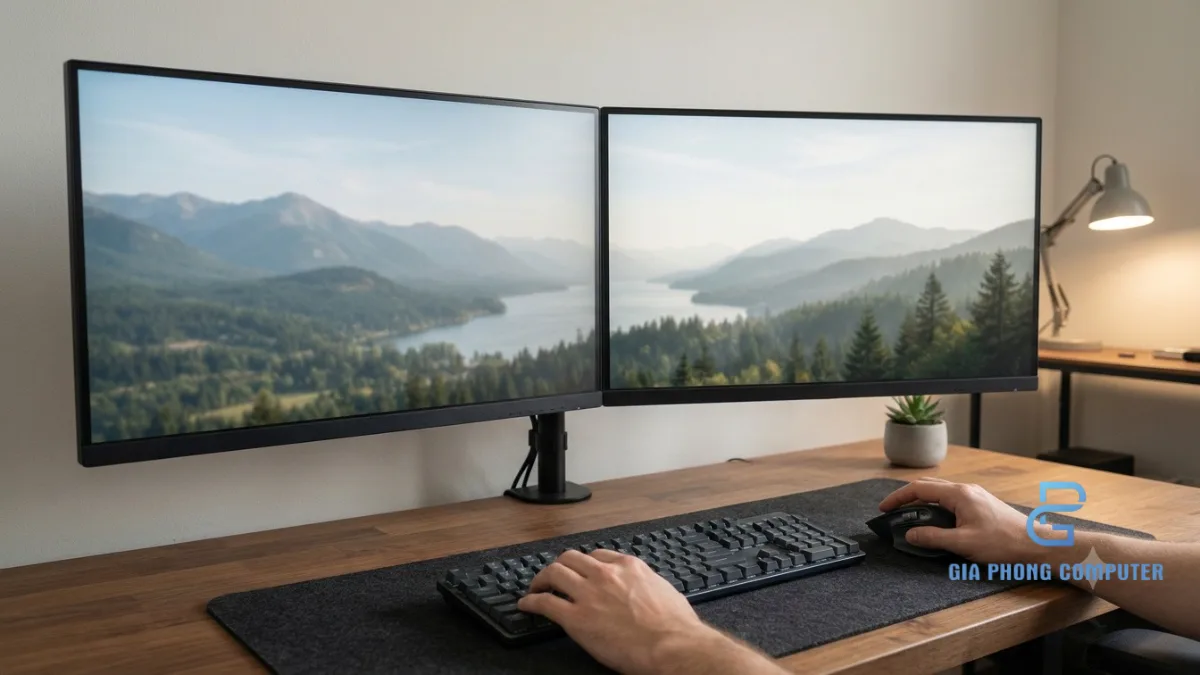
Màn hình 2K hay 4K là câu hỏi đáng cân nhắc khi nâng cấp PC để chơi game, làm đồ họa hoặc làm việc văn phòng. Màn hình 2K (QHD) có độ phân giải 2560 × 1440, trong khi 4K (UHD) đạt 3840 × 2160. 4K có số điểm ảnh nhiều hơn đáng kể, giúp hiển thị hình ảnh chi tiết và tạo thêm không gian làm việc, nhưng cũng đòi hỏi card đồ họa và kết nối phù hợp hơn.
Không phải cứ độ phân giải cao hơn là lựa chọn tốt hơn. Với màn hình 27 inch, QHD thường đem lại sự cân bằng giữa độ nét, không gian hiển thị và khả năng chơi game. Trong khi đó, 4K phù hợp hơn với người cần độ chi tiết cao, làm ảnh/video hoặc muốn sử dụng màn hình kích thước lớn. Tấm nền, độ phủ màu, tần số quét và khả năng xuất hình của PC cũng quan trọng không kém.
Bài viết sẽ so sánh màn hình 2K và 4K, giải thích yêu cầu phần cứng, đồng thời đưa ra cách chọn theo kích thước 24, 27 và 32 inch cũng như từng nhu cầu sử dụng.
Độ phân giải 2K và 4K khác nhau như thế nào?
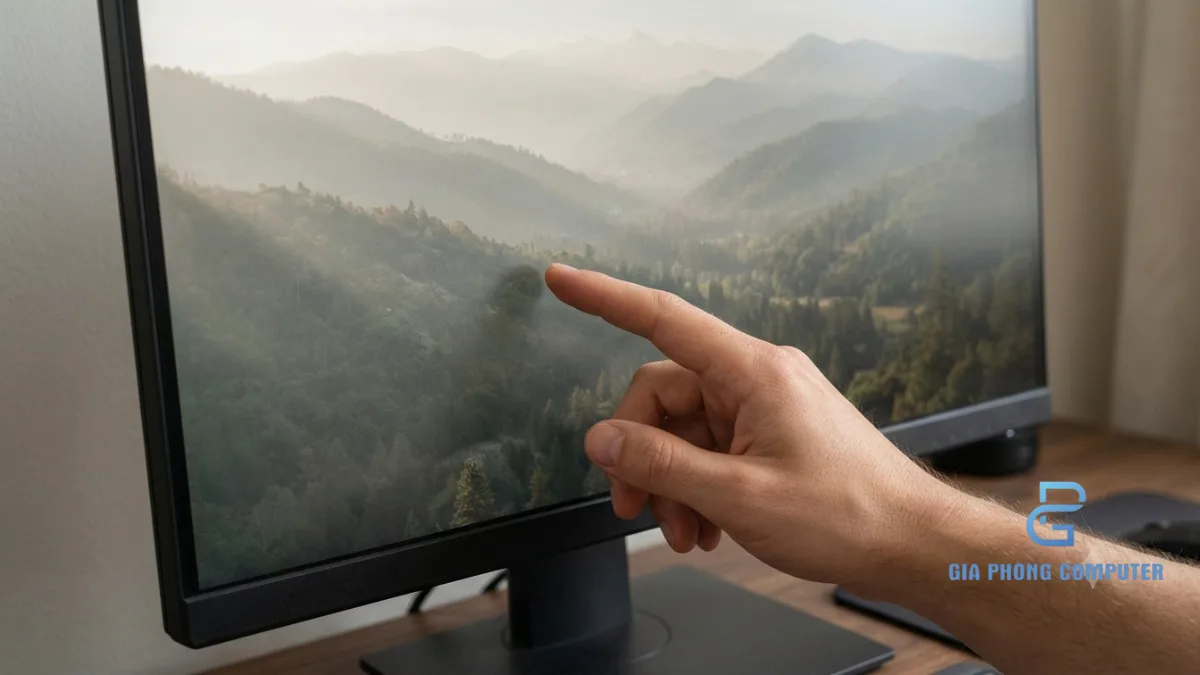
Điểm khác biệt cơ bản giữa màn hình 2K và 4K nằm ở số lượng điểm ảnh mà màn hình có thể hiển thị. Độ phân giải càng cao, hình ảnh có thể thể hiện nhiều chi tiết hơn, nhưng mức độ khác biệt mà mắt nhận ra còn phụ thuộc kích thước màn hình, khoảng cách ngồi và nội dung đang xem.
2K/QHD là độ phân giải 2560 × 1440
Màn hình 2K trong nhóm màn hình PC thường được gọi là QHD hoặc 1440p, có độ phân giải 2560 × 1440. Tổng số điểm ảnh vào khoảng 3,7 triệu. So với Full HD, QHD cung cấp thêm không gian hiển thị theo cả chiều ngang và chiều dọc, giúp văn bản, hình ảnh và giao diện làm việc có độ chi tiết tốt hơn.
Ở kích thước 27 inch, màn hình 2K thường là lựa chọn cân bằng. Người dùng có thể làm việc với nhiều cửa sổ, xem nội dung có độ nét tốt và chơi game mà không phải yêu cầu card đồ họa xử lý nhiều điểm ảnh như 4K.
Nếu bạn đang chuyển từ Full HD lên QHD, nên tìm hiểu thêm sự khác biệt giữa màn hình 2K và Full HD để xác định mức nâng cấp có thực sự cần thiết với kích thước màn hình và khoảng cách ngồi của mình.
4K/UHD là độ phân giải 3840 × 2160
Màn hình 4K UHD có độ phân giải 3840 × 2160, tương đương khoảng 8,3 triệu điểm ảnh. So với 2K, số điểm ảnh của 4K gấp 2,25 lần. Điều này tạo lợi thế khi hiển thị hình ảnh có nhiều chi tiết, nội dung video độ phân giải cao hoặc các dự án cần không gian làm việc rộng.
Với màn hình 4K, các chi tiết nhỏ trong ảnh có thể được thể hiện rõ hơn khi nội dung và nguồn phát hỗ trợ độ phân giải tương ứng. Người dùng làm ảnh, video hoặc thiết kế có thể tận dụng không gian hiển thị lớn để bố trí công cụ và xem nội dung chi tiết.
Tuy nhiên, số điểm ảnh cao hơn cũng khiến GPU phải xử lý nhiều dữ liệu hình ảnh hơn khi chơi game ở độ phân giải gốc. Vì vậy, 4K không phải lựa chọn mặc định cho mọi cấu hình PC.
So sánh nhanh màn hình 2K và 4K
| Tiêu chí | 2K/QHD | 4K/UHD |
|---|---|---|
| Độ phân giải | 2560 × 1440 | 3840 × 2160 |
| Số điểm ảnh | Khoảng 3,7 triệu | Khoảng 8,3 triệu |
| Tương quan số điểm ảnh | Mốc tham chiếu | Gấp 2,25 lần 2K |
| Yêu cầu GPU khi chơi game | Dễ cân đối hơn với nhiều cấu hình PC | Cần GPU mạnh hơn để xử lý độ phân giải gốc |
| Không gian hiển thị | Rộng và rõ, phù hợp nhiều nhu cầu | Rộng hơn, nhiều chi tiết hơn |
| Nhu cầu phù hợp | Gaming, văn phòng, lập trình và sử dụng hỗn hợp | Đồ họa, video, nội dung độ phân giải cao và màn hình lớn |
Nhìn chung, 2K hướng đến sự cân bằng giữa độ nét và yêu cầu phần cứng. 4K phù hợp khi người dùng thực sự cần độ chi tiết và không gian hiển thị cao hơn, đồng thời có PC đủ khả năng xử lý.
Màn hình 2K 27 inch hay 4K 27–32 inch: Chọn theo kích thước
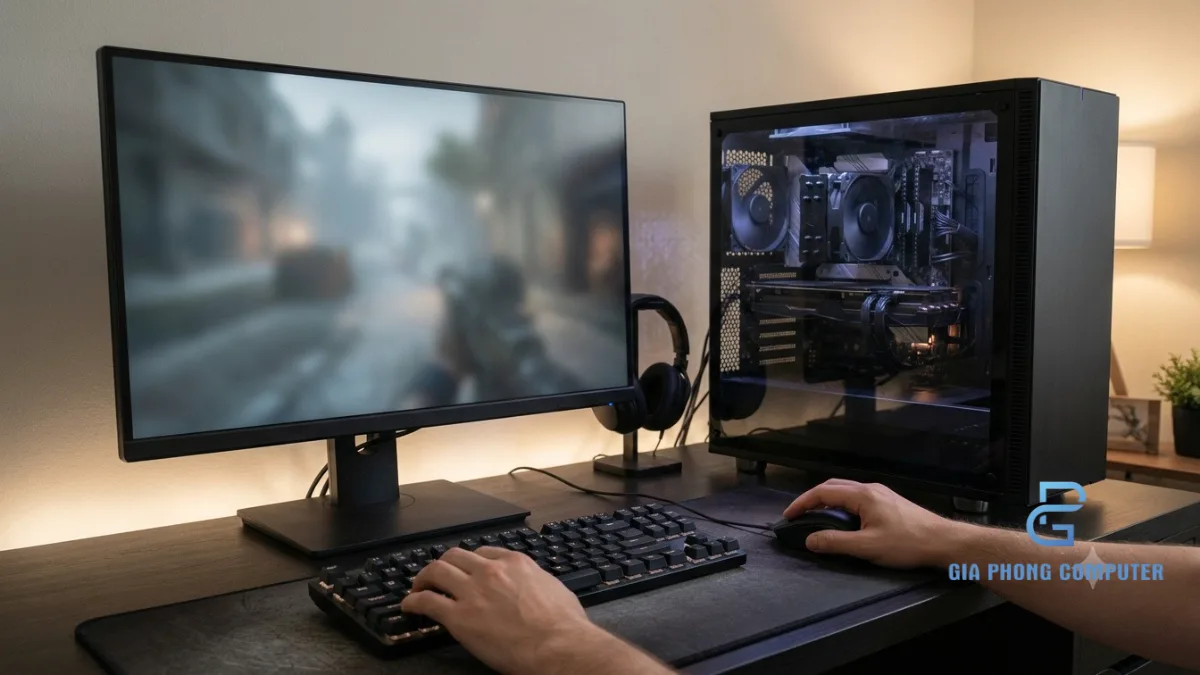
Kích thước màn hình ảnh hưởng đến mật độ điểm ảnh và độ nét cảm nhận. Cùng một độ phân giải, màn hình càng lớn thì điểm ảnh được phân bố trên diện tích lớn hơn. Vì vậy, lựa chọn giữa 2K và 4K cần xét đồng thời kích thước màn hình và khoảng cách ngồi.
Màn hình 24 inch: Có nhất thiết phải lên 2K hoặc 4K?
Với kích thước 24 inch, Full HD vẫn có thể đáp ứng nhiều nhu cầu phổ thông. Nếu muốn hình ảnh chi tiết hơn và có thêm không gian làm việc, bạn có thể cân nhắc 2K. Tuy nhiên, lợi ích khi chuyển lên 4K cần được đánh giá theo khoảng cách sử dụng và khả năng hiển thị của hệ điều hành.
Ở kích thước này, người dùng văn phòng thông thường có thể không khai thác hết lợi thế của 4K. Nếu mục tiêu chính là chơi game, nên cân đối độ phân giải với GPU thay vì chỉ chọn màn hình có số điểm ảnh cao nhất.
Màn hình 2K 27 inch: Lựa chọn cân bằng
Màn hình 2K 27 inch là một trong những lựa chọn phù hợp cho PC sử dụng hỗn hợp. Kích thước này đủ rộng để làm việc với nhiều cửa sổ, xem tài liệu và giải trí. Độ phân giải QHD cũng giúp hình ảnh rõ ràng mà không tạo áp lực xử lý đồ họa lớn như 4K.
Với game thủ, 2K 27 inch là phương án cân đối giữa độ chi tiết và khả năng duy trì trải nghiệm mượt. Với người làm văn phòng hoặc lập trình, không gian hiển thị rộng giúp bố trí nhiều cửa sổ và nội dung trên cùng màn hình.
Màn hình 4K 27–32 inch trở lên
4K phát huy lợi thế rõ hơn khi sử dụng màn hình kích thước 27–32 inch trở lên, đặc biệt với công việc cần quan sát chi tiết hoặc bố trí nhiều nội dung. Ở kích thước lớn, số điểm ảnh cao giúp hình ảnh có độ chi tiết tốt và không gian làm việc rộng.
Tuy nhiên, màn hình 4K kích thước nhỏ có thể khiến chữ và biểu tượng hiển thị nhỏ nếu không điều chỉnh tỷ lệ giao diện. Người dùng Windows có thể cần sử dụng Display Scaling để tăng kích thước văn bản, biểu tượng và thành phần giao diện. Điều này giúp dễ đọc hơn nhưng cũng cần thiết lập phù hợp với ứng dụng đang dùng.
Bảng chọn theo kích thước màn hình
| Kích thước | Độ phân giải nên cân nhắc | Nhu cầu phù hợp |
|---|---|---|
| 24 inch | Full HD hoặc 2K tùy nhu cầu | Văn phòng, học tập, gaming phổ thông |
| 27 inch | 2K là lựa chọn cân bằng; 4K nếu cần chi tiết cao | Gaming, lập trình, văn phòng, đồ họa |
| 32 inch | 4K đáng cân nhắc | Đồ họa, video, làm việc nhiều cửa sổ, giải trí |
Nếu đang phân vân giữa hai kích thước phổ biến, hãy tham khảo thêm bài màn hình 24 inch hay 27 inch để cân đối diện tích bàn, khoảng cách ngồi và không gian sử dụng.
Chơi game nên mua màn hình 2K hay 4K?
Với chơi game, câu hỏi quan trọng không chỉ là màn hình 2K hay 4K mà còn là card đồ họa có thể xử lý độ phân giải đó ở mức thiết lập mong muốn hay không. Độ phân giải càng cao, GPU càng phải xử lý nhiều điểm ảnh trong mỗi khung hình. Nếu muốn duy trì tần số quét cao ở 4K, yêu cầu về GPU còn lớn hơn.
Gaming 2K phù hợp với nhiều cấu hình PC hơn
2K là lựa chọn đáng cân nhắc nếu bạn muốn hình ảnh chi tiết hơn Full HD nhưng vẫn cần cân đối khả năng xử lý của GPU. Độ phân giải này phù hợp với nhiều cấu hình gaming hiện đại, tùy tựa game và thiết lập đồ họa.
Với game eSports, người dùng thường quan tâm đến tần số quét, độ trễ và khả năng duy trì khung hình ổn định. Với game AAA, chất lượng hình ảnh và hiệu ứng đồ họa cũng là yếu tố quan trọng. Hãy chọn màn hình theo thể loại game thường chơi thay vì chỉ nhìn vào độ phân giải.
Nếu muốn xác định card đồ họa phù hợp cho QHD, bạn có thể xem bài màn hình 2K cần card đồ họa gì để tham khảo cách cân đối GPU với độ phân giải.
Gaming 4K cần card đồ họa mạnh hơn
Chơi game 4K đòi hỏi GPU xử lý độ phân giải 3840 × 2160. So với 2K, lượng điểm ảnh cần dựng lớn hơn đáng kể. Vì vậy, một cấu hình có thể chơi tốt ở QHD chưa chắc mang lại trải nghiệm tương tự khi chuyển sang 4K với cùng thiết lập đồ họa.
Nếu chọn màn hình 4K để chơi game, hãy ưu tiên card đồ họa có hiệu năng phù hợp với độ phân giải này. Cần xem xét cả dung lượng bộ nhớ đồ họa, khả năng xử lý ray tracing và công nghệ nâng cấp hình ảnh mà trò chơi hỗ trợ. Không nên chỉ dựa vào tên GPU hoặc một thông số đơn lẻ để quyết định.
Tần số quét cao ở 4K cần GPU tương xứng
Màn hình 4K có tần số quét cao tạo ra yêu cầu lớn hơn cho hệ thống. GPU không chỉ phải xử lý độ phân giải cao mà còn cần cung cấp đủ khung hình để khai thác khả năng hiển thị của màn hình. Nếu card đồ họa không đáp ứng được, bạn có thể không tận dụng hết tần số quét tối đa trong game nặng.
Do đó, hãy xác định ưu tiên của mình: độ chi tiết hình ảnh, tần số quét hay sự cân bằng giữa hai yếu tố. Với game cạnh tranh, màn hình 2K có tần số quét phù hợp có thể là phương án thực tế. Với game thiên về hình ảnh, 4K có thể hấp dẫn hơn nếu cấu hình PC đủ mạnh.
Kiểm tra cổng kết nối và băng thông
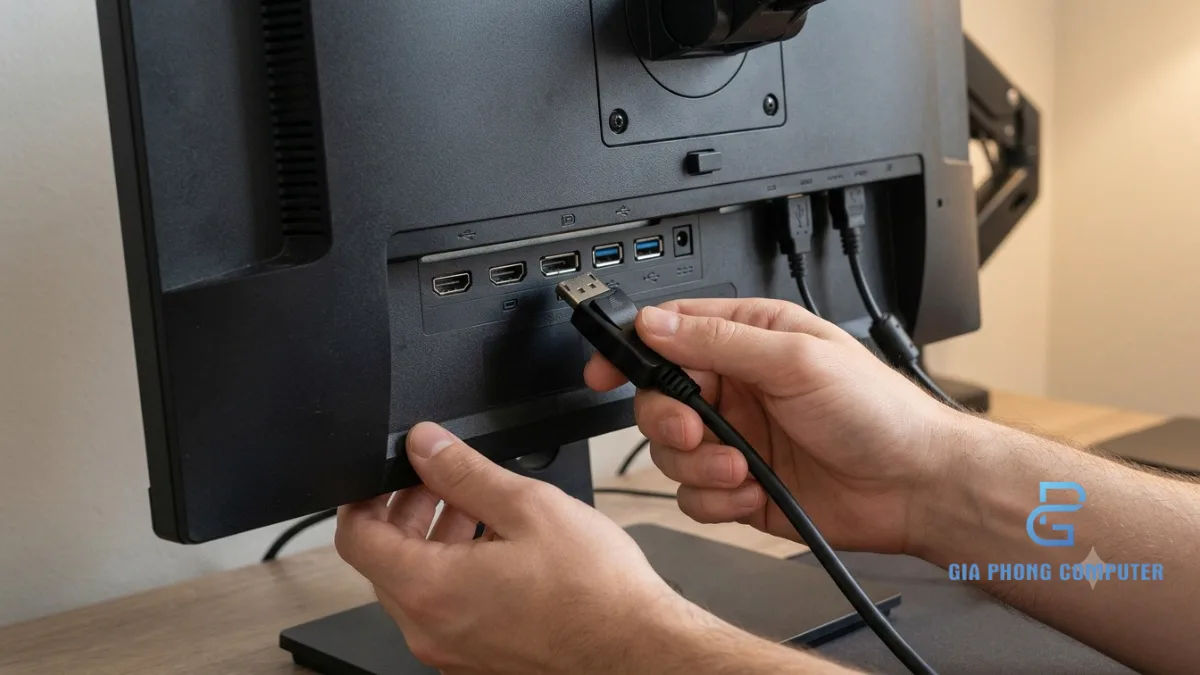
Không phải cứ có cổng HDMI hoặc DisplayPort là máy tính có thể xuất mọi độ phân giải ở mọi tần số quét. Bạn cần kiểm tra phiên bản cổng trên cả card đồ họa và màn hình, đồng thời đối chiếu băng thông hỗ trợ với độ phân giải, tần số quét và các tính năng hiển thị mong muốn.
Cáp kết nối cũng cần đáp ứng chuẩn tương ứng. Nếu sử dụng cáp không phù hợp, màn hình có thể không đạt được độ phân giải hoặc tần số quét như kỳ vọng. Khi lắp đặt, hãy ưu tiên cổng xuất hình trực tiếp từ card đồ họa rời nếu PC sử dụng GPU rời và cấu hình yêu cầu.
Với người muốn xây dựng cấu hình chơi game QHD, có thể tham khảo bài đánh giá card RTX 5060 Ti cho gaming 2K để hình dung cách cân đối GPU và màn hình.
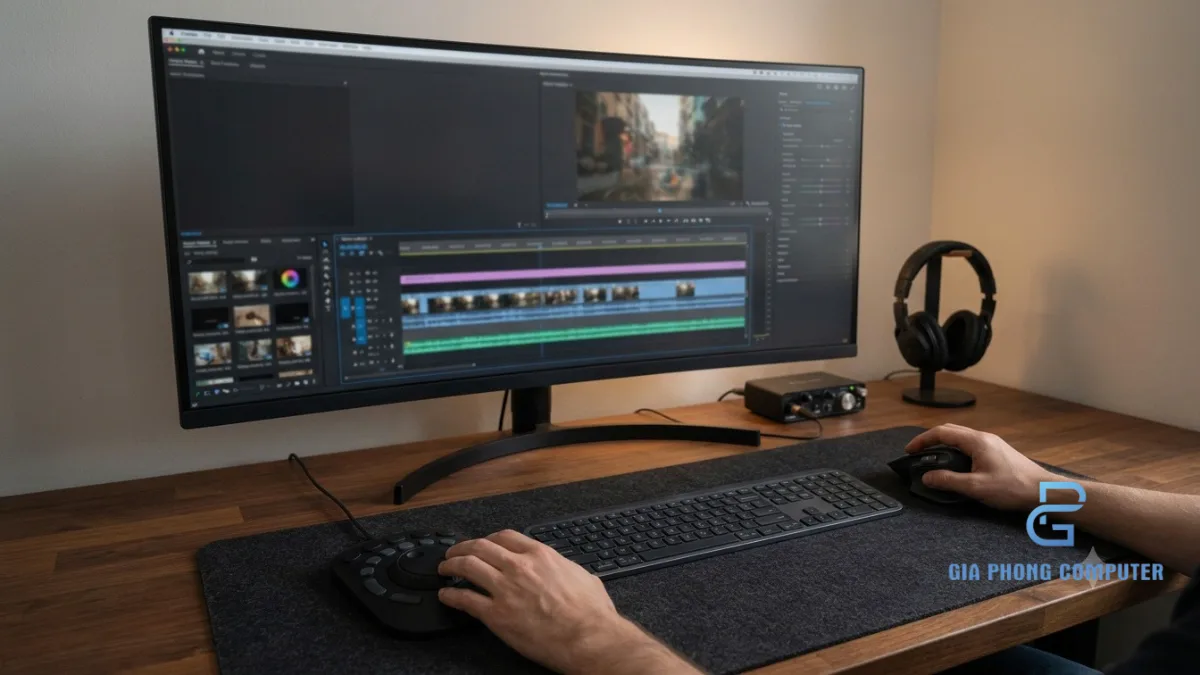
Màn hình 4K cho đồ họa hay 2K cho văn phòng, lập trình?
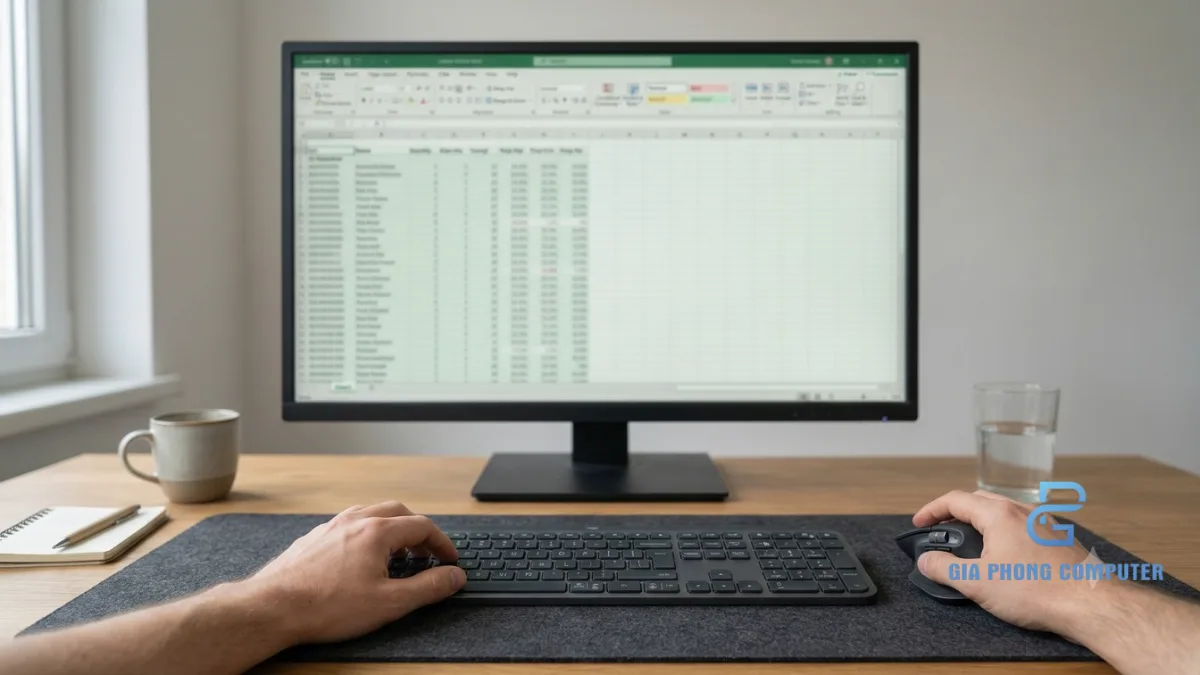
Với công việc văn phòng và lập trình, 2K 27 inch thường là lựa chọn cân bằng. Độ phân giải này cung cấp không gian đủ rộng cho nhiều cửa sổ, bảng tính, trình soạn thảo và tài liệu. Trong khi đó, 4K phù hợp hơn khi người dùng cần không gian làm việc lớn, quan sát chi tiết hoặc xử lý nội dung hình ảnh độ phân giải cao.
Văn phòng và lập trình: 2K 27 inch thường đã hợp lý
Người làm văn phòng thường sử dụng trình duyệt, bảng tính, phần mềm quản lý và tài liệu. Màn hình 2K 27 inch có thể hiển thị nhiều nội dung hơn Full HD mà không tạo áp lực quá lớn lên card đồ họa. Với lập trình, không gian hiển thị rộng giúp đặt cửa sổ code, terminal và tài liệu tham khảo cạnh nhau.
4K vẫn có lợi thế về độ chi tiết và diện tích hiển thị, nhưng cần cân nhắc tỷ lệ phóng đại giao diện. Nếu chữ quá nhỏ, người dùng phải điều chỉnh Windows Scaling để đọc thoải mái. Ngoài ra, cần kiểm tra ứng dụng cũ có hiển thị tốt ở mức scaling đang chọn hay không.
Đồ họa và chỉnh sửa ảnh: Ưu tiên chất lượng màu
Với người làm đồ họa, độ phân giải cao giúp quan sát chi tiết hình ảnh, bố cục và các vùng nhỏ trong thiết kế. Màn hình 4K có lợi thế khi làm việc với ảnh độ phân giải lớn hoặc cần không gian hiển thị rộng. Tuy nhiên, độ phân giải không thay thế được chất lượng màu.
Độ phủ màu, độ chính xác màu, độ đồng đều của màn hình và khả năng hiệu chỉnh là những yếu tố cần quan tâm. Một màn hình 2K có chất lượng màu tốt có thể phù hợp với công việc hơn một màn hình 4K nhưng màu sắc không đáp ứng yêu cầu.
Dựng video: 4K có lợi thế về không gian làm việc
Nếu thường xuyên dựng video 4K, màn hình 4K giúp xem nội dung ở độ phân giải tương ứng và có thêm không gian cho timeline, bảng công cụ hoặc cửa sổ xem trước. Tuy nhiên, lợi ích này chỉ phát huy khi máy tính, phần mềm và nội dung nguồn đáp ứng yêu cầu công việc.
Với người dựng video cơ bản hoặc làm nội dung ở độ phân giải thấp hơn, màn hình 2K vẫn có thể đáp ứng tốt. Nếu muốn dành tài nguyên cho CPU, GPU và bộ nhớ phục vụ dựng phim, lựa chọn 2K có thể giúp cân đối cấu hình tổng thể.
Tấm nền IPS, VA hay OLED quan trọng không kém độ phân giải
Ngoài độ phân giải, hãy xem loại tấm nền. IPS thường được quan tâm nhờ góc nhìn rộng và khả năng hiển thị màu phù hợp nhiều công việc. VA có đặc điểm tương phản đáng chú ý, trong khi OLED có khả năng thể hiện màu đen sâu và độ tương phản cao. Mỗi công nghệ có ưu nhược điểm riêng, không nên chọn chỉ dựa vào tên tấm nền.
Đối với đồ họa, cần xem thông tin độ phủ màu và khả năng hiệu chỉnh. Với gaming, độ tương phản, tốc độ phản hồi và tần số quét có thể quan trọng hơn một số thông số khác. Bạn có thể đọc thêm bài so sánh các loại tấm nền màn hình TN, IPS và VA để hiểu rõ hơn.
Nếu đang phân vân giữa IPS và OLED, hãy cân nhắc thêm nội dung IPS và OLED nên chọn màn hình nào theo mục đích sử dụng thực tế.
Checklist chọn màn hình 2K hoặc 4K trước khi mua
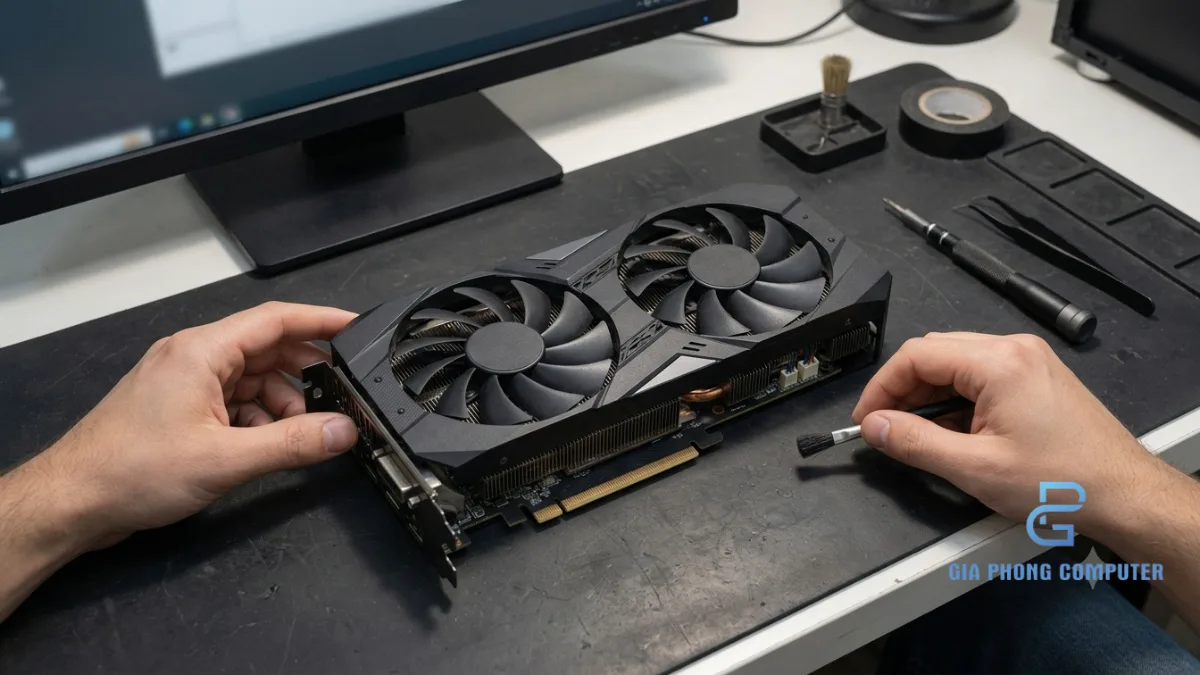
Trước khi chọn mua, hãy kiểm tra toàn bộ hệ thống thay vì chỉ so sánh độ phân giải. Một màn hình có thông số tốt nhưng không phù hợp card đồ họa, cổng kết nối hoặc công việc sẽ không đem lại hiệu quả như mong muốn.
Xác định nhu cầu sử dụng chính
- Gaming: xác định game thường chơi, độ phân giải mong muốn và tần số quét cần thiết.
- Văn phòng: ưu tiên độ rõ chữ, kích thước phù hợp, khả năng điều chỉnh chân đế và kết nối.
- Lập trình: quan tâm không gian hiển thị, độ rõ văn bản và khả năng bố trí nhiều cửa sổ.
- Đồ họa: xem độ phủ màu, độ chính xác màu, khả năng hiệu chỉnh và độ phân giải.
- Dựng video: cân nhắc độ phân giải nội dung, không gian timeline và khả năng xử lý của PC.
Kiểm tra card đồ họa và cổng xuất hình
Hãy xác định GPU của PC có thể xuất độ phân giải và tần số quét mong muốn hay không. Tiếp theo, kiểm tra cổng DisplayPort hoặc HDMI trên card đồ họa và màn hình. Cần đối chiếu phiên bản cổng, khả năng hỗ trợ băng thông và cáp sử dụng.
Nếu bạn muốn kết nối hai màn hình, hãy kiểm tra số lượng cổng xuất hình và khả năng hỗ trợ nhiều màn hình của GPU. Có thể tham khảo thêm cách kết nối hai màn hình với máy tính để bố trí thiết bị phù hợp.
Chọn tần số quét theo thể loại game và công việc
Tần số quét quyết định số lần màn hình cập nhật hình ảnh trong một giây. Với game cạnh tranh, tần số quét cao có thể đem lại trải nghiệm chuyển động mượt hơn khi GPU cung cấp đủ khung hình. Với văn phòng và công việc thông thường, người dùng có thể ưu tiên chất lượng hiển thị, kích thước và độ thoải mái khi nhìn.
Đừng chỉ xem con số tần số quét tối đa trên hộp sản phẩm. Hãy kiểm tra độ phân giải và tần số quét có thể hoạt động đồng thời qua cổng kết nối bạn định sử dụng. Nếu cần thay đổi thiết lập sau khi lắp đặt, có thể xem hướng dẫn cách đổi tần số quét màn hình trong Windows. Bạn cũng nên hiểu rõ màn hình 144Hz khác gì 60Hz trước khi ưu tiên tần số quét.
Kiểm tra chất lượng hiển thị khi nhận màn hình
Sau khi lắp đặt, hãy kiểm tra điểm chết, hở sáng và tình trạng hiển thị bất thường. Có thể mở các nền màu đơn sắc để quan sát những điểm ảnh không hoạt động hoặc hiển thị sai màu. Với màn hình dùng cho đồ họa, nên kiểm tra thêm độ đồng đều và khả năng hiển thị màu theo nhu cầu.
Bạn có thể tham khảo hướng dẫn cách test điểm chết màn hình và hiện tượng hở sáng để kiểm tra sản phẩm sau khi mua.
Kinh nghiệm từ kỹ thuật viên Gia Phong Computer
Khi tư vấn màn hình 2K hay 4K, điều đầu tiên cần xác định là cấu hình PC hiện tại và công việc chính. Nếu người dùng chơi game là chủ yếu, cần xem GPU có đáp ứng độ phân giải và tần số quét mong muốn không. Nếu làm văn phòng hoặc lập trình, màn hình 2K 27 inch thường là lựa chọn dễ cân đối. Nếu làm ảnh, video hoặc cần hiển thị nhiều nội dung, 4K đáng cân nhắc hơn.
Không nên chọn màn hình chỉ dựa trên độ phân giải. Tấm nền, độ phủ màu, độ sáng, độ tương phản, tần số quét và chân đế cũng ảnh hưởng trực tiếp đến trải nghiệm. Một màn hình phù hợp phải đáp ứng đồng thời yêu cầu công việc và điều kiện sử dụng thực tế.
Với gaming 4K, cần kiểm tra khả năng của GPU trước khi mua màn hình. Đừng quên rằng độ phân giải cao và tần số quét cao cùng lúc sẽ tạo thêm áp lực cho card đồ họa. Nếu cấu hình chưa phù hợp, bạn có thể phải giảm thiết lập đồ họa hoặc sử dụng công nghệ hỗ trợ hình ảnh trong game.
Đối với kết nối, hãy kiểm tra cả cổng trên màn hình, cổng trên card đồ họa và chất lượng cáp. Không nên mặc định cáp HDMI hoặc DisplayPort bất kỳ đều hỗ trợ mọi chế độ hiển thị. Khi gặp tình trạng không đạt độ phân giải hoặc tần số quét mong muốn, cần kiểm tra từng thành phần trong đường truyền tín hiệu.
Cuối cùng, hãy ngồi thử ở khoảng cách sử dụng thực tế nếu có thể. Màn hình 4K có thể cần điều chỉnh tỷ lệ giao diện trong Windows để chữ dễ đọc. Màn hình 2K có thể phù hợp hơn nếu bạn muốn thao tác nhanh, không cần thay đổi nhiều thiết lập và ưu tiên cân đối hiệu năng PC.
Câu hỏi thường gặp
Nên mua màn hình 2K hay 4K cho PC gaming?
Nếu cấu hình GPU ở mức phù hợp với QHD và bạn muốn cân bằng độ nét với khả năng chơi game, 2K là lựa chọn đáng cân nhắc. Nếu muốn chơi game 4K, cần card đồ họa mạnh hơn và phải kiểm tra khả năng xuất hình ở độ phân giải, tần số quét mong muốn.
Màn hình 2K 27 inch có đủ nét không?
2K 27 inch là lựa chọn cân bằng cho gaming, văn phòng và lập trình. Độ phân giải 2560 × 1440 cung cấp không gian hiển thị rộng và độ chi tiết tốt cho nhiều nhu cầu sử dụng PC phổ biến.
Màn hình 4K có dùng được với card đồ họa cũ không?
Có thể sử dụng nếu card đồ họa hỗ trợ xuất độ phân giải 4K và có cổng kết nối phù hợp. Tuy nhiên, khả năng xuất hình ra màn hình khác với khả năng chơi game 4K mượt. Với game, GPU cần đủ sức xử lý độ phân giải và thiết lập đồ họa mong muốn.
Màn hình 4K có cần bật Windows Scaling không?
Không phải mọi trường hợp đều bắt buộc, nhưng nhiều người dùng cần điều chỉnh Display Scaling để chữ, biểu tượng và giao diện có kích thước dễ đọc. Mức scaling phù hợp phụ thuộc kích thước màn hình, khoảng cách ngồi và thị lực của người dùng.
Làm đồ họa nên chọn màn hình 2K hay 4K?
4K có lợi thế về độ chi tiết và không gian làm việc, nhất là khi xử lý ảnh hoặc video độ phân giải cao. Tuy nhiên, cần xem thêm độ phủ màu, độ chính xác màu và khả năng hiệu chỉnh. Màn hình 2K có chất lượng màu tốt vẫn có thể là lựa chọn phù hợp với nhiều công việc thiết kế.
Màn hình 2K hay 4K: Kết luận và lựa chọn phù hợp cho PC
Màn hình 2K hay 4K phụ thuộc vào nhu cầu sử dụng, kích thước màn hình và khả năng của cấu hình PC. 2K 27 inch là lựa chọn cân bằng cho gaming, văn phòng và lập trình. 4K phù hợp hơn khi bạn cần độ chi tiết cao, không gian hiển thị rộng hoặc thường xuyên làm việc với ảnh và video độ phân giải cao.
Nếu ưu tiên chơi game, hãy kiểm tra card đồ họa, tần số quét và cổng kết nối trước khi chọn màn hình. Nếu làm đồ họa, đừng chỉ quan tâm độ phân giải mà cần xem cả tấm nền, độ phủ màu và khả năng hiệu chỉnh. Với màn hình 4K, hãy tính đến Windows Scaling để giao diện dễ quan sát và thao tác.
Gia Phong Computer có thể hỗ trợ tư vấn lựa chọn màn hình và cấu hình PC phù hợp với nhu cầu chơi game, làm việc hoặc đồ họa. Liên hệ hotline 0706.992.233, Zalo 0336.557.935 hoặc đến địa chỉ 153/24 Lê Văn Thọ, Phường Thông Tây Hội, TP.HCM.
Bạn cũng có thể gửi yêu cầu qua trang liên hệ Gia Phong Computer để được hỗ trợ lựa chọn thiết bị phù hợp.





