Lỗi 0xc004f074 Khi Kích Hoạt Windows: Nguyên Nhân Và Cách Sửa
Lỗi 0xc004f074 khi kích hoạt Windows thường đi kèm thông báo máy không liên hệ được dịch vụ KMS. Bạn nên kiểm tra loại bản quyền, ngày giờ và kết nối mạng trước khi nhập lại khóa hoặc sửa hệ thống. Máy cá nhân và máy thuộc công ty cần xử lý theo hai hướng khác nhau; chạy thêm lệnh sẽ không tự tạo ra quyền sử dụng Windows hợp lệ.
Bài viết hướng dẫn kiểm tra trên Windows 10 và Windows 11, ưu tiên thao tác có thể đối chiếu kết quả. Bạn không cần tải công cụ kích hoạt, đổi máy chủ sang địa chỉ lạ hay cài lại Windows ngay khi thấy mã lỗi.
Lỗi 0xc004f074 là gì và có phải hỏng Windows không?
Trong tài liệu Microsoft, mã này thuộc nhóm lỗi kích hoạt KMS. Thông báo thường có đoạn No Key Management Service (KMS) could be contacted. Đây là dấu hiệu cần kiểm tra đường liên lạc với máy chủ và cấu hình cấp phép, chưa đủ để kết luận Windows hỏng hoặc máy mất bản quyền.
KMS là cơ chế kích hoạt được tổ chức triển khai cho các máy đủ điều kiện sử dụng. Bản thân KMS là công nghệ hợp pháp; điều cần xác định là máy của bạn có thuộc hệ thống cấp phép đó hay không. Với máy cá nhân bất ngờ báo máy chủ tổ chức, hãy kiểm tra nguồn bản cài và quyền sử dụng đã có.
Ghi nhận thông tin trước khi sửa lỗi kích hoạt
Để xử lý lỗi 0xc004f074 có căn cứ, hãy mở trang kích hoạt và ghi lại nguyên văn thông báo. Một ảnh chụp chỉ có mã lỗi có thể thiếu phần giải thích quan trọng bên cạnh.
- Windows 11: mở Start → Settings → System → Activation.
- Windows 10: mở Start → Settings → Update & Security → Activation.
- Ghi phiên bản Home, Pro hay Enterprise; máy cá nhân hay do đơn vị cấp.
- Ghi thời điểm xuất hiện: sau cài lại, đổi phần cứng hay làm việc ngoài văn phòng.
Đồng thời chuẩn bị chứng từ hoặc thông tin mua Windows nếu có. Khi gửi ảnh nhờ hỗ trợ, che thông tin tài khoản và khóa sản phẩm. Không đăng toàn bộ khóa lên diễn đàn để nhờ người khác kiểm tra.
Phân biệt máy cá nhân với máy dùng KMS của tổ chức
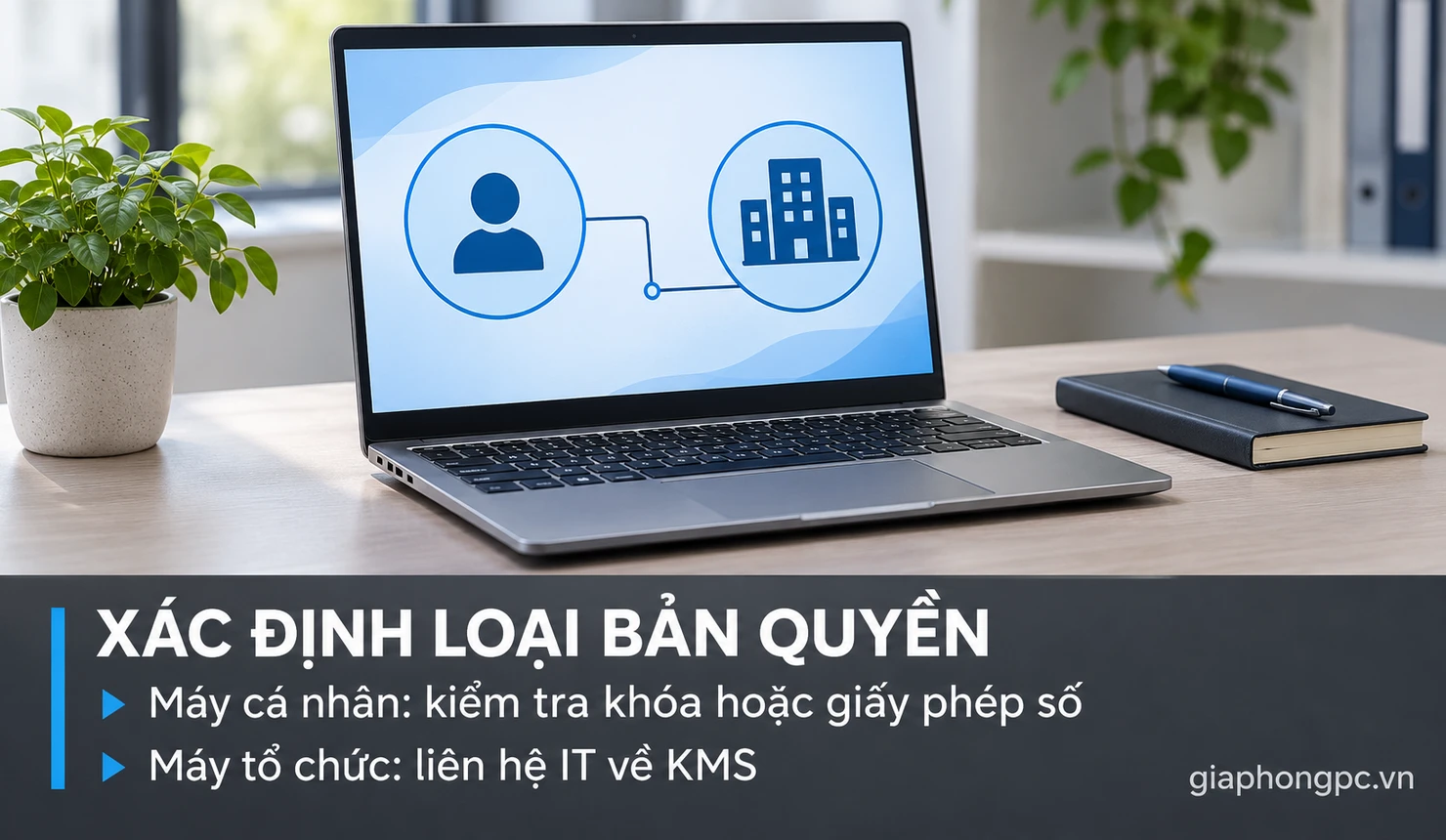
Đây là bước quyết định hướng sửa lỗi 0xc004f074. Đừng mặc định mọi máy đều cần kết nối một KMS host, vì bản quyền cá nhân có thể sử dụng khóa sản phẩm hoặc giấy phép số.
| Tình huống | Hướng kiểm tra phù hợp |
|---|---|
| Máy do công ty hoặc trường học quản lý | Hỏi IT về quyền sử dụng, mạng nội bộ và VPN được cấp |
| Máy cá nhân có khóa mua hợp lệ | Đối chiếu phiên bản Windows rồi nhập lại khóa của mình |
| Máy mua kèm Windows | Xác minh phiên bản OEM hoặc giấy phép số với nơi bán, hãng máy |
| Máy vừa cài lại bằng bản cài không rõ nguồn | Kiểm tra bản quyền gốc trước khi thay đổi cấu hình kích hoạt |
Nếu chưa biết máy thuộc trường hợp nào, nên xác minh trước. Không tự thêm tài khoản cơ quan hoặc nhập khóa được chia sẻ trên mạng chỉ để thử.
Kiểm tra ngày giờ và múi giờ của Windows
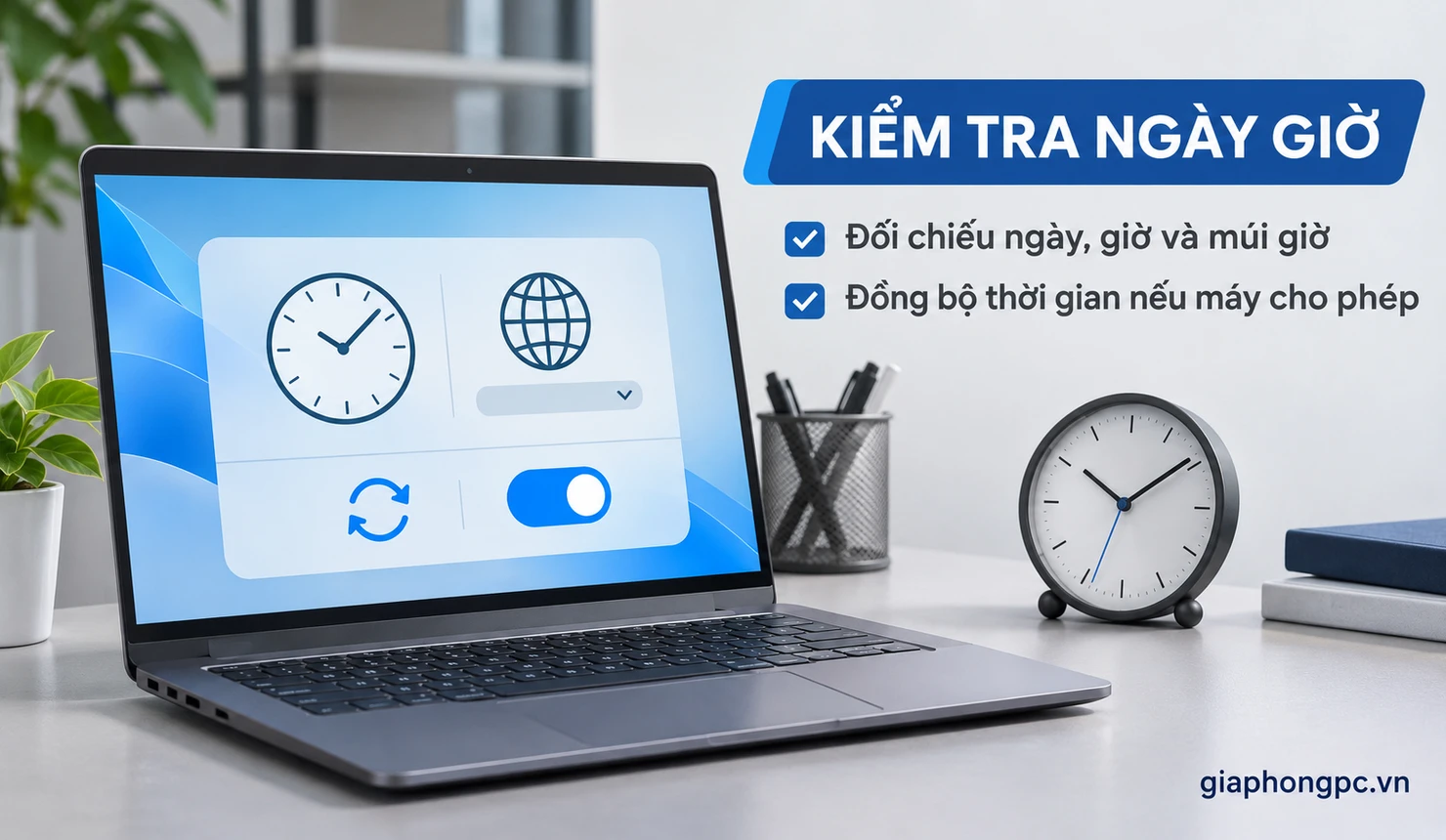
Ngày giờ sai là mục nên loại trừ trong quá trình kiểm tra kích hoạt. Tuy nhiên, riêng lỗi 0xc004f074 không chứng minh đồng hồ là nguyên nhân; chỉ sửa khi thấy thông tin thời gian thực sự không đúng.
- Mở Settings → Time & language → Date & time.
- Kiểm tra ngày, giờ và múi giờ đúng nơi đang sử dụng.
- Bật Set time automatically nếu máy cho phép, rồi chọn Sync now khi có tùy chọn này.
- Mở lại trang kích hoạt và thử lại sau khi đồng hồ đã đúng.
Máy thuộc miền của tổ chức có thể nhận giờ theo chính sách quản trị. Nếu thiết lập bị khóa hoặc đồng bộ thất bại, chuyển thông tin cho IT. Không đổi giờ tiến hoặc lùi để tìm cách kéo dài trạng thái kích hoạt.
Kiểm tra Internet, mạng công ty và VPN được cấp

Truy cập được một trang web không đồng nghĩa máy đã kết nối được máy chủ cấp phép nội bộ. Khi lỗi 0xc004f074 xuất hiện lúc làm việc từ xa, hãy hỏi IT xem cần VPN nào và tài khoản của bạn có quyền truy cập hay không.
- Kiểm tra kết nối mạng đang hoạt động ổn định.
- Với máy tổ chức, kết nối mạng văn phòng hoặc VPN theo hướng dẫn của IT.
- Thử kích hoạt lại khi đã kết nối đúng mạng.
- Nếu vẫn thất bại, báo IT kiểm tra DNS, tường lửa và khả năng truy cập KMS host.
Không tắt toàn bộ tường lửa hoặc phần mềm bảo mật để thử vận may. Cũng không tự đổi DNS của máy công ty sang dịch vụ công cộng: việc này có thể làm mất khả năng tìm máy chủ nội bộ. Chỉ thay cấu hình theo hướng dẫn quản trị.
Thử kích hoạt lại bằng lệnh slmgr /ato
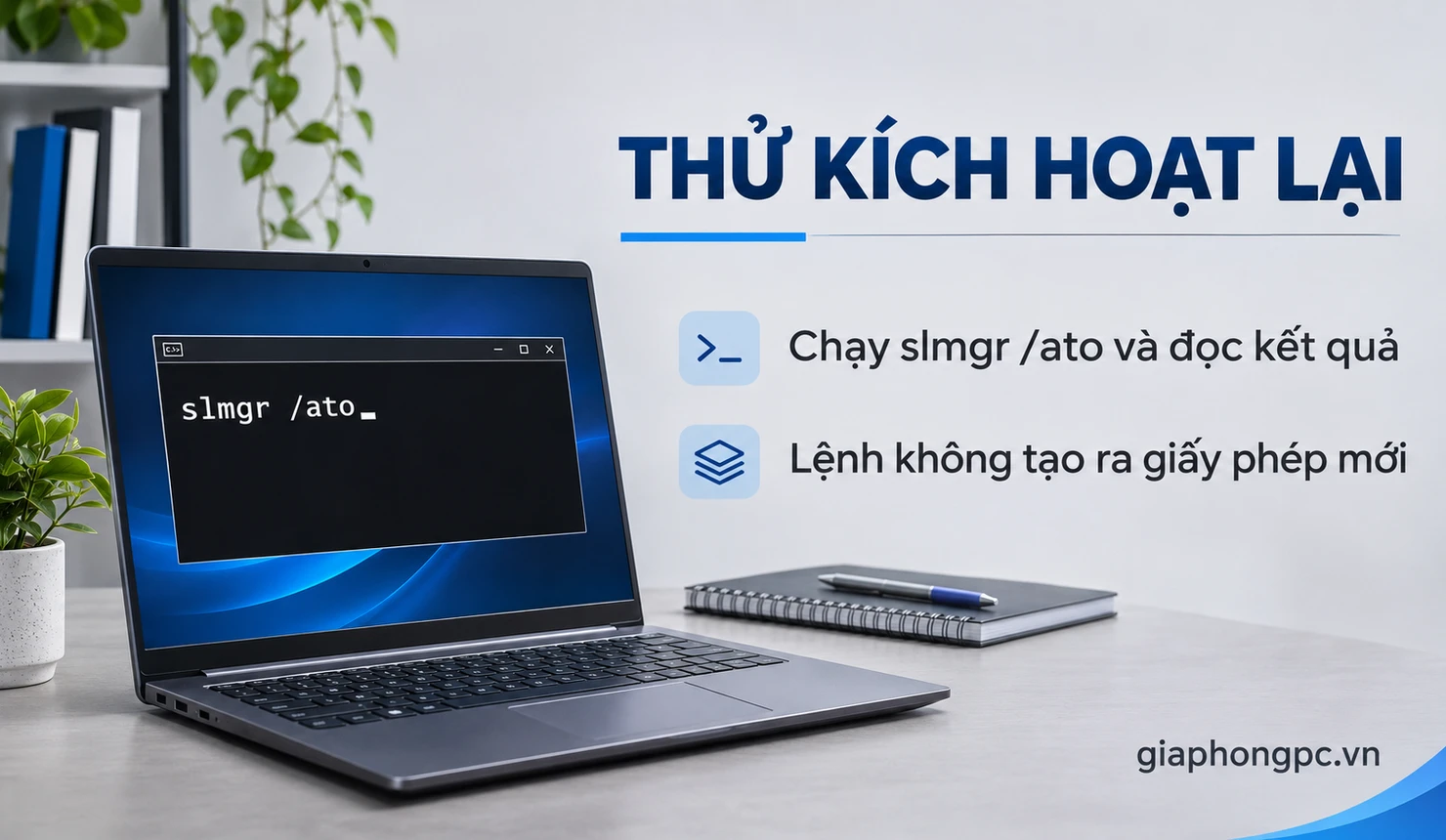
Khi xử lý lỗi 0xc004f074, sau khi đã kiểm tra mạng và quyền sử dụng, bạn có thể yêu cầu Windows thử kích hoạt lại. Lệnh này sử dụng cấu hình cấp phép hiện có, không cấp khóa mới và không thay thế bản quyền.
- Tìm Command Prompt trong Start, chọn Run as administrator.
- Nhập slmgr /ato rồi nhấn Enter.
- Chờ hộp thoại kết quả và ghi lại mã lỗi nếu có.
- Mở lại Activation để kiểm tra trạng thái.
Nếu vẫn là lỗi 0xc004f074, hãy chuyển sang xác minh khóa hoặc nhờ IT kiểm tra máy chủ. Không chạy lặp lại liên tục và không nối thêm các lệnh lấy từ tệp kích hoạt không rõ nguồn. Nếu mã lỗi thay đổi, cần xử lý theo mã mới thay vì tiếp tục áp dụng cùng một cách.
Nhập lại đúng khóa bản quyền và phiên bản Windows
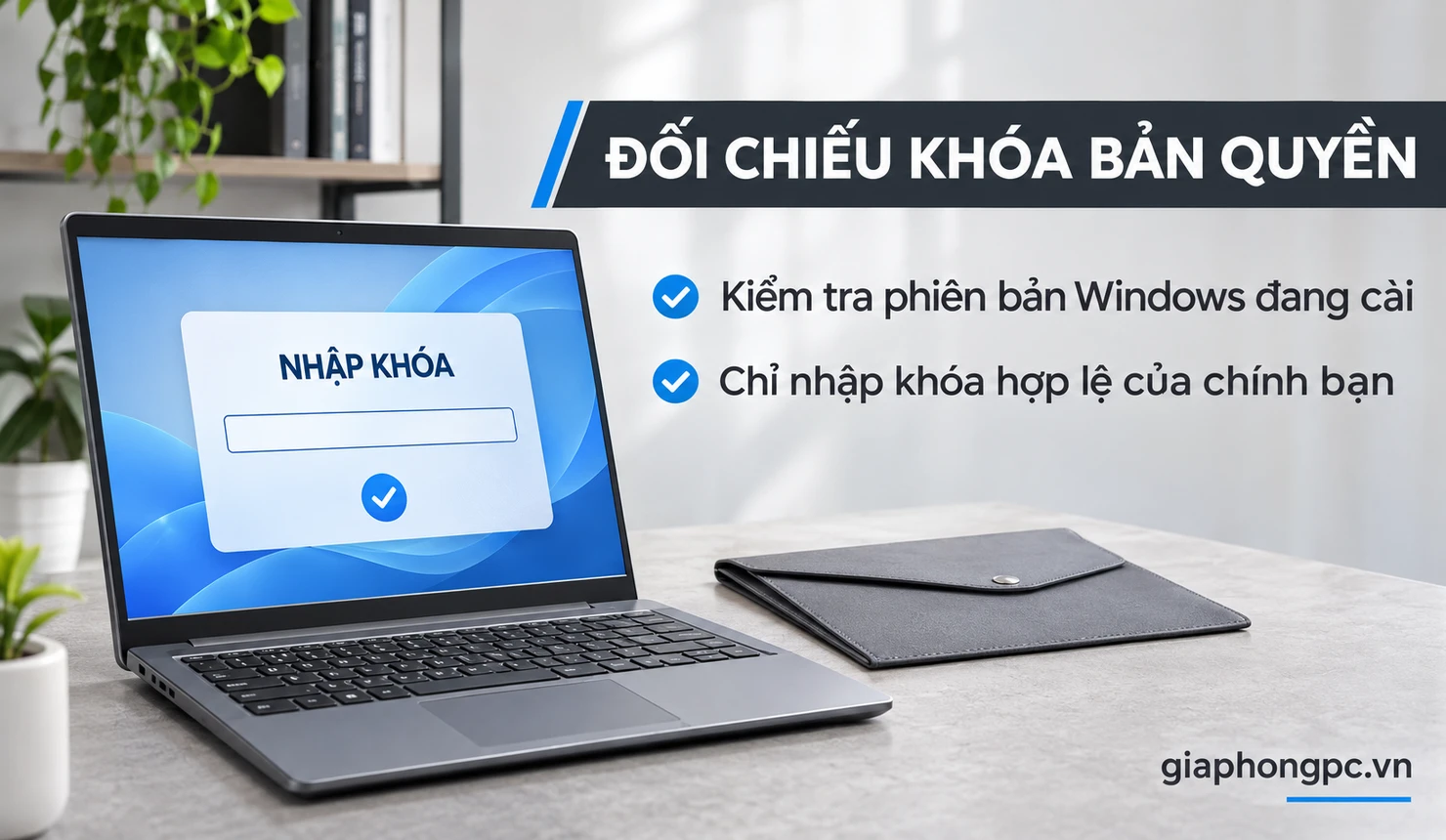
Để xử lý lỗi 0xc004f074 với máy cá nhân có khóa hợp lệ, hãy đối chiếu phiên bản Windows đang cài với quyền sử dụng đã mua. Khóa dành cho một phiên bản không thể mặc nhiên dùng để kích hoạt mọi phiên bản khác.
Mở trang Activation, chọn Change product key rồi nhập khóa của chính bạn theo hướng dẫn. Kiểm tra ký tự cẩn thận và ghi lại kết quả. Không dùng khóa tìm thấy trong bình luận hoặc các danh sách chia sẻ.
Nếu máy có giấy phép số, không nhất thiết phải có một khóa rời để nhập lại. Khi bản Windows đang cài không khớp quyền sử dụng, nên xác minh phương án phù hợp trước khi cài lại. Bạn có thể tham khảo nội dung về cài Windows bản quyền để hiểu thêm việc chuẩn bị bản cài và giấy phép.
Máy mua kèm Windows: kiểm tra quyền OEM và giấy phép số
Trên máy mua kèm Windows, lỗi 0xc004f074 sau khi cài lại là lý do nên kiểm tra phiên bản gốc. Hãy đối chiếu thông tin máy, chứng từ và xác nhận của nhà sản xuất hoặc nơi bán; đừng kết luận máy không có bản quyền chỉ vì không thấy tem khóa bên ngoài.
Khóa có thể được cài sẵn trên thiết bị, còn giấy phép số được liên kết với cấu hình phần cứng. Một số máy vì vậy không cần nhập khóa thủ công khi cài lại đúng phiên bản. Nếu có thay bo mạch hoặc thay đổi phần cứng đáng kể, cần kiểm tra điều kiện kích hoạt lại.
Không tự lấy khóa từ máy khác để thử. Trường hợp máy mới chưa từng kích hoạt thành công, nên liên hệ hãng hoặc đơn vị bán để xác minh quyền Windows đi kèm.
Máy tổ chức vẫn lỗi: chuyển thông tin nào cho IT?
Nếu đã vào đúng mạng mà lỗi 0xc004f074 còn xuất hiện, IT cần kiểm tra cả máy khách lẫn KMS host. Người dùng không nên tự đặt địa chỉ máy chủ thay thế.
Bạn có thể mở Command Prompt rồi chạy slmgr /dlv để xem thông tin cấp phép chi tiết. Gửi kết quả qua kênh nội bộ được phép, cùng thời điểm thử kích hoạt và tình trạng VPN. Che thông tin nhạy cảm khi chia sẻ ra ngoài đơn vị.
Quản trị viên có thể đối chiếu cấu hình máy chủ, bản ghi DNS và nhật ký kích hoạt. Microsoft cũng hướng dẫn kiểm tra sự kiện liên quan trong Event Viewer → Windows Logs → Application. Ghi rõ lần thử nào thất bại giúp IT tìm đúng sự kiện, tránh sửa cấu hình theo phỏng đoán.
Khi nào cần kiểm tra hệ thống hoặc nhờ hỗ trợ?
Không nên coi sửa tệp hệ thống là cách mặc định cho lỗi 0xc004f074. Chỉ mở rộng chẩn đoán khi có thêm dấu hiệu như trang Settings không hoạt động, cập nhật thất bại hoặc xuất hiện lỗi quyền truy cập.
- Nếu Windows báo tệp hệ thống hỏng, tìm hiểu cách dùng lệnh sfc /scannow; công cụ này không thay thế giấy phép.
- Nếu có lỗi cập nhật riêng, đối chiếu hướng dẫn xử lý lỗi Windows Update theo thông báo thực tế.
- Nếu mã chuyển sang Access denied, xem bài về lỗi 0x80070005, tránh gộp hai lỗi làm một.
Nếu lỗi 0xc004f074 vẫn còn và khóa hợp lệ không được chấp nhận, hãy liên hệ Microsoft qua mục hỗ trợ chính thức. Chuẩn bị phiên bản Windows, chứng từ và thông báo đã che khóa. Cài lại toàn bộ hệ điều hành chỉ nên cân nhắc sau khi đã xác định vấn đề và sao lưu dữ liệu.
Câu hỏi thường gặp về lỗi 0xc004f074
Lỗi 0xc004f074 Windows 10 và Windows 11 có sửa giống nhau không?
Với lỗi 0xc004f074, trình tự kiểm tra tương tự: xác minh quyền sử dụng, mạng, ngày giờ rồi thử kích hoạt. Đường dẫn mở trang Activation khác nhau như phần đầu bài. Kết quả phụ thuộc loại giấy phép và môi trường quản lý máy.
Chạy slmgr /ato có làm mất dữ liệu không?
Đây là lệnh yêu cầu thử kích hoạt, không phải lệnh định dạng hay cài lại máy. Bạn vẫn cần đọc đúng cú pháp và kết quả. Không chạy kèm tệp lệnh tải từ nguồn lạ.
Có nên dùng công cụ kích hoạt để bỏ thông báo không?
Không nên. Hãy dùng quyền Windows hợp lệ của mình hoặc liên hệ IT nếu máy do tổ chức quản lý. Việc mất thông báo trên màn hình chưa đủ để xác minh nguồn gốc giấy phép.
Máy cá nhân báo máy chủ tổ chức thì cần làm gì?
Kiểm tra lại bản Windows đã cài và quyền sử dụng ban đầu. Nếu máy không thuộc tổ chức nào, hãy nhờ nơi bán hoặc Microsoft xác minh, thay vì tìm một máy chủ KMS công cộng để kết nối.
Kết luận
Để sửa lỗi 0xc004f074, hãy bắt đầu từ loại bản quyền và phiên bản Windows, sau đó kiểm tra thời gian, mạng và thử slmgr /ato. Máy công ty cần IT xác minh KMS host; máy cá nhân cần đối chiếu khóa hợp lệ, OEM hoặc giấy phép số. Dừng thử các lệnh ngẫu nhiên nếu chưa rõ quyền sử dụng.
Nếu cần hỗ trợ kiểm tra trực tiếp, bạn có thể liên hệ Gia Phong Computer qua dịch vụ laptop-tphcm/">sửa laptop tại TPHCM. Hãy cung cấp mã lỗi, phiên bản Windows và các bước đã thử để kỹ thuật viên có cơ sở đánh giá.
Thông tin liên hệ Gia Phong Computer
Hotline: 0706.992.233
Zalo: 0336.557.935
Email: giaphongcomputer990976@gmail.com
Địa chỉ: 153/24 Lê Văn Thọ, Phường Thông Tây Hội, TP.HCM – Xem đường đi
Fanpage: Gia Phong Computer
Website: giaphongpc.vn