Lỗi Windows Update Không Cập Nhật Được: Nguyên Nhân Và Cách Sửa Win 10/11
Lỗi Windows Update có thể khiến máy không tìm thấy bản cập nhật, tải mãi không xong hoặc cài xong lại hoàn tác. Bạn nên ghi mã lỗi và tên bản vá trước, rồi kiểm tra dung lượng, ngày giờ, mạng và dịch vụ. Bài này giúp chọn hướng xử lý trên Windows 10/11 khi máy vẫn vào được màn hình làm việc, đồng thời dẫn đến hướng dẫn riêng cho từng mã thường gặp.
Nhận diện lỗi Windows Update trước khi sửa

Một lần cập nhật thất bại chưa có nghĩa Windows hỏng hoặc ổ cứng cần thay. Hãy phân biệt lỗi đang xuất hiện với một dòng thất bại cũ trong lịch sử. Nếu bản vá sau đó đã cài thành công hoặc được thay thế, bạn không cần cố sửa dòng lịch sử đó.
- Không tìm được cập nhật: kiểm tra mạng, trạng thái tạm dừng và chính sách quản lý.
- Tải xuống thất bại: ghi mã lỗi, kiểm tra kết nối và chỗ trống.
- Cài đặt thất bại hoặc hoàn tác: ghi đúng mã KB, phiên bản Windows và thông báo.
- Không vào được Windows: chuyển sang xử lý khởi động và bảo vệ dữ liệu trước.
Nhấn Win + R, nhập winver để ghi phiên bản và OS Build. Trên Windows 11, xem Settings → Windows Update → Update history; trên Windows 10, vào Settings → Update & Security → Windows Update → View update history. Đây là dữ kiện cần giữ khi lỗi Windows Update lặp lại.
Kiểm tra nhanh: dung lượng, ngày giờ, Internet và dịch vụ

Trước khi chạy lệnh sửa lỗi Windows Update, lưu công việc, sao lưu tài liệu quan trọng và cắm nguồn cho laptop. Máy thuộc công ty cần nhờ IT kiểm tra nếu có thông báo quản lý bởi tổ chức. Không thay đổi nhiều mục cùng lúc vì sẽ khó xác định bước nào có tác dụng.
| Mục kiểm tra | Cách thực hiện | Điểm cần chú ý |
|---|---|---|
| Dung lượng | Mở This PC và xem ổ chứa Windows | Làm theo lượng chỗ trống mà bản cập nhật yêu cầu |
| Ngày giờ | Vào Settings → Time & language → Date & time | Kiểm tra ngày, giờ và múi giờ thực tế |
| Internet | Thử mở vài website, kiểm tra mạng đang dùng | Vào được một website chưa chứng minh đường tải cập nhật thông suốt |
| Dịch vụ | Mở services.msc, xem Windows Update và BITS | Phân biệt trạng thái dừng với kiểu khởi động bị vô hiệu hóa |
Sau mỗi thay đổi phù hợp, quay lại Windows Update thử kiểm tra. Nếu lỗi đã hết, dừng ở đó; không cần chạy hết mọi biện pháp trong bài.
Ổ hệ thống thiếu chỗ: dọn đúng nơi trước khi thử lại
Windows cần dung lượng để tải, giải nén và áp dụng bản cập nhật. Không có một mức trống cố định bảo đảm mọi gói đều cài được. Khi gặp lỗi Windows Update kèm yêu cầu thêm dung lượng, ưu tiên thông báo của chính Windows.
- Mở Settings → System → Storage.
- Kiểm tra Temporary files hoặc Cleanup recommendations nếu có.
- Đọc từng nhóm trước khi xóa, đặc biệt thư mục Downloads.
- Chuyển tài liệu lớn sang nơi lưu khác nếu cần, rồi kiểm tra cập nhật lại.
Không xóa thủ công thư mục Windows để lấy chỗ trống. Nếu lỗi liên quan bản vá WinRE, dung lượng phân vùng phục hồi là vấn đề riêng; ổ C còn trống không chứng minh phân vùng đó đủ chỗ.
Kiểm tra ngày giờ và đường truyền khi cập nhật không tải
Nếu thời gian hiển thị sai, chỉnh lại ngày giờ và múi giờ trước khi thử tiếp. Với máy cá nhân đang dùng VPN hoặc proxy tự cài, có thể tạm ngắt kết nối đó để đối chiếu, sau đó khôi phục thiết lập cần dùng. Máy cơ quan phải theo cấu hình của quản trị viên.
Hãy thử một mạng tin cậy khác nếu đường truyền hiện tại chập chờn. Kiểm tra kết nối có cần đăng nhập qua trang chào hay không. Nếu mạng được đặt là Metered connection, xem Windows Update có đang chờ cho phép tải; chỉ thay đổi khi bạn chấp nhận lưu lượng sử dụng.
Bước này giúp khoanh vùng lỗi Windows Update ở giai đoạn tải xuống, không thay thế kiểm tra mã lỗi cài đặt. Không cần đổi DNS hoặc tắt tường lửa hàng loạt khi chưa có bằng chứng đường truyền bị chặn.
Windows Update bị vô hiệu hóa: đọc đúng trạng thái dịch vụ
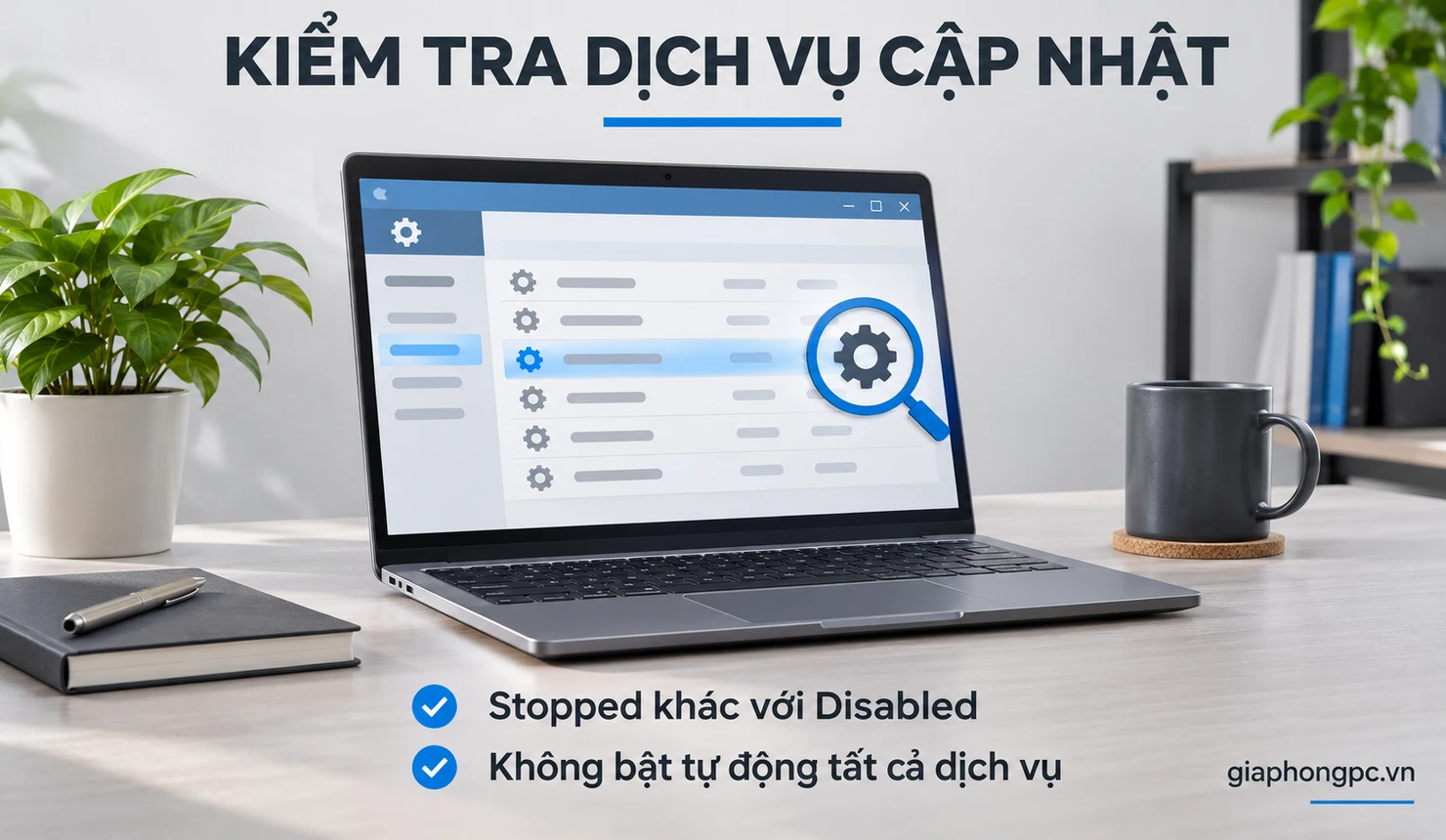
Nhấn Win + R → services.msc → Enter, tìm Windows Update và Background Intelligent Transfer Service. Trong Properties, ghi lại Startup type và Service status. Một dịch vụ đang Stopped có thể chỉ chưa có công việc; điều đó khác với Disabled.
Nếu lỗi Windows Update xuất hiện sau khi dùng tiện ích chặn cập nhật, kiểm tra chức năng hoàn tác của tiện ích trước. Với mã 0x80070422 và Windows Update bị vô hiệu hóa trên máy cá nhân, có thể chọn Automatic → Apply → Start để thử khôi phục hoạt động. Không đặt tất cả dịch vụ thành tự động.
Nếu nút bị khóa, dịch vụ tự tắt lại hoặc báo từ chối truy cập, ghi nguyên văn thông báo rồi dừng thay đổi. Không sửa quyền Registry hay ép bật Windows Update Medic chỉ để vượt thông báo.
Khởi động lại và chạy trình khắc phục sự cố
Chọn Start → Power → Restart khi Windows cho phép. Nếu đang có màn hình áp dụng cập nhật, giữ nguồn ổn định và để tiến trình hoàn tất. Sau khi vào lại máy, kiểm tra trạng thái Pause updates và yêu cầu khởi động lại còn chờ.
Với lỗi Windows Update chưa rõ nguyên nhân, dùng công cụ có sẵn:
- Windows 11: Settings → System → Troubleshoot → Other troubleshooters → Windows Update → Run.
- Windows 10: Settings → Update & Security → Troubleshoot → Additional troubleshooters → Windows Update → Run the troubleshooter.
Tùy phiên bản, quá trình hỗ trợ có thể chuyển sang Get Help. Làm theo chỉ dẫn và ghi kết quả. Thông báo công cụ đã sửa một mục chưa đủ xác nhận bản vá cài được; hãy thử lại đúng cập nhật từng thất bại.
Bảng mã lỗi Windows Update thường gặp và bài hướng dẫn riêng

Mã lỗi là đầu mối để chọn nhánh kiểm tra. Đối chiếu thêm tên KB và thao tác gây lỗi, vì cùng một mã có thể xuất hiện ở nhiều thành phần.
| Mã | Ý nghĩa và hướng xử lý |
|---|---|
| 0x80070002 | Thường liên quan việc không tìm thấy tệp cần dùng; kiểm tra dữ liệu cập nhật và thành phần hệ thống theo bài sửa lỗi 0x80070002 khi cập nhật Windows. |
| 0x80070422 | Ưu tiên kiểm tra dịch vụ bị vô hiệu hóa hoặc dừng; xem cách bật lại dịch vụ khi gặp 0x80070422, không đổi mọi dịch vụ sang tự động. |
| 0x80070643 | Cần xác định đúng KB; riêng KB5034441 từng liên quan dung lượng WinRE và đã ngừng, nên đọc hướng xử lý 0x80070643 theo bản vá trước khi nghĩ đến phân vùng. |
| 0x800f081f | Liên quan thiếu nguồn thành phần; bài lỗi 0x800f081f khi cài .NET Framework 3.5 dành cho nhánh cài tính năng, không nên áp nguyên lệnh đó cho mọi lỗi cập nhật. |
| 0x80070005 | Biểu thị truy cập bị từ chối; xem kiểm tra quyền và lỗi 0x80070005 theo ngữ cảnh, tránh cấp quyền toàn bộ ổ hệ thống. |
Nếu mã không có trong bảng, chụp toàn bộ thông báo thay vì chọn mã gần giống. Khi lỗi Windows Update đổi mã sau một bước, cần đánh giá lại tình trạng hiện tại.
Kiểm tra tệp hệ thống bằng DISM rồi SFC
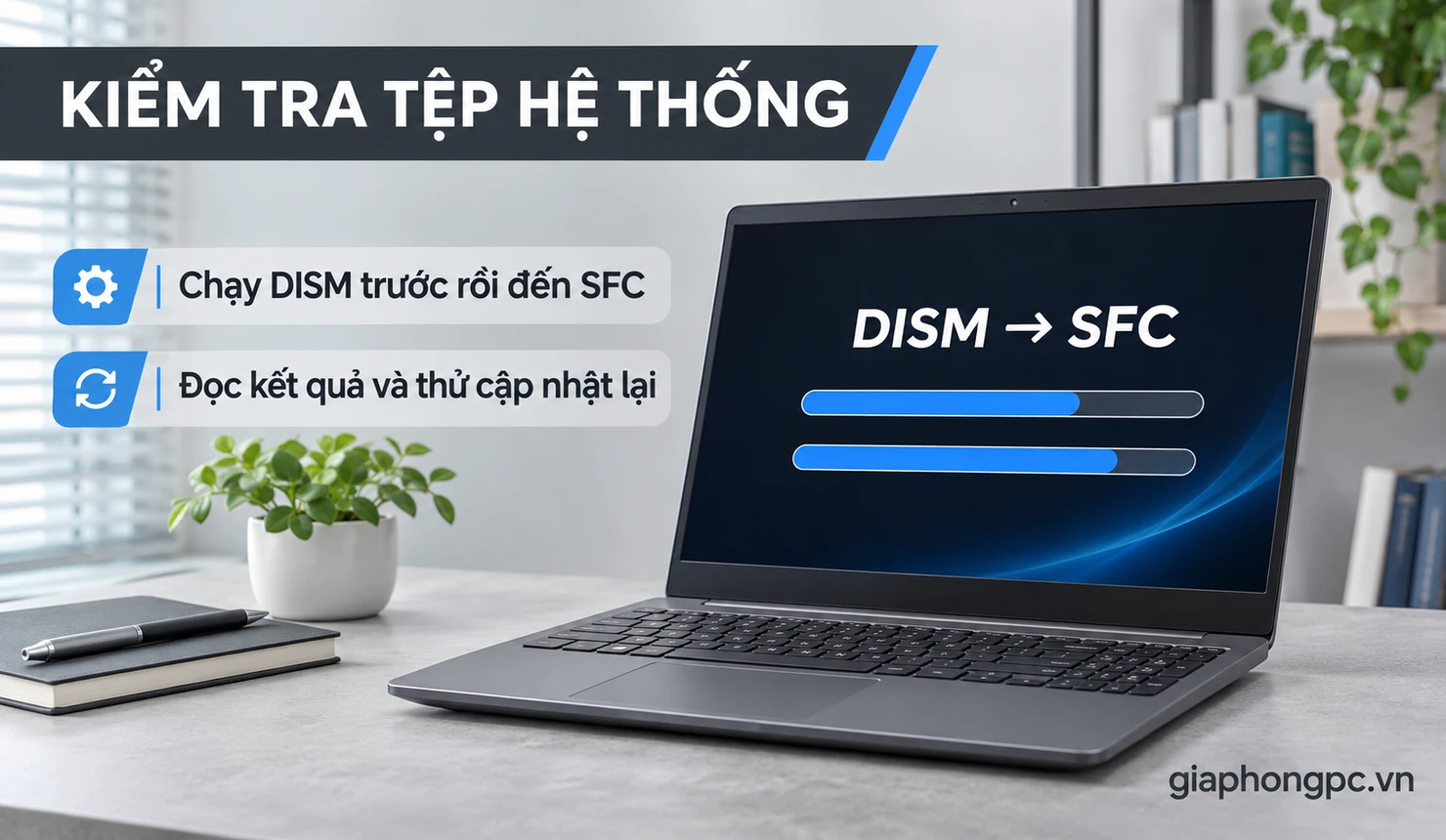
Nếu nhiều cập nhật thất bại hoặc có dấu hiệu thành phần hệ thống lỗi, có thể dùng công cụ sửa chữa tích hợp. Các lệnh sau dành cho Windows đang chạy bình thường, không sao chép nguyên vào môi trường phục hồi.
- Tìm cmd, nhấp phải Command Prompt → Run as administrator.
- Chạy DISM /Online /Cleanup-Image /RestoreHealth, chờ kết thúc và đọc thông báo.
- Khi DISM hoàn tất thành công, chạy sfc /scannow và chờ kết quả.
- Khởi động lại khi cần, rồi thử bản cập nhật đang lỗi.
DISM sửa kho thành phần; xem hướng dẫn DISM RestoreHealth nếu công cụ báo thiếu nguồn. Không thêm tham số chặn truy cập Windows Update khi bạn vẫn cần nguồn sửa trực tuyến.
SFC kiểm tra tệp hệ thống được bảo vệ. Bài cách dùng lệnh sfc /scannow và đọc kết quả giúp phân biệt không phát hiện lỗi, đã sửa và chưa sửa hết. Kết quả quét tốt không bảo đảm mọi lỗi Windows Update đều biến mất.
Khi nào cần xử lý bộ nhớ đệm hoặc sửa chữa Windows?
Nếu lỗi Windows Update tiếp diễn sau kiểm tra cơ bản, cần đánh giá bộ nhớ đệm và nhật ký. Đặt lại thành phần cập nhật thường gồm dừng dịch vụ phù hợp, đổi tên thư mục đệm rồi khởi động lại dịch vụ. Đây là một nhánh xử lý riêng, không phải thao tác bắt buộc cho mọi mã.
Không xóa tùy tiện SoftwareDistribution hoặc catroot2 khi chưa xác định trạng thái dịch vụ. Nếu lệnh báo đường dẫn không tồn tại, trùng tên thư mục hoặc từ chối truy cập, dừng để đọc lỗi. Đừng chạy một chuỗi lệnh dài rồi bỏ qua bước thất bại.
Trường hợp cần sửa chữa Windows bằng bộ cài, hãy sao lưu trước và xác nhận bộ cài tương thích cùng tùy chọn giữ dữ liệu, ứng dụng. Nếu máy còn treo, mất nguồn hoặc lỗi đọc tệp, ưu tiên kiểm tra thiết bị trước khi cài đặt sâu hơn.
Nếu đã thử các bước cơ bản mà cập nhật vẫn kẹt, bạn có thể đặt lại thành phần cập nhật theo hướng dẫn cách reset Windows Update bằng lệnh.
Windows 10 không có bản cập nhật mới có phải bị lỗi?
Không nhất thiết. Windows 10 đã kết thúc hỗ trợ thông thường từ ngày 14/10/2025. Khả năng nhận cập nhật sau mốc này phụ thuộc phiên bản và chương trình hỗ trợ áp dụng, chẳng hạn ESU hoặc nhánh LTSC. Không nên coi mọi máy Windows 10 đều có cùng quyền nhận bản vá.
Trước khi kết luận lỗi Windows Update, kiểm tra phiên bản bằng winver và tình trạng hỗ trợ của máy. Việc đặt lại bộ nhớ đệm không làm một phiên bản hết hỗ trợ tự có thêm bản vá. Với Windows 11, cũng cần xem phiên bản đang dùng có còn trong vòng hỗ trợ hay không.
Nếu thiết bị do tổ chức quản lý, lịch triển khai có thể khác máy cá nhân. Hãy trao đổi với IT khi có thông báo cập nhật được quản lý, thay vì tự xóa chính sách để ép nhận bản mới.
Câu hỏi thường gặp về lỗi Windows Update
Cập nhật đứng phần trăm có nên giữ nút nguồn không?
Không nên ép tắt chỉ vì phần trăm tạm thời chưa đổi. Thời gian xử lý phụ thuộc thiết bị và gói cập nhật. Giữ nguồn ổn định; nếu máy hoàn toàn không phản hồi hoặc liên tục lặp sau khởi động, ghi nhận hiện tượng và nhờ kiểm tra trước khi can thiệp tiếp.
Có cần tải phần mềm sửa lỗi tự động không?
Nên bắt đầu bằng công cụ Windows có sẵn. Tránh gói sửa lỗi không rõ nguồn, tệp DLL rời hoặc lệnh thay quyền toàn hệ thống. Những thao tác này có thể làm khó chẩn đoán lỗi Windows Update ban đầu.
Một bản KB thất bại có cần cài lại Windows ngay không?
Chưa cần. Hãy kiểm tra bản đó có còn được cung cấp, có bản thay thế hay thông báo sự cố đã biết hay không. Nếu lỗi lặp lại, gửi ảnh thông báo, mã KB, OS Build và danh sách bước đã thử để người hỗ trợ chọn hướng phù hợp.
Kết luận
Để xử lý lỗi Windows Update, bắt đầu từ mã lỗi và bản KB, kiểm tra dung lượng, ngày giờ, Internet và dịch vụ, rồi dùng trình khắc phục sự cố. Chỉ chuyển sang DISM/SFC hoặc xử lý bộ nhớ đệm khi có căn cứ. Nếu lỗi còn lặp, máy không khởi động được hoặc bạn chưa chắc thao tác quản trị, hãy liên hệ Gia Phong Computer để được kiểm tra và tư vấn hướng sửa phù hợp.
Thông tin liên hệ Gia Phong Computer
Hotline: 0706.992.233
Zalo: 0336.557.935
Email: giaphongcomputer990976@gmail.com
Địa chỉ: 153/24 Lê Văn Thọ, Phường Thông Tây Hội, TP.HCM – Xem đường đi
Fanpage: Gia Phong Computer
Website: giaphongpc.vn