
Lỗi Taskbar Không Phản Hồi Windows 11: 9 Cách Sửa
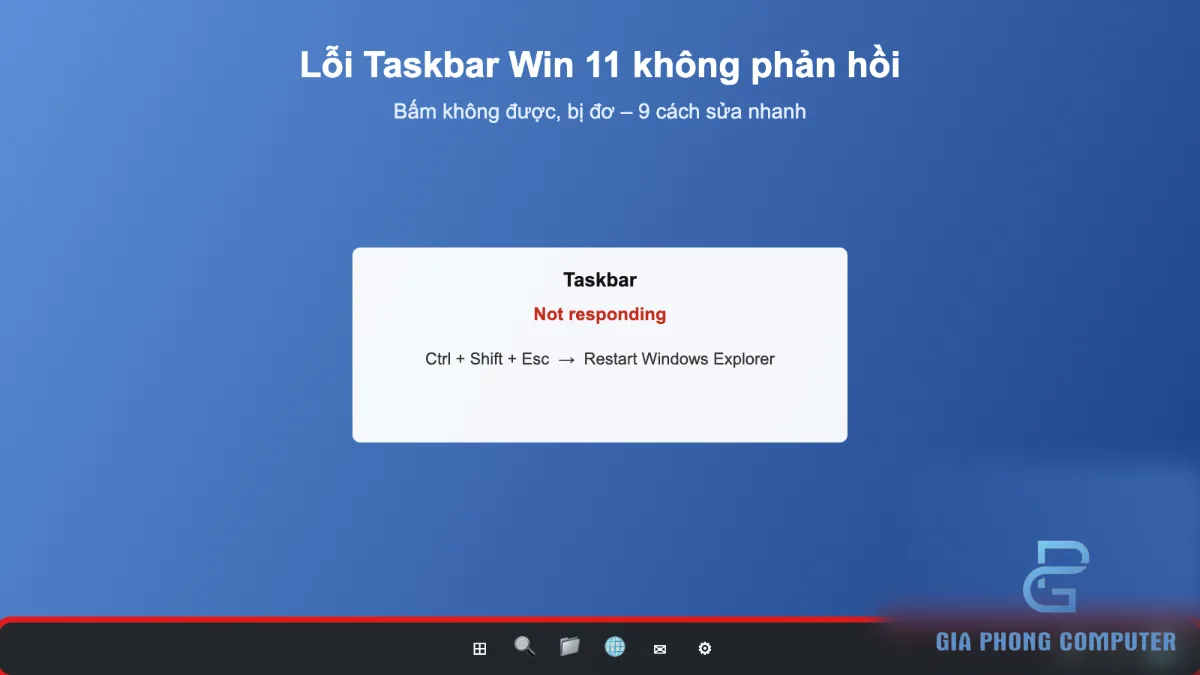
Lỗi Taskbar Win 11 Không Phản Hồi, Bị Treo, Không Bấm Được: 9 Cách Sửa Nhanh
Lỗi taskbar không phản hồi trên Windows 11 có thể khiến bạn không bấm được nút Start, không mở được ứng dụng từ thanh tác vụ, không chuyển đổi cửa sổ hoặc không sử dụng được khu vực thông báo. Một số trường hợp thanh taskbar bị treo hoàn toàn, trong khi desktop và các cửa sổ ứng dụng vẫn hoạt động bình thường.
Nguyên nhân thường liên quan đến tiến trình Windows Explorer, lỗi thành phần giao diện Windows, bản cập nhật hệ thống, phần mềm tùy biến taskbar, dịch vụ nền hoặc hồ sơ người dùng bị lỗi. Tình trạng này cũng có thể xuất hiện sau khi máy tính cập nhật Windows, cài tiện ích thay đổi Start Menu hoặc gặp sự cố hệ thống kéo dài.
Bài viết hướng dẫn 9 cách xử lý từ đơn giản đến nâng cao: khởi động lại Windows Explorer, đăng xuất hoặc khởi động lại máy, kiểm tra Windows Update, chạy SFC và DISM, đăng ký lại gói ứng dụng hệ thống bằng PowerShell, gỡ phần mềm tùy biến taskbar, kiểm tra dịch vụ, tạo tài khoản người dùng mới và cuối cùng là sửa cài đặt Windows bằng in-place upgrade.
Dấu hiệu nhận biết taskbar Windows 11 bị treo
Taskbar là khu vực giao diện Windows chứa nút Start, các ứng dụng đang mở hoặc được ghim, khu vực thông báo và những chức năng truy cập nhanh. Khi thành phần này gặp sự cố, người dùng có thể không mở được menu Start dù vẫn di chuyển chuột hoặc sử dụng bàn phím bình thường.
Một số dấu hiệu thường gặp gồm:
- Nhấn nút Start nhưng menu không xuất hiện.
- Nhấp biểu tượng ứng dụng trên taskbar nhưng không có phản hồi.
- Đồng hồ, biểu tượng mạng, âm lượng hoặc khu vực thông báo không hoạt động bình thường.
- Taskbar bị đứng sau khi đăng nhập Windows hoặc sau khi cài bản cập nhật.
- Thanh tác vụ biến mất, tự tải lại hoặc chớp nháy liên tục.
- Desktop vẫn hiển thị nhưng thao tác chuyển đổi ứng dụng trở nên khó khăn.
Không phải mọi trường hợp đều do cùng một nguyên nhân. Nếu toàn bộ máy tính đứng, chuột và bàn phím không phản hồi, bạn nên kiểm tra tình trạng treo hệ thống trước. Có thể tham khảo hướng dẫn cách restart máy tính khi bị treo để lựa chọn phương án khởi động lại phù hợp.
Nguyên nhân khiến taskbar không bấm được
| Nguyên nhân | Dấu hiệu thường gặp | Hướng xử lý |
|---|---|---|
| Windows Explorer bị treo | Desktop hoặc taskbar không cập nhật, biểu tượng không phản hồi. | Restart tiến trình Windows Explorer. |
| Bản cập nhật Windows gặp vấn đề | Lỗi xuất hiện sau khi cập nhật hoặc khởi động lại. | Kiểm tra lịch sử cập nhật và xử lý bản cập nhật liên quan. |
| Tệp hệ thống bị lỗi | Nhiều thành phần Windows hoạt động không ổn định. | Chạy SFC và DISM. |
| Phần mềm tùy biến giao diện | Lỗi xuất hiện sau khi cài công cụ thay đổi Start Menu hoặc taskbar. | Tắt hoặc gỡ phần mềm để kiểm tra. |
| Dịch vụ nền hoặc hồ sơ người dùng | Lỗi chỉ xuất hiện trong một tài khoản hoặc sau khi đăng nhập. | Kiểm tra dịch vụ và thử tài khoản mới. |
| Hệ điều hành gặp lỗi sâu | Nhiều cách sửa thông thường không hiệu quả. | Cân nhắc sửa cài đặt Windows tại chỗ. |
Cách 1: Khởi động lại Windows Explorer trong Task Manager
Đây là cách nên thử đầu tiên khi taskbar Win 11 bị treo nhưng máy tính vẫn nhận thao tác bàn phím. Windows Explorer quản lý nhiều thành phần giao diện như desktop, File Explorer và thanh tác vụ. Khởi động lại tiến trình này có thể làm mới giao diện mà không cần khởi động lại toàn bộ máy tính.
Các bước thực hiện
- Nhấn tổ hợp phím
Ctrl + Shift + Escđể mở Task Manager. - Nếu cửa sổ hiển thị dạng thu gọn, chọn More details.
- Mở mục Processes.
- Tìm tiến trình Windows Explorer trong danh sách.
- Nhấp chuột phải vào tiến trình và chọn Restart.
- Chờ desktop và taskbar tải lại, sau đó thử nút Start, biểu tượng ứng dụng và khu vực thông báo.
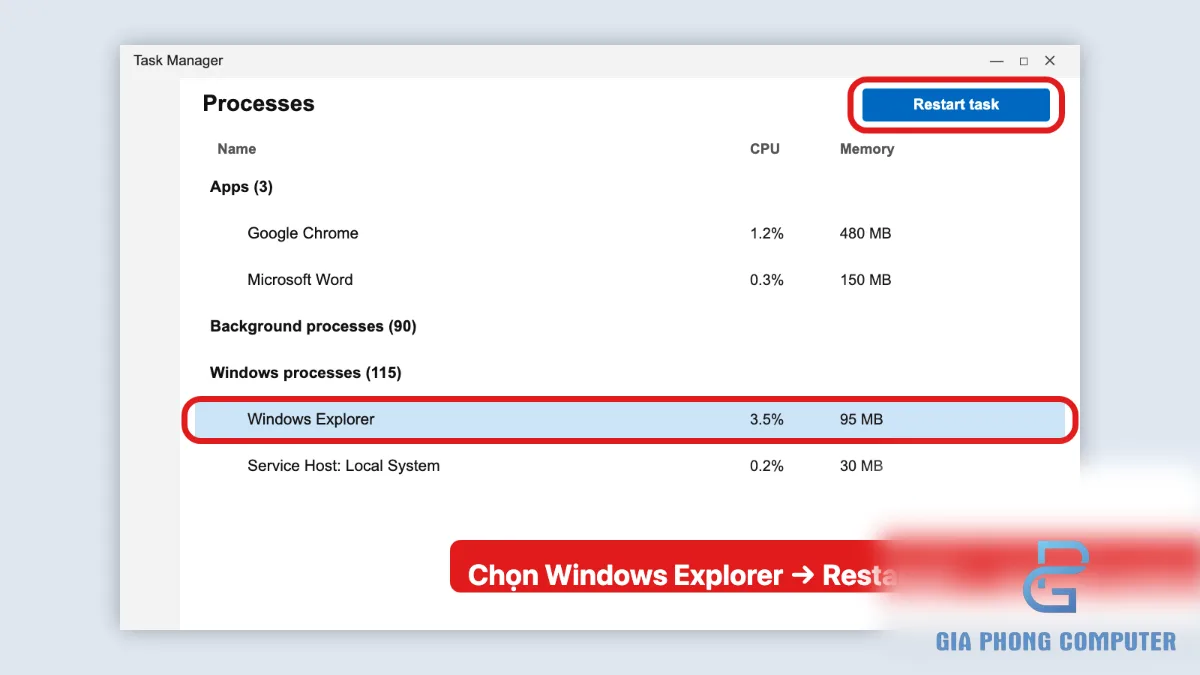
Trong lúc Windows Explorer khởi động lại, taskbar có thể biến mất trong chốc lát rồi xuất hiện trở lại. Đây là hiện tượng bình thường. Nếu tiến trình không xuất hiện trong danh sách, bạn có thể mở Task Manager, chọn Run new task và nhập lệnh explorer.exe để thử khởi chạy lại giao diện.
Nếu thao tác này chỉ khắc phục tạm thời và lỗi nhanh chóng quay lại, hãy tiếp tục kiểm tra bản cập nhật, phần mềm tùy biến hoặc tệp hệ thống. Không nên kết thúc tùy tiện các tiến trình Windows khác khi chưa biết chức năng của chúng.
Cách 2: Đăng xuất hoặc khởi động lại Windows
Đôi khi taskbar không phản hồi do trạng thái phiên đăng nhập bị lỗi hoặc một tiến trình nền chưa được giải phóng đúng cách. Đăng xuất rồi đăng nhập lại có thể làm mới phiên làm việc. Nếu lỗi vẫn tồn tại, khởi động lại máy tính là bước tiếp theo nên thử.
Đăng xuất bằng bàn phím khi nút Start không dùng được
- Nhấn
Ctrl + Alt + Delete. - Chọn Sign out nếu bạn đã lưu và đóng công việc cần thiết.
- Đăng nhập lại tài khoản Windows và kiểm tra taskbar.
Đăng xuất sẽ đóng phiên làm việc của tài khoản hiện tại. Hãy lưu tài liệu đang mở trước khi thực hiện để tránh mất dữ liệu chưa lưu.
Khởi động lại bằng Task Manager
Nếu không thể mở menu Start, nhấn Ctrl + Shift + Esc, chọn Run new task và nhập:
shutdown /r /t 0Lệnh trên yêu cầu Windows khởi động lại ngay. Chỉ chạy khi bạn đã lưu công việc vì các ứng dụng có thể bị đóng mà không có thời gian chờ. Nếu Task Manager cũng không mở được và máy tính hoàn toàn không phản hồi, hãy sử dụng phương pháp khởi động lại phù hợp với tình trạng thiết bị.
Sau khi đăng nhập lại, kiểm tra xem lỗi còn xuất hiện hay không. Nếu taskbar hoạt động bình thường nhưng tiếp tục bị treo sau một thời gian, hãy ghi nhận thời điểm xảy ra lỗi và những ứng dụng vừa mở để khoanh vùng nguyên nhân.
Cách 3: Kiểm tra Windows Update và gỡ bản cập nhật gần nhất nếu cần
Taskbar bị đơ sau khi cập nhật Windows có thể liên quan đến bản cập nhật mới, xung đột driver hoặc cấu hình hệ thống. Tuy nhiên, không nên mặc định bản cập nhật là nguyên nhân chỉ vì lỗi xuất hiện gần thời điểm cập nhật. Trước tiên, kiểm tra lịch sử cập nhật và xác định những bản được cài gần đây.
Kiểm tra và cài bản cập nhật mới
- Mở Settings bằng tổ hợp phím
Windows + I. - Chọn Windows Update.
- Nhấn Check for updates.
- Nếu có bản cập nhật phù hợp, đọc thông tin và cài đặt theo hướng dẫn của Windows.
- Khởi động lại máy tính khi được yêu cầu, sau đó kiểm tra taskbar.
Nếu Settings không mở được từ taskbar, bạn có thể dùng Task Manager, chọn Run new task, nhập ms-settings:windowsupdate rồi nhấn Enter.
Kiểm tra lịch sử và gỡ bản cập nhật nghi gây lỗi
Nếu sự cố bắt đầu ngay sau một bản cập nhật cụ thể và vẫn tồn tại sau khi khởi động lại, bạn có thể kiểm tra tùy chọn gỡ bản cập nhật gần nhất. Không phải mọi loại cập nhật đều có thể gỡ theo cùng một cách, và gỡ cập nhật có thể làm giảm mức bảo vệ của hệ thống.
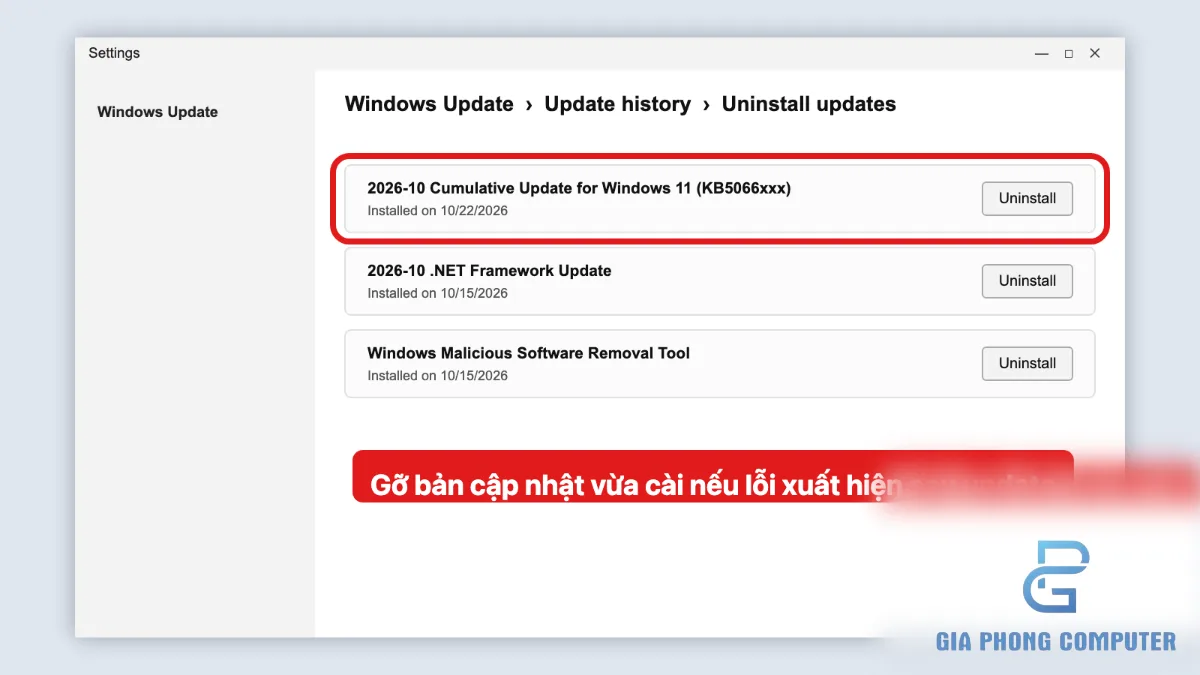
- Mở Settings > Windows Update.
- Chọn Update history để xem các bản cập nhật gần đây.
- Tìm tùy chọn Uninstall updates nếu Windows cung cấp.
- Xác định bản cập nhật có liên quan đến thời điểm lỗi xuất hiện.
- Chỉ gỡ khi có lý do phù hợp, sau đó khởi động lại và kiểm tra.
Không nên gỡ liên tiếp nhiều bản cập nhật để thử vận may. Ghi lại tên hoặc mã bản cập nhật đã gỡ, đồng thời kiểm tra lại Windows Update sau khi khắc phục. Nếu lỗi không thay đổi, hãy xem xét các nguyên nhân khác thay vì tiếp tục gỡ cập nhật.
Cách 4: Sửa tệp hệ thống bằng SFC và DISM
Nếu taskbar không phản hồi cùng với menu Start, Settings hoặc những thành phần giao diện Windows khác, hãy kiểm tra tính toàn vẹn của tệp hệ thống. Công cụ System File Checker (SFC) có thể phát hiện và sửa một số tệp hệ thống được bảo vệ. DISM có thể kiểm tra và sửa kho thành phần Windows mà SFC sử dụng làm nguồn phục hồi.
Chạy SFC bằng quyền quản trị
- Nhấn
Ctrl + Shift + Escđể mở Task Manager. - Chọn Run new task.
- Nhập
cmdvà đánh dấu tùy chọn chạy với quyền quản trị nếu có. - Nhấn Enter để mở Command Prompt.
- Nhập lệnh dưới đây và chờ kiểm tra hoàn tất.
sfc /scannowKhông đóng cửa sổ khi quá trình đang chạy. Khi hoàn tất, đọc thông báo kết quả để biết Windows có phát hiện tệp bị hỏng và có sửa được hay không. Nếu công cụ không tìm thấy lỗi, điều đó không loại trừ hoàn toàn những nguyên nhân khác gây treo taskbar.
Chạy DISM nếu cần
Nếu SFC báo không thể sửa một số tệp, bạn có thể chạy lệnh DISM trên hệ thống Windows tương thích. Mở Command Prompt hoặc Terminal bằng quyền quản trị rồi nhập:
DISM /Online /Cleanup-Image /RestoreHealthChờ công cụ hoàn tất. Quá trình có thể cần kết nối mạng và mất thời gian tùy tình trạng hệ thống. Sau đó chạy lại:
sfc /scannowKhởi động lại máy tính sau khi hoàn thành và kiểm tra taskbar. Nếu DISM báo lỗi nguồn sửa chữa hoặc không thể hoàn tất, hãy ghi lại thông báo cụ thể thay vì chạy lặp đi lặp lại nhiều lần.
Cách 5: Đăng ký lại gói ứng dụng giao diện Windows bằng PowerShell
Windows sử dụng các gói ứng dụng để cung cấp một số thành phần giao diện. Trong một số trường hợp, đăng ký lại gói ứng dụng có thể giúp khắc phục lỗi liên quan đến Start Menu hoặc thành phần shell. Đây là thao tác nâng cao, không cần thiết cho mọi trường hợp taskbar bị treo.
Trước khi thực hiện, hãy tạo điểm khôi phục hệ thống nếu tính năng này khả dụng, lưu công việc và bảo đảm bạn đang sử dụng đúng tài khoản quản trị. Không chạy các lệnh PowerShell không rõ nguồn gốc hoặc tự ý sửa các khóa Registry liên quan đến shell.
Mở PowerShell với quyền quản trị
- Mở Task Manager bằng
Ctrl + Shift + Esc. - Chọn Run new task.
- Nhập
powershell. - Đánh dấu tùy chọn tạo tác vụ với quyền quản trị nếu xuất hiện.
- Nhấn Enter để mở PowerShell.
Sao chép nguyên lệnh sau vào PowerShell rồi nhấn Enter:
Get-AppxPackage -AllUsers | Foreach {Add-AppxPackage -DisableDevelopmentMode -Register "$($_.InstallLocation)\AppXManifest.xml"}Lệnh này yêu cầu PowerShell đăng ký lại các gói ứng dụng được truy xuất trong phạm vi lệnh. Quá trình có thể mất thời gian và không phải gói nào cũng xử lý thành công trên mọi máy tính.
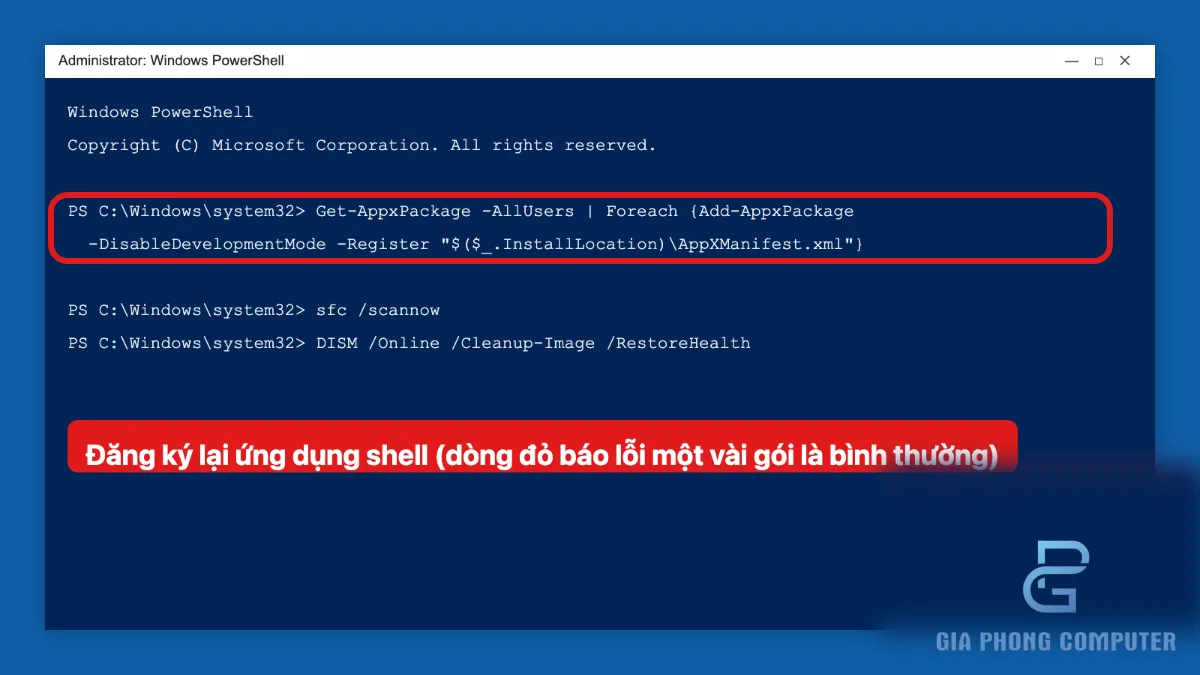
Nếu PowerShell hiển thị lỗi màu đỏ
Một số gói có thể báo lỗi khi đăng ký lại do trạng thái gói, quyền truy cập hoặc điều kiện hệ thống. Việc xuất hiện một vài dòng lỗi đỏ không tự động có nghĩa toàn bộ thao tác thất bại, nhưng cũng không nên mặc định bỏ qua mọi lỗi.
Hãy xem nội dung lỗi, ghi lại gói liên quan và kiểm tra xem taskbar có hoạt động trở lại sau khi lệnh hoàn tất hay không. Nếu xuất hiện nhiều lỗi nghiêm trọng, lệnh không hoàn tất hoặc Windows phát sinh sự cố mới, không tiếp tục chạy những lệnh sửa chữa khác một cách ngẫu nhiên. Cần xác định nguyên nhân trước khi làm thêm.
Cách 6: Tắt hoặc gỡ phần mềm tùy biến taskbar
Các công cụ tùy biến giao diện có thể thay đổi Start Menu, nút Start, cách căn chỉnh biểu tượng hoặc hành vi của Windows Explorer. Ví dụ, StartAllBack và ExplorerPatcher có thể can thiệp vào giao diện shell tùy theo phiên bản và cấu hình. Nếu taskbar bắt đầu bị treo sau khi cài hoặc cập nhật một công cụ như vậy, hãy kiểm tra chúng trước khi chỉnh sửa hệ thống sâu hơn.
Thử tắt tiện ích trước khi gỡ
- Mở Task Manager và xem danh sách tiến trình đang chạy.
- Xác định phần mềm tùy biến taskbar hoặc giao diện đang sử dụng.
- Thoát tiện ích từ biểu tượng khu vực thông báo nếu có thể.
- Khởi động lại Windows Explorer hoặc đăng xuất rồi đăng nhập lại.
- Kiểm tra xem taskbar còn bị treo hay không.
Nếu lỗi vẫn còn, mở Settings > Apps > Installed apps, tìm phần mềm tùy biến và gỡ cài đặt theo hướng dẫn của nhà phát triển. Khởi động lại máy tính sau khi gỡ nếu được yêu cầu.
Không xóa thủ công các tệp chương trình hoặc khóa Registry của tiện ích khi trình gỡ cài đặt vẫn hoạt động bình thường. Nếu phần mềm có tùy chọn khôi phục giao diện Windows mặc định, hãy đọc hướng dẫn trước khi sử dụng. Một số phiên bản tiện ích chỉ tương thích với một số bản dựng Windows nhất định.
Cách 7: Kiểm tra các dịch vụ liên quan đến Windows
Nếu taskbar thường xuyên bị treo cùng với những thành phần Windows khác, có thể cần kiểm tra các dịch vụ hệ thống và tình trạng khởi động. Tuy nhiên, không có một dịch vụ đơn lẻ nào chịu trách nhiệm cho tất cả trường hợp taskbar không phản hồi. Việc thay đổi dịch vụ tùy tiện có thể làm phát sinh lỗi mới.
Kiểm tra dịch vụ đang chạy
- Nhấn
Windows + R. - Nhập
services.mscrồi nhấn Enter. - Quan sát trạng thái của các dịch vụ đang chạy và những dịch vụ gần đây bạn đã thay đổi.
- Nếu lỗi bắt đầu sau khi cài phần mềm hoặc thay đổi cấu hình, kiểm tra tài liệu của phần mềm để xác định dịch vụ liên quan.
Không tự ý chuyển hàng loạt dịch vụ sang Disabled, thay đổi kiểu khởi động hoặc kết thúc dịch vụ chỉ vì tên của chúng có vẻ liên quan đến giao diện. Nếu không xác định được dịch vụ gây ra lỗi, hãy giữ nguyên cấu hình và tiếp tục kiểm tra bằng tài khoản người dùng mới.
Ngoài ra, nếu máy tính thường xuyên chậm, ổ đĩa hoạt động ở mức cao hoặc nhiều ứng dụng phản hồi chậm cùng lúc, hãy xem xét tình trạng tài nguyên hệ thống. Bài viết laptop-chay-cham/">khắc phục laptop chạy chậm có thể giúp bạn kiểm tra các nguyên nhân tổng thể khác.
Cách 8: Tạo tài khoản Windows mới để kiểm tra
Hồ sơ người dùng có thể chứa cấu hình hoặc dữ liệu ứng dụng bị lỗi. Nếu taskbar chỉ gặp sự cố trong một tài khoản nhưng các thành phần Windows vẫn hoạt động ở tài khoản khác, việc tạo tài khoản thử nghiệm là cách giúp xác định phạm vi vấn đề.
Tạo tài khoản thử nghiệm
- Mở Settings bằng
Windows + I. - Chọn Accounts > Other users hoặc mục tương đương tùy phiên bản Windows.
- Chọn Add account và làm theo hướng dẫn trên màn hình.
- Tạo tài khoản thử nghiệm phù hợp với nhu cầu kiểm tra.
- Đăng xuất khỏi tài khoản hiện tại và đăng nhập tài khoản mới.
- Thử nút Start, taskbar, khu vực thông báo và chuyển đổi ứng dụng.
Nếu taskbar hoạt động bình thường trong tài khoản mới, sự cố có thể liên quan đến hồ sơ người dùng cũ hoặc cấu hình riêng của tài khoản đó. Điều này chưa chứng minh chính xác tệp hoặc khóa nào bị lỗi, nhưng giúp thu hẹp phạm vi kiểm tra.
Không xóa tài khoản cũ ngay sau khi thử nghiệm. Hồ sơ có thể chứa Desktop, Documents, Downloads và các dữ liệu cá nhân khác. Hãy sao lưu dữ liệu quan trọng trước khi di chuyển tệp hoặc quyết định sử dụng tài khoản mới lâu dài.
Nếu taskbar vẫn bị treo trong tài khoản mới, hãy ưu tiên kiểm tra thành phần hệ thống, bản cập nhật và phần mềm tác động trên toàn máy tính thay vì chỉ xử lý hồ sơ người dùng.
Cách 9: Sửa cài đặt Windows bằng In-place Upgrade
In-place upgrade là phương án sửa chữa Windows bằng bộ cài tương thích, chạy trực tiếp trong hệ điều hành hiện tại. Tùy phiên bản Windows và lựa chọn cài đặt, quá trình này có thể cài lại các thành phần hệ thống trong khi giữ ứng dụng và dữ liệu cá nhân. Đây là bước nâng cao, chỉ nên cân nhắc khi những phương pháp trước không giải quyết được lỗi.
Chuẩn bị trước khi sửa cài đặt
- Sao lưu các tài liệu quan trọng ra thiết bị hoặc vị trí lưu trữ an toàn.
- Kiểm tra phiên bản, ngôn ngữ và kiến trúc Windows để chọn bộ cài phù hợp.
- Đảm bảo ổ đĩa hệ thống còn đủ dung lượng.
- Kết nối nguồn điện ổn định đối với laptop.
- Ghi lại những phần mềm quan trọng và kiểm tra khả năng tương thích.
Sử dụng bộ cài hoặc công cụ cài đặt chính thức phù hợp với phiên bản Windows hiện tại. Chạy trình cài đặt từ bên trong Windows nếu hướng dẫn của phương pháp sửa chữa yêu cầu in-place upgrade. Khi đến bước chọn nội dung cần giữ lại, đọc kỹ lựa chọn và chỉ tiếp tục khi tùy chọn giữ ứng dụng, cài đặt và tệp cá nhân đáp ứng nhu cầu của bạn.
Nếu tùy chọn giữ ứng dụng và dữ liệu không khả dụng, hãy dừng lại và kiểm tra lại bộ cài, phiên bản hoặc điều kiện tương thích. Không tiếp tục theo quy trình cài đặt có thể xóa dữ liệu khi bạn chưa sao lưu. Quá trình sửa chữa có thể kéo dài và máy tính sẽ khởi động lại nhiều lần.
Sau khi hoàn tất, kiểm tra Windows Update, mở Task Manager và thử sử dụng taskbar. Nếu sự cố vẫn xuất hiện sau khi sửa cài đặt, có thể cần kiểm tra sâu hơn về phần cứng, hồ sơ người dùng hoặc các phần mềm can thiệp vào giao diện Windows.
Bảng kiểm tra nhanh trước khi chọn phương án nâng cao
| Thứ tự | Việc cần làm | Khi nào chuyển bước tiếp theo? |
|---|---|---|
| 1 | Restart Windows Explorer trong Task Manager | Taskbar vẫn đơ hoặc lỗi quay lại. |
| 2 | Đăng xuất hoặc khởi động lại Windows | Đã đăng nhập lại nhưng lỗi vẫn còn. |
| 3 | Kiểm tra Windows Update | Không có bản cập nhật phù hợp hoặc lỗi không thay đổi. |
| 4 | Chạy SFC và DISM | Đã hoàn tất nhưng taskbar vẫn không phản hồi. |
| 5 | Đăng ký lại gói ứng dụng bằng PowerShell | Đã kiểm tra kết quả và lỗi vẫn còn. |
| 6 | Tắt hoặc gỡ phần mềm tùy biến | Không xác định được xung đột hoặc lỗi vẫn còn. |
| 7 | Kiểm tra dịch vụ và tài khoản mới | Taskbar vẫn lỗi trên nhiều tài khoản. |
| 8 | Cân nhắc in-place upgrade | Chỉ thực hiện sau khi sao lưu và kiểm tra điều kiện cài đặt. |
Nếu lỗi taskbar đi kèm hiện tượng máy tính chậm, ổ đĩa thường xuyên hoạt động ở mức cao hoặc ứng dụng không phản hồi, hãy kiểm tra thêm mức sử dụng CPU, RAM và Disk trong Task Manager. Bạn có thể xem hướng dẫn khắc phục lỗi 100% Disk trên Windows 10/11 để phân biệt sự cố giao diện với tình trạng nghẽn tài nguyên hệ thống.
Bạn có thể tham khảo thêm hướng dẫn khắc phục sự cố Windows tại trang hỗ trợ của Microsoft.
Kinh nghiệm kỹ thuật viên Gia Phong
Khi gặp lỗi taskbar không phản hồi, nên bắt đầu bằng việc khởi động lại Windows Explorer vì đây là thao tác tương đối đơn giản và không yêu cầu thay đổi cấu hình sâu. Nếu lỗi chỉ xuất hiện sau khi cài phần mềm tùy biến taskbar, hãy kiểm tra tiện ích đó trước khi chạy các lệnh hệ thống.
Với SFC, DISM và PowerShell, cần chạy đúng lệnh, chờ hoàn tất và đọc kết quả. Không nên chạy nhiều lệnh sửa chữa cùng lúc hoặc bỏ qua các thông báo lỗi nghiêm trọng. Đặc biệt, lệnh đăng ký lại gói ứng dụng có thể hiển thị lỗi đỏ đối với một số gói; hãy xem nội dung cụ thể và kiểm tra trạng thái Windows sau khi lệnh kết thúc.
Trước khi sửa cài đặt Windows bằng in-place upgrade, cần sao lưu dữ liệu quan trọng và kiểm tra đúng bộ cài. Nếu không chắc chắn tùy chọn cài đặt có giữ lại ứng dụng và dữ liệu hay không, hãy dừng lại thay vì tiếp tục một quy trình có thể làm mất dữ liệu.
Câu hỏi thường gặp (FAQ)
1. Vì sao taskbar Windows 11 không bấm được nhưng chuột vẫn hoạt động?
Có thể tiến trình Windows Explorer hoặc một thành phần giao diện đang bị treo. Hãy mở Task Manager bằng Ctrl + Shift + Esc, tìm Windows Explorer trong Processes và chọn Restart. Nếu lỗi tái diễn, kiểm tra các nguyên nhân sâu hơn như cập nhật Windows hoặc phần mềm tùy biến.
2. Khởi động lại Windows Explorer có làm mất dữ liệu không?
Thao tác này thường làm mới desktop và taskbar mà không khởi động lại toàn bộ máy. Tuy nhiên, nếu ứng dụng đang gặp lỗi hoặc có tài liệu chưa lưu, bạn vẫn nên lưu công việc trước khi xử lý các tiến trình khác.
3. Chạy lệnh SFC và DISM có an toàn không?
Đây là các công cụ tích hợp của Windows để kiểm tra và sửa chữa thành phần hệ thống. Hãy chạy trong cửa sổ có quyền quản trị, nhập đúng lệnh và chờ hoàn tất. Nếu xuất hiện thông báo lỗi, hãy lưu lại nội dung để xác định bước tiếp theo.
4. PowerShell báo lỗi đỏ khi đăng ký lại ứng dụng có phải toàn bộ quá trình thất bại?
Không nhất thiết. Một số gói có thể không đăng ký lại thành công do trạng thái hoặc điều kiện hệ thống. Tuy nhiên, cần đọc thông báo cụ thể và kiểm tra taskbar sau khi lệnh hoàn tất; không nên bỏ qua mọi lỗi mà không xác minh kết quả.
5. Khi nào cần sửa cài đặt lại Windows?
Chỉ nên cân nhắc in-place upgrade sau khi đã thử các bước ít rủi ro hơn như restart Explorer, kiểm tra cập nhật, chạy SFC/DISM, loại trừ phần mềm tùy biến và thử tài khoản mới. Trước khi thực hiện, hãy sao lưu dữ liệu và xác minh bộ cài có tùy chọn giữ lại ứng dụng, cài đặt và tệp cá nhân.
Kết luận
Lỗi taskbar không phản hồi trên Windows 11 có thể xuất phát từ Windows Explorer, bản cập nhật, tệp hệ thống, phần mềm tùy biến giao diện hoặc hồ sơ người dùng. Hãy xử lý theo thứ tự từ khởi động lại Explorer, đăng xuất hoặc khởi động lại máy, kiểm tra cập nhật, chạy SFC/DISM đến những phương án nâng cao như đăng ký lại gói ứng dụng và in-place upgrade.
Nếu đã thử các bước phù hợp mà taskbar vẫn bị treo, hoặc bạn không chắc chắn khi thao tác với PowerShell và thành phần hệ thống, hãy liên hệ Gia Phong Computer để được hỗ trợ kiểm tra nguyên nhân và lựa chọn phương án xử lý phù hợp.







