
Windows 11 Installation Has Failed: Nguyên Nhân Và 8 Cách Khắc Phục
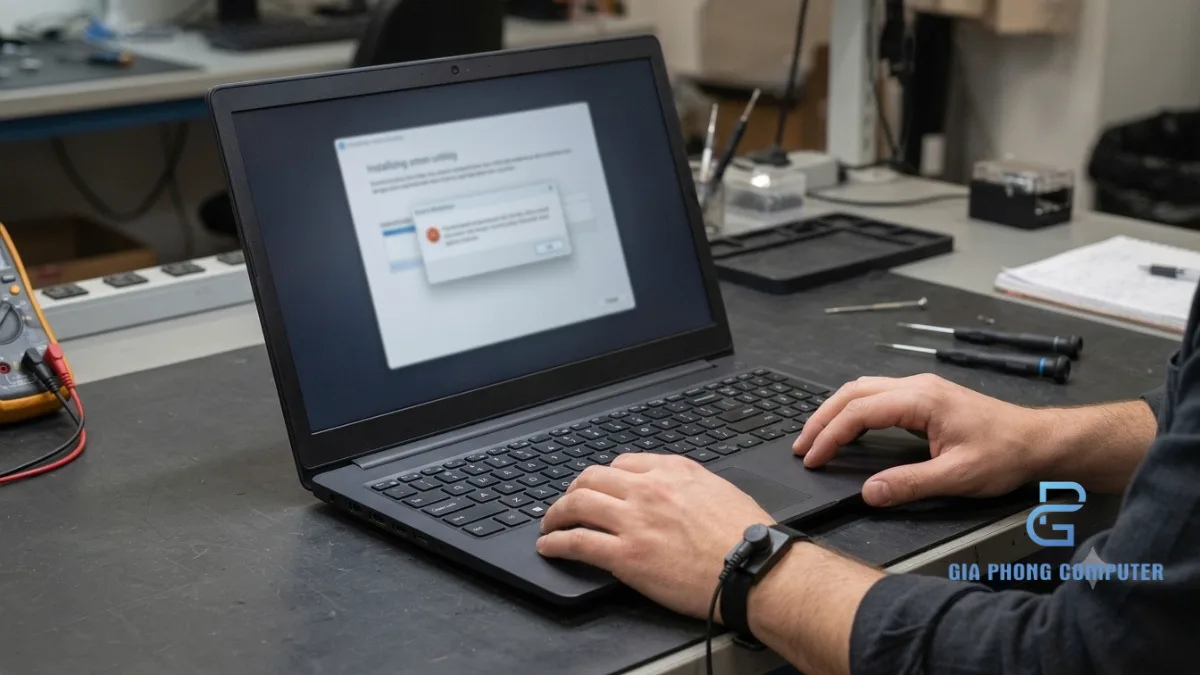
Windows 11 Installation Has Failed là thông báo thường xuất hiện khi quá trình cài đặt hoặc nâng cấp Windows 11 không thể hoàn tất. Người dùng có thể gặp lỗi khi chạy bộ cài trực tiếp trong Windows, nâng cấp qua Windows Update hoặc khởi động máy từ USB cài đặt. Tình trạng này không nhất thiết có nghĩa ổ cứng hoặc CPU đã hỏng; nguyên nhân có thể đến từ yêu cầu phần cứng, USB cài đặt, phân vùng ổ đĩa, driver hoặc chính hệ điều hành hiện tại.
Khi gặp lỗi cài Win 11 Installation Has Failed, bạn không nên vội xóa phân vùng hay cài lại Windows ngay. Hãy xác định lỗi xảy ra ở bước nào, kiểm tra khả năng tương thích và sao lưu dữ liệu trước khi thực hiện các thao tác có thể ảnh hưởng đến ổ đĩa. Bài viết dưới đây hướng dẫn 8 cách khắc phục theo thứ tự từ đơn giản đến chuyên sâu, đồng thời giúp phân biệt trường hợp nên nâng cấp tại chỗ và trường hợp cần cài mới bằng USB.
Windows 11 Installation Has Failed là lỗi gì?

Windows 11 Installation Has Failed có nghĩa quá trình cài đặt Windows 11 đã thất bại và không thể tiếp tục theo quy trình hiện tại. Thông báo có thể xuất hiện trong quá trình nâng cấp từ Windows cũ, khi chạy Windows 11 Installation Assistant hoặc lúc sử dụng bộ cài để cài đặt hệ điều hành.
Điểm quan trọng là thông báo này thường chỉ cho biết quá trình cài đặt không thành công, chưa xác định chính xác thành phần gây lỗi. Người dùng cần xem thêm mã lỗi, thời điểm xuất hiện và cách cài đặt đang sử dụng để khoanh vùng nguyên nhân.
Có thể chia tình huống thành hai nhóm chính:
- Nâng cấp tại chỗ: Bạn đang sử dụng Windows hiện tại và chạy trình cài đặt để nâng cấp lên Windows 11. Quá trình có thể thất bại do Windows Update, driver, phần mềm bảo mật hoặc thành phần hệ thống bị lỗi.
- Cài mới bằng USB: Máy khởi động từ USB và cài Windows lên ổ đĩa. Lỗi có thể liên quan đến USB cài đặt, thiết lập UEFI, TPM, Secure Boot, định dạng phân vùng hoặc dung lượng ổ đĩa.
Nếu thông báo xuất hiện sau khi máy khởi động lại, hãy ghi nhận bước cài đặt đang thực hiện và mã lỗi nếu có. Không nên thử đi thử lại cùng một phương pháp khi chưa thay đổi nguyên nhân, bởi thao tác lặp lại không giúp khắc phục lỗi do cấu hình phần cứng hoặc phân vùng.
Nguyên nhân khiến cài Win 11 bị lỗi Installation Has Failed
Windows 11 có các yêu cầu phần cứng và thiết lập bảo mật riêng. Ngoài ra, bộ cài cần được tạo đúng cách, ổ đĩa phải có cấu trúc phù hợp với chế độ khởi động và hệ thống hiện tại không được gặp lỗi nghiêm trọng. Một số nguyên nhân thường gặp gồm:
- Máy không đáp ứng yêu cầu hệ thống: Thiếu TPM 2.0, Secure Boot chưa được bật hoặc CPU không nằm trong danh sách được hỗ trợ có thể khiến quá trình cài đặt không tiếp tục.
- USB cài đặt hoặc file ISO bị lỗi: USB tạo sai, file cài đặt tải không đầy đủ hoặc thiết bị lưu trữ gặp vấn đề có thể khiến bộ cài không đọc được dữ liệu cần thiết.
- Ổ đĩa không đúng định dạng: Khi cài Windows ở chế độ UEFI, ổ đĩa đích cần sử dụng cấu trúc GPT. Ổ đĩa không đủ dung lượng cũng có thể khiến cài đặt thất bại.
- Driver hoặc thiết bị ngoại vi xung đột: Một số thiết bị USB, bộ điều khiển lưu trữ hoặc driver cũ có thể gây gián đoạn quá trình cài đặt.
- Phần mềm diệt virus bên thứ ba: Phần mềm bảo mật có thể can thiệp vào tiến trình nâng cấp hoặc thay đổi cách bộ cài truy cập hệ thống.
- Windows Update gặp lỗi: Thành phần cập nhật bị hỏng, dữ liệu tải xuống không hoàn chỉnh hoặc dịch vụ cập nhật hoạt động bất thường có thể khiến nâng cấp thất bại.
Không phải trường hợp nào cũng có cùng nguyên nhân. Chẳng hạn, nếu USB cài đặt khởi động bình thường nhưng không thể chọn ổ đĩa, cần kiểm tra cấu trúc phân vùng. Nếu lỗi xuất hiện ngay trong Windows khi chạy bộ cài, hãy ưu tiên kiểm tra yêu cầu phần cứng, driver và Windows Update trước.
| Tình huống lỗi | Nguyên nhân thường gặp | Cách xử lý nên thử |
|---|---|---|
| Bộ cài không thể tiếp tục do yêu cầu hệ thống | TPM 2.0, Secure Boot hoặc CPU không đáp ứng | Kiểm tra cấu hình và thiết lập BIOS |
| USB cài đặt không khởi động hoặc báo lỗi | USB tạo sai, file ISO lỗi hoặc USB gặp vấn đề | Tạo lại USB bằng công cụ chính thức |
| Không chọn được ổ đĩa cài Windows | Ổ đĩa sai định dạng hoặc phân vùng không phù hợp | Kiểm tra GPT/UEFI và phân vùng trước khi cài mới |
| Quá trình nâng cấp dừng giữa chừng | Driver, phần mềm bảo mật hoặc Windows Update lỗi | Tháo thiết bị ngoại vi, kiểm tra driver và cập nhật |
| Không đủ điều kiện tiếp tục cài đặt | Ổ đĩa thiếu dung lượng | Dọn dữ liệu không cần thiết và kiểm tra dung lượng trống |
| Máy báo lỗi hệ thống khi nâng cấp | Tệp hệ thống Windows bị hỏng | Chạy CHKDSK, SFC và DISM phù hợp |
Nếu máy còn đang chạy Windows bình thường, hãy ưu tiên phương án ít tác động đến dữ liệu. Chỉ chuyển sang cài mới khi đã kiểm tra các nguyên nhân cơ bản hoặc quá trình nâng cấp thất bại nhiều lần.
Cách 1: Kiểm tra yêu cầu Windows 11 và bật TPM 2.0, Secure Boot
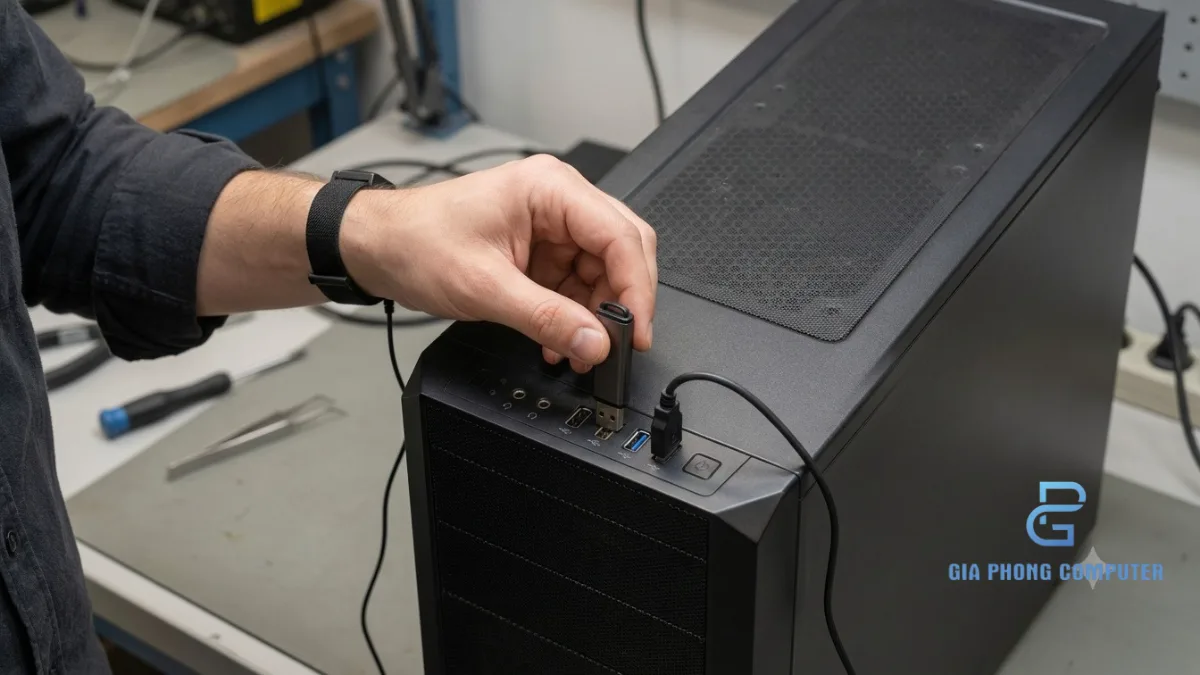
Trước khi sửa USB hoặc chạy lại bộ cài, hãy xác định máy có đáp ứng yêu cầu Windows 11 hay không. TPM 2.0, Secure Boot và CPU được hỗ trợ là những yếu tố quan trọng. Nếu máy không đáp ứng yêu cầu, việc tạo lại USB hoặc chạy trình cài đặt nhiều lần cũng không giải quyết được nguyên nhân gốc.
Kiểm tra TPM 2.0 trong Windows
Nhấn tổ hợp phím Windows + R, nhập tpm.msc rồi nhấn Enter. Trong cửa sổ quản lý TPM, kiểm tra trạng thái và phiên bản đặc tả. Nếu TPM không được tìm thấy, chưa nên kết luận máy không hỗ trợ. Một số bo mạch chủ có TPM dạng firmware và cần bật trong BIOS.
Kiểm tra Secure Boot
Nhấn Windows + R, nhập msinfo32 và mở System Information. Kiểm tra mục Secure Boot State. Nếu trạng thái không bật, hãy kiểm tra thiết lập UEFI trong BIOS. Tên tùy chọn có thể khác nhau tùy nhà sản xuất mainboard hoặc laptop.
Bật các tính năng trong BIOS
Khởi động lại máy và truy cập BIOS/UEFI theo phím hướng dẫn của nhà sản xuất. Tìm tùy chọn TPM firmware, AMD fTPM hoặc Intel PTT tùy nền tảng. Sau đó kiểm tra Secure Boot và chế độ khởi động UEFI. Không thay đổi ngẫu nhiên các thiết lập bảo mật hoặc chế độ lưu trữ nếu chưa hiểu tác động.
Nếu đang dùng ổ đĩa cài Windows theo chuẩn UEFI, hãy kiểm tra cấu hình boot phù hợp. Tham khảo hướng dẫn cách bật TPM 2.0 và Secure Boot trong BIOS để thực hiện theo từng loại bo mạch chủ.
Nếu CPU không nằm trong danh sách hỗ trợ Windows 11, hãy xác minh đúng model và thế hệ CPU trước khi tiếp tục. Không nên áp dụng các cách bỏ qua yêu cầu phần cứng một cách tùy tiện, đặc biệt trên máy cần sử dụng ổn định và nhận cập nhật bảo mật lâu dài.
Cách 2: Tạo lại USB cài Windows 11 bằng công cụ Microsoft
USB cài đặt bị lỗi là một nguyên nhân phổ biến khiến Windows 11 không cài được. File ISO tải không hoàn chỉnh, USB có lỗi đọc ghi hoặc quá trình tạo bộ cài không đúng cách đều có thể khiến trình cài đặt dừng giữa chừng.
Để loại trừ nguyên nhân này, hãy tạo lại USB bằng Media Creation Tool do Microsoft cung cấp. Không nên tiếp tục sử dụng một USB đã từng báo lỗi nếu chưa kiểm tra lại.
Quy trình tạo lại USB
- Chuẩn bị một USB có dung lượng phù hợp với yêu cầu của công cụ tạo bộ cài.
- Sao lưu dữ liệu đang có trên USB vì quá trình tạo bộ cài có thể xóa dữ liệu.
- Tải Media Creation Tool từ trang Windows 11 chính thức của Microsoft.
- Chạy công cụ và chọn tạo phương tiện cài đặt cho máy tính khác nếu phù hợp với nhu cầu.
- Chọn USB làm thiết bị lưu bộ cài và chờ quá trình hoàn tất.
- Tháo USB an toàn, sau đó thử khởi động lại máy từ USB vừa tạo.
Nếu công cụ không thể ghi dữ liệu hoặc quá trình tải xuống liên tục thất bại, hãy kiểm tra kết nối mạng, USB và cổng kết nối. Nên thử cổng USB khác hoặc một thiết bị USB khác đã được kiểm tra. Không sử dụng file ISO không rõ nguồn gốc vì có thể gặp lỗi hoặc rủi ro bảo mật.
Người chưa quen thao tác có thể tham khảo bài hướng dẫn tạo USB Boot Windows 11. Sau khi tạo xong, nếu cần cài mới, hãy xem thêm cách cài Windows bằng USB để chuẩn bị đúng thứ tự khởi động và thao tác trong bộ cài.
Cách 3: Tháo thiết bị ngoại vi và ngắt kết nối mạng khi cài
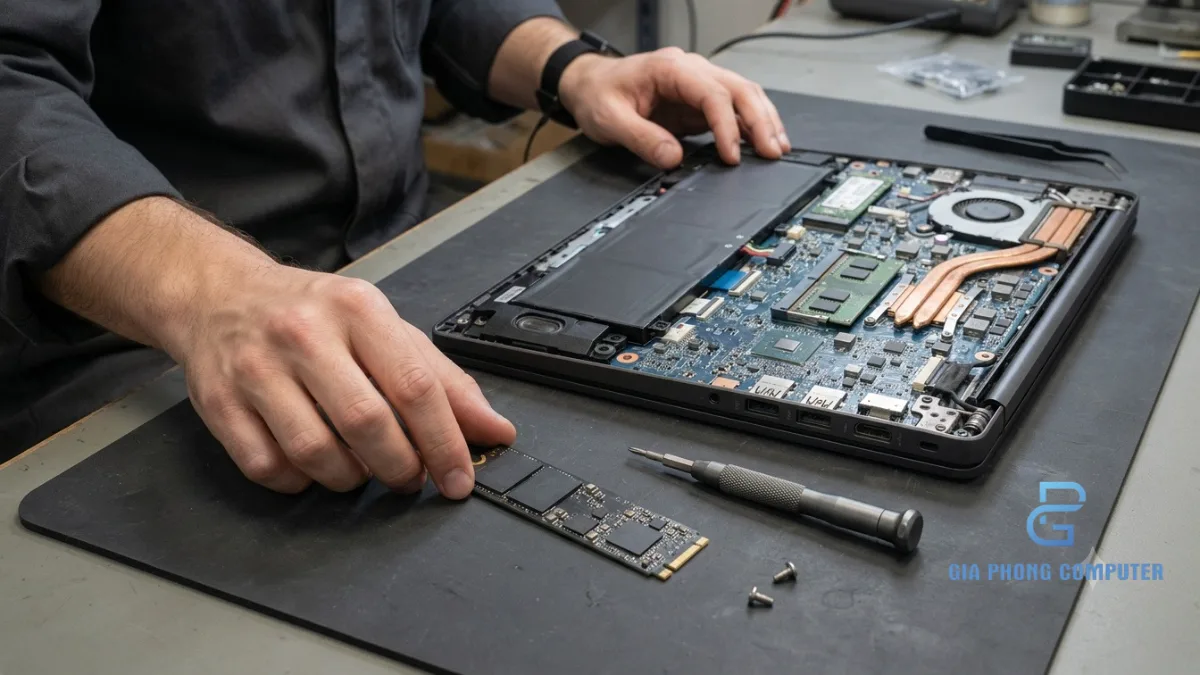
Thiết bị ngoại vi và driver không tương thích có thể làm gián đoạn quá trình cài đặt. Khi nâng cấp tại chỗ, các thiết bị đang kết nối cũng có thể khiến Windows phải xử lý thêm driver hoặc dịch vụ liên quan. Để giảm các yếu tố gây xung đột, hãy thử cài đặt với cấu hình tối giản.
Trước khi chạy lại bộ cài, hãy tháo các thiết bị không cần thiết như:
- USB lưu trữ dữ liệu không dùng để cài Windows.
- Ổ cứng di động và đầu đọc thẻ nhớ.
- Máy in, webcam, bộ chia USB và thiết bị ngoại vi phụ.
- Thiết bị âm thanh hoặc phụ kiện kết nối ngoài không cần thiết.
Giữ lại bàn phím, chuột và USB cài đặt nếu đang cài mới. Với laptop, hãy kết nối bộ sạc phù hợp để tránh máy hết pin giữa quá trình cài đặt.
Nếu đang nâng cấp tại chỗ và bộ cài không cần tải thêm dữ liệu, có thể thử ngắt kết nối mạng trong thời gian cài đặt sau khi đã tải đủ bộ cài. Tuy nhiên, không áp dụng cách này nếu trình cài đặt vẫn cần tải thành phần trực tuyến hoặc xác minh nội dung. Sau khi hoàn tất, kết nối mạng trở lại để kiểm tra cập nhật và driver.
Nếu lỗi chỉ xuất hiện khi một thiết bị cụ thể được kết nối, hãy thử cài đặt lại trong trạng thái đã tháo thiết bị đó. Khi Windows cài xong, kết nối từng thiết bị một để xác định thành phần gây xung đột.
Cách 4: Giải phóng dung lượng ổ đĩa trước khi nâng cấp
Windows 11 cần không gian lưu trữ để tải bộ cài, giải nén tệp, tạo dữ liệu tạm và hoàn tất quá trình nâng cấp. Nếu ổ hệ thống gần đầy, quá trình cài đặt có thể không thể tiếp tục hoặc thất bại trong lúc chuẩn bị dữ liệu.
Trước tiên, hãy mở File Explorer và kiểm tra dung lượng trống của ổ C. Nếu dung lượng còn quá thấp, nên dọn dẹp những dữ liệu không cần thiết thay vì xóa các thư mục hệ thống theo cách thủ công.
Dọn dẹp các tệp không cần thiết
- Xóa tệp tạm thông qua Storage hoặc Disk Cleanup.
- Gỡ các ứng dụng không còn sử dụng.
- Di chuyển video, hình ảnh và tệp cá nhân dung lượng lớn sang ổ lưu trữ khác.
- Dọn Recycle Bin sau khi đã kiểm tra nội dung.
- Kiểm tra thư mục Downloads để loại bỏ bộ cài cũ hoặc tệp không cần thiết.
Không xóa các thư mục Windows, Program Files hoặc dữ liệu hệ thống chỉ vì chúng chiếm nhiều dung lượng. Nếu không rõ tệp nào an toàn để xóa, hãy sử dụng công cụ dọn dẹp tích hợp của Windows.
Nếu máy có nhiều phân vùng, hãy xác định chính xác phân vùng đang chứa Windows. Không nhầm ổ C với phân vùng dữ liệu hoặc phân vùng khởi động. Khi cài mới bằng USB, việc xóa nhầm phân vùng có thể làm mất dữ liệu cá nhân và hệ điều hành đang sử dụng.
Cách 5: Gỡ phần mềm diệt virus bên thứ ba và xử lý xung đột phần mềm
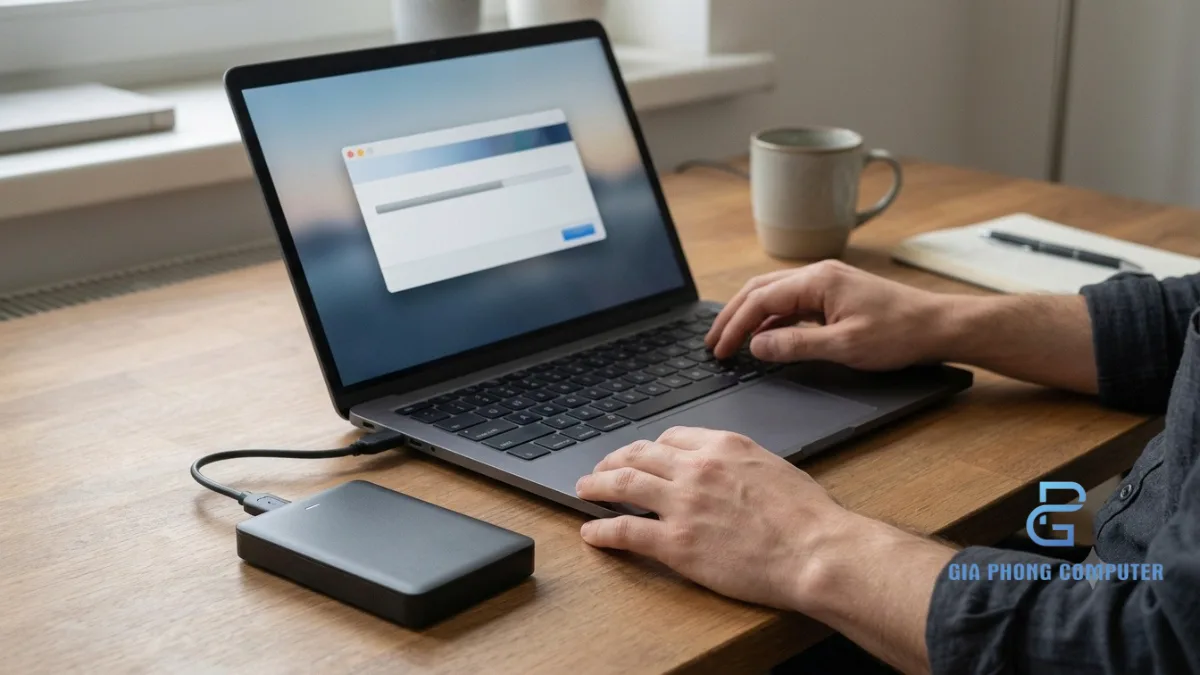
Một số phần mềm bảo mật bên thứ ba có thể can thiệp vào tiến trình cài đặt, kiểm soát tệp hệ thống hoặc chặn một số thao tác mà bộ cài cần thực hiện. Nếu Windows 11 Installation Has Failed xuất hiện khi nâng cấp tại chỗ, đây là yếu tố nên kiểm tra.
Trước khi gỡ phần mềm, hãy đảm bảo bạn có thể cài đặt lại hoặc kích hoạt lại ứng dụng sau khi nâng cấp. Nếu máy thuộc môi trường doanh nghiệp, cần hỏi người quản trị trước khi thay đổi phần mềm bảo mật.
Thực hiện gỡ phần mềm đúng cách
- Mở Settings và vào mục Apps.
- Chọn Installed apps hoặc danh sách ứng dụng đã cài đặt.
- Tìm phần mềm diệt virus bên thứ ba đang sử dụng.
- Thực hiện gỡ cài đặt theo hướng dẫn của nhà phát triển.
- Khởi động lại máy nếu được yêu cầu.
- Chạy lại bộ cài Windows 11 để kiểm tra.
Không nên cài đồng thời nhiều phần mềm bảo mật có chức năng tương tự để thử khắc phục. Điều này có thể làm tăng xung đột dịch vụ và driver. Trong thời gian kiểm tra, hãy giữ Windows ở trạng thái bảo vệ phù hợp và không truy cập các tệp hoặc trang web không đáng tin cậy.
Nếu gỡ phần mềm bảo mật nhưng lỗi vẫn còn, hãy kiểm tra driver và các ứng dụng can thiệp sâu vào hệ thống như công cụ quản lý ổ đĩa, phần mềm ảo hóa hoặc tiện ích tinh chỉnh Windows. Chỉ gỡ những ứng dụng thực sự nghi ngờ có liên quan, tránh xóa hàng loạt phần mềm đang cần thiết.
Cách 6: Sửa lỗi Windows Update và tệp hệ thống
Nếu bạn nâng cấp Windows 11 từ Windows hiện tại, lỗi trong Windows Update hoặc tệp hệ thống có thể khiến bộ cài không thể hoàn tất. Trong trường hợp này, nên kiểm tra thành phần cập nhật và sửa lỗi hệ thống trước khi chuyển sang cài mới.
Chạy Windows Update Troubleshooter
Mở Settings, truy cập System rồi chọn Troubleshoot và Other troubleshooters. Tìm Windows Update, chọn Run và làm theo hướng dẫn. Công cụ sẽ kiểm tra một số thành phần liên quan đến cập nhật và thử xử lý những vấn đề có thể phát hiện.
Sau khi chạy trình khắc phục sự cố, khởi động lại máy và thử kiểm tra cập nhật. Nếu Windows Update vẫn báo lỗi, hãy ghi lại mã lỗi để tìm đúng hướng xử lý. Bạn có thể tham khảo thêm nội dung các lỗi Windows Update thường gặp để xác định tình trạng tương ứng.
Kiểm tra ổ đĩa bằng CHKDSK
CHKDSK giúp kiểm tra hệ thống tệp và một số lỗi liên quan đến ổ đĩa. Mở Command Prompt hoặc Windows Terminal với quyền quản trị, sau đó chạy lệnh:
chkdsk C: /scanLệnh trên kiểm tra ổ C theo chế độ quét trực tuyến. Nếu phát hiện lỗi cần sửa chữa, hãy đọc thông báo và thực hiện bước tiếp theo theo hướng dẫn của Windows. Không tự ý chạy các lệnh sửa phân vùng khi chưa sao lưu dữ liệu quan trọng.
Sử dụng SFC và DISM để sửa tệp hệ thống
Mở Terminal hoặc Command Prompt bằng quyền Administrator. Chạy DISM để kiểm tra và sửa kho thành phần Windows:
DISM /Online /Cleanup-Image /RestoreHealthKhi DISM hoàn tất, chạy tiếp lệnh:
sfc /scannowChờ quá trình kiểm tra kết thúc. Nếu công cụ báo đã sửa tệp hệ thống, hãy khởi động lại máy trước khi thử nâng cấp lại. Nếu xuất hiện thông báo không thể sửa một số tệp, cần xem kỹ kết quả thay vì tiếp tục chạy bộ cài nhiều lần.
Trong trường hợp lỗi cập nhật xuất hiện sau khi đã thay đổi thiết lập Windows Update, hãy kiểm tra lại các dịch vụ và chính sách cập nhật. Không nên tắt cập nhật hệ thống kéo dài chỉ để né lỗi cài đặt, bởi máy có thể bỏ lỡ các bản vá bảo mật cần thiết.
Cách 7: Kiểm tra GPT, UEFI và phân vùng ổ đĩa khi cài mới
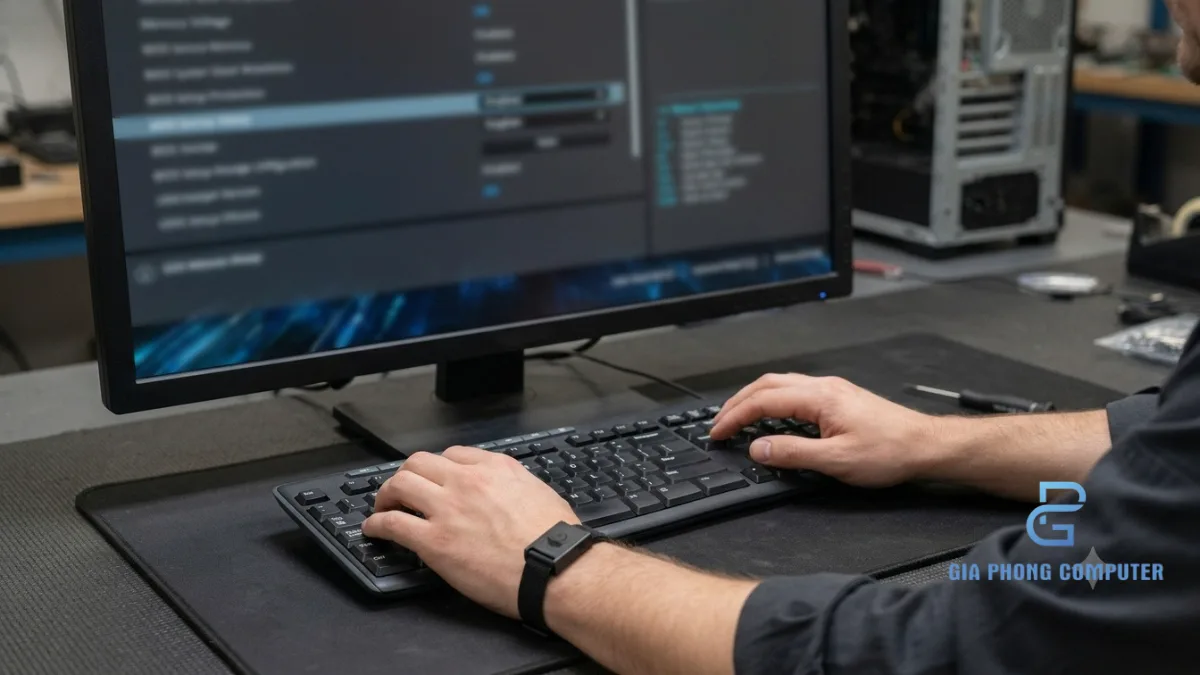
Nếu Windows 11 Installation Has Failed xuất hiện khi cài mới bằng USB, hãy kiểm tra chế độ khởi động và định dạng ổ đĩa. Khi cài Windows theo chuẩn UEFI, ổ đĩa đích cần sử dụng GPT. Nếu USB được khởi động theo chế độ khác với cấu trúc ổ đĩa, bộ cài có thể báo không thể cài Windows lên phân vùng đã chọn.
Kiểm tra chế độ khởi động
Truy cập BIOS/UEFI và xác định máy đang sử dụng chế độ UEFI hay Legacy/CSM. Nếu định cài Windows theo chuẩn UEFI, hãy chọn đúng mục USB có tiền tố UEFI trong Boot Menu nếu hệ thống hiển thị nhiều lựa chọn. Không thay đổi chế độ boot một cách tùy tiện khi máy đang có hệ điều hành cũ cần giữ lại.
Kiểm tra kiểu phân vùng GPT hoặc MBR
Nếu Windows đang hoạt động, bạn có thể mở Disk Management, nhấp chuột phải vào vùng thông tin của ổ đĩa vật lý và chọn Properties, sau đó vào tab Volumes để xem Partition style. Cần phân biệt ổ đĩa vật lý với các phân vùng bên trong ổ.
Khi cài mới theo UEFI, ổ đĩa đích cần có cấu trúc GPT. Nếu ổ đang là MBR, có thể cần chuyển đổi theo quy trình phù hợp. Một số công cụ hỗ trợ chuyển đổi, nhưng thao tác phải được thực hiện đúng điều kiện và có sao lưu trước.
Cảnh báo khi xóa hoặc chuyển đổi phân vùng
Trong bộ cài Windows, thao tác xóa phân vùng hoặc làm sạch ổ đĩa có thể xóa dữ liệu trên ổ được chọn. Trước khi thực hiện, hãy sao lưu toàn bộ tài liệu, hình ảnh, video và dữ liệu công việc sang thiết bị khác. Nếu máy có nhiều ổ, cần xác định chính xác ổ đích để tránh xóa nhầm.
Không nên sử dụng lệnh diskpart clean nếu chưa xác định đúng ổ đĩa và hiểu rõ hậu quả. Lệnh này có thể xóa thông tin phân vùng của ổ được chọn. Nếu không chắc chắn, hãy dừng lại và nhờ kỹ thuật viên kiểm tra.
Nếu bộ cài báo lỗi liên quan đến phân vùng, bạn có thể xem bài Windows can’t be installed on Disk 0 Partition 1 để đối chiếu tình huống cụ thể.
Cách 8: Cài mới Windows 11 sạch nếu nâng cấp thất bại nhiều lần
Nếu đã kiểm tra TPM, Secure Boot, USB, driver, dung lượng ổ đĩa và Windows Update nhưng quá trình nâng cấp vẫn thất bại, cài mới Windows 11 bằng USB có thể là phương án tiếp theo. Cài mới giúp loại bỏ các thành phần hệ thống cũ có thể đang gây xung đột, nhưng đồng thời có nguy cơ mất dữ liệu nếu thao tác phân vùng không đúng.
Trước khi bắt đầu, hãy sao lưu dữ liệu quan trọng sang ổ cứng ngoài hoặc thiết bị lưu trữ khác. Kiểm tra các thư mục Desktop, Documents, Downloads, Pictures và dữ liệu của những phần mềm đang sử dụng. Đừng chỉ sao lưu những tệp đang hiển thị trên màn hình.
Quy trình chuẩn bị cài mới
- Sao lưu dữ liệu cá nhân và các tệp cần giữ lại.
- Chuẩn bị USB cài Windows 11 được tạo từ công cụ chính thức.
- Kiểm tra TPM 2.0, Secure Boot và chế độ UEFI.
- Khởi động máy từ USB cài đặt.
- Chọn ổ đĩa và phân vùng cài Windows sau khi đã xác định chính xác dữ liệu cần giữ hoặc xóa.
- Hoàn tất cài đặt, cài driver và kiểm tra Windows Update.
- Cài lại ứng dụng và phục hồi dữ liệu từ bản sao lưu.
Không phải mọi trường hợp đều cần xóa toàn bộ phân vùng. Nếu muốn giữ dữ liệu trên ổ khác, hãy xác định đúng ổ cài Windows và không thao tác lên phân vùng dữ liệu. Với máy có nhiều ổ cứng, có thể cân nhắc tháo tạm ổ dữ liệu không liên quan nếu có đủ kinh nghiệm và điều kiện kỹ thuật.
Nếu chưa rõ cài lại Windows có ảnh hưởng dữ liệu hay không, hãy đọc trước bài cài lại Win có mất dữ liệu không. Ngoài ra, việc cài lại hệ điều hành nhiều lần không phải cách xử lý mặc định cho mọi lỗi; bạn có thể tham khảo có nên cài lại Windows nhiều lần không để hiểu khi nào nên sửa hệ thống và khi nào nên cài mới.
Phân biệt nâng cấp Windows tại chỗ và cài mới bằng USB
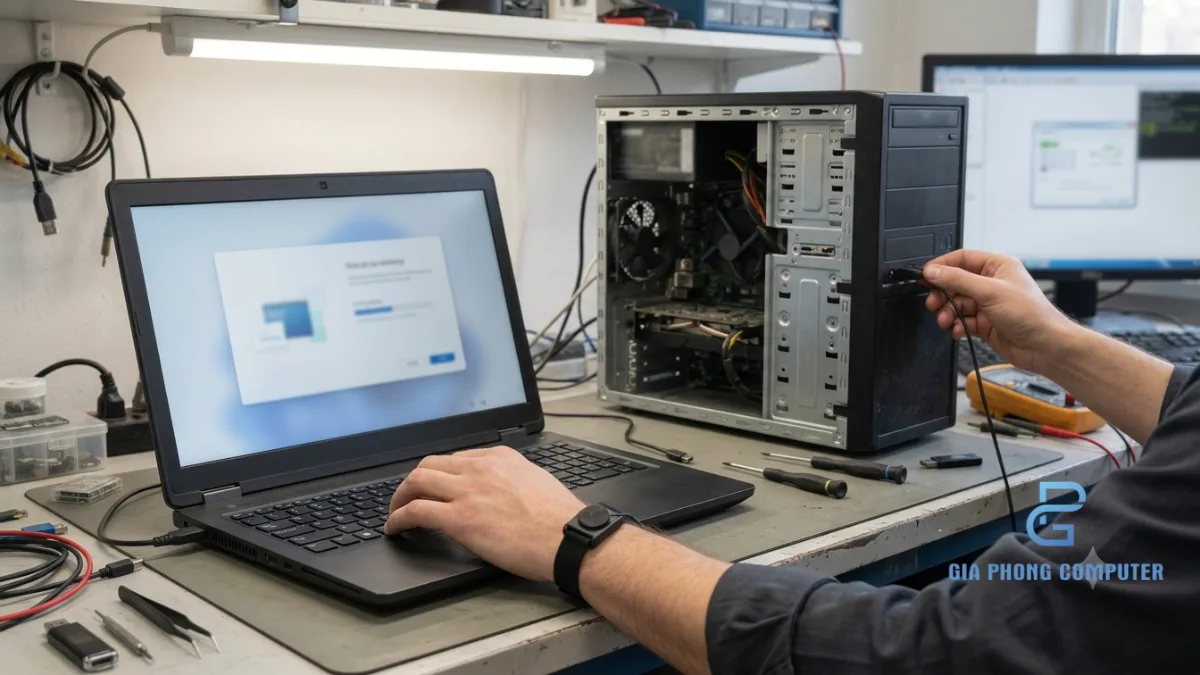
Hai phương pháp này có mục đích và mức độ tác động đến hệ thống khác nhau. Nâng cấp tại chỗ thường phù hợp khi Windows hiện tại vẫn hoạt động và bạn muốn giữ ứng dụng, thiết lập cùng dữ liệu. Cài mới bằng USB phù hợp khi hệ điều hành hiện tại lỗi nặng, nâng cấp thất bại nhiều lần hoặc bạn muốn thiết lập lại máy từ đầu.
| Tiêu chí | Nâng cấp tại chỗ | Cài mới bằng USB |
|---|---|---|
| Cách thực hiện | Chạy bộ cài trong Windows hiện tại | Khởi động máy từ USB cài đặt |
| Điều kiện ban đầu | Windows hiện tại cần hoạt động đủ để chạy trình cài | Cần USB cài đặt và máy có thể khởi động từ USB |
| Ứng dụng đã cài | Có thể giữ lại tùy lựa chọn và điều kiện nâng cấp | Thường phải cài lại ứng dụng sau khi cài mới |
| Dữ liệu cá nhân | Có tùy chọn giữ dữ liệu phù hợp, nhưng vẫn cần sao lưu | Có nguy cơ mất dữ liệu nếu xóa hoặc định dạng nhầm phân vùng |
| Phù hợp khi | Windows đang hoạt động, lỗi nâng cấp chưa nghiêm trọng | Hệ thống lỗi nặng hoặc nâng cấp tại chỗ thất bại nhiều lần |
| Rủi ro cần lưu ý | Driver, phần mềm và tệp hệ thống có thể tiếp tục gây lỗi | Chọn nhầm ổ hoặc xóa nhầm phân vùng có thể làm mất dữ liệu |
Nếu Windows hiện tại vẫn sử dụng được, hãy ưu tiên khắc phục Windows Update và thử nâng cấp lại sau khi kiểm tra các yếu tố gây xung đột. Nếu máy không thể khởi động ổn định hoặc bộ cài liên tục thất bại, cài mới có thể là hướng xử lý phù hợp hơn sau khi đã sao lưu.
Trong quá trình cài mới, nếu máy không vào được hệ điều hành hoặc xuất hiện lỗi liên quan đến trình quản lý khởi động, cần kiểm tra riêng cấu hình boot. Bài lỗi Windows Boot Manager giúp phân biệt vấn đề khởi động với lỗi cài đặt hệ điều hành.
Những việc cần làm sau khi cài đặt Windows 11 thành công
Sau khi cài đặt hoàn tất, đừng vội kết luận máy đã hoạt động ổn định chỉ vì có thể vào màn hình Desktop. Hãy kiểm tra các thành phần cơ bản để bảo đảm hệ thống nhận đủ phần cứng và không còn lỗi tồn tại từ quá trình cài đặt. Nếu muốn kiểm soát thời điểm cập nhật sau khi cài, bạn có thể xem hướng dẫn tắt update Win 11.
- Kiểm tra Windows Update: Mở Settings và kiểm tra các bản cập nhật phù hợp.
- Kiểm tra Device Manager: Xem có thiết bị nào thiếu driver hoặc hiển thị cảnh báo hay không.
- Kiểm tra ổ đĩa: Xác nhận các phân vùng dữ liệu hiển thị đúng và có thể truy cập.
- Kiểm tra kết nối: Thử Wi-Fi, Ethernet, âm thanh, USB và các thiết bị ngoại vi.
- Cài đặt driver: Ưu tiên driver từ nhà sản xuất laptop, mainboard hoặc linh kiện.
- Khôi phục dữ liệu: Chép dữ liệu từ bản sao lưu sau khi xác nhận đúng ổ và thư mục đích.
- Kiểm tra kích hoạt: Xem trạng thái bản quyền Windows trong Settings.
Nếu máy đã cài Windows nhưng chưa nhận đủ thiết bị, hãy kiểm tra driver trước khi kết luận phần cứng hỏng. Không nên cài các gói driver không rõ nguồn gốc hoặc sử dụng tiện ích tự động cài driver không đáng tin cậy.
Nếu cần xác định máy đang sử dụng phiên bản Windows nào, có thể tham khảo hướng dẫn cách kiểm tra máy tính đang chạy Windows phiên bản nào. Việc kiểm tra này hữu ích khi cần xác định đúng bộ cài, driver và tình trạng hệ điều hành sau khi hoàn tất.
Dịch vụ hỗ trợ cài đặt và xử lý lỗi Windows tại Gia Phong Computer
Trong trường hợp đã thử các bước cơ bản nhưng lỗi Windows 11 Installation Has Failed vẫn xuất hiện, việc kiểm tra trực tiếp có thể giúp xác định nguyên nhân nhanh và hạn chế thao tác sai lên dữ liệu. Gia Phong Computer hỗ trợ các hạng mục liên quan đến hệ điều hành và phần cứng máy tính, tùy tình trạng thực tế của thiết bị.
Kiểm tra nguyên nhân Windows 11 cài đặt thất bại
Kỹ thuật viên kiểm tra cấu hình CPU, mainboard, TPM, Secure Boot, BIOS, ổ đĩa và tình trạng hệ điều hành. Mục tiêu là xác định lỗi đến từ yêu cầu phần cứng, bộ cài, phân vùng hay thành phần Windows hiện tại trước khi lựa chọn phương án xử lý.
Tạo USB cài Windows và cài đặt hệ điều hành
Hỗ trợ chuẩn bị USB cài đặt, kiểm tra khả năng khởi động và thực hiện cài Windows theo cấu hình máy. Quá trình lựa chọn ổ đĩa và phân vùng cần được xác nhận rõ để hạn chế nguy cơ mất dữ liệu ngoài ý muốn.
Sửa lỗi Windows Update và tệp hệ thống
Kiểm tra các thành phần cập nhật, dịch vụ Windows Update và tệp hệ thống. Tùy tình trạng máy, kỹ thuật viên có thể sử dụng công cụ sửa lỗi tích hợp hoặc đề xuất cài mới nếu hệ thống hiện tại không còn phù hợp để tiếp tục nâng cấp.
Kiểm tra SSD, HDD và phân vùng ổ đĩa
Kiểm tra tình trạng lưu trữ, dung lượng, cấu trúc phân vùng và khả năng nhận ổ. Nếu phát hiện vấn đề liên quan đến ổ đĩa, cần đánh giá trước khi thực hiện thao tác định dạng, chuyển GPT hoặc cài lại Windows.
Sao lưu và phục hồi dữ liệu trước khi cài lại Windows
Hỗ trợ xác định dữ liệu cần giữ, sao lưu sang thiết bị lưu trữ phù hợp và kiểm tra lại sau khi cài đặt. Người dùng nên thông báo rõ những thư mục hoặc phần mềm có dữ liệu quan trọng để kỹ thuật viên kiểm tra trước khi thao tác.
Kinh nghiệm từ kỹ thuật viên Gia Phong Computer
Khi tiếp nhận máy gặp lỗi Windows 11 Installation Has Failed, kỹ thuật viên nên xác định trước lỗi xuất hiện trong quá trình nâng cấp tại chỗ hay cài mới bằng USB. Hai tình huống có hướng kiểm tra khác nhau. Nếu nâng cấp trong Windows, cần ưu tiên kiểm tra TPM, Secure Boot, Windows Update, driver và phần mềm bảo mật. Nếu cài từ USB, cần kiểm tra thêm USB boot, chế độ UEFI, GPT và phân vùng ổ đĩa.
Không nên vội xóa phân vùng hoặc chuyển đổi ổ đĩa khi chưa sao lưu. Đây là những thao tác có thể làm mất dữ liệu, đặc biệt trên máy có nhiều phân vùng hoặc nhiều ổ lưu trữ. Nếu không chắc chắn ổ nào đang chứa Windows và dữ liệu cá nhân, hãy dừng thao tác để kiểm tra trước.
Với máy đáp ứng yêu cầu Windows 11 và Windows hiện tại vẫn hoạt động, sửa lỗi hệ thống hoặc tạo lại USB thường là những bước nên thử trước khi cài mới. Nếu đã kiểm tra các nguyên nhân phổ biến nhưng nâng cấp vẫn thất bại nhiều lần, cài mới sạch có thể là phương án phù hợp. Sau khi cài đặt, cần kiểm tra driver, Windows Update và tình trạng ổ đĩa để tránh lỗi tái diễn.
Quan trọng nhất là không áp dụng một cách sửa lỗi cho mọi máy. Cùng một thông báo có thể xuất phát từ nhiều nguyên nhân khác nhau. Kiểm tra đúng tình trạng sẽ giúp tiết kiệm thời gian và hạn chế rủi ro cho dữ liệu.
Câu hỏi thường gặp
Windows 11 Installation Has Failed có phải do máy tính không đủ cấu hình?
Không phải lúc nào cũng vậy. Máy không đạt yêu cầu TPM 2.0, Secure Boot hoặc CPU được hỗ trợ là một nguyên nhân, nhưng lỗi cũng có thể do USB cài đặt, ổ đĩa, driver, phần mềm bảo mật hoặc Windows Update. Cần kiểm tra từng yếu tố để xác định đúng nguyên nhân.
Cài Win 11 bị lỗi Installation Has Failed có cần cài lại từ đầu không?
Không nhất thiết. Nếu Windows hiện tại vẫn hoạt động, bạn nên kiểm tra yêu cầu hệ thống, USB, dung lượng ổ đĩa, driver và Windows Update trước. Chỉ nên cân nhắc cài mới sạch khi các cách sửa lỗi không hiệu quả hoặc hệ thống hiện tại gặp lỗi nghiêm trọng.
Ổ cứng MBR có cài được Windows 11 không?
Khi cài Windows 11 theo chế độ UEFI, ổ đĩa đích cần sử dụng GPT. Nếu ổ đang là MBR, cần kiểm tra phương án chuyển đổi phù hợp và sao lưu dữ liệu trước. Không nên xóa hoặc chuyển đổi phân vùng khi chưa xác định đúng ổ đĩa.
Tắt phần mềm diệt virus có giúp sửa lỗi cài Windows 11 không?
Có thể hữu ích trong trường hợp phần mềm bảo mật bên thứ ba gây xung đột với quá trình nâng cấp. Nên gỡ hoặc xử lý phần mềm theo hướng dẫn của nhà phát triển, sau đó khởi động lại và thử cài đặt. Không nên tắt các cơ chế bảo vệ một cách kéo dài hoặc cài nhiều phần mềm bảo mật cùng lúc.
Cài mới Windows 11 bằng USB có làm mất dữ liệu không?
Có thể mất dữ liệu nếu bạn xóa hoặc định dạng phân vùng đang chứa tệp cá nhân. Trước khi cài mới, hãy sao lưu dữ liệu quan trọng sang ổ khác và xác định chính xác phân vùng cài Windows. Không nên tiếp tục nếu chưa chắc chắn về ổ đĩa đang thao tác.
Khắc phục Windows 11 Installation Has Failed triệt để và an toàn
Windows 11 Installation Has Failed có thể bắt nguồn từ yêu cầu phần cứng, USB cài đặt, ổ đĩa, driver, phần mềm bảo mật hoặc Windows Update. Hãy bắt đầu bằng việc kiểm tra TPM 2.0, Secure Boot và CPU; sau đó tạo lại USB bằng công cụ Microsoft, tháo thiết bị ngoại vi, giải phóng dung lượng và sửa lỗi hệ thống. Nếu cài mới bằng USB, cần kiểm tra UEFI, GPT và sao lưu dữ liệu trước khi thay đổi phân vùng.
Không nên cài lại Windows ngay khi chưa xác định nguyên nhân. Nếu nâng cấp thất bại nhiều lần, cài mới sạch có thể là phương án phù hợp, nhưng cần thực hiện đúng quy trình để bảo vệ dữ liệu và bảo đảm máy nhận đủ driver sau khi cài đặt.
Nếu bạn cần kiểm tra và xử lý lỗi cài Windows 11, Gia Phong Computer có thể hỗ trợ đánh giá tình trạng máy, kiểm tra ổ đĩa, tạo USB cài đặt và cài lại hệ điều hành theo nhu cầu. Liên hệ hotline 0706.992.233, Zalo 0336.557.935 hoặc đến địa chỉ 153/24 Lê Văn Thọ, Phường Thông Tây Hội, TP.HCM. Bạn cũng có thể gửi yêu cầu qua trang liên hệ Gia Phong Computer để được tư vấn phương án phù hợp.





