
Nhiệt Độ CPU Bao Nhiêu Là Bình Thường? 5 Cách Hạ Nhiệt PC
Vi xử lý (CPU – Bộ vi xử lý) là “bộ não” trung tâm chịu trách nhiệm tính toán toàn bộ dữ liệu của hệ thống PC và Laptop. Trong quá trình vận hành các tác vụ nặng như chơi game trên các bộ PC Gaming cấu hình cao (Black Myth: Wukong, Cyberpunk 2077), dựng phim 4K hay render 3D, CPU sẽ tỏa ra lượng nhiệt rất lớn.
Nhiều người dùng thường thắc mắc nhiệt độ CPU bao nhiêu là bình thường và khi nào máy tính đang ở ngưỡng nguy hiểm? Khi hệ thống tản nhiệt không đủ đáp ứng, hiện tượng quá nhiệt (Overheating) xảy ra sẽ ép CPU tự động giảm xung nhịp (Thermal Throttling). Điều này dẫn đến tình trạng game bị giật lag (Stuttering), tụt FPS đột ngột, hoặc máy tính bị đơ cứng và tự ngắt nguồn.
Bài viết này từ các kỹ thuật viên Gia Phong Computer sẽ giải đáp chi tiết nhiệt độ CPU bao nhiêu là bình thường và hướng dẫn các giải pháp hạ nhiệt an toàn, triệt để.
Giải Đáp: Nhiệt Độ CPU Bao Nhiêu Là Bình Thường?
Để biết nhiệt độ CPU bao nhiêu là bình thường, bạn cần dựa vào mức độ tải công việc (Load) và thế hệ chip (Intel Core i3/i5/i7/i9 hay AMD Ryzen 3/5/7/9). Dưới đây là bảng thống kê dải nhiệt độ tiêu chuẩn giúp bạn dễ dàng đánh giá:
| Trạng thái hoạt động | Dải nhiệt độ an toàn (°C) | Đánh giá & Hướng xử lý |
| Nhàn rỗi (Idle) (Chỉ mở Windows, lướt Web, Word) | 35°C – 50°C | Rất tốt: Mức nhiệt độ lý tưởng, hệ thống tản nhiệt hoạt động hoàn hảo. |
| Tải vừa (Moderate Load) (Xem phim 4K, Photoshop, tác vụ văn phòng) | 50°C – 70°C | Bình thường: Mức nhiệt độ CPU ổn định khi làm việc hằng ngày. |
| Tải nặng (Heavy Load) (Chơi game AAA, Render Premiere/Blender) | 70°C – 85°C | Chấp nhận được: CPU đang hoạt động hết công suất. |
| Nguy cơ quá nhiệt (Critical) (Góc cảnh báo) | 85°C – 95°C | Cảnh báo nóng: CPU bắt đầu giảm xung nhịp. Cần kiểm tra lại tản nhiệt. |
| Quá giới hạn (Thermal Throttle) | > 95°C – 100°C+ | Rất nguy hiểm: Máy tính dễ bị văng game, xanh màn hình (BSOD) hoặc ngắt nguồn tự động. |
Hướng Dẫn Cách Kiểm Tra Nhiệt Độ CPU Chi Tiết
Sau khi nắm được nhiệt độ CPU bao nhiêu là bình thường, bạn nên cài đặt các phần mềm miễn phí dưới đây để theo dõi thông số theo thời gian thực:
Cách 1: Kiểm tra nhanh bằng phần mềm HWMonitor
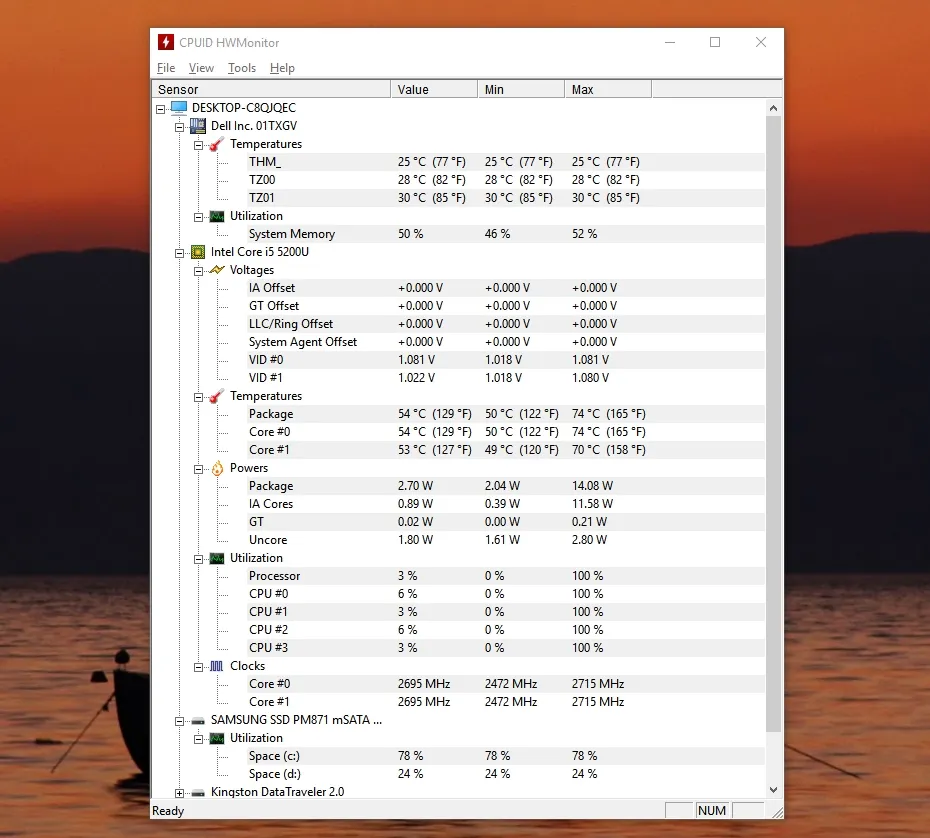
-
Tải phần mềm miễn phí HWMonitor từ trang chủ cpuid.com.
-
Mở phần mềm -> cuộn tìm tên dòng CPU của bạn (Ví dụ: Intel Core i5-13400F hoặc AMD Ryzen 5 7500F).
-
Quan sát mục Temperatures:
-
Value: Nhiệt độ hiện tại.
-
Min: Nhiệt độ thấp nhất.
-
Max: Nhiệt độ đỉnh cao nhất vừa đạt tới.
-
Cách 2: Xem nhiệt độ CPU khi chơi Game bằng MSI Afterburner
Nếu muốn hiển thị thông số nhiệt độ CPU, phần trăm GPU và FPS trực tiếp ở góc màn hình trong khi chơi game:
-
Tải và cài đặt MSI Afterburner (kèm theo RivaTuner Statistics Server).
-
Vào Settings -> chuyển sang thẻ Monitoring -> chọn CPU Temperature -> tích chọn dòng “Show in On-Screen Display”.
Nguyên Nhân Khai Thác Khiến CPU Bị Nóng 90 – 100 Độ C
Nếu đã đối chiếu với bảng nhiệt độ CPU bao nhiêu là bình thường và phát hiện máy tính luôn chạm mốc 90°C – 100°C, sự cố thường xuất phát từ các nguyên nhân sau:
-
Keo tản nhiệt bị khô hoặc bơm trôi (Pump-out): Keo tản nhiệt sử dụng trên 1 – 2 năm bị khô cứng, không còn khả năng truyền nhiệt từ nắp CPU sang đế tản nhiệt.
-
Tản nhiệt đi kèm (Stock Fan) quá yếu: Dùng quạt tản nhiệt nguyên bản theo hộp CPU để gánh các dòng chip công suất cao như Core i5-13600K hay i7-14700K.
-
Bụi bẩn bít kín khe tản nhiệt & Vỏ Case: Bụi bám dày trên lá nhôm và quạt khiến luồng khí nóng bị kẹt lại bên trong thùng máy.
-
Bơm tản nhiệt nước AIO bị hỏng: Bơm (Pump) của tản nhiệt nước AIO bị dừng quay hoặc nghẹt luồng chất lỏng sau thời gian dài vận hành.
-
Chưa tháo nilon niêm phong ở đế tản nhiệt: Lỗi kỹ thuật phổ biến khi tự lắp PC — quên bóc miếng dán nilon bảo vệ bằng nhựa dưới đế đồng trước khi úp vào CPU.
5 Cách Hạ Nhiệt CPU Hiệu Quả Triệt Để Cho PC & Laptop
Để đưa thông số về mức đáp ứng chuẩn nhiệt độ CPU bao nhiêu là bình thường, bạn nên áp dụng 5 giải pháp chuẩn kỹ thuật dưới đây:
1. Tra lại keo tản nhiệt chất lượng cao (Hoặc PTM7950)

-
Vệ sinh sạch keo cũ trên mặt CPU bằng cồn y tế.
-
Đối với Laptop Gaming hoặc PC chạy chip cực nóng, áp dụng laptop-gaming/" target="_blank" rel="noopener" data-hveid="0" data-ved="0CAAQ_4QMahgKEwjJwNLnsaeXAxUAAAAAHQAAAAAQ8AE">Giải pháp chống bơm trôi keo PTM7950 bằng miếng dán biến đổi pha để chống triệt để hiện tượng Pump-out.
2. Nâng cấp tản nhiệt khí tháp đôi hoặc tản nhiệt nước AIO
-
Thay tản Stock bằng tản khí tháp đôi: Mẫu Tản Nhiệt Khí CPU ID-COOLING FROZN A620 PRO SE ARGB trang bị 6 ống đồng hiệu năng cao giúp giảm ngay 15°C – 25°C so với quạt nguyên bản.
-
Lắp tản nhiệt nước AIO: Tham khảo các dòng Tản nhiệt khí & nước AIO giá tốt cho các dòng chip Intel dòng K hoặc AMD Ryzen 7/9 để duy trì nhiệt độ dưới 75°C khi render nặng.
3. Vệ sinh bụi bẩn & Nâng cấp Thùng máy Airflow thoáng mát
-
Vệ sinh bụi định kỳ 6 tháng/lần cho quạt và lá tản nhiệt.
-
Thay thế vỏ case cũ kín hơi bằng các mẫu Case – Thùng máy tính giá tốt có thiết kế lưới Airflow thông thoáng, kết hợp lắp quạt đúng chiều (Mặt trước/đáy hút gió mát, mặt sau/nóc thổi khí nóng ra ngoài).
4. Tinh chỉnh Fan Curve trong BIOS
Vào BIOS (nhấn Del hoặc F2 khi khởi động) -> chọn mục Hardware Monitor / Fan Control -> chỉnh lại biểu đồ tốc độ quạt tăng lên 80% – 100% khi nhiệt độ CPU chạm ngưỡng 70°C.
5. Undervolt (Hạ điện áp CPU)
Sử dụng phần mềm Intel Extreme Tuning Utility (XTU), ThrottleStop hoặc tinh chỉnh BIOS để hạ bớt điện áp cấp cho CPU (Offset Voltage từ -0.05V đến -0.1V). Giải pháp này giúp hạ ngay 5°C – 10°C mà không ảnh hưởng tới hiệu năng.
Dịch Vụ Bảo Trì & Nâng Cấp Tản Nhiệt PC Uy Tín Tại Gia Phong Computer
Nếu dàn PC của bạn đang gặp tình trạng quá nhiệt, hãy mang máy đến showroom Gia Phong PC để được kỹ thuật viên hỗ trợ kiểm tra, vệ sinh tra keo tản nhiệt hoặc tư vấn nâng cấp các mẫu Tản nhiệt PC chính hãng và Thùng máy Airflow thoáng mát giúp hệ thống luôn vận hành mượt mà!
Gia Phong Computer cung cấp đa dạng hệ sinh thái dịch vụ máy tính tại TP.HCM:
-
Bảo trì máy tính chuyên nghiệp: Sử dụng Dịch vụ Cài Win & Bảo trì máy tính TPHCM lấy liền, vệ sinh tra keo cao cấp.
-
Thu cũ đổi mới linh kiện: Hỗ trợ chương trình Thu mua PC & Linh kiện cũ giá cao TPHCM giúp bạn dễ dàng nâng cấp cấu hình máy tính.

Thông tin liên hệ GiaPhong Computer:
Hotline: 0706.992.233
Zalo: 0336.557.935
Email: giaphongcomputer990976@gmail.com
Địa chỉ: 153/24 Lê Văn Thọ, Phường Thông Tây Hội, TP.HCM – Xem đường đi
Fanpage: Gia Phong Computer
Website: giaphongpc.vn







