
Máy Tính Không Nhận Màn Hình Thứ 2: 7 Cách Sửa Lỗi HDMI & DisplayPort
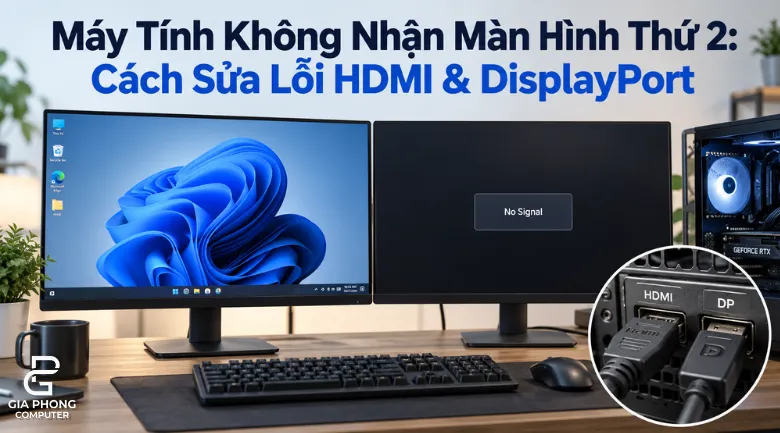
Máy tính không nhận màn hình thứ 2 thường không phải do màn hình đã hỏng. Phần lớn trường hợp nằm ở cổng xuất hình, Input của màn hình, thiết lập Windows, dây HDMI/DisplayPort hoặc driver GPU.
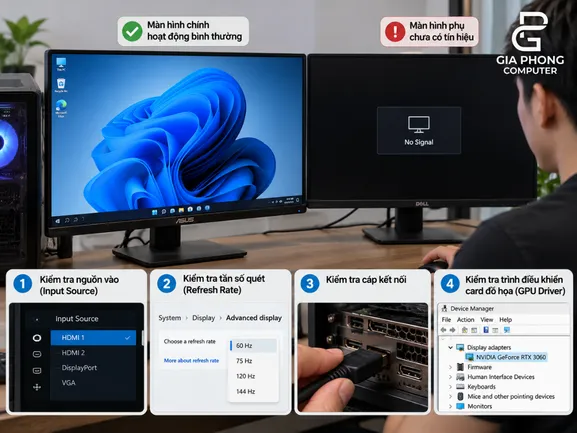
Nếu màn phụ đang báo No Signal, hãy kiểm tra theo đúng thứ tự dưới đây. Đừng vội gỡ driver hay mua dây mới ngay từ đầu.
Kiểm tra màn hình có đang chọn đúng Input không
Đây là lỗi đơn giản nhưng rất dễ bỏ qua.
Ví dụ bạn đang cắm bằng DisplayPort nhưng màn hình lại để:
HDMI 1
thì màn vẫn báo No Signal dù dây đã cắm đúng.
Vào menu OSD của màn hình và kiểm tra:
- HDMI 1 / HDMI 2
- DisplayPort
- USB-C nếu có
Hãy chọn đúng cổng đang sử dụng.
Nếu có thể, tắt màn hình khoảng 10 giây rồi bật lại sau khi đổi Input.
Kiểm tra bạn đang cắm dây vào VGA hay Mainboard
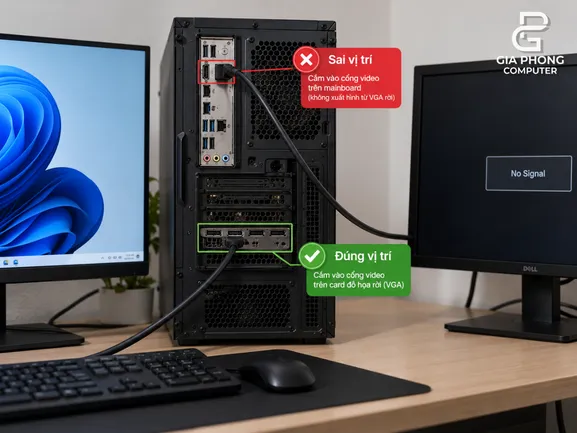
Nếu PC có card đồ họa rời NVIDIA/AMD, cách đơn giản nhất là cắm cả hai màn hình vào các cổng trên VGA.
Ví dụ:
Màn 1 → DisplayPort trên RTX
Màn 2 → HDMI trên RTX
Nếu CPU không có iGPU, chẳng hạn một số CPU Intel đuôi F hoặc Ryzen 7500F, cổng HDMI/DP trên Mainboard sẽ không xuất hình.
Nếu CPU có iGPU thì vẫn có thể dùng đồng thời Mainboard + VGA trên một số hệ thống, nhưng iGPU có thể cần được bật trong BIOS dưới tên như:
iGPU Multi-Monitor
Integrated Graphics
IGD Multi-Monitor
Intel cũng lưu ý rằng trên một số hệ thống, lắp GPU rời có thể khiến graphics onboard bị vô hiệu hóa mặc định. Intel
Với người dùng phổ thông, cắm cả hai màn vào VGA rời vẫn là phương án dễ xử lý nhất.
Nhấn Win + P và chọn Extend
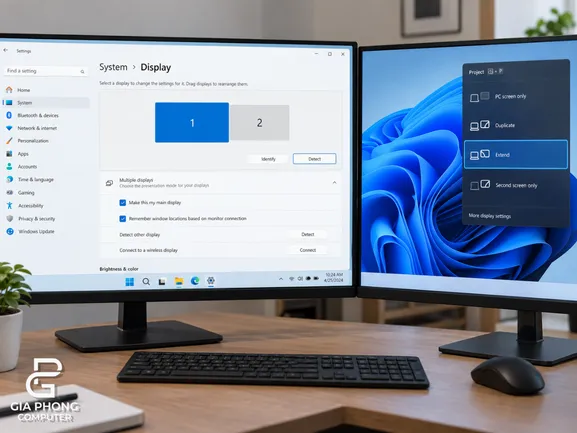
Nếu Windows đã nhận màn hình nhưng chưa kích hoạt nó:
Nhấn:
Windows + P
sau đó chọn:
Extend
Nếu muốn hai màn hiển thị giống nhau thì chọn:
Duplicate
Microsoft xác nhận Win + P là cách chuyển giữa PC screen only, Duplicate, Extend và Second screen only trên Windows. Microsoft Support
Nếu vẫn không thấy màn hình thứ hai:
Settings → System → Display → Multiple displays → Detect
Nhấn Detect để Windows quét lại màn hình kết nối. Microsoft Support
Windows nhận màn hình nhưng màn vẫn đen: reset driver trước
Trước khi gỡ driver, thử tổ hợp:
Win + Ctrl + Shift + B
Windows sẽ reset graphics driver.
Màn hình có thể chớp đen một lần và phát tiếng báo.
Sau đó kiểm tra lại:
Settings → System → Display
Nếu màn thứ hai đã xuất hiện, chưa cần làm gì thêm.
Nếu dùng NVIDIA, bạn cũng có thể mở:
NVIDIA Control Panel → Set up multiple displays
để xem GPU có nhận cả hai màn hay không. NVIDIA cho phép kiểm tra những display đang kết nối với GPU và bật/tắt từng màn từ đây. NVIDIA
Đổi dây và đổi cổng HDMI/DisplayPort
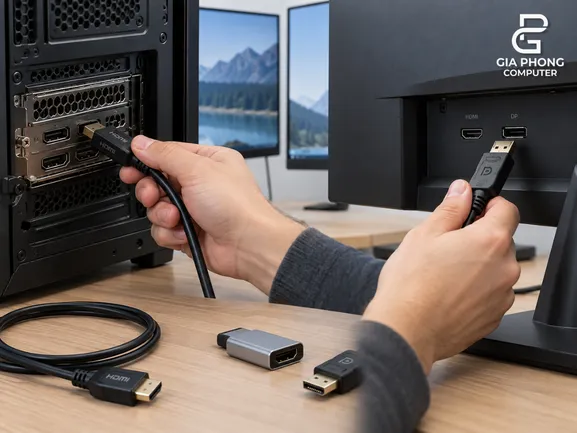
Nếu Windows hoàn toàn không phát hiện màn thứ hai, bắt đầu test phần cứng.
Cách nhanh nhất:
Màn hình đang hoạt động + dây đang hoạt động → cắm thử vào cổng nghi lỗi.
Sau đó làm ngược lại:
Màn hình phụ → dùng dây của màn hình chính.
Bạn sẽ nhanh chóng xác định được lỗi nằm ở:
- màn hình;
- dây;
- HDMI;
- DisplayPort;
- VGA.
Nếu đang dùng adapter như:
DP → HDMI
USB-C → HDMI
HDMI → VGA
hãy thử cắm trực tiếp không qua adapter nếu có thể.
Active hay Passive Adapter cần chọn tùy theo chuẩn kết nối và chiều chuyển đổi; không nên mặc định cứ adapter rẻ là nguyên nhân.
Hai màn 180Hz và 60Hz dùng chung có sao không?
Hoàn toàn có thể.
Ví dụ:
- Màn chính: 2560×1440 180Hz
- Màn phụ: 1920×1080 60Hz
Windows và GPU hiện đại có thể chạy hai màn với refresh rate khác nhau.
Vì vậy câu kiểu:
“180Hz + 60Hz khiến Windows bị ngợp”
là không chính xác.
Tuy nhiên, nếu màn phụ chỉ mất tín hiệu khi đặt Hz cao, hãy thử:
Settings → System → Display → chọn màn 2 → Advanced display
sau đó hạ xuống:
60Hz
Nếu lên hình trở lại, vấn đề có thể nằm ở:
- dây không đủ bandwidth;
- adapter;
- giới hạn cổng HDMI/DP;
- độ phân giải + refresh rate đang vượt khả năng kết nối;
- thiết lập màn hình.
Sau khi đã có hình, tăng Hz dần lên mức màn hỗ trợ.
Driver GPU lỗi thì cài lại từ nguồn chính thức
Nếu phần cứng đã test tốt nhưng Windows vẫn không nhận màn hình, lúc này mới xử lý driver.
Không cần ưu tiên Device Manager → Update Driver vì Windows chưa chắc đưa cho bạn driver GPU mới nhất.
Với NVIDIA, dùng driver chính thức/NVIDIA App.
Với AMD, dùng AMD Software: Adrenalin Edition.
Nếu lỗi bắt đầu xuất hiện ngay sau một bản cập nhật driver, có thể cân nhắc:
- clean install;
- rollback driver;
- cài lại phiên bản ổn định trước đó.
Sau khi cài, restart máy rồi kiểm tra lại màn hình.
Checklist 5 phút khi màn hình thứ 2 báo No Signal
| Hiện tượng | Kiểm tra đầu tiên |
|---|---|
| Màn báo No Signal | Input HDMI/DP |
| Windows không thấy màn 2 | Detect + đổi cáp/cổng |
| CPU đuôi F/không iGPU | Không cắm vào Mainboard |
| Windows thấy màn nhưng màn đen | Win + Ctrl + Shift + B |
| DP không lên nhưng HDMI lên | Đổi cáp DP/cổng DP |
| Chỉ lỗi khi bật Hz cao | Hạ về 60Hz test |
| Qua adapter mới không nhận | Bỏ adapter, test trực tiếp |
| Cả hai màn đều từng hoạt động | Kiểm tra driver/config trước |
Nếu chỉ có vài phút, hãy làm theo thứ tự:
Input → cổng VGA → Win + P → Detect → đổi dây/cổng → 60Hz → driver.
Khi nào mới nghi VGA hoặc màn hình bị hỏng?
Nếu đã thử:
- dây khác;
- cổng khác;
- màn khác;
- driver khác;
- restart/reset driver;
mà một cổng cụ thể trên VGA vẫn không xuất tín hiệu, lúc đó mới đáng nghi cổng HDMI/DisplayPort hoặc phần cứng VGA.
Tương tự, nếu màn phụ không nhận tín hiệu từ bất kỳ máy tính nào, khả năng lỗi board tín hiệu của màn hình sẽ cao hơn.
Đừng kết luận ngay VGA hỏng chỉ vì một lần thấy No Signal.
Sửa lỗi Dual Monitor tại Gia Phong Computer
Nếu đã kiểm tra theo các bước trên nhưng PC vẫn không nhận màn hình thứ hai, Gia Phong Computer có thể hỗ trợ kiểm tra:
- cổng HDMI/DisplayPort;
- dây tín hiệu;
- GPU;
- driver;
- thiết lập Dual Monitor;
- màn hình và adapter.
Tham khảo:

Thông tin liên hệ GiaPhong Computer:
Hotline: 0706.992.233
Zalo: 0336.557.935
Email: giaphongcomputer990976@gmail.com
Địa chỉ: 153/24 Lê Văn Thọ, Phường Thông Tây Hội, TP.HCM – Xem đường đi
Fanpage: Gia Phong Computer
Website: giaphongpc.vn







