
Phím Tắt Vào BIOS Của Tất Cả Các Hãng Laptop & Mainboard (Bảng Tra Nhanh)
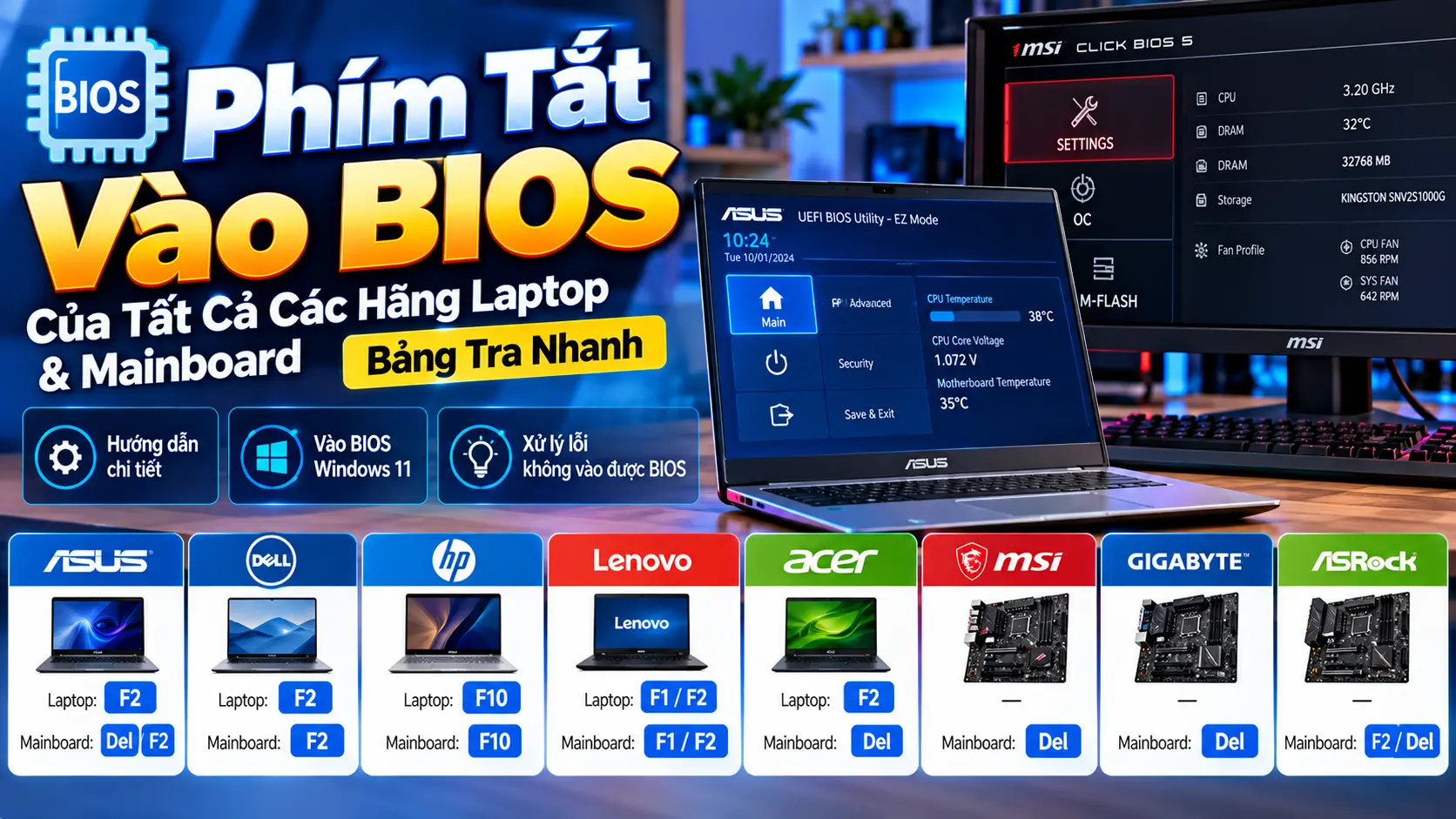
Không nhớ phím tắt vào BIOS của laptop hoặc máy tính để bàn? Mỗi hãng có thể sử dụng phím khác nhau, thậm chí cùng một thương hiệu nhưng laptop và mainboard desktop cũng có cách truy cập BIOS riêng.
Trong thực tế sửa chữa và lắp ráp máy tính, những phím thường gặp nhất là F2, Delete, F10, F1 và Esc. Tuy nhiên, nếu máy khởi động quá nhanh hoặc đang sử dụng bàn phím có phím chức năng đặc biệt, việc nhấn đúng phím nhưng vẫn không vào được BIOS là chuyện khá phổ biến.
Bài viết này của Gia Phong Computer tổng hợp phím tắt vào BIOS của các hãng laptop và mainboard phổ biến, đồng thời hướng dẫn cách vào BIOS trên Windows 11 và cách xử lý khi máy không nhận phím BIOS.
Bảng phím tắt vào BIOS nhanh của các hãng
Nếu bạn chỉ cần tra cứu nhanh, hãy tìm đúng thương hiệu trong bảng dưới đây. Phím có thể thay đổi theo model nên nếu không thành công, hãy thử phương pháp vào BIOS từ Windows 11 được hướng dẫn ở phần sau.
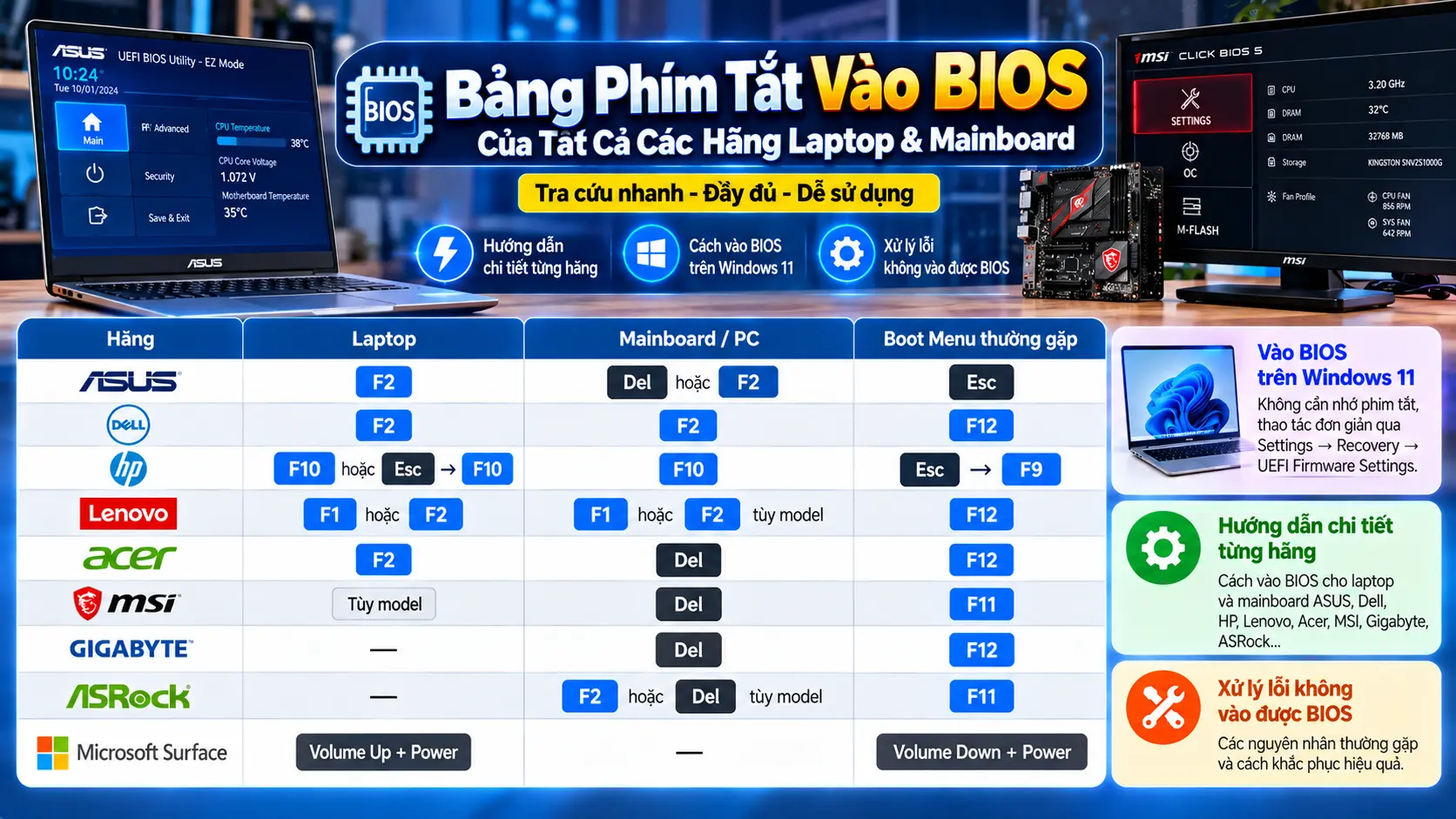
| Hãng | Laptop | Mainboard / PC | Boot Menu thường gặp |
|---|---|---|---|
| ASUS | F2 | Delete hoặc F2 | Esc |
| Dell | F2 | F2 | F12 |
| HP | F10 hoặc Esc → F10 | F10 | Esc → F9 |
| Lenovo | F1 hoặc F2 | F1 hoặc F2 tùy model | F12 |
| Acer | F2 | Delete | F12 |
| MSI | Tùy model | Delete | F11 |
| Gigabyte | — | Delete | F12 |
| ASRock | — | F2 hoặc Delete tùy model | F11 |
| Microsoft Surface | Volume Up + Power | — | Volume Down + Power |
Lưu ý: đây là bảng tra cứu nhanh, không nên hiểu rằng mọi model của cùng một hãng đều bắt buộc sử dụng cùng một phím. ASUS xác nhận F2 cho nhiều laptop và Delete cho một số desktop đời cũ; Dell sử dụng F2 để vào System Setup; HP sử dụng F10 hoặc Esc rồi F10; Lenovo có thể dùng F1 hoặc F2 tùy model. :chatgpt-content-reference{index=”0″}
Cách dùng phím tắt vào BIOS đúng cách
Sai lầm thường gặp nhất không phải là chọn sai phím mà là nhấn phím quá muộn. BIOS được khởi động trước Windows, vì vậy bạn phải thao tác ngay sau khi nhấn nút nguồn.
- Tắt máy hoàn toàn.
- Đặt tay sẵn trên phím BIOS tương ứng với model máy.
- Nhấn nút nguồn.
- Ngay lập tức nhấn liên tục phím F2, Delete, F10 hoặc phím tương ứng.
- Tiếp tục nhấn cho đến khi màn hình BIOS hoặc UEFI xuất hiện.
Với laptop có hàng phím F1–F12 tích hợp thêm chức năng multimedia, có thể cần sử dụng tổ hợp Fn + F2 hoặc thay đổi Fn Lock tùy thiết kế bàn phím.
Với PC sử dụng mainboard desktop, phím Delete là lựa chọn rất phổ biến. Chẳng hạn, MSI hướng dẫn nhấn liên tục Delete trong quá trình khởi động để vào BIOS; Gigabyte cũng sử dụng Delete trong POST để mở BIOS Setup.
Cách vào BIOS laptop ASUS
Đối với nhiều laptop ASUS, F2 là phím chính để vào BIOS. Khi máy đang tắt hoàn toàn, giữ F2 rồi nhấn nút nguồn và tiếp tục giữ cho đến khi giao diện BIOS xuất hiện.
ASUS cũng cung cấp phương pháp vào BIOS thông qua Windows. Đây là lựa chọn hữu ích khi SSD khởi động quá nhanh khiến bạn không kịp nhấn F2. Trong Windows 11, có thể vào Advanced Startup, chọn Troubleshoot → Advanced options → UEFI Firmware Settings → Restart.
Cách vào BIOS laptop Dell
Với laptop Dell, F2 thường được sử dụng để mở BIOS hoặc System Setup. Sau khi bật máy, nhấn F2 ngay khi logo Dell xuất hiện.
Đừng nhầm F2 với F12. F12 thường mở One-Time Boot Menu, cho phép lựa chọn thiết bị khởi động tạm thời như USB, SSD hoặc mạng mà không cần thay đổi thứ tự boot trong BIOS.
Điều này đặc biệt hữu ích khi bạn muốn cài Windows bằng USB nhưng không muốn thay đổi Boot Order vĩnh viễn.
Cách vào BIOS laptop HP
HP có cách hơi khác so với ASUS và Dell. Trên nhiều máy HP, bạn có thể nhấn F10 liên tục ngay sau khi bật máy để vào BIOS Setup.
Nếu F10 không hoạt động, hãy nhấn Esc liên tục để mở Startup Menu, sau đó chọn F10 để vào BIOS Setup. HP cũng sử dụng Esc làm phím mở Startup Menu trên nhiều dòng máy.
Cách vào BIOS laptop Lenovo
Lenovo sử dụng F1 hoặc F2 tùy model. Một số máy yêu cầu giữ Fn khi sử dụng các phím chức năng, đặc biệt khi bàn phím đang bật chế độ Function Lock khác với thiết lập thông thường.
Nếu F1 hoặc F2 không phản hồi, hãy kiểm tra hướng dẫn của đúng model Lenovo. Lenovo cũng xác nhận phương pháp vào BIOS bằng phím chức năng có thể khác nhau giữa các dòng máy.
Cách vào BIOS laptop Acer
Trên nhiều laptop Acer, phím F2 được sử dụng để vào BIOS. Với máy tính để bàn Acer, phím Delete thường được sử dụng.
Acer cũng cung cấp phương pháp vào UEFI BIOS từ môi trường Windows thông qua Advanced Startup → Troubleshoot → Advanced options → UEFI Firmware Settings.
Phím vào BIOS mainboard MSI
Với mainboard MSI, Delete là phím quan trọng nhất cần nhớ. Sau khi bật PC, nhấn liên tục Delete cho đến khi giao diện BIOS xuất hiện.
Nếu máy khởi động quá nhanh và không kịp nhận phím, MSI cũng hỗ trợ truy cập UEFI Firmware Settings từ Windows trên các hệ thống tương thích.
Sau khi vào BIOS MSI, bạn có thể kiểm tra thông tin CPU, dung lượng RAM, thiết bị lưu trữ và thứ tự boot. Nếu đang nâng cấp máy, BIOS cũng là nơi kiểm tra nhiều thiết lập quan trọng liên quan đến phần cứng.
Phím vào BIOS mainboard Gigabyte
Với mainboard Gigabyte, phím Delete được sử dụng để vào BIOS Setup trong quá trình POST. Một số BIOS Gigabyte cũng hiển thị F12 cho Boot Menu và End cho Q-Flash trên màn hình khởi động.
Điểm này rất dễ nhầm: Delete là BIOS Setup, trong khi F12 chủ yếu dùng để chọn thiết bị boot cho lần khởi động hiện tại.
Phím vào BIOS mainboard ASRock
ASRock có thể sử dụng F2 hoặc Delete tùy model và thế hệ mainboard. Khi vừa bật máy, hãy quan sát màn hình POST và thử nhấn liên tục phím F2 trước. Nếu không được, thử Delete.
Giao diện BIOS giữa các dòng ASRock có thể khác nhau, vì vậy khi muốn thay đổi các thiết lập chuyên sâu, nên kiểm tra đúng manual của model mainboard thay vì áp dụng một đường dẫn menu cho tất cả sản phẩm.
Cách vào BIOS Win 11 không cần nhớ phím tắt
Nếu bạn đã vào được Windows 11 nhưng không nhớ phím BIOS hoặc máy khởi động quá nhanh, UEFI Firmware Settings là phương pháp thuận tiện hơn.
- Mở Settings.
- Chọn System.
- Chọn Recovery.
- Tại Advanced startup, chọn Restart now.
- Sau khi máy khởi động lại, chọn Troubleshoot.
- Chọn Advanced options.
- Chọn UEFI Firmware Settings.
- Nhấn Restart.
Máy sẽ khởi động lại và đi thẳng vào giao diện BIOS/UEFI nếu firmware hỗ trợ phương thức này. ASUS cũng xác nhận đây là một phương pháp chính thức để vào BIOS từ Windows 11.
Nếu mục UEFI Firmware Settings không xuất hiện, có thể hệ thống đang sử dụng Legacy BIOS hoặc firmware không cung cấp tùy chọn này trong Windows. Khi đó, phương pháp dùng phím tắt lúc khởi động thường phù hợp hơn.
Không vào được BIOS bằng phím tắt phải làm gì?
Nếu bạn đã nhấn đúng phím nhưng Windows vẫn khởi động bình thường, hãy kiểm tra lần lượt các nguyên nhân dưới đây.
1. Nhấn phím quá muộn
Đây là nguyên nhân phổ biến nhất. Với SSD NVMe và các hệ thống hiện đại, thời gian POST có thể rất ngắn. Hãy nhấn phím BIOS ngay sau khi bấm nút nguồn thay vì chờ logo Windows xuất hiện.
2. Bàn phím không được nhận trong giai đoạn POST
Nếu đang dùng bàn phím không dây hoặc Bluetooth, hãy thử bàn phím USB có dây. Với PC desktop, nên cắm trực tiếp vào cổng USB phía sau mainboard thay vì qua hub USB.
3. Đang nhầm BIOS với Boot Menu
Hai chức năng này hoàn toàn khác nhau. BIOS cho phép thay đổi cấu hình firmware, trong khi Boot Menu chỉ cho phép chọn thiết bị khởi động.
| Mục | Mục đích | Phím thường gặp |
|---|---|---|
| BIOS / UEFI | Cấu hình phần cứng và firmware | F2, Delete, F10, F1 |
| Boot Menu | Chọn thiết bị boot | F12, F11, F9, Esc |
4. Fast Boot hoặc Ultra Fast Boot
Một số mainboard có chế độ Fast Boot làm giảm thời gian POST và khiến việc bắt phím BIOS khó hơn. Nếu trước đây bạn đã bật Fast Boot trong BIOS, đây có thể là lý do máy gần như bỏ qua màn hình khởi động.
Trong trường hợp vẫn vào được Windows, hãy ưu tiên phương pháp UEFI Firmware Settings thay vì cố nhấn phím nhiều lần.
5. BIOS đã được thiết lập sai
Nếu vấn đề xuất hiện sau khi thay đổi BIOS, ép xung hoặc điều chỉnh các thông số phần cứng, không nên tiếp tục thay đổi ngẫu nhiên. MSI lưu ý rằng thiết lập BIOS không phù hợp có thể khiến hệ thống mất ổn định hoặc không khởi động được.
Trong trường hợp máy không POST, có thể cần reset CMOS theo hướng dẫn của đúng model mainboard. Không nên tháo pin CMOS hoặc thực hiện thao tác phần cứng khi chưa xác định rõ cách thực hiện an toàn.
Vào BIOS để làm gì?
BIOS không chỉ dùng để cài Windows. Khi lắp ráp và kiểm tra máy tính, đây là nơi kỹ thuật viên thường xuyên sử dụng để xác nhận phần cứng và cấu hình firmware.
- Kiểm tra model CPU.
- Kiểm tra dung lượng và tốc độ RAM.
- Kiểm tra SSD và thiết bị lưu trữ.
- Thay đổi thứ tự boot.
- Boot từ USB để cài Windows.
- Bật TPM 2.0.
- Bật hoặc kiểm tra Secure Boot.
- Bật XMP hoặc EXPO cho RAM.
- Kiểm tra thiết lập PCIe và thiết bị mở rộng.
- Bật hoặc tắt một số thiết bị tích hợp trên mainboard.
Nếu mục tiêu của bạn là tăng tốc RAM, sau khi vào BIOS có thể cần tìm XMP hoặc EXPO tùy nền tảng. Bạn có thể xem thêm hướng dẫn cách bật XMP RAM 3200MHz trong BIOS để thực hiện đúng trình tự.
Vào BIOS để bật TPM 2.0 và Secure Boot
Đây là một trong những lý do phổ biến khiến người dùng tìm kiếm phím tắt vào BIOS, đặc biệt khi chuẩn bị cài Windows 11 hoặc kiểm tra yêu cầu bảo mật của hệ thống.
TPM trên nền tảng Intel thường liên quan đến PTT, trong khi AMD thường sử dụng fTPM. Tên menu có thể khác nhau tùy BIOS và model mainboard.
Nếu bạn đang chuẩn bị Windows 11, có thể xem hướng dẫn chi tiết bật TPM 2.0 và Secure Boot trong BIOS để kiểm tra UEFI, TPM, Secure Boot và cấu trúc GPT/MBR trước khi thay đổi.
BIOS có liên quan gì đến VGA và PCIe?
BIOS cũng có các thiết lập liên quan đến khe PCIe, thiết bị đồ họa tích hợp và card màn hình rời. Nếu máy vừa nâng cấp VGA RTX 5060 Series nhưng không nhận card, BIOS là một trong những nơi cần kiểm tra sau khi đã loại trừ dây nguồn, khe PCIe và driver Windows.
Tuy nhiên, không nên thay đổi tùy chọn PCIe hoặc các thiết lập đồ họa trong BIOS chỉ vì thấy chúng có vẻ liên quan. Mỗi mainboard có cách đặt tên và tùy chọn khác nhau.
Những thiết lập BIOS không nên thay đổi tùy tiện
BIOS có nhiều tùy chọn ảnh hưởng trực tiếp đến quá trình POST và khả năng khởi động Windows. Vì vậy, trước khi thay đổi một thiết lập, nên ghi lại giá trị ban đầu.
- Boot Mode và CSM.
- Secure Boot.
- CPU voltage.
- CPU multiplier.
- RAM voltage.
- XMP/EXPO.
- PCIe configuration.
- Storage controller.
- Thiết lập iGPU và card đồ họa.
Nếu bạn đang build PC Gaming, BIOS đặc biệt quan trọng trong bước kiểm tra sau khi lắp máy. Trước khi cài Windows, nên xác nhận CPU, RAM, SSD và GPU đều được BIOS nhận đúng.
BIOS có ảnh hưởng đến nguồn và phần cứng không?
BIOS không thay thế cho việc kiểm tra phần cứng thực tế. Nếu PC không lên nguồn, tắt đột ngột hoặc không ổn định, cần kiểm tra cả nguồn, dây cấp điện, RAM, CPU và GPU.
Đặc biệt với các cấu hình sử dụng card màn hình công suất cao, hãy kiểm tra đúng chuẩn nguồn và dây cấp điện trước khi kết luận lỗi BIOS. Nếu đang nâng cấp PC, bạn có thể tham khảo thêm nguồn máy tính phù hợp với cấu hình.
Không. Đây là hai chức năng khác nhau và rất dễ nhầm khi cài Windows.
Nếu muốn thay đổi thiết lập firmware, bật TPM, Secure Boot, XMP hoặc điều chỉnh thứ tự boot lâu dài, bạn cần vào BIOS/UEFI Setup.
Nếu chỉ muốn boot USB để cài Windows hoặc chạy công cụ cứu hộ trong một lần, Boot Menu thường tiện hơn vì không cần thay đổi Boot Order mặc định.
Bảng nhớ nhanh phím BIOS theo thương hiệu
| Thiết bị | Ưu tiên thử | Ghi nhớ |
|---|---|---|
| Laptop ASUS | F2 | Giữ F2 rồi bật máy |
| Laptop Dell | F2 | F12 là Boot Menu |
| Laptop HP | F10 | Esc → F10 nếu cần |
| Laptop Lenovo | F1 / F2 | Có model cần Fn |
| Laptop Acer | F2 | Desktop Acer thường Delete |
| Mainboard ASUS | Delete / F2 | Tùy model |
| Mainboard MSI | Delete | Nhấn liên tục khi POST |
| Mainboard Gigabyte | Delete | F12 thường là Boot Menu |
| Mainboard ASRock | F2 / Delete | Tùy model |
Câu hỏi thường gặp về phím tắt vào BIOS
Phím tắt vào BIOS phổ biến nhất là phím nào?
Hai phím phổ biến nhất trên PC desktop là Delete và F2. Tuy nhiên laptop Dell và ASUS thường dùng F2, HP thường dùng F10, còn Lenovo có thể dùng F1 hoặc F2 tùy model.
Vào BIOS Win 11 bằng cách nào nếu không biết phím?
Trong Windows 11, vào Settings → System → Recovery → Advanced startup → Restart now → Troubleshoot → Advanced options → UEFI Firmware Settings → Restart.
Nhấn F2 nhưng máy vẫn vào Windows thì sao?
Hãy thử tắt máy hoàn toàn rồi nhấn F2 ngay khi bật nguồn. Nếu vẫn không được, thử Fn + F2, bàn phím USB có dây hoặc sử dụng UEFI Firmware Settings trong Windows 11.
BIOS và Boot Menu có phải một không?
Không. BIOS dùng để cấu hình firmware và phần cứng; Boot Menu dùng để chọn thiết bị khởi động cho lần boot hiện tại.
Có nên cập nhật BIOS chỉ vì BIOS đã cũ?
Không nhất thiết. Nếu máy đang hoạt động ổn định, không có vấn đề tương thích hoặc tính năng cần sửa, không nên cập nhật BIOS chỉ vì phiên bản mới hơn. Việc cập nhật sai BIOS hoặc gián đoạn quá trình flash có thể khiến hệ thống gặp lỗi khởi động.
Kết luận
Việc nhớ đúng phím tắt vào BIOS giúp bạn nhanh chóng kiểm tra phần cứng, thay đổi thiết lập boot, bật TPM 2.0, Secure Boot, XMP/EXPO hoặc xử lý các vấn đề liên quan đến firmware.
Nếu chỉ cần ghi nhớ một số phím quan trọng, hãy nhớ: ASUS laptop F2, Dell F2, HP F10, Lenovo F1/F2, Acer F2, MSI Delete, Gigabyte Delete và ASRock F2/Delete tùy model. Khi không chắc chắn hoặc máy khởi động quá nhanh, sử dụng UEFI Firmware Settings trong Windows 11 là phương án thuận tiện hơn.
Trong quá trình nâng cấp hoặc build PC, BIOS chỉ là một phần của quá trình kiểm tra. Cần kết hợp kiểm tra mainboard, CPU, RAM, SSD, GPU và nguồn để xác định chính xác nguyên nhân khi máy gặp lỗi.







