
Cách Thiết Lập Virtual Memory Windows 11 Khi RAM 8GB/16GB Bị Đầy
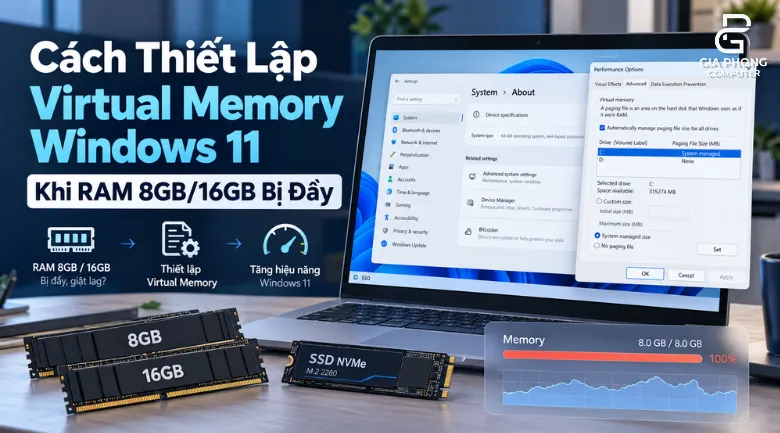
Virtual Memory Windows 11 có thể giúp hạn chế tình trạng văng ứng dụng, báo thiếu bộ nhớ hoặc treo máy khi hệ thống 8GB/16GB RAM chạy quá nhiều chương trình cùng lúc.
Tuy nhiên, có một điều cần hiểu ngay từ đầu:
Paging File không biến SSD thành RAM và cũng không làm SSD nhanh ngang RAM.
SSD NVMe nhanh hơn HDD rất nhiều, nhưng độ trễ và băng thông vẫn thua RAM vật lý một khoảng rất lớn.
Vai trò của pagefile.sys chủ yếu là mở rộng giới hạn committed memory của Windows, giúp hệ thống có thêm “không gian thở” khi RAM vật lý không đủ. Microsoft cũng mô tả page file là nơi Windows có thể chuyển các memory page ít được truy cập ra khỏi RAM để dành chỗ cho dữ liệu cần thiết hơn. Microsoft Learn
Virtual Memory / Paging File là gì?
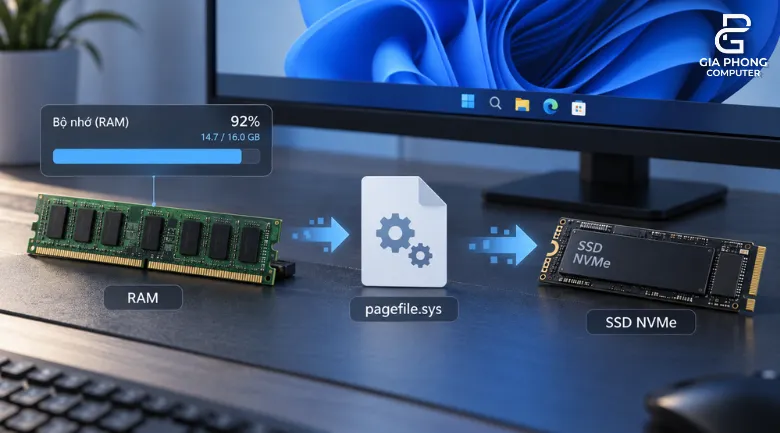
Windows sử dụng RAM vật lý để giữ dữ liệu mà CPU cần truy cập nhanh.
Khi hệ thống cần nhiều committed memory hơn lượng RAM hiện có, Windows có thể sử dụng file:
pagefile.sys
trên ổ lưu trữ.
Hiểu đơn giản:
RAM = rất nhanh nhưng dung lượng giới hạn
Paging File = chậm hơn nhiều nhưng giúp hệ thống tránh hết memory
Microsoft cho biết commit limit về cơ bản được hình thành từ RAM vật lý cộng với page file. Nếu lượng committed memory chạm giới hạn này, ứng dụng có thể không cấp phát thêm bộ nhớ, từ đó dẫn tới lỗi, treo hoặc crash. Microsoft Learn
Vì vậy, tắt page file chỉ vì máy dùng SSD hoặc có nhiều RAM không phải lúc nào cũng là ý hay.
SSD NVMe có giúp Paging File nhanh hơn không?
Có.
Nếu Windows phải đọc dữ liệu từ page file, SSD NVMe rõ ràng nhanh hơn HDD truyền thống.
Nhưng không nên hiểu rằng NVMe có thể:
“triệt tiêu hoàn toàn độ trễ khi thiếu RAM.”
Không thể.
Nếu một game hoặc ứng dụng đang liên tục phải swap dữ liệu giữa RAM và SSD, bạn vẫn có thể gặp:
- stuttering;
- app phản hồi chậm;
- alt-tab lâu;
- disk activity tăng cao;
- frame time không ổn định.
Paging File nên được xem như lưới an toàn, không phải bản nâng cấp thay thế RAM.
Nếu công việc của bạn thường xuyên dùng hơn 16GB RAM, nâng RAM lên 32GB vẫn là giải pháp tốt hơn.
Nên để System Managed hay tự nhập dung lượng?
Với đa số người dùng Windows 11:
Nên để: System managed size
Đây cũng là cấu hình mặc định của Windows.
Microsoft cho biết page file hệ thống quản lý sẽ tăng/giảm dựa trên nhiều yếu tố như:
- RAM vật lý;
- system commit charge;
- lịch sử sử dụng page file;
- yêu cầu tạo crash dump. Microsoft Learn
Khi committed memory vượt khoảng 90% commit limit, Windows có thể tăng page file nếu ổ đĩa còn đủ dung lượng. Microsoft Learn
Vì vậy, với một PC bình thường:
Đừng bỏ dấu “Automatically manage paging file size for all drives” chỉ vì thấy một hướng dẫn trên mạng bảo phải đặt 1.5x RAM.
Công thức 1.5x RAM và 3x RAM có còn đúng không?
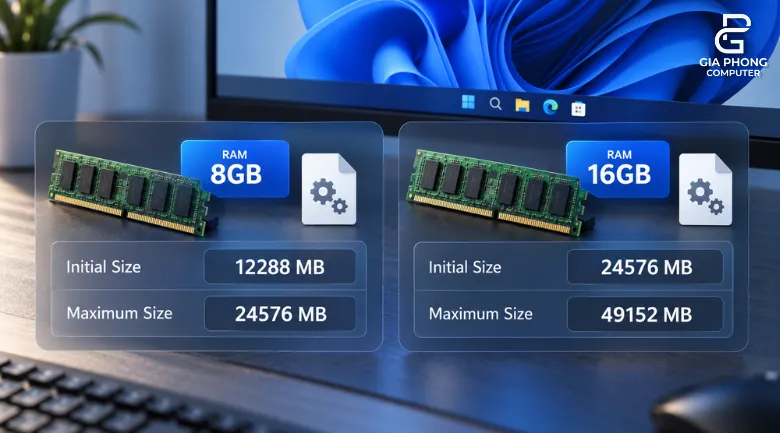
Không nên xem nó là “công thức chuẩn bắt buộc”.
Microsoft từng dùng 1.5× RAM như một điểm bắt đầu trong một số trường hợp khắc phục lỗi cấp phát bộ nhớ, nhưng tài liệu hiện tại cũng nói rõ kích thước phù hợp không thể tổng quát hóa cho mọi hệ thống. Microsoft Learn
Con số 3× RAM cũng dễ bị hiểu sai.
Windows có thể cho system-managed page file tăng tới khoảng 3× RAM hoặc 4GB, tùy mức nào lớn hơn, nhưng đó là giới hạn tăng trưởng, không có nghĩa bạn nên tự tay đặt Maximum Size = 3× RAM cho mọi máy. Microsoft Learn
Gợi ý thực tế
| RAM | Khuyến nghị |
|---|---|
| 8GB | Giữ System managed; nâng RAM nếu thường xuyên full |
| 16GB | Giữ System managed cho gaming/văn phòng |
| 32GB | Vẫn nên giữ page file trừ khi có lý do chuyên biệt |
| 64GB+ | System managed vẫn là lựa chọn an toàn |
Nếu bạn đang gặp lỗi cụ thể kiểu “out of memory” dù ổ còn nhiều dung lượng, lúc đó mới nên xem xét Custom Size.
Cách kiểm tra bạn có thực sự thiếu Virtual Memory không
Trước khi chỉnh, mở:
Task Manager → Performance → Memory
Tìm mục:
Committed
Ví dụ:
21.5 / 25.8 GB
Số đầu tiên là committed memory đang dùng.
Số thứ hai là commit limit.
Nếu số đầu thường xuyên sát số sau, hệ thống đang thiếu committed memory.
Đây là chỉ số hữu ích hơn việc chỉ nhìn RAM 90–100%.
Microsoft cũng khuyến nghị đánh giá page file dựa trên peak commit charge thay vì dùng một công thức RAM cố định. Microsoft Learn
Cách thiết lập Virtual Memory trên Windows 11
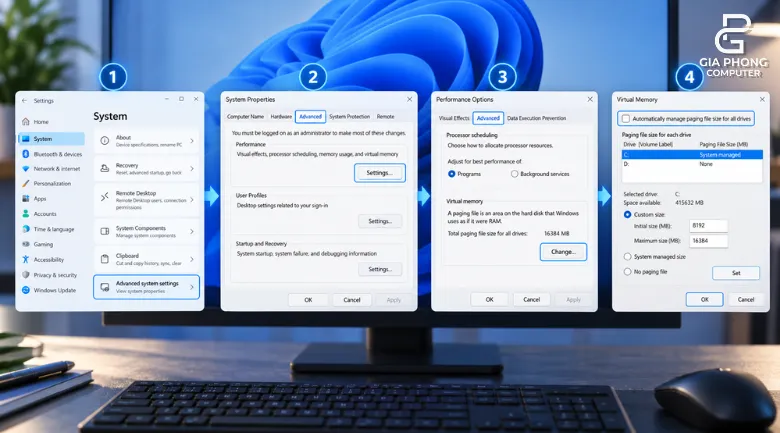
Nếu máy đang hoạt động bình thường, mình khuyên giữ tự động.
Cách kiểm tra
- Nhấn
Windows - Tìm Advanced system settings
- Chọn Advanced
- Phần Performance → Settings
- Chọn tab Advanced
- Phần Virtual memory → Change
Với đa số người dùng
Giữ tích:
Automatically manage paging file size for all drives
hoặc chọn:
System managed size
→ Set
→ OK
→ Restart nếu Windows yêu cầu.
Khi nào mới nên dùng Custom Size?
Có thể cân nhắc khi:
- ứng dụng chuyên dụng yêu cầu page file cụ thể;
- bạn thường xuyên gặp lỗi allocation / out-of-memory;
- muốn kiểm soát dung lượng ổ C;
- workstation có workload rất đặc thù;
- đang xử lý một lỗi page file growth cụ thể.
Microsoft từng ghi nhận trường hợp page file tăng quá chậm gây lỗi memory allocation và đề xuất manual Initial Size khoảng 1.5× RAM như một workaround cho lỗi đó. Nhưng đây là trường hợp xử lý sự cố, không phải setting mặc định tối ưu cho mọi PC. Microsoft Learn
Paging File có làm SSD nhanh hỏng không?
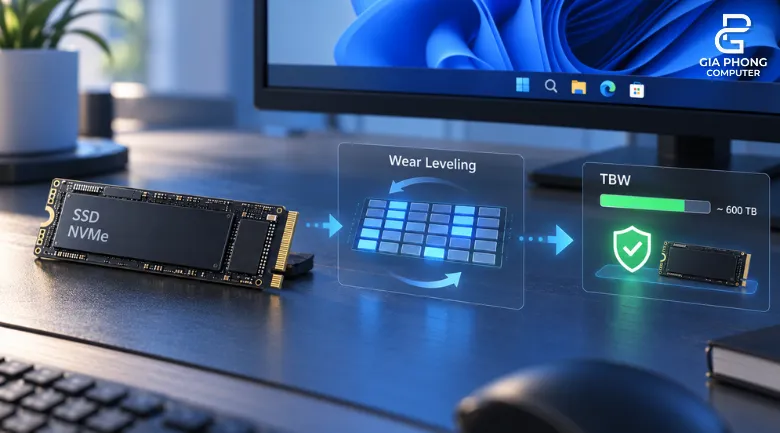
Page file chắc chắn tạo thêm hoạt động đọc/ghi, nhưng không nên vì vậy mà tắt nó.
SSD hiện đại có:
- wear leveling;
- controller quản lý NAND;
- chỉ số endurance/TBW khá cao.
Quan trọng hơn, Windows không phải chỉ dùng page file khi RAM đạt đúng 100%; hệ điều hành có thể đưa các modified page ít dùng ra page file để quản lý RAM hiệu quả hơn. Microsoft Learn
Nếu SSD của bạn đang có tình trạng ghi cực lớn mỗi ngày thì nên kiểm tra workload thực tế, chứ không nên mặc định đổ lỗi cho pagefile.sys.
Khi nào nên nâng RAM thay vì chỉnh Virtual Memory?
Nếu bạn thường xuyên:
- mở hàng chục tab Chrome;
- chạy game AAA + Discord + trình duyệt;
- dựng Premiere;
- chạy máy ảo;
- Photoshop file lớn;
- làm Android Studio;
- dùng AI workload;
và Task Manager thường xuyên báo RAM gần đầy thì:
nâng RAM vẫn là giải pháp đúng nhất.
Paging File chủ yếu giúp:
tránh hết memory và crash
chứ không biến hệ thống 8GB thành máy có hiệu năng như 16GB.
Nâng RAM & SSD tại Gia Phong Computer
Nếu PC/Laptop thường xuyên full RAM hoặc SSD quá nhỏ để Windows tự mở rộng page file, Gia Phong Computer có thể hỗ trợ kiểm tra:
- RAM hiện tại;
- mức committed memory;
- SSD health;
- khả năng nâng RAM;
- khe SSD còn trống;
- cấu hình page file phù hợp.
Tham khảo SSD NVMe M.2 và các linh kiện nâng cấp tại Gia Phong PC.
Checklist ngắn
Nếu máy thiếu RAM:
RAM gần đầy → xem Committed → giữ System Managed → đảm bảo SSD còn trống → chỉ dùng Custom Size khi có lý do → nâng RAM nếu thiếu thường xuyên.
Đây là cách mình khuyên dùng hơn hẳn việc áp dụng máy móc công thức 1.5× / 3× RAM.

Thông tin liên hệ GiaPhong Computer:
Hotline: 0706.992.233
Zalo: 0336.557.935
Email: giaphongcomputer990976@gmail.com
Địa chỉ: 153/24 Lê Văn Thọ, Phường Thông Tây Hội, TP.HCM – Xem đường đi
Fanpage: Gia Phong Computer
Website: giaphongpc.vn







