
Cẩm Nang Sinh Tồn 2026: Tối Ưu Hiệu Năng PC Mượt Mà Không Cần Nâng Cấp RAM Đắt Đỏ

Các trung tâm dữ liệu AI đang gom bộ nhớ với số lượng khổng lồ, khiến giá kit RAM DDR4 và DDR5 năm 2026 tăng mạnh. Bỏ vài triệu đồng chỉ để thêm 16GB RAM lúc này là khoản chi khó chấp nhận với nhiều người.
Tin tốt là phần lớn PC hiện nay chưa chạy hết khả năng của phần cứng đang có. Trước khi ra quyết định nâng cấp, bạn hãy thử 5 cách tối ưu hiệu năng PC dưới đây. Đây là những bước mà kỹ thuật viên Gia Phong Computer vẫn làm hằng ngày cho máy của khách.
Bật chuẩn XMP / EXPO trong BIOS: Khai thác 100% tốc độ RAM đang có
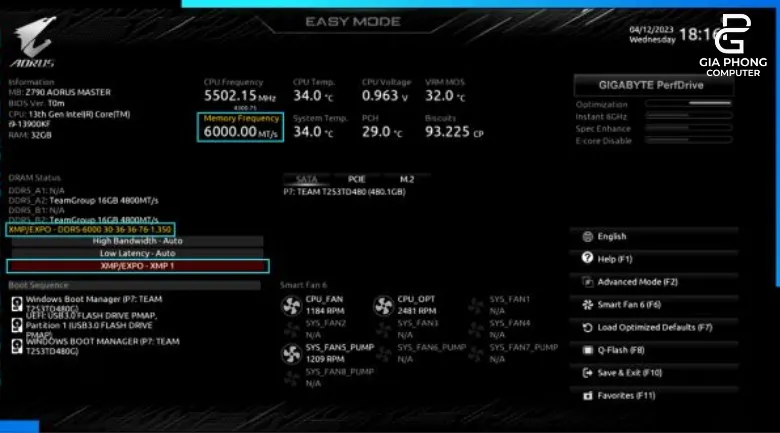
Vì sao RAM của bạn đang chạy chậm hơn quảng cáo?
Kit RAM ghi bus 3200MHz hay 6000MHz chỉ đạt tốc độ đó khi bạn bật cấu hình ép xung có sẵn của nhà sản xuất. Nếu chưa bật, mainboard sẽ chạy RAM ở mức an toàn theo chuẩn JEDEC, thường là 2133 - 2400MHz với DDR4 và 4800MHz với DDR5. Nhiều máy tự lắp, thậm chí cả máy mua sẵn, chạy như vậy suốt nhiều năm mà chủ máy không hề biết.
4 bước bật XMP / EXPO
- Khởi động lại máy, nhấn liên tục
DELhoặcF2để vào BIOS. - Tìm mục cấu hình RAM. Tên gọi khác nhau tùy hãng:
Ai Tweaker(ASUS),OC(MSI),Tweaker(Gigabyte),OC Tweaker(ASRock). - Chuyển
XMP(Intel) hoặcEXPO/DOCP(AMD) từDisabledsangProfile 1. - Nhấn
F10để lưu và khởi động lại. Sau đó mởTask Manager→Performance→Memoryđể kiểm tra tốc độ mới.
Băng thông RAM sẽ tăng đáng kể. Game phụ thuộc nhiều vào CPU thường tăng FPS rõ nhất, đặc biệt là FPS thấp nhất (1% low), giúp giảm cảm giác khựng. Nếu máy không khởi động được sau khi bật, hãy cập nhật BIOS hoặc thử Profile 2.
Dọn dẹp dung lượng SSD & Tối ưu Virtual Memory (Bộ nhớ ảo)
Khi RAM không đủ, Windows chuyển bớt dữ liệu xuống ổ cứng (bộ nhớ ảo, hay pagefile). Nếu ổ SSD đầy, quá trình này chậm hẳn và máy bắt đầu giật.
Dọn file tạm đúng cách
Nhấn Windows + R, gõ %temp% rồi xóa các file trong thư mục này. File nào đang được dùng thì bỏ qua. Bạn cũng có thể bật Storage Sense trong Settings → System → Storage để Windows tự dọn định kỳ. Không nên xóa thư mục Prefetch, vì Windows dùng nó để mở ứng dụng nhanh hơn.
Giữ trống 15 – 20% dung lượng SSD NVMe
Ổ SSD cần khoảng trống để làm bộ nhớ đệm và dọn dẹp dữ liệu (TRIM). Khi ổ gần đầy, tốc độ ghi có thể giảm mạnh. Hãy chuyển phim ảnh và game ít chơi sang ổ phụ.
Thiết lập Virtual Memory hợp lý
Để bộ nhớ ảo nằm trên ổ SSD nhanh nhất và giữ chế độ System managed size mặc định. Tuyệt đối không tắt bộ nhớ ảo, dù máy có nhiều RAM, vì nhiều game và phần mềm sẽ báo lỗi hoặc crash. Bạn cũng nên vào Task Manager → Startup apps và tắt các ứng dụng khởi động cùng Windows không cần thiết. Đây là cách giải phóng RAM nhanh nhất.
Undervolt CPU & GPU: Giảm nhiệt độ, duy trì xung nhịp Peak lâu hơn
Thermal Throttling là gì?
Khi CPU hoặc GPU chạm ngưỡng nhiệt, chúng tự hạ xung nhịp để bảo vệ linh kiện. Hiện tượng này gọi là Thermal Throttling. Dấu hiệu dễ nhận biết là chơi được vài phút đầu thì mượt, sau đó FPS tụt dần.
Undervolt giúp gì?
Undervolt là giảm phần điện áp dư thừa mà vẫn giữ mức xung nhịp. Khi làm đúng, linh kiện thường mát hơn 5 - 10°C, quạt quay êm hơn và GPU giữ xung Boost ổn định lâu hơn.
- GPU: Dùng
MSI Afterburner, nhấnCtrl + Fđể mở đồ thị Curve, rồi giới hạn điện áp tại một mức xung cố định. - CPU AMD Ryzen: Dùng
Curve Optimizertrong BIOS. - CPU Intel trên mainboard MSI: Chỉnh
Lite Load. Nhiều mainboard Intel đời mới đã khóa tính năng undervolt, nên hãy kiểm tra trước.
Sau khi chỉnh, chạy thử bằng game hoặc phần mềm stress test khoảng 30 phút. Nếu máy bị treo hoặc game văng, nâng điện áp lên một nấc.
Tận dụng công nghệ tăng FPS AI: NVIDIA DLSS 4.5 & AMD FSR 4
AI Upscaling hoạt động thế nào?
Game được dựng ở độ phân giải thấp hơn, sau đó AI tái tạo lại hình ảnh ở độ phân giải màn hình. GPU làm ít việc hơn và dùng ít VRAM hơn, nên FPS tăng rõ rệt, nhất là trong các game nặng như Cyberpunk 2077 hay Black Myth: Wukong.
- NVIDIA DLSS 4.5: Bản nâng cấp hình ảnh dùng được trên mọi card RTX. Bạn có thể bật qua
NVIDIA App→DLSS Overridecho các game hỗ trợ. Tính năng tạo khung hình nhiều lớp (Multi Frame Generation) chỉ có trên RTX 50 series. - AMD FSR 4: Chỉ hỗ trợ card Radeon RX 9000 series. Card AMD đời cũ vẫn dùng được FSR 3 và
AFMF(tạo khung hình ở cấp driver).
Chọn chế độ nào?
Ở màn hình 1080p, dùng Quality. Ở 2K, dùng Quality hoặc Balanced. Ở 4K, có thể xuống Performance mà hình ảnh vẫn khá sắc nét. Lưu ý, tính năng tạo khung hình (Frame Generation) cho FPS cao hơn nhưng làm tăng độ trễ, nên hạn chế bật khi chơi game bắn súng thi đấu.
Nâng cấp màn hình 2K / 4K để giảm nghẽn cổ chai CPU
Nghẽn CPU ở 1080p là gì?
Khi ghép một card đồ họa mạnh với CPU tầm trung và chơi ở 1080p, GPU xử lý xong khung hình rất nhanh rồi phải ngồi chờ CPU. Mức sử dụng GPU chỉ đạt khoảng 60 - 70%, nghĩa là bạn đã trả tiền cho một card mạnh nhưng không dùng hết sức của nó.
Lên 2K / 4K thay đổi được gì?
Khi chuyển sang màn hình 2K hoặc 4K, mỗi khung hình nặng hơn nên GPU phải làm việc gần hết công suất. Khi đó CPU không còn là điểm nghẽn. Cần nói rõ: FPS sẽ không tăng, thường còn giảm nhẹ. Đổi lại, hình ảnh sắc nét hơn hẳn mà cảm giác mượt gần như giữ nguyên. Nếu kết hợp thêm DLSS hoặc FSR ở mục 4, bạn có được chất lượng hình ảnh 2K, 4K với chi phí thấp hơn nhiều so với nâng cấp CPU và RAM cùng lúc.
Cách này chỉ đáng làm khi card đồ họa của bạn đang dư sức ở 1080p. Nếu GPU đã chạy 95 - 100% ở 1080p, đừng nâng độ phân giải.
Tối ưu PC trọn gói tại Gia Phong Computer
Nếu không có thời gian tự làm, hoặc cần tư vấn phương án nâng cấp hợp lý trong lúc giá bộ nhớ biến động, bạn có thể mang máy đến Gia Phong Computer:
- Kiểm tra và tối ưu PC: Vệ sinh máy, tra keo tản nhiệt, cài lại Windows, bật XMP/EXPO và undervolt đúng chuẩn.
- Linh kiện chính hãng: Đầy đủ RAM máy tính, Ổ cứng SSD và Card màn hình với nhiều mức giá.
- Thu cũ đổi mới: Dịch vụ Thu mua máy tính cũ giá cao tại TP.HCM, giúp bạn lên đời máy nhẹ nhàng hơn.

Thông tin liên hệ GiaPhong Computer:
Hotline: 0706.992.233
Zalo: 0336.557.935
Email: giaphongcomputer990976@gmail.com
Địa chỉ: 153/24 Lê Văn Thọ, Phường Thông Tây Hội, TP.HCM – Xem đường đi
Fanpage: Gia Phong Computer
Website: giaphongpc.vn







