
Input Director Là Gì? Setup Màn Hình Đôi & 2 PC Để Livestream Không Cần Alt-Tab
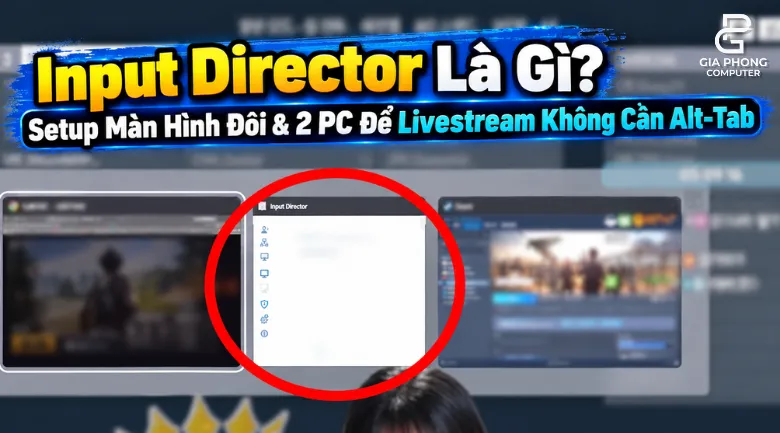
Muốn livestream mượt mà thì đừng để mình rơi vào cảnh vừa chơi vừa alt-tab ra đọc chat, hay một tay chuột một tay điện thoại lướt comment. Bạn streamer nữ “Sộp bi” (giấu tên) là ví dụ rõ nhất cho sự “chịu khó” này: live một màn hình, muốn xem fan bình luận gì hay xem phiên live của giải đấu “nào đó” thì phải alt-tab ra ngoài. Và chính trong một lần alt-tab như thế, người xem tinh mắt phát hiện Input Director nằm trên màn hình.
Chỉ sau một đêm, cái tên này nổi hơn cả phần mềm stream. Group game nào cũng có người hỏi Input Director là gì, cài vào để làm gì, và bình luận nào cũng phân tích như thám tử. Trước khi anh em tự đưa ra kết luận, Gia Phong giải thích phần mềm này thực sự làm được gì, không làm được gì, và hướng dẫn setup màn hình đôi, 2 PC để stream không cần alt-tab.
Input Director là gì và hoạt động ra sao?
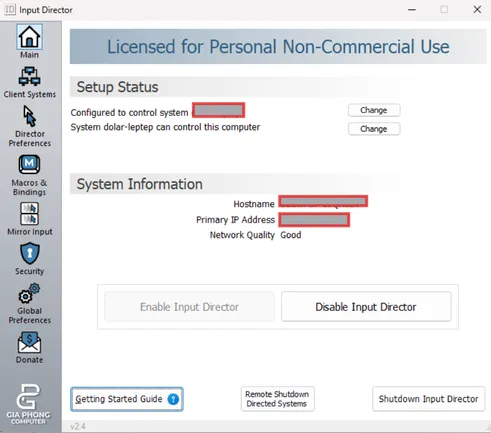
Input Director là phần mềm KVM ảo chạy trên Windows. Phần mềm cho phép một bộ bàn phím và chuột điều khiển nhiều máy tính kết nối qua mạng LAN. Máy cắm phím chuột được gọi là máy Master, các máy còn lại là máy Slave.
Khi bạn di chuột qua mép màn hình của máy Master, trỏ chuột “nhảy” sang màn hình của máy Slave, bàn phím cũng chuyển theo. Cảm giác giống như hai máy đang dùng chung một màn hình kéo dài. Phần mềm còn chia sẻ được clipboard, tức là copy ở máy này rồi paste ở máy kia.
Có một điểm cần hiểu đúng: Input Director chỉ chuyển tín hiệu bàn phím và chuột. Phần mềm không truyền hình ảnh và không “đọc” dữ liệu trong game. Việc một máy có cài nó chỉ cho biết người dùng có (hoặc từng có) nhu cầu điều khiển nhiều máy, còn máy thứ hai dùng để làm gì là chuyện hoàn toàn khác.
Streamer dùng Input Director để làm gì?
Streamer chuyên nghiệp thường chạy mô hình Dual-PC, chia việc cho hai máy:
- PC Gaming: Chỉ chạy game, để FPS cao và ổn định.
- PC Streaming: Nhận hình ảnh từ máy game qua capture card hoặc qua mạng (NDI), sau đó chạy
OBS Studio, encode video, hiển thị chat, donate và nhạc.
Trên bàn có hai máy nhưng người chơi chỉ có hai tay. Input Director giải quyết đúng chỗ này. Đang chơi game mà muốn đổi scene hay trả lời chat, bạn chỉ cần lướt chuột sang màn hình bên kia, không phải với tay sang bộ phím chuột thứ hai.
Hướng dẫn cài Input Director cho setup 2 PC
- Tải phần mềm từ trang chính thức của Input Director và cài lên cả hai máy. Phần mềm miễn phí cho mục đích cá nhân.
- Chọn PC Gaming làm máy Master và cắm phím chuột trực tiếp vào máy này. Tín hiệu điều khiển game không phải đi qua mạng nên không bị tăng độ trễ.
- Bật chế độ Slave trên PC Streaming, rồi thêm tên máy Master vào danh sách được phép điều khiển.
- Thêm máy Slave trên PC Gaming: Vào tab
Master Configuration, nhập tên máy hoặc địa chỉ IP của PC Streaming. Sau đó kéo thả vị trí các màn hình cho khớp với cách đặt thực tế trên bàn. - Mở tường lửa: Cho phép
Input Directorđi qua Windows Firewall trên cả hai máy. - Dùng mạng dây: Cắm cả hai máy vào cùng router bằng dây LAN. Wi-Fi vẫn chạy được, nhưng trỏ chuột dễ bị giật.
Các lựa chọn thay thế Input Director
Mouse Without Borders: Phần mềm của Microsoft, hiện đã được tích hợp vào bộ PowerToys. Hỗ trợ tối đa 4 máy, cài đặt dễ nhất.Barrier: Mã nguồn mở, chạy được trên cả Windows, macOS và Linux. Dự án gốc hiện ít được cập nhật, nên bạn có thể dùng bản kế nhiệm làInput Leap.
Đừng để trỏ chuột “đi dạo” giữa trận
Khi dùng chung phím chuột cho hai máy, lỗi dễ gây hiểu lầm nhất là trỏ chuột vô tình trượt sang màn hình stream trong lúc đang chơi. Ở chế độ Borderless, chỉ một cú vẩy chuột mạnh là đủ để chuyện này xảy ra. Người xem sẽ thấy như bạn đang thao tác gì đó ở máy bên kia giữa trận, và lúc đó giải thích rất mệt.
Cách phòng tránh:
- Chơi game ở chế độ
Fullscreenđể game giữ trỏ chuột trong cửa sổ. - Gán phím tắt khóa trỏ chuột (Cursor Lock) vào máy đang dùng.
Barrierdùng phímScroll Locktheo mặc định.Input DirectorvàMouse Without Bordersđều có tùy chọn phím tắt để khóa hoặc chuyển máy thủ công. - Trong giải đấu, tắt chế độ chuyển máy khi chạm mép màn hình. Khi cần sang máy stream, chuyển bằng phím tắt.
Nếu giải đấu quản lý thiết bị chặt, cách đơn giản nhất là dùng riêng một bộ phím chuột giá rẻ cho máy stream.
Setup màn hình đôi để khỏi alt-tab đọc chat
Đặt màn hình Gaming thẳng trước mặt
Mép trên màn hình nên ngang hoặc thấp hơn tầm mắt một chút. Khoảng cách phù hợp là 50 - 60 cm với màn hình 24 inch và 60 - 75 cm với màn hình 27 inch.
Đặt màn hình chat lệch sang bên, nghiêng vào trong
Màn hình phụ nên nghiêng vào trong khoảng 25 - 35° và đặt thấp hơn màn hình chính một chút. Chọn tấm nền IPS có góc nhìn 178° để đọc chữ rõ khi nhìn xiên, không cần xoay người. Nếu gắn lên arm màn hình đôi, bạn có thể chỉnh độ cao, khoảng cách và góc xoay cho từng màn hình, bớt hẳn động tác ngoảnh đầu.
Để webcam “làm chứng”
Đặt webcam ở vị trí thấy được cả hướng nhìn lẫn các màn hình. Khi khán giả tự thấy bạn đang đọc chat, sẽ chẳng còn gì để bàn tán.
Bật Stream Delay trong OBS Studio
Vào Settings → Advanced → Stream Delay và tích Enable. Đặt thời gian trễ 30 - 60 giây khi chơi thường và 120 - 180 giây khi thi đấu. Dùng nguồn Game Capture thay cho Display Capture để OBS chỉ ghi lại cửa sổ game, tránh vô tình để lộ màn hình phụ hay thông báo cá nhân.
Cấu hình PC chuẩn cho nhu cầu vừa chơi game vừa Livestream mượt mà
Nếu chỉ dùng một máy vừa chơi vừa stream, CPU nên có tối thiểu 6 - 8 nhân, như Core i5 hoặc Ryzen 5 đời mới, đi kèm 32GB RAM chạy Dual Channel. Card đồ họa nên có từ 3 – 4 cổng xuất hình để cắm thẳng 2 – 3 màn hình. RTX 3060 12GB và RTX 5060 Ti 16GB là hai lựa chọn hợp lý. Trong OBS, chọn encoder NVIDIA NVENC để GPU gánh phần mã hóa video, giúp CPU nhẹ tải.
Với setup 2 PC, máy stream không cần mạnh. Chỉ cần card đồ họa có NVENC, CPU tầm trung và 16GB RAM là đủ.
Anh em có thể tham khảo các cấu hình PC Gaming và danh mục Màn hình máy tính chính hãng tại Gia Phong Computer.

Thông tin liên hệ GiaPhong Computer:
Hotline: 0706.992.233
Zalo: 0336.557.935
Email: giaphongcomputer990976@gmail.com
Địa chỉ: 153/24 Lê Văn Thọ, Phường Thông Tây Hội, TP.HCM – Xem đường đi
Fanpage: Gia Phong Computer
Website: giaphongpc.vn







