
Ngồi Máy Tính Lâu Bị Mỏi Mắt? 5 Cách Giảm Mỏi Mắt Hiệu Quả

Ngồi máy tính 6–8 tiếng mỗi ngày và thường xuyên khô mắt, cay mắt, nhìn mờ hoặc đau đầu? Đây là tình trạng khá phổ biến ở những người phải làm việc lâu trước màn hình.
Tin tốt là bạn chưa cần vội đổi màn hình.
Hãy thử 5 cách dưới đây trước. Nếu vẫn mỏi mắt, lúc đó mới nên kiểm tra lại màn hình và góc làm việc.
Vì Sao Ngồi Máy Tính Lâu Bị Mỏi Mắt?

Mỏi mắt khi dùng máy tính thường không đến từ một nguyên nhân duy nhất.
Nhìn màn hình quá lâu
Khi tập trung đọc tài liệu, làm Excel, code hoặc thiết kế, mắt phải duy trì việc nhìn gần trong thời gian dài. Đây là một trong những nguyên nhân phổ biến gây mỏi mắt, đau đầu và khó chịu sau nhiều giờ làm việc.
Chớp mắt ít hơn
Khi tập trung vào màn hình, chúng ta thường chớp mắt ít hơn. Lớp nước mắt trên bề mặt mắt vì vậy dễ bị khô, dẫn đến cảm giác cộm, rát, khô hoặc chảy nước mắt.
Màn hình quá sáng hoặc bị phản chiếu
Màn hình sáng hơn nhiều so với môi trường xung quanh có thể gây khó chịu. Tương tự, ánh sáng từ cửa sổ hoặc đèn phòng phản chiếu trực tiếp lên màn hình khiến bạn phải cố nhìn nội dung.
Chữ quá nhỏ hoặc hiển thị không đủ rõ
Nếu thường xuyên phải nheo mắt để đọc chữ, vấn đề đôi khi không nằm ở mắt mà nằm ở cách bạn đang thiết lập màn hình.
Đặc biệt với màn hình 27 inch Full HD, mật độ điểm ảnh thấp hơn 27 inch QHD nên chữ và các chi tiết nhỏ có thể kém sắc nét hơn.
5 Cách Giảm Mỏi Mắt Khi Dùng Máy Tính
Áp dụng quy tắc 20-20-20

Cứ khoảng 20 phút, hãy nhìn ra xa khoảng 6 mét trong 20 giây.
Bạn không nhất thiết phải bấm đồng hồ chính xác từng phút. Điều quan trọng là tạo thói quen ngắt việc nhìn gần liên tục.
Nếu làm việc cả ngày trước máy tính, hãy kết hợp thêm những khoảng nghỉ dài hơn để đứng dậy, đi lại và thay đổi tư thế.
Điều chỉnh độ sáng màn hình
Không có một mức brightness cố định phù hợp cho mọi phòng.
Hãy điều chỉnh sao cho màn hình không quá sáng cũng không quá tối so với không gian xung quanh.
Đồng thời:
- Không đặt màn hình đối diện trực tiếp với cửa sổ.
- Hạn chế đèn chiếu thẳng vào màn hình.
- Tránh làm việc trong phòng hoàn toàn tối với màn hình sáng mạnh.
- Nếu có phản chiếu trên màn hình, hãy thay đổi vị trí màn hình hoặc nguồn sáng trước khi tăng brightness.
Đặt màn hình đúng khoảng cách
Một khoảng cách khoảng 50–70 cm thường là điểm bắt đầu hợp lý.
Màn hình nên được đặt chính diện và hơi thấp hơn tầm mắt, để bạn không phải ngửa cổ hoặc cúi người về phía trước.
Nếu phải liên tục đưa mặt lại gần màn hình để đọc chữ, hãy thử:
Tăng kích thước chữ → tăng scaling → sau đó mới cân nhắc đưa màn hình gần hơn.
Đừng cố đọc chữ quá nhỏ
Đây là một mẹo rất đơn giản nhưng thường bị bỏ qua.
Nếu bạn làm Excel, lập trình, đọc tài liệu hoặc duyệt web nhiều giờ, hãy tăng font size hoặc scaling của Windows/macOS.
Chữ lớn và rõ thường dễ chịu hơn việc cố giữ nhiều nội dung trên màn hình bằng cách thu nhỏ mọi thứ.
Nếu màn hình 27 inch Full HD khiến chữ không đủ sắc nét, chuyển sang 27 inch QHD (2K) cũng là một nâng cấp đáng cân nhắc.
Chú ý đến tình trạng khô mắt
Nếu cảm thấy mắt khô, cộm hoặc rát sau vài giờ làm việc, hãy chủ động chớp mắt và nghỉ mắt thường xuyên hơn.
Nếu tình trạng khô mắt kéo dài hoặc gây khó chịu nhiều, nên kiểm tra với bác sĩ nhãn khoa thay vì chỉ tìm cách xử lý bằng việc đổi màn hình.
Khi Nào Nên Đổi Màn Hình?
Nếu bạn đã điều chỉnh thói quen và góc làm việc nhưng vẫn cảm thấy khó chịu, lúc này mới nên xem xét đến màn hình.
Khi chọn màn hình để làm việc nhiều giờ, có thể ưu tiên:
| Tiêu chí | Nên cân nhắc |
|---|---|
| Kích thước | 24–27 inch |
| Độ phân giải | QHD trở lên với 27 inch |
| Tấm nền | IPS hoặc tương đương |
| Tần số quét | 100Hz trở lên |
| Bề mặt | Anti-Glare |
| Flicker | Ưu tiên màn hình có khả năng hạn chế flicker |
| Chân đế | Có chỉnh độ cao/nghiêng càng tốt |
27 inch Full HD hay 27 inch 2K?
Nếu chủ yếu chơi game hoặc sử dụng thông thường, Full HD vẫn có thể đáp ứng nhu cầu.
Nhưng nếu công việc của bạn liên quan nhiều đến văn bản, Excel, lập trình, thiết kế hoặc làm việc nhiều cửa sổ, 27 inch QHD thường cho không gian làm việc rộng hơn và chữ sắc nét hơn.
Ví dụ, VSP G2710Q1 27 inch 2K IPS 100Hz là một lựa chọn có thể tham khảo cho nhu cầu làm việc và giải trí hàng ngày.
100Hz Có Giúp Đỡ Mỏi Mắt Không?
Có thể giúp trải nghiệm dễ chịu hơn, nhưng không nên xem 100Hz là giải pháp chữa mỏi mắt.
Màn hình 100Hz hoặc 120Hz cho chuyển động, cuộn trang và thao tác chuột mượt hơn so với 60Hz.
Tuy nhiên, mỏi mắt còn phụ thuộc vào nhiều yếu tố khác như:
- Thời gian nhìn màn hình.
- Khô mắt.
- Độ sáng.
- Khoảng cách nhìn.
- Ánh sáng trong phòng.
- Chất lượng hiển thị.
- Flicker của màn hình.
Vì vậy, 100Hz là một thông số đáng ưu tiên khi mua màn hình mới, nhưng không phải yếu tố duy nhất.
Có Nên Bật Chế Độ Lọc Ánh Sáng Xanh?
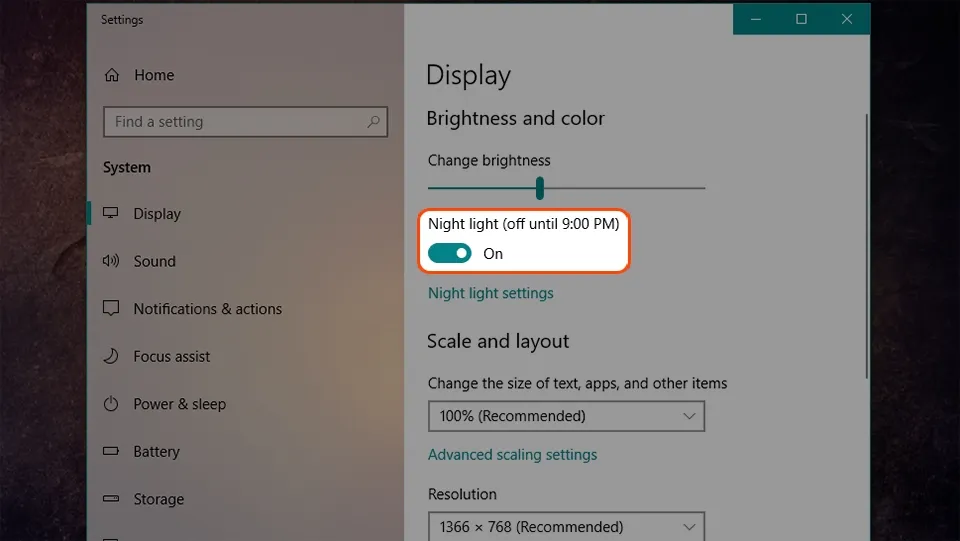
Bạn có thể bật Windows Night Light hoặc macOS Night Shift, đặc biệt vào buổi tối.
Chế độ này làm màn hình chuyển sang tông màu ấm hơn và có thể giúp trải nghiệm nhìn màn hình vào ban đêm dễ chịu hơn.
Tuy nhiên, đừng kỳ vọng rằng bật lọc ánh sáng xanh là có thể giải quyết toàn bộ tình trạng mỏi mắt.
Nghỉ mắt, chớp mắt, ánh sáng phòng và khoảng cách màn hình vẫn quan trọng hơn.
Nếu bạn làm thiết kế hoặc chỉnh sửa ảnh/video, nên tắt hoặc điều chỉnh chế độ này khi cần độ chính xác màu.
Setup Góc Máy Tính Để Làm Việc Thoải Mái Hơn
Một chiếc màn hình tốt nhưng đặt sai vị trí vẫn có thể khiến bạn nhanh mỏi.
Hãy kiểm tra nhanh:
Màn hình
- Cách mắt khoảng 50–70 cm.
- Đặt chính diện.
- Mép trên màn hình ngang hoặc thấp hơn tầm mắt.
- Không bị ánh sáng chiếu trực tiếp.
- Không để brightness quá cao trong phòng tối.
Bàn ghế
- Ngồi thẳng lưng, không rướn cổ về phía trước.
- Hai vai được thả lỏng.
- Khuỷu tay và cổ tay ở vị trí thoải mái.
- Chân được đặt ổn định trên sàn.
Nếu phải ngồi làm việc nhiều giờ mỗi ngày, một chiếc ghế công thái học hoặc ghế gaming có hỗ trợ tư thế tốt có thể giúp bạn duy trì vị trí ngồi ổn định hơn.
Khi Nào Nên Đi Kiểm Tra Mắt?
Không phải mọi trường hợp mỏi mắt đều do màn hình.
Nếu bạn thường xuyên gặp:
- Nhìn mờ.
- Đau mắt kéo dài.
- Đau đầu tái diễn.
- Khô mắt nghiêm trọng.
- Nhìn đôi.
- Đỏ hoặc kích ứng mắt kéo dài.
hãy cân nhắc kiểm tra mắt.
Đặc biệt, giảm thị lực đột ngột, đau mắt dữ dội, chớp sáng hoặc xuất hiện nhiều ruồi bay bất thường là những dấu hiệu không nên chỉ xử lý bằng cách đổi màn hình.
Tóm Tắt: Làm Gì Nếu Ngồi Máy Tính Bị Mỏi Mắt?
Nếu chỉ nhớ 5 điều, hãy nhớ:
1. Nghỉ mắt thường xuyên.
→ Có thể bắt đầu với quy tắc 20-20-20.
2. Chỉnh brightness theo môi trường.
→ Đừng để màn hình sáng hơn quá nhiều so với căn phòng.
3. Đặt màn hình cách mắt khoảng 50–70 cm.
4. Tăng kích thước chữ nếu phải nheo mắt để đọc.
5. Nếu vẫn mỏi → kiểm tra màn hình và setup.
→ QHD, 100Hz, Anti-Glare và khả năng hạn chế flicker là những yếu tố đáng cân nhắc.
Câu Hỏi Thường Gặp
Ngồi máy tính nhiều có gây mỏi mắt không?
Có. Nhìn màn hình trong thời gian dài có thể liên quan đến khô mắt, mỏi mắt, nhìn mờ tạm thời và đau đầu, đặc biệt khi bạn ít nghỉ mắt hoặc làm việc trong điều kiện ánh sáng không phù hợp.
Màn hình 27 inch Full HD có tốt cho làm việc không?
Vẫn có thể sử dụng tốt, nhưng nếu thường xuyên đọc chữ và làm việc với nhiều nội dung, 27 inch QHD thường cho hình ảnh và văn bản sắc nét hơn.
Màn hình 100Hz có tốt hơn 60Hz?
100Hz cho chuyển động và thao tác cuộn mượt hơn 60Hz. Tuy nhiên, tần số quét cao không đồng nghĩa với việc màn hình sẽ tự động chống mỏi mắt.
Khoảng cách ngồi máy tính bao nhiêu là hợp lý?
Khoảng 50–70 cm là mức tham khảo phổ biến. Bạn nên điều chỉnh theo kích thước màn hình và khả năng đọc nội dung mà không phải nheo mắt hoặc rướn người.
Có nên bật Night Light khi làm việc?
Có thể, đặc biệt vào buổi tối. Tuy nhiên, Night Light chỉ là một phần trong việc tối ưu trải nghiệm sử dụng màn hình và không thay thế cho việc nghỉ mắt, điều chỉnh ánh sáng và tư thế.
Kết Luận
Mỏi mắt khi ngồi máy tính không nhất thiết có nghĩa là bạn cần mua màn hình mới.
Hãy bắt đầu từ những thứ miễn phí: nghỉ mắt, chớp mắt thường xuyên, chỉnh ánh sáng, tăng kích thước chữ và đặt màn hình đúng vị trí.
Nếu vẫn khó chịu, lúc đó hãy xem xét nâng cấp màn hình với độ phân giải cao hơn, tần số quét cao, Anti-Glare và khả năng hạn chế flicker.
Một chiếc màn hình tốt không thay thế được thói quen sử dụng đúng cách — nhưng một setup phù hợp chắc chắn sẽ giúp bạn làm việc thoải mái hơn mỗi ngày.

Thông tin liên hệ GiaPhong Computer:
Hotline: 0706.992.233
Zalo: 0336.557.935
Email: giaphongcomputer990976@gmail.com
Địa chỉ: 153/24 Lê Văn Thọ, Phường Thông Tây Hội, TP.HCM – Xem đường đi
Fanpage: Gia Phong Computer
Website: giaphongpc.vn







