
Nâng Cấp Ổ Cứng SSD Cho Máy Tính — Máy Nhanh Hơn Gấp Nhiều Lần Chỉ Sau Vài Phút
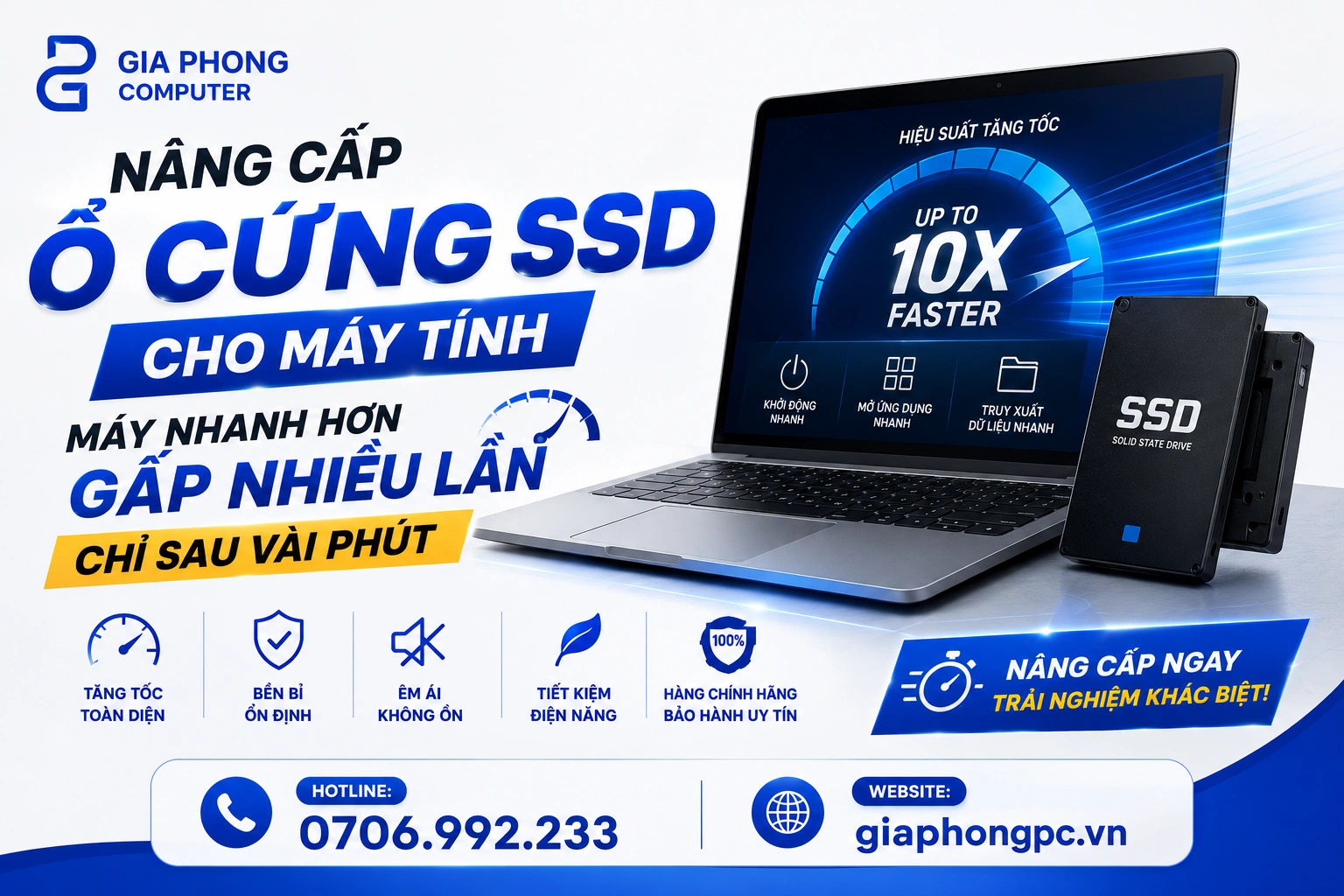
Nâng cấp ổ cứng SSD là một trong những cách cải thiện hiệu năng máy tính rõ rệt nhất với chi phí hợp lý, đặc biệt với các máy vẫn còn dùng ổ cứng HDD truyền thống. Chỉ sau khi nâng cấp ổ cứng SSD, thời gian khởi động Windows có thể giảm từ 1-2 phút xuống còn 10-15 giây, tốc độ mở ứng dụng và sao chép file cũng nhanh hơn gấp nhiều lần so với HDD cũ.
Máy tính khởi động ì ạch, mở ứng dụng phải chờ lâu, copy file nặng mất cả chục phút? Rất có thể “thủ phạm” chính là ổ cứng HDD tốc độ thấp đang kìm hãm cả dàn máy, dù CPU và RAM vẫn còn đủ khỏe. Nâng cấp ổ cứng SSD chính là giải pháp đầu tư “đáng đồng tiền bát gạo” nhất để hồi sinh một chiếc máy tính ì ạch mà không cần thay nguyên bộ máy mới. Cùng Gia Phong Computer tìm hiểu chi tiết ngay dưới đây.
Vì Sao Nên Nâng Cấp Ổ Cứng SSD Thay Vì Tiếp Tục Dùng HDD?
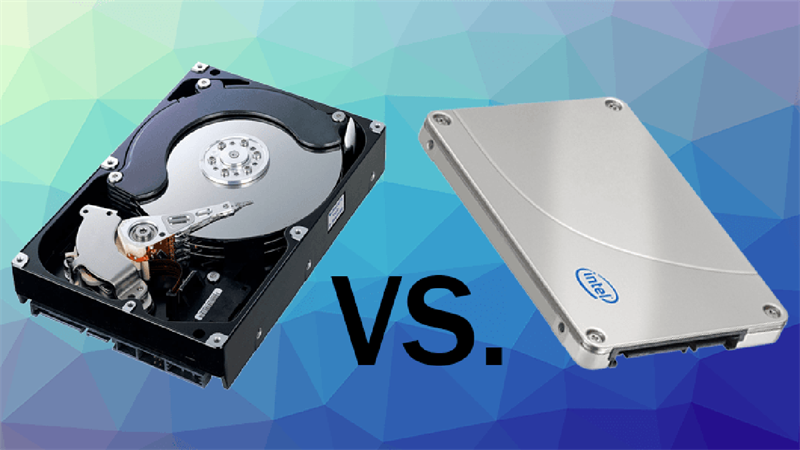
Ổ cứng HDD dùng cơ chế đĩa từ quay cơ học để đọc/ghi dữ liệu, trong khi SSD dùng chip nhớ flash không có bộ phận chuyển động, giúp tốc độ đọc/ghi nhanh hơn gấp hàng chục lần. Đây là lý do nâng cấp ổ cứng SSD luôn được xem là bước cải thiện hiệu năng “đổi đời” nhất cho máy tính cũ:
- Tốc độ khởi động Windows nhanh vượt trội: từ 1-2 phút trên HDD giảm còn khoảng 10-15 giây trên SSD
- Mở ứng dụng, load game tức thì: các phần mềm nặng, game AAA mở nhanh hơn rõ rệt, giảm hẳn tình trạng đơ, treo khi load dữ liệu
- Sao chép, di chuyển file nhanh hơn nhiều lần: đặc biệt với file dung lượng lớn như video, ảnh RAW
- Máy hoạt động êm ái, ít tỏa nhiệt hơn: do không có bộ phận cơ học chuyển động như HDD
- Độ bền cao hơn khi di chuyển: SSD chịu va đập tốt hơn HDD, phù hợp với laptop thường xuyên di chuyển
Nên Nâng Cấp Ổ Cứng SSD Loại Nào? SATA Hay NVMe?
Khi quyết định nâng cấp ổ cứng SSD, việc chọn đúng loại SSD phù hợp với mainboard/laptop là bước quan trọng để tối ưu cả hiệu năng lẫn chi phí:
SSD SATA:
- Tốc độ đọc/ghi khoảng 500-560 MB/s, vẫn nhanh hơn HDD rất nhiều lần
- Giá thành rẻ hơn, phù hợp với máy đời cũ chỉ hỗ trợ khe cắm SATA
- Phù hợp nâng cấp ổ cứng SSD cho nhu cầu sử dụng văn phòng, học tập cơ bản
SSD NVMe (PCIe):
- Tốc độ đọc/ghi có thể đạt 2.000-7.000 MB/s tùy chuẩn PCIe (Gen 3, Gen 4)
- Yêu cầu mainboard/laptop có khe cắm M.2 hỗ trợ chuẩn NVMe
- Phù hợp khi nâng cấp ổ cứng SSD cho nhu cầu chơi game nặng, dựng phim, làm đồ họa cần tốc độ xử lý dữ liệu cao
👉 Lời khuyên từ Gia Phong Computer: trước khi mua SSD, nên kiểm tra kỹ mainboard hoặc laptop có hỗ trợ khe M.2 NVMe hay chỉ có SATA để chọn đúng loại, tránh mua nhầm không lắp được.
Có Nên Nâng Cấp Ổ Cứng SSD Cho Laptop Cũ Không?
Rất nên. Đây là một trong những cách nâng cấp ổ cứng SSD mang lại hiệu quả cao nhất với chi phí thấp nhất so với việc mua laptop mới hoàn toàn, đặc biệt phù hợp khi:
- Laptop vẫn còn cấu hình CPU/RAM ổn, chỉ bị chậm do ổ cứng HDD cũ kỹ
- Ngân sách hạn chế, chưa sẵn sàng đầu tư máy mới
- Laptop dùng cho công việc văn phòng, học tập không đòi hỏi cấu hình quá cao
Với các laptop đời cũ chỉ có 1 khe ổ cứng (thường dùng HDD 2.5 inch), có thể thay thế trực tiếp HDD bằng SSD SATA 2.5 inch. Với các laptop có sẵn khe M.2 trống bên cạnh khe HDD, có thể lắp thêm SSD M.2 song song mà không cần tháo bỏ ổ cứng cũ, tận dụng làm ổ lưu trữ phụ.
Chi Phí Nâng Cấp Ổ Cứng SSD Tại Gia Phong Computer
| Dung lượng SSD | Loại SSD | Chi phí tham khảo |
|---|---|---|
| 256GB | SATA | Liên hệ báo giá |
| 512GB | SATA | Liên hệ báo giá |
| 512GB | NVMe | Liên hệ báo giá |
| 1TB | NVMe | Liên hệ báo giá |
Lưu ý: chi phí nâng cấp ổ cứng SSD bao gồm cả linh kiện và công lắp đặt, có thể thay đổi tùy thời điểm thị trường và dung lượng/loại SSD lựa chọn. Liên hệ Gia Phong Computer để được báo giá chính xác nhất.
Quy Trình Nâng Cấp Ổ Cứng SSD Tại Gia Phong Computer
- Kiểm tra máy và tư vấn loại SSD phù hợp: kỹ thuật viên kiểm tra mainboard/laptop, tư vấn chọn SSD SATA hay NVMe phù hợp nhu cầu và ngân sách
- Sao lưu dữ liệu quan trọng: đảm bảo dữ liệu trên ổ cũ được sao lưu an toàn trước khi thay thế
- Clone hoặc cài lại Windows lên SSD mới: có thể clone toàn bộ dữ liệu từ ổ cũ sang SSD mới để giữ nguyên cài đặt, hoặc cài Windows mới sạch nếu khách hàng yêu cầu
- Lắp đặt và kiểm tra hoạt động: lắp SSD vào đúng vị trí, kiểm tra máy khởi động và hoạt động ổn định
- Bàn giao và bảo hành: bàn giao máy kèm phiếu bảo hành chính hãng cho SSD mới
Câu Hỏi Thường Gặp Về Nâng Cấp Ổ Cứng SSD
Nâng cấp ổ cứng SSD có giữ được dữ liệu cũ không? Có. Khi nâng cấp ổ cứng SSD, kỹ thuật viên có thể clone toàn bộ dữ liệu, hệ điều hành và phần mềm từ ổ cũ sang SSD mới, giúp máy hoạt động ngay mà không cần cài đặt lại từ đầu.
Máy có cả HDD và SSD cùng lúc được không? Được, nếu mainboard/laptop có đủ khe cắm. Thường người dùng sẽ dùng SSD để cài Windows và ứng dụng chính (giúp máy chạy nhanh), giữ HDD để lưu trữ dữ liệu dung lượng lớn (phim, ảnh, tài liệu).
Nâng cấp ổ cứng SSD mất bao lâu? Thông thường quá trình nâng cấp mất khoảng 1-2 giờ, bao gồm cả thời gian clone dữ liệu hoặc cài đặt Windows, tùy vào dung lượng dữ liệu cần chuyển.
SSD có tuổi thọ thấp hơn HDD không? Không hẳn. SSD hiện đại có tuổi thọ ghi dữ liệu rất cao, đủ dùng nhiều năm với nhu cầu sử dụng thông thường, đồng thời còn bền hơn HDD khi xét về khả năng chịu va đập.
Nâng Cấp Ổ Cứng SSD Ngay Tại Gia Phong Computer
Anh em đang có máy tính chạy ì ạch, muốn “hồi sinh” hiệu năng nhanh chóng mà không cần đổi máy mới thì cứ liên hệ ngay Gia Phong Computer để nâng cấp ổ cứng SSD nha! Tư vấn đúng loại SSD phù hợp cấu hình máy, hỗ trợ clone dữ liệu miễn phí, giá cả hợp lý, hàng chính hãng bảo hành rõ ràng.
Nhanh tay liên hệ ngay với chúng tôi để được tư vấn và báo giá nâng cấp SSD!
THÔNG TIN LIÊN HỆ
Hotline: 0706.992.233
Zalo: 0336.557.935
Email: giaphongcomputer990976@gmail.com
Địa chỉ: 153/24 Lê Văn Thọ, Phường Thông Tây Hội, TP.HCM – Xem đường đi
Fanpage: Gia Phong Computer
Website: giaphongpc.vn







