
Cách Restart Máy Tính Khi Bị Treo: 6 Cách Xử Lý Từ Nhẹ Đến Nặng, Ai Cũng Làm Được
Cách Restart Máy Tính Khi Bị Treo: 6 Cách Xử Lý Từ Nhẹ Đến Nặng, Ai Cũng Làm Được
Máy tính đang dùng bỗng dưng đứng hình, click chuột không phản hồi, gõ phím cũng vô ích — đây là tình huống mà gần như ai dùng máy tính lâu năm cũng từng gặp ít nhất một lần. Vấn đề là không phải lúc nào bạn cũng nên nhấn giữ nút nguồn để tắt máy ngay lập tức, vì làm sai cách có thể gây mất dữ liệu hoặc thậm chí hỏng ổ cứng. Bài viết này từ Gia Phong Computer sẽ hướng dẫn chi tiết cách restart máy tính khi bị treo theo đúng thứ tự ưu tiên — từ nhẹ nhàng nhất đến phương án cuối cùng.
Trả lời nhanh: Khi máy tính bị treo, bạn nên thử lần lượt theo thứ tự: đợi 1-2 phút xem máy có tự hồi phục không → mở Task Manager để tắt ứng dụng đứng → dùng tổ hợp phím tắt màn hình/khởi động lại → và chỉ giữ nút nguồn ép tắt máy khi tất cả các cách trên đều không có tác dụng. Việc ép tắt máy đột ngột nên là lựa chọn cuối cùng vì có nguy cơ gây lỗi ổ cứng hoặc mất dữ liệu chưa lưu.
Vì sao máy tính bị treo, đứng hình?
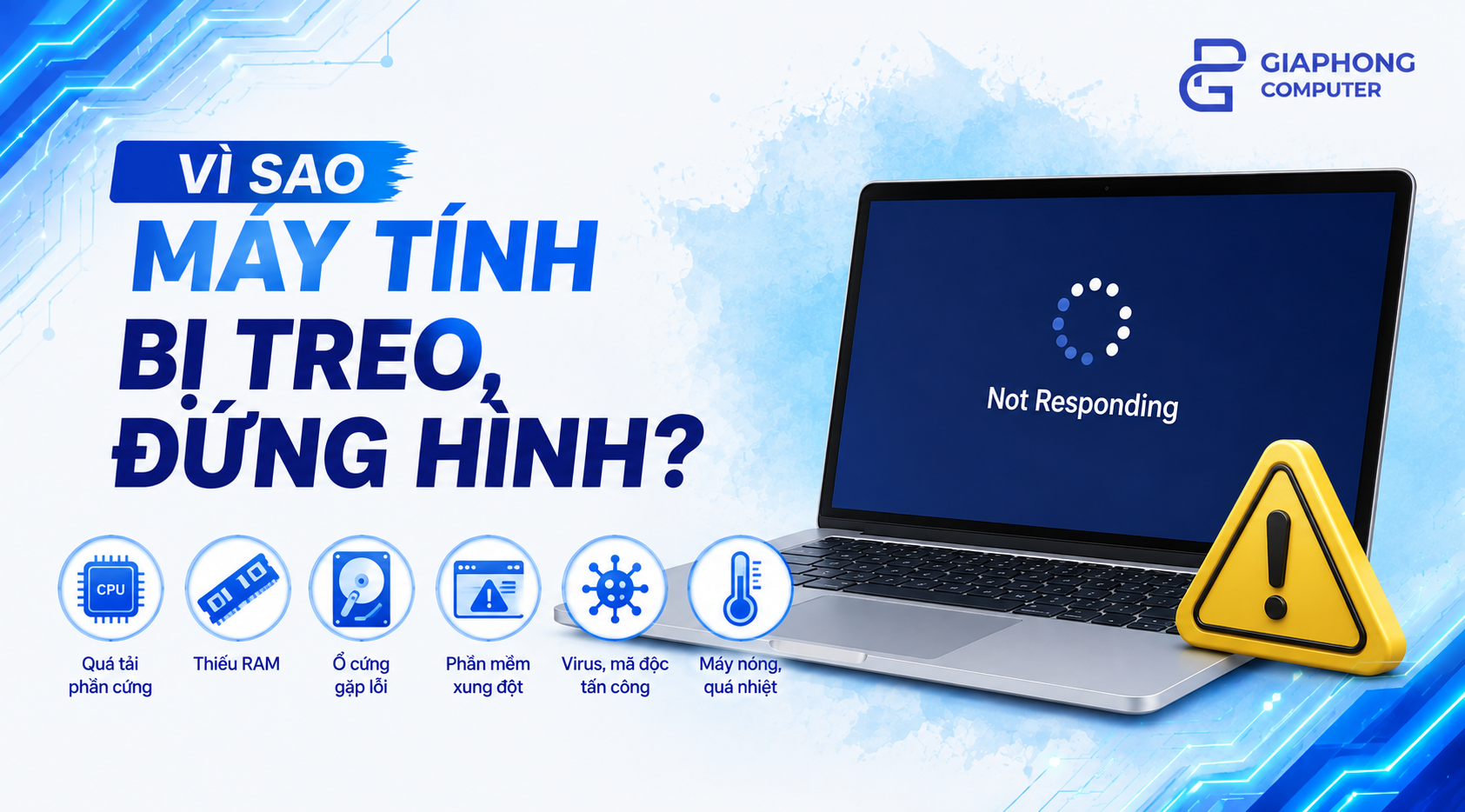
Trước khi tìm cách restart máy tính khi bị treo, hiểu được nguyên nhân sẽ giúp bạn xử lý đúng cách và tránh lặp lại tình trạng này. Một số nguyên nhân phổ biến nhất:
- RAM bị đầy do mở quá nhiều ứng dụng hoặc tab trình duyệt cùng lúc
- Ổ cứng HDD đời cũ tốc độ đọc ghi chậm, không đáp ứng kịp khi hệ thống xử lý nhiều tác vụ
- Xung đột phần mềm hoặc driver lỗi thời, chưa cập nhật
- Máy quá nóng do bụi bẩn tích tụ lâu ngày, quạt tản nhiệt hoạt động kém hiệu quả
- Virus, phần mềm độc hại chiếm dụng tài nguyên hệ thống ngầm
- Ứng dụng bị lỗi (not responding) khiến toàn bộ hệ thống bị “khựng” lại
Cách 1: Chờ đợi và quan sát trước khi hành động
Đây là bước đầu tiên và thường bị bỏ qua nhất. Nhiều trường hợp máy tính chỉ đang xử lý một tác vụ nặng (mở file lớn, cập nhật hệ thống ngầm, quét virus) chứ không thực sự bị treo hoàn toàn. Hãy quan sát đèn báo ổ cứng (nếu có) — nếu đèn vẫn nhấp nháy, máy vẫn đang xử lý dữ liệu, đừng vội tắt máy.
Kiên nhẫn đợi khoảng 1-2 phút trước khi chuyển sang các bước xử lý tiếp theo sẽ giúp bạn tránh mất dữ liệu oan uổng.
Cách 2: Mở Task Manager để tắt ứng dụng bị treo
Nếu sau vài phút máy vẫn không phản hồi, bước tiếp theo trong cách restart máy tính khi bị treo là thử mở Task Manager để xử lý đúng ứng dụng gây lỗi mà không cần khởi động lại toàn bộ hệ thống.
- Nhấn tổ hợp phím Ctrl + Shift + Esc để mở trực tiếp Task Manager
- Hoặc nhấn Ctrl + Alt + Delete rồi chọn “Task Manager” từ menu hiện ra
- Tìm ứng dụng có ghi chú “Not Responding” (thường được tô màu hoặc đánh dấu rõ)
- Nhấp chọn ứng dụng đó và bấm “End Task” ở góc dưới
Cách này giúp giải quyết vấn đề tận gốc mà không làm mất các công việc đang mở ở những ứng dụng khác, hiệu quả với đa số trường hợp máy bị đơ do một phần mềm cụ thể gây ra.
Cách 3: Dùng tổ hợp phím khởi động lại Explorer
Đôi khi máy không hẳn bị treo toàn bộ mà chỉ riêng phần giao diện (Windows Explorer) bị lỗi, khiến màn hình đứng hình dù hệ thống bên dưới vẫn hoạt động. Trường hợp này, bạn có thể khởi động lại riêng Explorer mà không cần restart cả máy:
- Mở Task Manager theo cách ở trên
- Tìm tiến trình “Windows Explorer” trong danh sách
- Nhấp chuột phải và chọn “Restart”
Màn hình có thể chớp tắt vài giây rồi trở lại bình thường — đây là dấu hiệu Explorer đã được khởi động lại thành công.
Cách 4: Restart máy tính qua nút Start (khi chuột/bàn phím còn phản hồi một phần)
Nếu Task Manager mở được và bạn có thể điều khiển chuột, đây là cách restart máy tính an toàn nhất vì hệ điều hành sẽ đóng ứng dụng và lưu các thay đổi cần thiết trước khi khởi động lại:
- Nhấn Windows + X rồi chọn “Shut down or sign out” → “Restart”
- Hoặc vào Start Menu → biểu tượng nguồn → Restart
Luôn ưu tiên cách này trước khi nghĩ đến việc ép tắt máy bằng nút nguồn, vì restart qua hệ điều hành giúp bảo vệ ổ cứng và giảm nguy cơ lỗi hệ thống tập tin.
Cách 5: Nhấn giữ nút nguồn để ép tắt máy (Hard Reset)
Khi máy hoàn toàn không phản hồi với bất kỳ thao tác nào ở trên — chuột không di chuyển, bàn phím vô tác dụng, màn hình đứng hình hoàn toàn — đây là lúc cần đến giải pháp cuối cùng:
- Với PC bàn: Nhấn và giữ nút nguồn trên thùng máy khoảng 7-10 giây cho đến khi máy tắt hẳn
- Với laptop: Nhấn và giữ nút nguồn trên thân máy theo cách tương tự
Sau khi máy tắt hoàn toàn, đợi khoảng 10-15 giây rồi mới nhấn nguồn khởi động lại. Lưu ý đây là cách restart máy tính khi bị treo mang tính “cực chẳng đã” — nên hạn chế lặp lại nhiều lần vì có nguy cơ gây lỗi ổ cứng, mất dữ liệu chưa lưu hoặc hỏng tập tin hệ thống nếu Windows đang trong quá trình ghi dữ liệu.
Cách 6: Ngắt nguồn điện trực tiếp (chỉ áp dụng khi nút nguồn cũng không phản hồi)
Trường hợp hiếm gặp nhưng vẫn có thể xảy ra: máy treo đến mức nút nguồn cũng không có tác dụng. Lúc này:
- Với PC bàn: rút dây nguồn ra khỏi ổ cắm điện, đợi khoảng 30 giây rồi cắm lại và khởi động
- Với laptop: nếu pin có thể tháo rời, tháo pin ra và cắm lại; nếu pin liền không tháo được, giữ nút nguồn lâu hơn (10-15 giây) cho đến khi máy tắt hẳn
Đây thực sự là phương án cuối cùng, chỉ nên dùng khi mọi cách khác đều thất bại.
Máy tính thường xuyên bị treo: Khi nào cần mang đi kiểm tra?
Nếu tình trạng treo máy chỉ xảy ra một lần hiếm hoi thì không đáng lo. Nhưng nếu máy tính bị đứng hình liên tục, lặp đi lặp lại dù đã restart nhiều lần, đây có thể là dấu hiệu của vấn đề phần cứng cần được kiểm tra kỹ:
- RAM yếu hoặc lỗi — cần test bằng phần mềm chuyên dụng hoặc thay RAM mới
- Ổ cứng xuống cấp — đặc biệt với ổ HDD đời cũ, nên cân nhắc nâng cấp lên SSD để cải thiện tốc độ đáng kể
- Tản nhiệt kém, máy quá nóng — cần vệ sinh bụi, tra lại keo tản nhiệt định kỳ
- Nguồn điện (PSU) không ổn định — với PC bàn, nguồn yếu hoặc kém chất lượng có thể gây treo máy đột ngột
- Virus, phần mềm độc hại — cần quét và xử lý triệt để
Trong những trường hợp này, thay vì tự sửa và lặp lại thao tác ép tắt máy nhiều lần (dễ gây hỏng thêm), bạn nên mang máy đến các đơn vị sửa chữa uy tín để được kiểm tra bằng thiết bị chuyên dụng.
Cách phòng tránh máy tính bị treo trong tương lai
Ngoài việc biết cách restart máy tính khi bị treo, việc chủ động phòng tránh sẽ giúp bạn tiết kiệm thời gian và giảm rủi ro hư hỏng phần cứng về lâu dài:
- Đóng bớt ứng dụng và tab trình duyệt không cần thiết khi làm việc
- Cập nhật driver và hệ điều hành thường xuyên
- Vệ sinh máy tính định kỳ 6 tháng/lần để tránh bụi bám gây nóng máy
- Cài đặt phần mềm diệt virus uy tín và quét máy định kỳ
- Nâng cấp RAM hoặc chuyển sang ổ cứng SSD nếu máy đã sử dụng lâu năm và có dấu hiệu chậm dần
Giải đáp thắc mắc thường gặp về cách restart máy tính khi bị treo (FAQ)
Ép tắt máy tính bằng nút nguồn có làm hỏng máy không?
Không nhất thiết gây hỏng ngay lập tức, nhưng nếu lặp lại thường xuyên sẽ làm tăng nguy cơ lỗi ổ cứng hoặc hỏng tập tin hệ thống, đặc biệt nếu máy đang trong quá trình ghi dữ liệu tại thời điểm bị ép tắt. Nên chỉ dùng cách này khi thực sự cần thiết.
Tại sao máy tính laptop dễ bị treo hơn khi dùng lâu?
Theo thời gian, bụi bẩn tích tụ trong quạt tản nhiệt khiến máy nóng hơn, kết hợp với việc ổ cứng và RAM xuống cấp dần, khiến hiện tượng treo máy xuất hiện thường xuyên hơn so với khi máy còn mới.
Restart và Shutdown rồi bật lại có khác nhau không?
Có sự khác biệt nhỏ. Restart khởi động lại hệ điều hành hoàn toàn từ đầu, trong khi Shutdown trên Windows (mặc định bật Fast Startup) đôi khi chỉ đưa máy vào trạng thái “ngủ sâu” thay vì tắt hoàn toàn. Khi máy có dấu hiệu treo lặp lại, restart thường hiệu quả hơn shutdown.
Nếu máy bị treo ngay khi vừa khởi động (không vào được Windows) thì sao?
Đây là tình trạng khác với treo máy khi đang sử dụng, thường liên quan đến lỗi hệ điều hành hoặc phần cứng nghiêm trọng hơn (ổ cứng lỗi, RAM lỗi, xung đột driver khi khởi động). Trường hợp này nên mang máy đến trung tâm kỹ thuật để được chẩn đoán chính xác thay vì tự khắc phục.
Kết luận
Biết cách restart máy tính khi bị treo đúng thứ tự — từ chờ đợi, dùng Task Manager, đến phương án ép tắt máy — sẽ giúp bạn xử lý tình huống nhanh chóng mà vẫn bảo vệ được dữ liệu và phần cứng. Nếu tình trạng treo máy diễn ra thường xuyên dù đã thử mọi cách, đó là lúc nên nghĩ đến việc kiểm tra hoặc nâng cấp phần cứng.
Nếu máy tính của bạn thường xuyên bị treo, đơ, chạy chậm và nghi ngờ do phần cứng xuống cấp, đội ngũ kỹ thuật viên tại Gia Phong Computer sẵn sàng kiểm tra miễn phí và tư vấn giải pháp phù hợp — từ vệ sinh, tra keo tản nhiệt cho đến nâng cấp RAM, SSD với chi phí hợp lý nhất.
THÔNG TIN LIÊN HỆ
Hotline: 0706.992.233
Zalo: 0336.557.935
Email: giaphongcomputer990976@gmail.com
Địa chỉ: 153/24 Lê Văn Thọ, Phường Thông Tây Hội, TP.HCM – Xem đường đi
Fanpage: Gia Phong Computer
Website: giaphongpc.vn







