Cách Đổi Tần Số Quét Màn Hình Lên 144Hz/165Hz/180Hz (Kèm Lỗi Không Lên Hz)
Cách đổi tần số quét màn hình thường chỉ mất vài phút trong Windows, nhưng trước tiên cần bảo đảm màn hình, cáp và cổng kết nối đều hỗ trợ mức 144Hz, 165Hz hoặc 180Hz. Khi tìm cách đổi tần số quét màn hình, nếu máy chỉ hiện 60Hz, hãy kiểm tra theo thứ tự trong bài để tìm đúng nguyên nhân thay vì vội cài lại Windows hoặc mua cáp mới.
Tần số quét màn hình là gì?
Tần số quét, ký hiệu Hz, cho biết màn hình cập nhật hình ảnh bao nhiêu lần trong một giây. Màn hình 60Hz làm mới hình ảnh 60 lần mỗi giây; màn hình 144Hz có thể làm mới tới 144 lần mỗi giây trong điều kiện kết nối và cấu hình phù hợp. Khi cuộn trang, rê chuột hoặc chơi game, chuyển động trên màn hình có thể trông liền mạch hơn khi tần số quét cao được kích hoạt. Đây là điều người đọc thường muốn đạt được khi tìm cách đổi tần số quét màn hình.
Hz không đồng nghĩa với số khung hình mỗi giây mà card đồ họa dựng được. Nếu game chỉ chạy 70 FPS trên màn hình 144Hz, màn hình vẫn có thể đặt ở 144Hz nhưng không nhận đủ 144 khung hình mới từ game mỗi giây. Ngược lại, đặt Windows ở 60Hz không làm card yếu đi; nó chỉ giới hạn tần số cập nhật màn hình ở mức đó. Có thể xem thêm bài màn hình 2K 180Hz cần card gì để hiểu thêm mối liên hệ giữa độ phân giải, Hz và hiệu năng chơi game.
Vì sao màn hình 144Hz thường mặc định ở 60Hz?
Mức 60Hz có thể xuất hiện do Windows dùng thiết lập mặc định, do người dùng từng đổi độ phân giải hoặc do màn hình vừa được kết nối lại. Windows chỉ liệt kê những chế độ mà hệ thống nhận diện là tương thích; nếu trình điều khiển màn hình hoặc card đồ họa chưa hoạt động đúng, danh sách có thể thiếu mức cao hơn.
Khi thực hiện cách đổi tần số quét màn hình, hãy chọn đúng màn hình trước khi đánh giá các mức Hz có sẵn.
Các yếu tố vật lý cũng quan trọng. Cáp, phiên bản cổng trên cả máy lẫn màn hình, bộ chuyển đổi, dock hoặc thiết lập độ phân giải có thể giới hạn băng thông. Một cáp có thể truyền hình ảnh nhưng không đảm bảo truyền mọi tổ hợp độ phân giải và Hz mà màn hình hỗ trợ. Mức tối đa cụ thể phụ thuộc model và chuẩn kết nối, vì vậy không nên kết luận chỉ dựa trên tên loại cáp. Nếu đang tìm cách đổi tần số quét màn hình lên mức cao, hãy kiểm tra các yếu tố này trước.
Kiểm tra màn hình, cáp và đúng cổng trước
- Xem thông số của màn hình: tra đúng mã model trong tài liệu hoặc trang nhà sản xuất. Kiểm tra mức Hz được hỗ trợ ở đúng độ phân giải đang dùng; có màn hình chỉ đạt mức cao nhất ở độ phân giải thấp hơn hoặc qua một cổng nhất định.
- Kiểm tra hai đầu kết nối: xác định cổng trên máy và màn hình, sau đó đối chiếu giới hạn của từng cổng. DisplayPort thường là lựa chọn thuận tiện cho màn hình gaming tốc độ cao, nhưng kết quả còn phụ thuộc phiên bản cổng, độ phân giải, chế độ màu và khả năng của thiết bị.
- Thử kết nối trực tiếp: nếu đang dùng dock, hub, bộ chia hoặc adapter, hãy tạm tháo chúng và nối máy thẳng tới màn hình bằng cáp phù hợp. Đổi sang cổng khác trên màn hình nếu tài liệu hãng cho biết cổng đó hỗ trợ Hz cao.
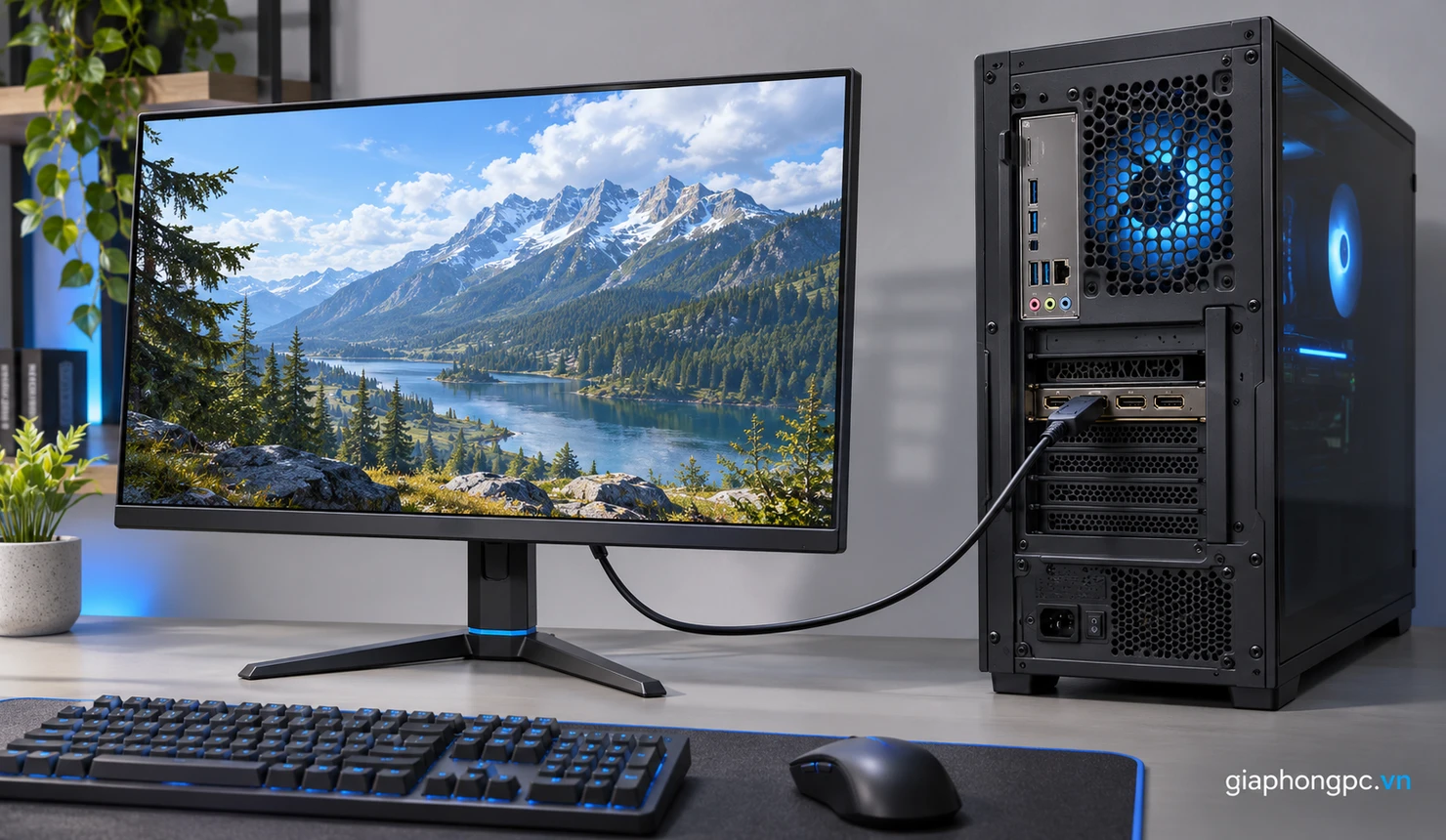
- Với PC có card rời: cắm dây màn hình vào cổng xuất hình của card đồ họa rời ở phía sau thùng máy. Các cổng trên bo mạch chủ thường nằm gần cụm USB và mạng; không nhầm với cổng trên card rời ở các khe thấp hơn. Nếu cần, xem hướng dẫn phân biệt card onboard và card rời.
- Khởi động lại màn hình và máy: sau khi đổi cáp hoặc cổng, tắt rồi bật lại màn hình, sau đó khởi động lại Windows để hệ thống nhận diện lại chế độ hiển thị.
Cách đổi tần số quét trên Windows 11
- Mở Settings: nhấn Start, chọn Settings, hoặc nhấn tổ hợp Windows + I.
- Đi tới System > Display: trong trang Display, nếu có nhiều màn hình, chọn màn hình muốn chỉnh trước.
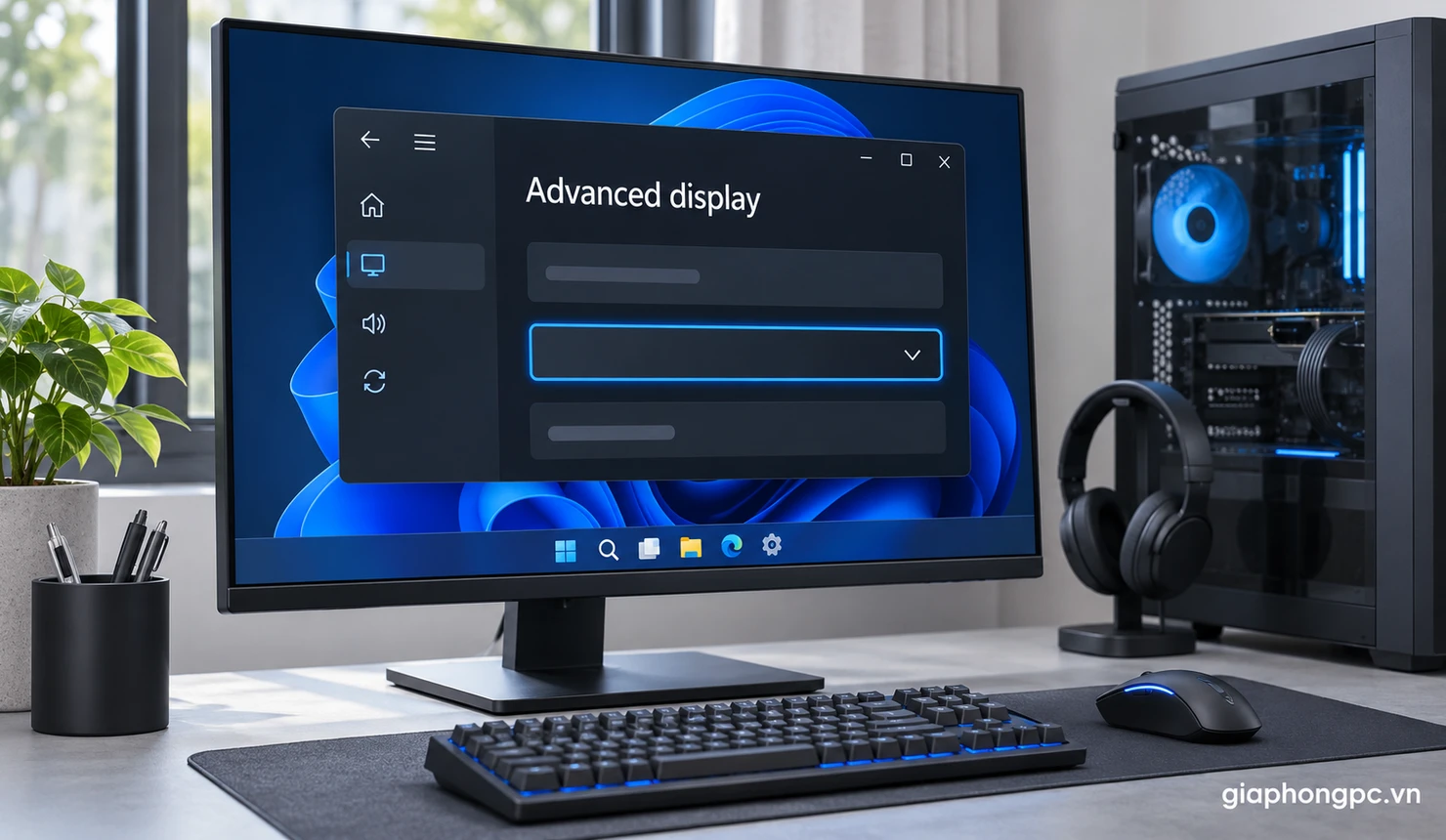
- Mở Advanced display: tìm phần thiết lập hiển thị nâng cao.
- Chọn Choose a refresh rate: mở danh sách và chọn 144Hz, 165Hz hoặc 180Hz nếu mức đó xuất hiện, đúng với khả năng màn hình.
- Xác nhận thay đổi: nếu Windows hỏi giữ thiết lập mới hay hoàn nguyên, kiểm tra hình ảnh rồi chọn giữ thay đổi. Nếu màn hình tối hoặc báo ngoài phạm vi, chờ Windows tự quay về thiết lập trước.
Cách đổi tần số quét trên Windows 10
Trên Windows 10, tên mục có thể khác đôi chút theo phiên bản cập nhật, nhưng bắt đầu từ thiết lập hiển thị là cách dễ tìm nhất. Các bước cách đổi tần số quét màn hình dưới đây dùng đường dẫn quen thuộc trong Display settings:
- Mở Settings > System > Display: nhấn phải chuột trên màn hình nền và chọn Display settings, hoặc mở Settings rồi đi theo đường dẫn trên.
- Mở Advanced display settings: nếu đang dùng nhiều màn hình, chọn màn hình cần thay đổi trong phần chọn màn hình.
- Chọn Display adapter properties: trong cửa sổ thuộc tính, mở thẻ Monitor.
- Chọn Screen refresh rate: mở danh sách, chọn mức hỗ trợ rồi nhấn Apply và xác nhận nếu hình ảnh hiển thị bình thường.
Nếu giao diện khác, tìm lựa chọn tần số quét trong Advanced display; tên mục phụ thuộc phiên bản Windows.
Đổi Hz trong NVIDIA Control Panel
Người dùng card NVIDIA có thể xem các chế độ được trình điều khiển nhận diện trong NVIDIA Control Panel. Cách này hữu ích khi muốn kiểm tra các độ phân giải và tần số quét được liệt kê cho màn hình; đây cũng là một cách đổi tần số quét màn hình khi Windows đã nhận đúng driver.
- Mở NVIDIA Control Panel: nhấn phải chuột trên màn hình nền và chọn mục NVIDIA Control Panel nếu có.
- Chọn Display > Change resolution: trong khung điều hướng, mở trang Change resolution.
- Chọn đúng màn hình: nếu có nhiều màn hình, chọn màn hình muốn cấu hình.
- Chọn Refresh rate: chọn mức Hz phù hợp trong danh sách, sau đó áp dụng và kiểm tra hình ảnh.
NVIDIA nêu rõ danh sách Refresh rate nằm trong trang Change resolution. Nếu không thấy 144Hz hoặc mức cao hơn, hãy quay lại kiểm tra cáp, cổng, độ phân giải, driver và khả năng thực tế của màn hình. Tránh tự tạo độ phân giải hoặc ép tần số quét nếu không nắm rõ giới hạn thiết bị.
Với card AMD Radeon, AMD Software: Adrenalin Edition có các thiết lập hiển thị và công cụ quản lý driver. Hãng hướng dẫn tìm nhóm Display Settings trong phần mềm, nhưng vị trí và tùy chọn có thể thay đổi theo phiên bản, card và cấu hình. Nếu cần cách đổi tần số quét màn hình, hãy ưu tiên danh sách trong Windows; dùng AMD Software để kiểm tra nhận diện màn hình hoặc cập nhật trình điều khiển theo hướng dẫn hãng.
Menu OSD là bảng điều khiển mở bằng nút hoặc cần điều khiển trên màn hình. Tùy model, nơi đây có thể cho xem thông tin đầu vào, kích hoạt một chế độ hiển thị hoặc điều chỉnh các tính năng chuyển động. Tên mục và chức năng khác nhau giữa các hãng, vì vậy không có một đường dẫn chung đáng tin cậy cho mọi màn hình. Hãy dùng sách hướng dẫn của model để tìm đúng phần liên quan.
Màn hình 144Hz chỉ hiện 60Hz: kiểm tra theo thứ tự
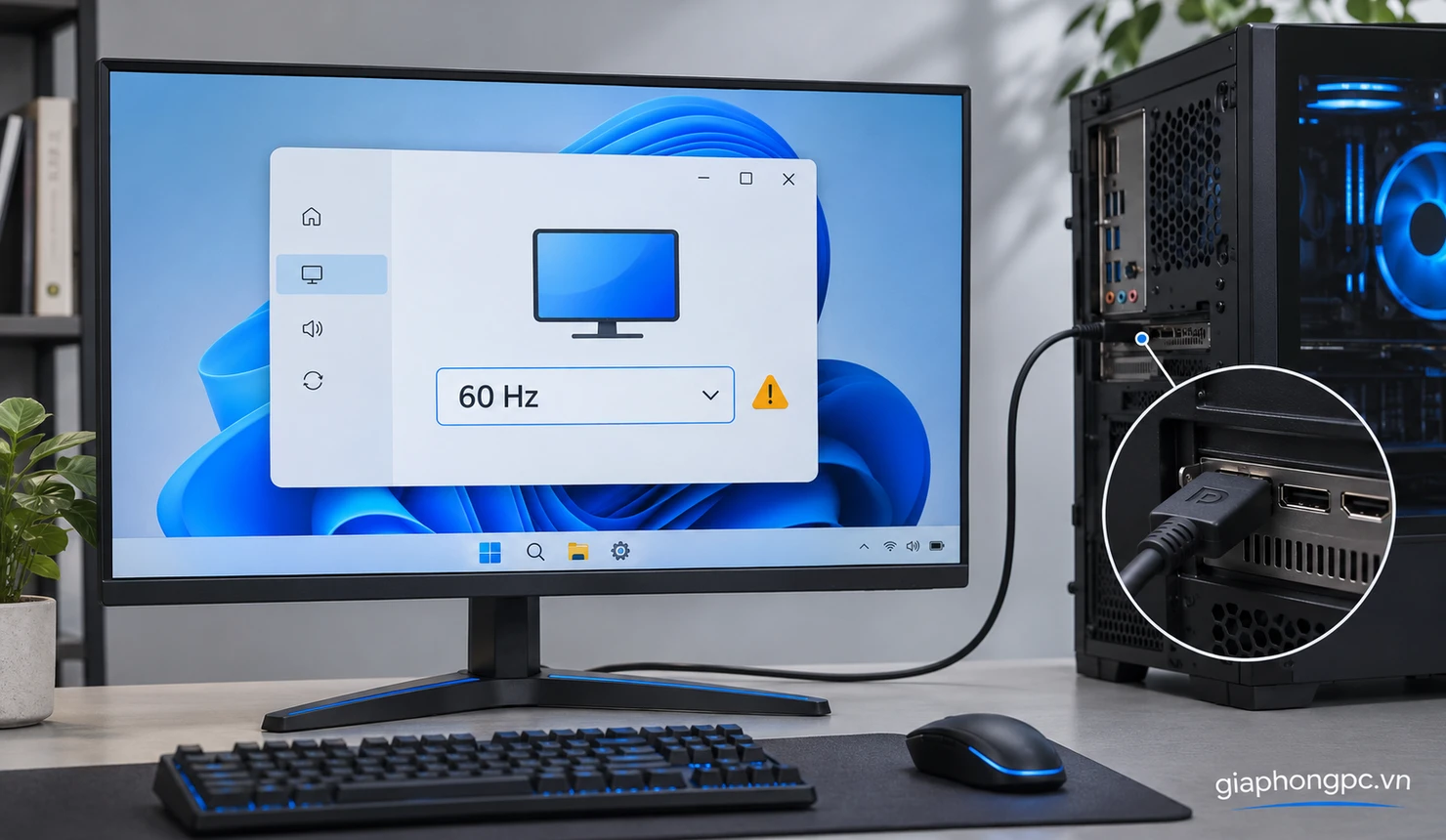
- Chọn đúng màn hình trong Windows: với thiết lập nhiều màn hình, có thể bạn đang chỉnh nhầm màn phụ. Mở Advanced display và chọn từng màn hình để xem tần số đang được nhận.
- Đặt độ phân giải phù hợp: kiểm tra xem màn hình có đạt Hz cao nhất ở độ phân giải hiện tại không. Nếu tài liệu hãng nêu giới hạn theo cổng hoặc độ phân giải, thử cấu hình được hỗ trợ để khoanh vùng nguyên nhân.
- Thử cáp và cổng khác: nối trực tiếp, bỏ adapter/dock để thử. Đối chiếu giới hạn của cổng trên cả card đồ họa và màn hình; không chỉ nhìn hình dạng cổng để kết luận.
- Kiểm tra cổng đang cắm trên PC: nếu dùng card rời, chuyển dây sang cổng trên card. Với laptop, thử cổng xuất hình khác nếu tài liệu cho biết cổng đó hỗ trợ màn hình ngoài tốc độ cao.
- Cập nhật driver đồ họa: tải driver từ Windows Update hoặc trang chính thức của hãng GPU/laptop. Sau khi cài, khởi động lại rồi kiểm tra danh sách Hz. Tránh dùng công cụ không rõ nguồn gốc.
- Kiểm tra adapter hoặc dock: mỗi thiết bị trung gian có giới hạn riêng. Thử kết nối trực tiếp giúp biết liệu dock, adapter hay bộ chuyển đổi có đang làm giảm chế độ hiển thị hay không.
- Kiểm tra firmware và tài liệu màn hình: chỉ cập nhật firmware khi nhà sản xuất cung cấp cho đúng model và hướng dẫn rõ quy trình. Không cài firmware của model gần giống.
Nếu đã thử từng bước mà chỉ còn 60Hz, ghi lại model màn hình, card đồ họa, độ phân giải, kiểu cáp và cổng đang sử dụng. Những thông tin này giúp tra đúng giới hạn thay vì thay nhiều linh kiện không cần thiết. Với hiện tượng hình bị nhòe khi chuyển động dù đã chọn Hz cao, nguyên nhân có thể liên quan thời gian phản hồi hoặc thiết lập overdrive; xem bài ghosting màn hình và cách giảm nhòe.
Cách kiểm tra tần số quét đang hoạt động
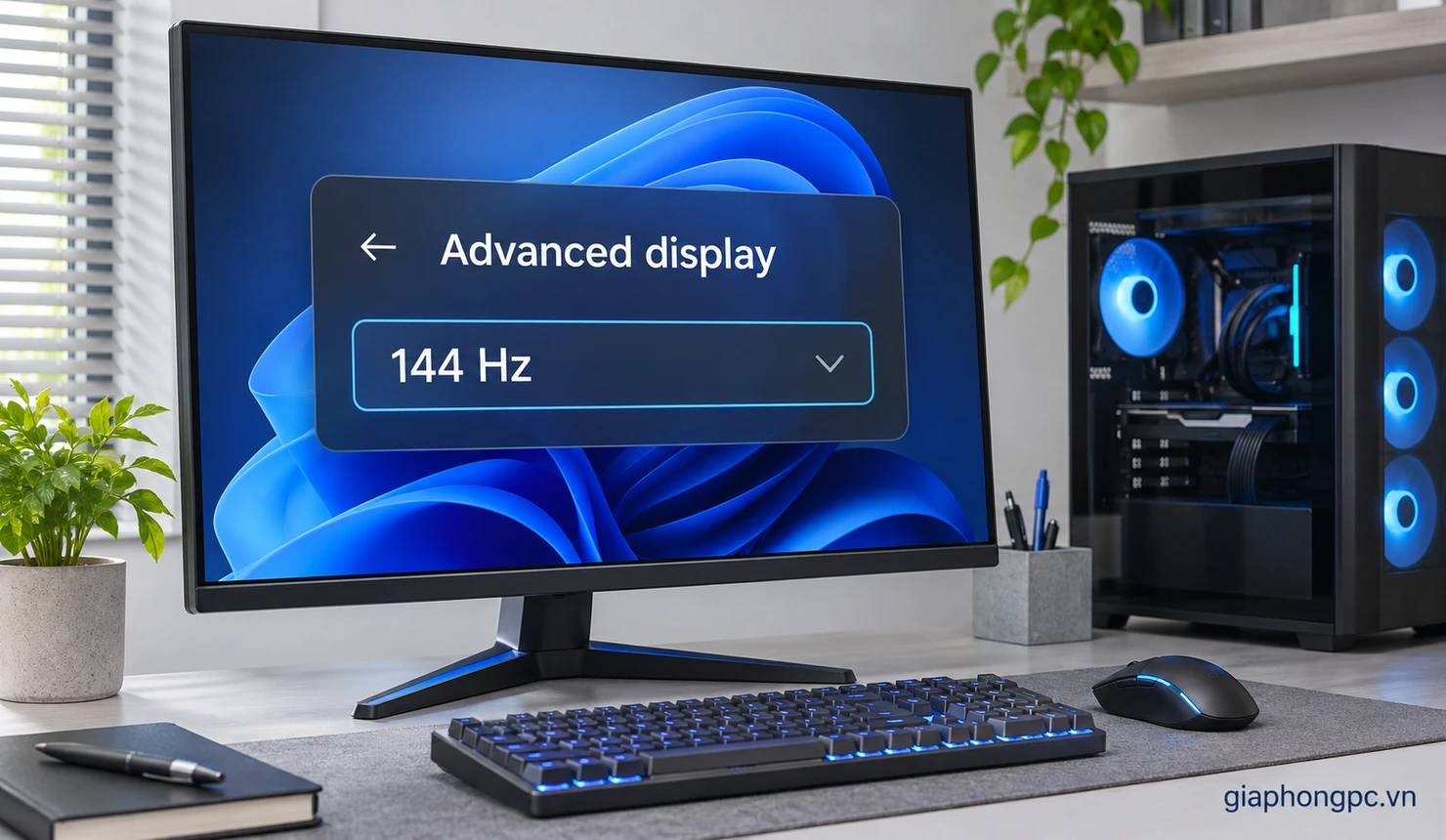
Cách kiểm tra trực tiếp nhất sau khi đổi Hz là mở lại trang Advanced display của Windows. Chọn đúng màn hình rồi đọc tần số quét hiện tại. Nếu Windows ghi 144Hz, hệ điều hành đang xuất tín hiệu ở mức đó cho màn hình được chọn. Khi dùng chế độ biến thiên, thông tin có thể được trình bày khác nhau theo driver và tính năng đang bật. Như vậy, bạn có thể xác nhận cách đổi tần số quét màn hình đã áp dụng thành công chưa.
Tham khảo thêm bài so sánh màn hình TN, IPS và VA hoặc chọn màn hình 24 hay 27 inch để cân nhắc tấm nền, kích thước và độ phân giải.
Hz cao không tự làm game chạy nhiều FPS hơn
Màn hình 144Hz cho phép hiển thị tối đa số lần làm mới tương ứng trong một giây, nhưng FPS phụ thuộc vào card đồ họa, bộ xử lý, độ phân giải, thiết lập đồ họa và chính trò chơi. Một máy có thể dùng màn hình 180Hz để làm việc, cuộn trang mượt hơn, nhưng không phải game nào cũng đạt 180 FPS ở mọi cấu hình. Vì thế, cách đổi tần số quét màn hình chỉ thiết lập khả năng làm mới, không tăng sức mạnh phần cứng.
Nếu mục tiêu là chơi game, kiểm tra FPS trong game và điều chỉnh thiết lập đồ họa khi phù hợp. Hz cao không khắc phục giật do thiếu tài nguyên hoặc lỗi phần mềm. Xem thêm bài chọn card cho màn hình 2K để cân nhắc độ phân giải và phần cứng.
Câu hỏi thường gặp về cách đổi tần số quét màn hình
Chọn 144Hz có làm giảm tuổi thọ màn hình không?
Chọn một chế độ được nhà sản xuất hỗ trợ không đồng nghĩa với việc ép màn hình vượt thông số. Hãy sử dụng mức xuất hiện trong danh sách và được tài liệu đúng model xác nhận. Không tự tạo chế độ cao hơn nếu chưa hiểu rõ giới hạn của màn hình và kết nối.
Vì sao danh sách chỉ có 60Hz và 120Hz?
Windows chỉ hiển thị các chế độ mà màn hình, driver và đường truyền đang báo là khả dụng. Hãy kiểm tra model, độ phân giải, cáp, adapter và driver. Cũng có thể mức 144Hz chỉ dùng được ở độ phân giải hoặc cổng khác.
Có cần cài phần mềm bên thứ ba để đổi Hz không?
Thông thường không. Windows Settings là nơi chỉnh cơ bản; NVIDIA Control Panel cũng cung cấp danh sách tần số quét cho màn hình NVIDIA. Nên tránh tiện ích không rõ nguồn vì Windows và driver chính thức đã đủ cho thao tác thông dụng.
144Hz có nghĩa game luôn chạy 144 FPS không?
Không. Hz là khả năng làm mới của màn hình, còn FPS là tốc độ dựng khung hình của máy và trò chơi. Hai thông số liên quan đến trải nghiệm chuyển động nhưng không phải một. Cách đổi tần số quét màn hình không làm FPS tự tăng.
Dùng hai màn hình khác tần số quét có được không?
Có thể dùng các màn hình với mức Hz khác nhau; hãy chọn từng màn hình riêng trong Windows. Nếu gặp lỗi hiển thị hoặc phát video bất thường, kiểm tra thiết lập của mỗi màn hình và thử mức được nhà sản xuất khuyến nghị.
Kết luận
Để đổi tần số quét màn hình, hãy chọn đúng màn hình trong Windows, đặt mức Hz được hỗ trợ rồi kiểm tra lại cáp, cổng và driver nếu danh sách chỉ hiện 60Hz; nếu vẫn không xử lý được, bạn có thể mang máy và màn hình qua Gia Phong Computer để được kiểm tra.
Thông tin liên hệ Gia Phong Computer
Hotline: 0706.992.233
Zalo: 0336.557.935
Email: giaphongcomputer990976@gmail.com
Địa chỉ: 153/24 Lê Văn Thọ, Phường Thông Tây Hội, TP.HCM – Xem đường đi
Fanpage: Gia Phong Computer
Website: giaphongpc.vn