
Cách Tắt Card Onboard Trong BIOS Và Windows Khi Dùng Card Rời
Tắt card onboard trong BIOS chỉ nên làm khi bạn đã xác nhận máy có card rời hoạt động và màn hình đang cắm đúng cổng xuất hình. Trên nhiều PC, đặt card PCIe làm thiết bị hiển thị chính đã đủ; một số bo mạch còn tự ngừng iGPU khi nhận card rời. Windows lại có cách chọn GPU hiệu năng cao cho từng ứng dụng mà không cần tắt phần cứng. Bài viết dưới đây phân biệt các lựa chọn này, hướng dẫn thao tác theo từng hãng và cách khôi phục nếu mất hình.
Khi nào cần tắt card onboard trong BIOS?
Card onboard, hay iGPU, là bộ xử lý đồ họa tích hợp trong CPU hoặc nền tảng. Card rời gắn vào khe PCIe trên PC có đường xuất hình riêng. Nếu mục tiêu của bạn chỉ là chơi game bằng card rời, bước đầu tiên là cắm dây màn hình vào cổng trên card rời, cài driver phù hợp và kiểm tra game đang dùng GPU nào. Không phải lúc nào cũng cần tắt iGPU.
Chỉ cân nhắc tắt card onboard trong BIOS khi bạn cần xử lý một xung đột cụ thể, muốn buộc máy khởi động bằng card rời, hoặc làm theo tài liệu của bo mạch chủ. Intel cho biết một số máy bàn tự vô hiệu hóa iGPU khi phát hiện card PCIe; cách bật lại tùy nhà sản xuất main. Nếu bạn dùng màn hình thứ hai qua cổng trên main, tắt iGPU sẽ làm cổng đó không xuất hình.
Phân biệt GPU chính, iGPU Multi-Monitor và tắt iGPU
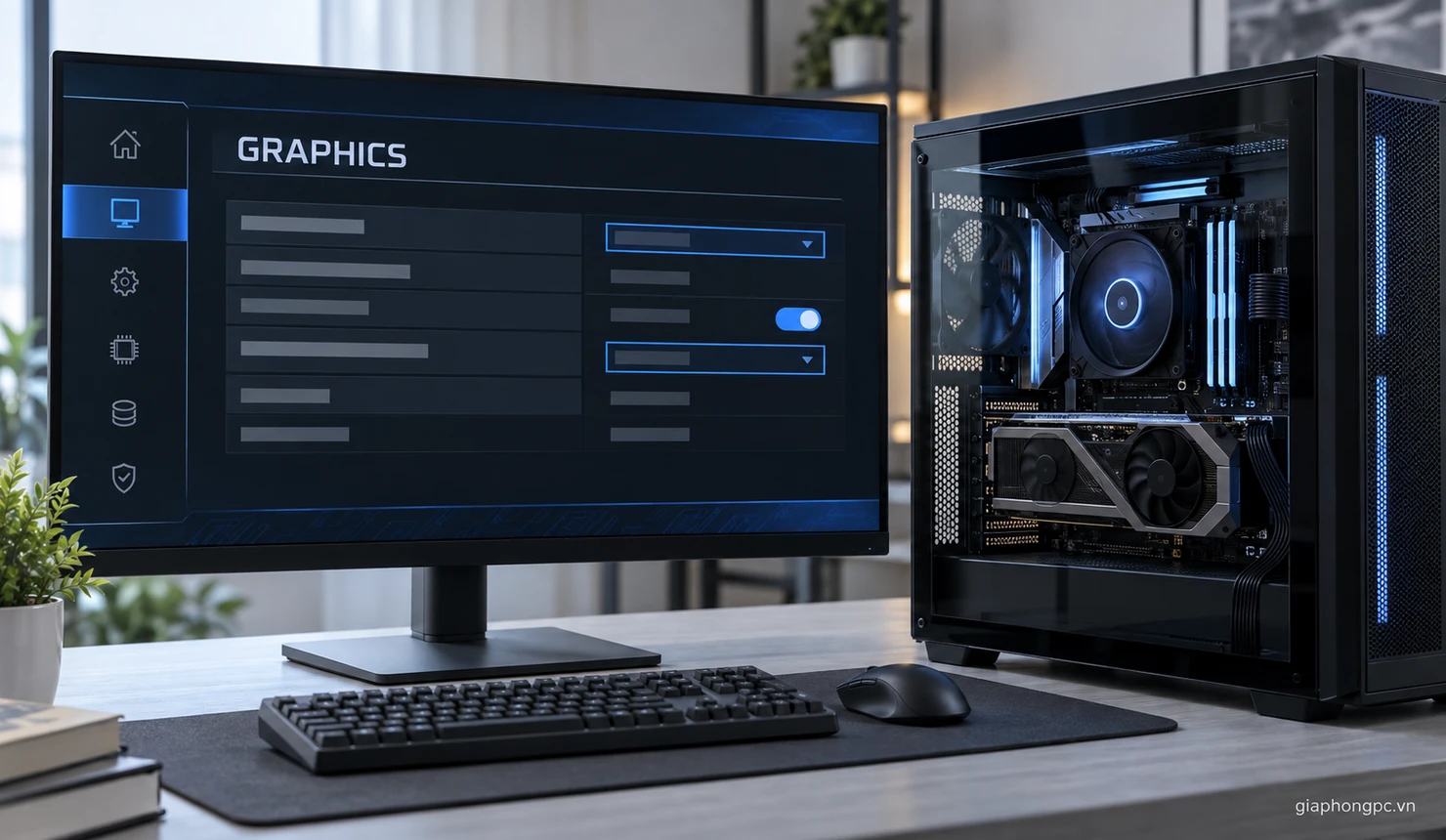
Ba thiết lập thường bị gọi chung là “tắt card onboard” nhưng có tác dụng khác nhau. Primary Display, Initiate Graphic Adapter hoặc Initial Display Output chọn GPU ưu tiên khi khởi động. Đặt PEG hay PCIe Slot thường có nghĩa chọn card rời làm màn hình chính, không nhất thiết tắt hẳn iGPU.
iGPU Multi-Monitor hoặc IGD Multi-Monitor quyết định có dùng đồng thời cổng hình từ iGPU khi card rời hiện diện hay không trên những main hỗ trợ. Còn mục Integrated Graphics có thể có lựa chọn Disabled để tắt iGPU thật sự; không phải BIOS nào cũng có. Tên menu khác nhau theo hãng, dòng main và phiên bản BIOS, nên hãy đọc mô tả ngay bên cạnh mục đang chọn.
Chuẩn bị trước khi đổi thiết lập BIOS
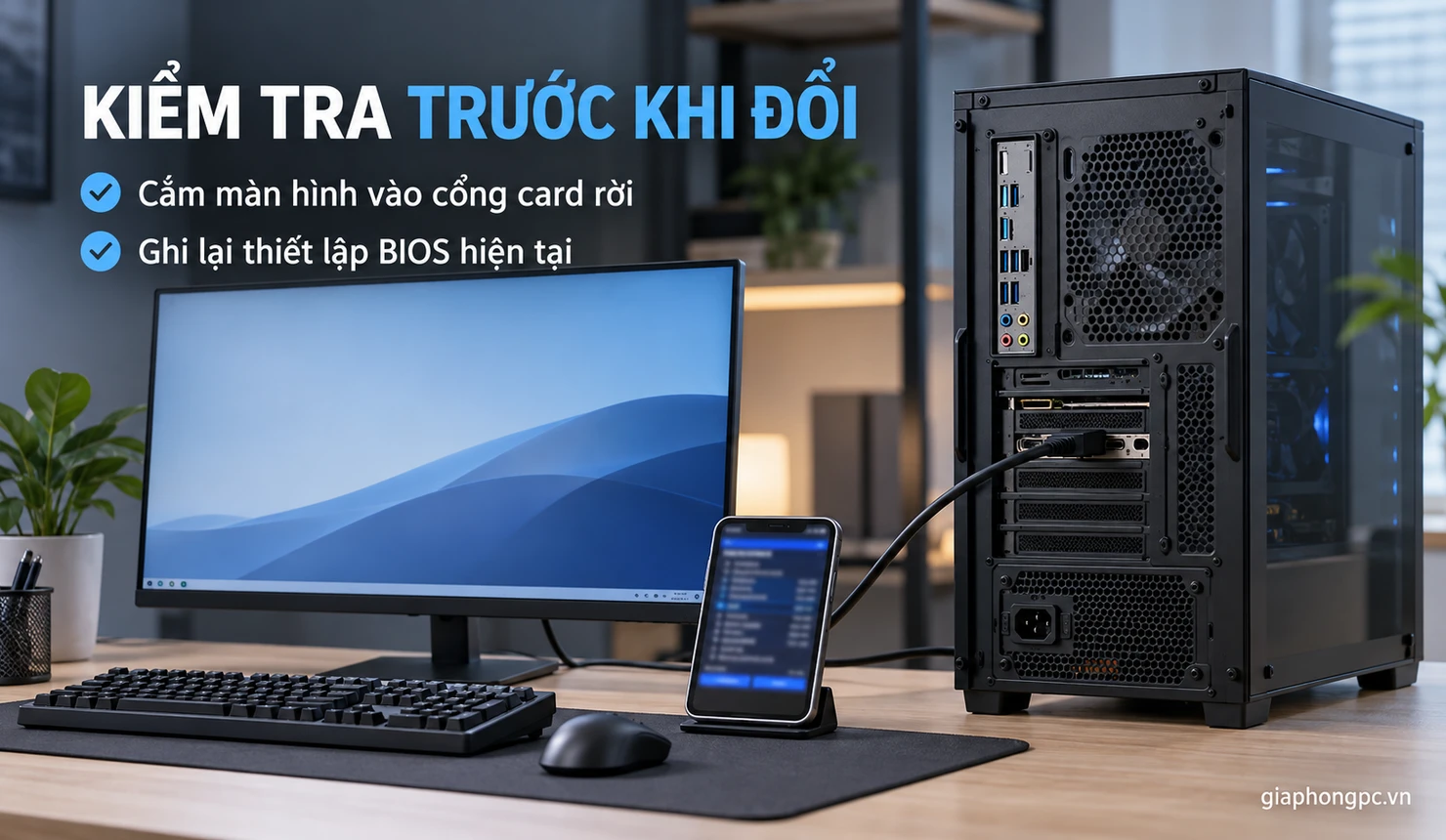
Trước khi tắt card onboard trong BIOS, xác nhận CPU có iGPU hay không, card rời đã lắp và cấp nguồn đúng, driver đã nhận và màn hình có thể xuất hình từ cổng card. Nếu chưa chắc card rời hoạt động, đừng tắt nguồn xuất hình đang dùng. Bài cách lắp card màn hình vào PC giúp rà khe PCIe, dây nguồn và driver.
- Ghi lại model mainboard và chụp ảnh các thiết lập đồ họa hiện tại trong BIOS.
- Tắt máy, chuyển dây HDMI hoặc DisplayPort từ cổng trên main sang cổng tương ứng trên card rời, rồi bật máy kiểm tra hình.
- Tháo bớt màn phụ trong lúc cấu hình để dễ nhận biết màn hình khởi động.
- Chuẩn bị hướng dẫn khôi phục BIOS của đúng main nếu cần quay về thiết lập cũ.
Nếu bạn chưa biết model main, hãy xem cách kiểm tra cấu hình máy tính. Không cần cập nhật BIOS chỉ để đổi GPU chính khi BIOS hiện tại đã có đúng tùy chọn.
Cách tắt card onboard trong BIOS theo quy trình chung
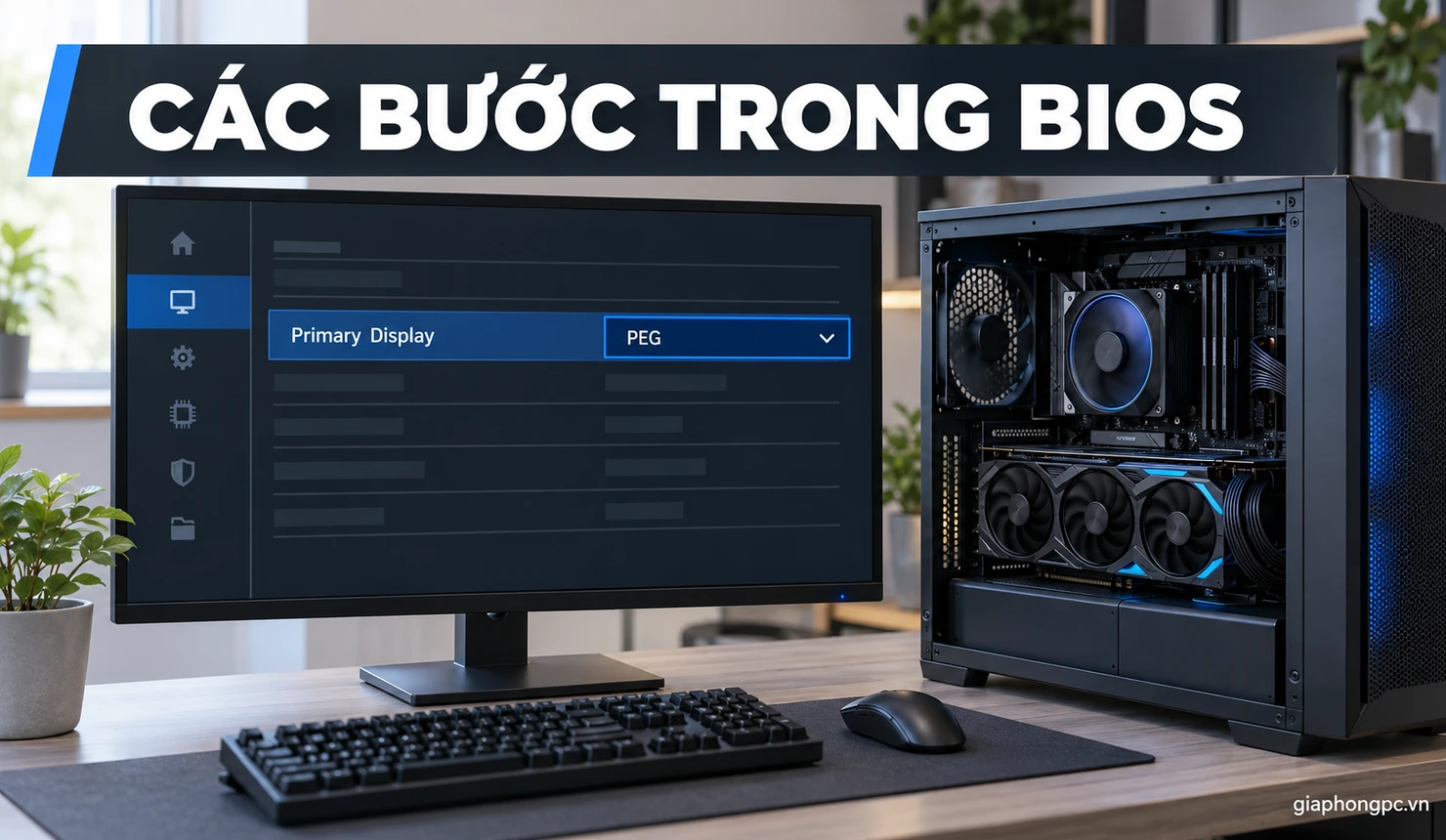
Quy trình phù hợp với máy bàn có card PCIe đang hoạt động. Thao tác từng thay đổi một và khởi động thử sau mỗi bước. Cách tắt card onboard trong BIOS cụ thể vẫn phải theo tài liệu đúng main của bạn.
- Khởi động lại PC, nhấn Delete hoặc F2 khi màn hình khởi động hiện logo để vào BIOS; phím thực tế có thể khác.
- Vào chế độ Advanced, tìm mục liên quan Graphics Configuration, Integrated Graphics Configuration hoặc IO Ports.
- Đặt Primary Display hoặc mục tương đương thành PEG hay PCIe Slot để card rời xuất hình chính.
- Nếu bạn cần vô hiệu hóa iGPU hoàn toàn và BIOS có mục Integrated Graphics, chỉ chọn Disabled sau khi đã xác nhận hình từ card rời. Nếu chỉ muốn màn chính qua card rời, dừng ở bước trước.
- Lưu bằng Save & Exit hoặc phím được BIOS hiển thị, khởi động lại rồi kiểm tra hình.
Trường hợp không thấy mục tắt iGPU là bình thường trên một số main. Đừng đổi các mục như điện áp, VMD hay bộ nhớ chia sẻ chỉ vì tên trông gần giống; chúng không phải công tắc chọn card hình.
BIOS ASUS: chọn PEG và iGPU Multi-Monitor
Tài liệu BIOS ASUS ROG Z690 ghi mục Primary Display có các lựa chọn Auto, CPU Graphics, PEG Slot và PCIE. Nếu card rời nằm ở khe đồ họa chính, PEG Slot là lựa chọn ưu tiên card rời cho hiển thị khi khởi động. Một số đời BIOS ASUS có tên Initiate Graphic Adapter thay thế. Hãy đọc hướng dẫn theo đúng model main vì đường dẫn có thể đổi.
ASUS mô tả iGPU Multi-Monitor cho phép iGPU và card rời cùng xuất hình khi bật. Tắt mục này có thể làm cổng hình trên main không còn dùng được cùng card rời. Nó không phải bằng chứng iGPU đã bị vô hiệu hóa hoàn toàn trong mọi hệ thống. Nếu vẫn cần màn phụ cắm vào main, hãy giữ mục này bật và chỉ chọn card rời làm màn chính.
BIOS MSI: Initiate Graphic Adapter là gì?
Trong tài liệu BIOS MSI Intel 500, đường dẫn là Settings → Advanced → Integrated Graphics Configuration. Initiate Graphic Adapter có lựa chọn IGD cho đồ họa tích hợp và PEG cho card PCIe. Chọn PEG nếu muốn card rời làm thiết bị xuất hình chính. Tài liệu MSI cũng có IGD Multi-Monitor để dùng hai nguồn đồ họa đồng thời.
Vì BIOS có thể khác theo chipset, hãy kiểm tra hướng dẫn của đúng bo mạch. Khi tắt card onboard trong BIOS MSI, tránh hiểu IGD Multi-Monitor Disabled là thao tác giống hệt rút hoặc vô hiệu hóa iGPU. Nếu máy đã tự chuyển sang card rời và bạn chỉ cần game chạy đúng GPU, không cần thay đổi thêm.
BIOS Gigabyte: Initial Display Output và Integrated Graphics
Tài liệu Gigabyte B550M AORUS PRO-P ghi Initial Display Output chọn đường xuất hình khởi động: IGD Video cho iGPU hoặc PCIe 1 Slot cho card ở khe PCIe chính. Cùng tài liệu có mục Integrated Graphics với Auto, Forces và Disabled. Nếu card rời đã xuất hình ổn và bạn thật sự cần tắt iGPU, mục Disabled mới là lựa chọn trực tiếp trên mẫu BIOS này.
Không phải mọi main Gigabyte dùng đúng tên và đường dẫn đó. Hãy xác nhận khe đang gắn card trên sơ đồ main, vì PCIe 1 Slot chỉ đúng với khe được tài liệu chỉ định. Nếu dùng nhiều màn qua cả main lẫn card rời, việc tắt iGPU sẽ thay đổi cách các màn nhận tín hiệu.
Windows 11: chọn card rời cho ứng dụng mà không tắt iGPU
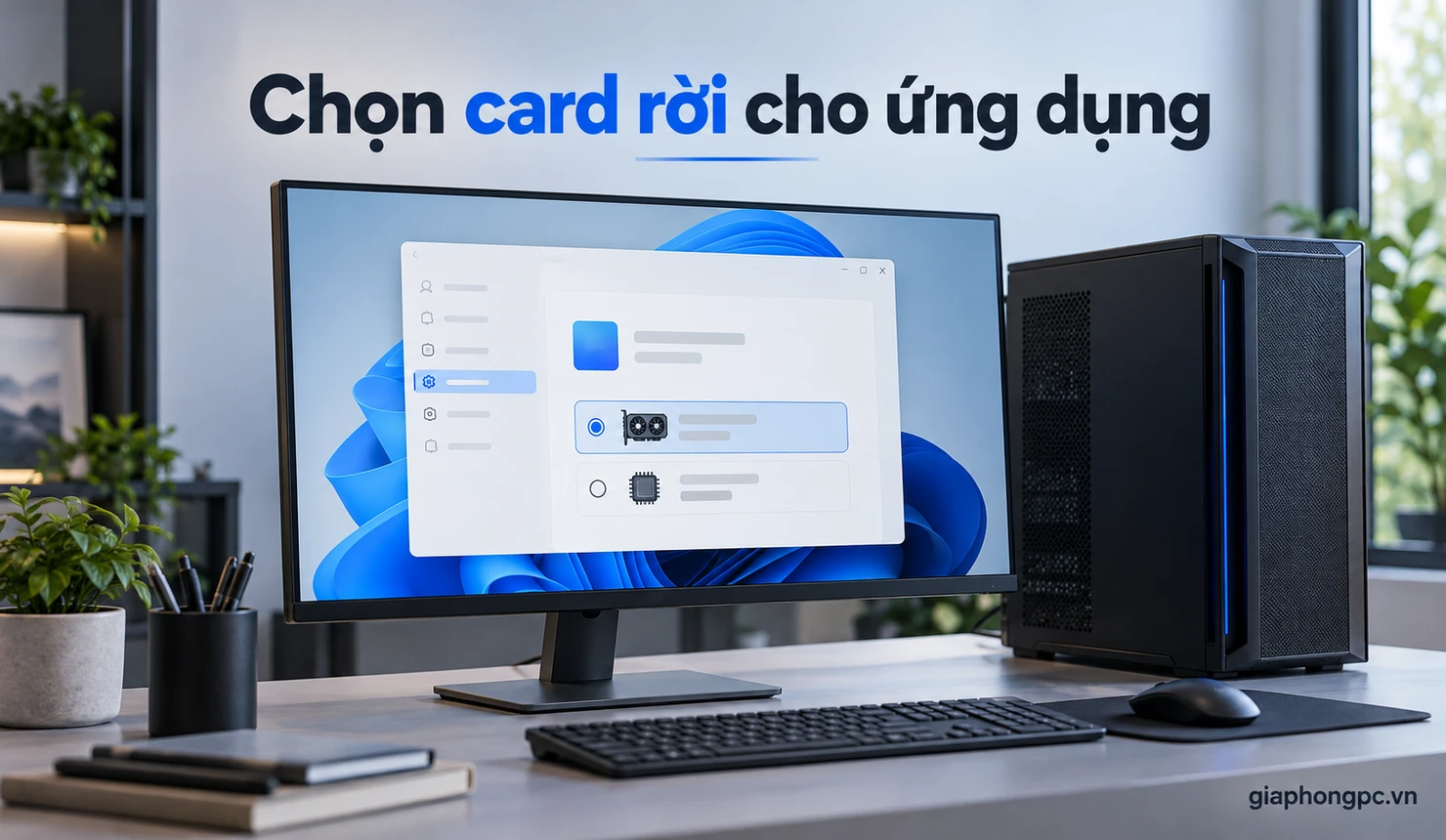
Nếu mục tiêu là buộc một trò chơi hoặc phần mềm dùng GPU hiệu năng cao, Windows 11 cung cấp lựa chọn riêng cho từng ứng dụng. Theo Microsoft, vào Settings → System → Display → Graphics, chọn ứng dụng, mở Options, đặt High performance, nhấn Save rồi khởi động lại ứng dụng. Nếu ứng dụng chưa có trong danh sách, thêm tệp thực thi của nó trước.
Đây là cách chọn GPU ưu tiên cho ứng dụng, không phải lệnh tắt card onboard trong BIOS hay tắt phần cứng. Trên máy có thiết kế đồ họa lai, iGPU vẫn có thể tham gia đường hiển thị dù ứng dụng xử lý bằng card rời. Kiểm tra bằng thông tin GPU của ứng dụng và hướng dẫn hãng máy, tránh suy từ việc iGPU còn hiện trong Device Manager rằng card rời không hoạt động.
Có nên tắt iGPU trong Device Manager không?
Device Manager → Display adapters cho phép vô hiệu hóa thiết bị đồ họa trong Windows. Tuy nhiên, thao tác này không giống đổi GPU chính trong BIOS. Trên PC có màn hình đang cắm vào main, tắt iGPU có thể làm mất hình ở màn đó. Trên laptop đồ họa lai, màn hình tích hợp có thể đi qua iGPU; tắt sai thiết bị có thể gây màn đen hoặc hoạt động bất thường.
Vì vậy, nên dùng cài đặt Graphics của Windows khi chỉ muốn một ứng dụng chạy bằng card rời. Chỉ dùng Disable device khi đã xác định rõ sơ đồ xuất hình của máy, có đường khôi phục và có lý do kỹ thuật cụ thể. Không gỡ driver iGPU để “tăng FPS”; điều đó có thể gây thêm lỗi và không chứng minh card rời sẽ nhanh hơn.
Laptop có card rời: vì sao không nên áp cách của PC?
Laptop có thể dùng thiết kế đồ họa lai, trong đó màn hình tích hợp đi qua iGPU, hoặc có MUX Switch cho phép chuyển đường hiển thị tùy model. Menu BIOS của laptop thường không giống main máy bàn và có thể không cho tắt iGPU. Nếu có chế độ Discrete GPU hoặc dGPU only trong ứng dụng chính hãng, hãy đọc tài liệu của đúng laptop về tác động đến pin, màn ngoài và thời gian khởi động.
Không nên tìm một đường dẫn BIOS chung rồi áp lên mọi laptop. Nếu chỉ cần phần mềm dùng card rời, bắt đầu từ cài đặt Graphics của Windows. Nếu máy không nhận card rời, hãy kiểm tra driver và phần cứng trước, thay vì tắt iGPU để che dấu lỗi. Bài lỗi cài driver NVIDIA có các bước kiểm tra riêng khi trình cài đặt gặp sự cố.
Cách kiểm tra đã dùng card rời và xử lý mất hình
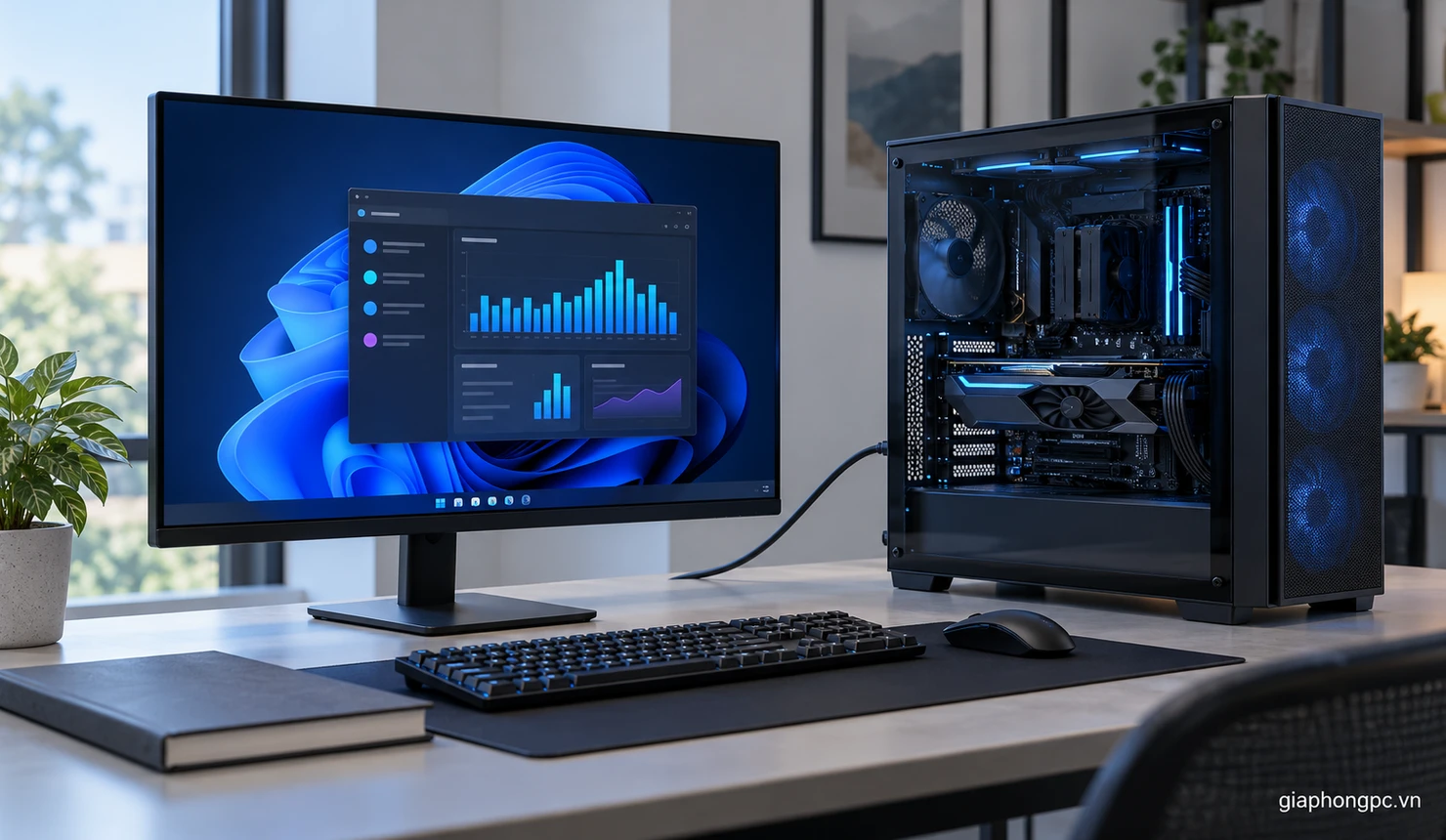
Sau khi tắt card onboard trong BIOS hoặc chỉ đổi GPU chính, màn phải hiển thị qua cổng trên card rời. Trong Windows, mở Device Manager → Display adapters để xem thiết bị được nhận, và dùng Task Manager khi chạy game để quan sát tải GPU. Việc iGPU còn xuất hiện không tự chứng minh thiết lập sai: bạn có thể chỉ vừa chọn card rời làm GPU chính chứ chưa tắt iGPU.
Nếu mất hình ngay sau khi đổi, tắt máy an toàn, kiểm tra dây đang cắm vào card rời, chọn đúng nguồn tín hiệu trên màn và thử một cổng khác trên card nếu có. Nếu card rời không xuất hình, làm theo hướng dẫn của main để hoàn nguyên BIOS hoặc xóa CMOS; thao tác xóa CMOS có thể đặt lại nhiều thiết lập khác, nên đọc manual trước khi thực hiện. Khi máy vào Windows nhưng đen màn, cần phân biệt lỗi BIOS với lỗi hệ điều hành; tham khảo cách xử lý màn hình đen chỉ có chuột nếu đúng triệu chứng đó.
Câu hỏi thường gặp về tắt card onboard trong BIOS
Tắt iGPU có tăng FPS không?
Không có bảo đảm. Nếu game đã chạy trên card rời và CPU/GPU đang hoạt động bình thường, tắt iGPU thường không giải quyết nút thắt hiệu năng. Hãy xác định GPU game đang dùng và nguyên nhân giới hạn trước khi đổi BIOS.
Chọn PEG có nghĩa iGPU đã tắt hẳn chưa?
Chưa chắc. PEG thường chọn card PCIe làm thiết bị hiển thị chính; mục Integrated Graphics hoặc thiết lập multi-monitor mới quyết định thêm việc iGPU có tiếp tục hoạt động hay xuất hình trên từng main.
CPU không có iGPU thì có mục để tắt không?
Thông thường không có iGPU để sử dụng. Một số BIOS sẽ ẩn hoặc vô hiệu hóa tùy chọn liên quan. Hãy kiểm tra đúng mã CPU và main trước khi tìm menu.
Kết luận
Cách tắt card onboard trong BIOS an toàn là kiểm tra card rời và dây màn trước, chọn PEG/PCIe làm GPU chính, rồi chỉ tắt Integrated Graphics khi có nhu cầu rõ và BIOS đúng model hỗ trợ. Với nhu cầu dùng card rời cho một trò chơi, cài đặt Graphics của Windows thường đủ. Nếu bạn chưa chắc sơ đồ xuất hình hoặc máy gặp màn đen sau khi đổi thiết lập, hãy liên hệ Gia Phong Computer để được kiểm tra theo cấu hình thực tế.

Thông tin liên hệ Gia Phong Computer
Hotline: 0706.992.233
Zalo: 0336.557.935
Email: giaphongcomputer990976@gmail.com
Địa chỉ: 153/24 Lê Văn Thọ, Phường Thông Tây Hội, TP.HCM – Xem đường đi
Fanpage: Gia Phong Computer
Website: giaphongpc.vn







