Hướng dẫn chi tiết tắt card onboard trong BIOS
Hướng Dẫn Tắt Card Onboard Trong BIOS – Cách Đơn Giản, Hiệu Quả Nhất 2025
Giới thiệu tổng quan
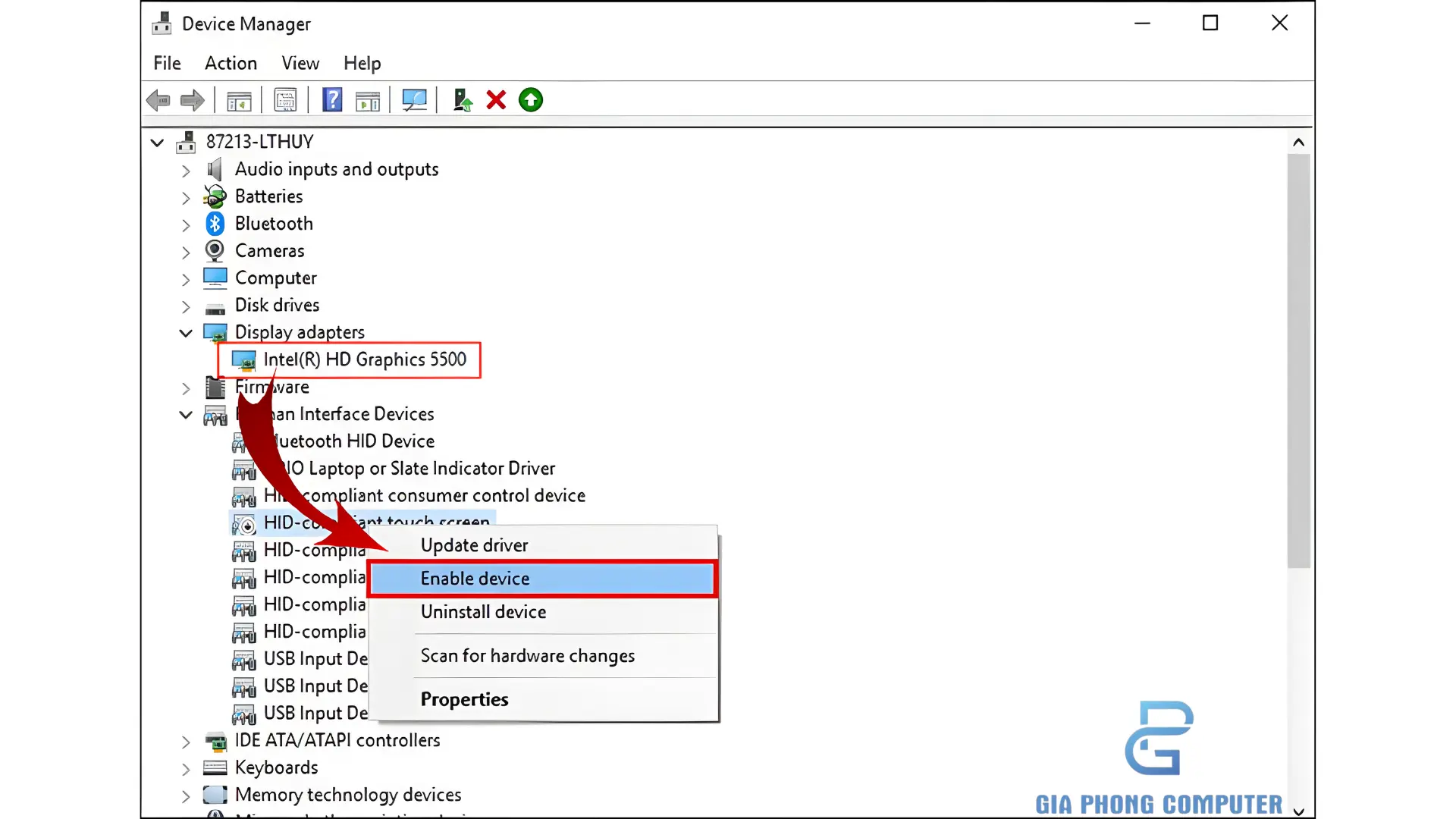
Trong quá trình sử dụng máy tính, đặc biệt là khi bạn đã lắp card đồ họa rời (GPU), việc tắt card onboard trong BIOS là thao tác cần thiết giúp hệ thống ổn định hơn, tránh xung đột giữa hai GPU và tiết kiệm tài nguyên cho CPU.
Card onboard (hay còn gọi là GPU tích hợp) thường nằm trong CPU hoặc chipset của bo mạch chủ, ví dụ như Intel UHD, Iris Xe, hoặc AMD Radeon Vega. Khi đã có card rời như GTX, RTX hoặc RX, card onboard gần như không còn cần thiết.
Bài viết này sẽ hướng dẫn chi tiết cách tắt card onboard trong BIOS đúng cách, kèm giải thích từng bước và lưu ý quan trọng để bạn thực hiện an toàn trên mọi dòng mainboard như ASUS, MSI, Gigabyte, Asrock.
Thiết kế & Chất lượng hoàn thiện của hệ thống BIOS hiện nay
Các dòng mainboard đời mới (từ 2020 trở đi) được trang bị BIOS/UEFI giao diện trực quan, dễ thao tác bằng chuột. Trong BIOS có sẵn mục quản lý đồ họa tích hợp, thường được đặt ở phần Advanced > Chipset Configuration hoặc Integrated Graphics Configuration.
Việc tắt card onboard trong BIOS giúp:
-
Card rời được kích hoạt toàn công suất, không bị giới hạn băng thông.
-
Tối ưu điện năng, giảm nhiệt độ CPU.
-
Giảm rủi ro xung đột hiển thị khi gắn màn hình qua cổng HDMI/DP của main.
Tính năng nổi bật của việc tắt card onboard trong BIOS
-
Tăng hiệu suất GPU rời: Hệ thống tập trung toàn bộ tài nguyên vào card rời (GTX, RTX, RX).
-
Ổn định khi chơi game hoặc render: Giảm lỗi crash hoặc mất tín hiệu do GPU onboard tranh cổng hình.
-
Giảm tải CPU: Khi card onboard bị tắt, CPU không cần chia sẻ bộ nhớ RAM cho GPU tích hợp.
-
Tương thích đa màn hình: Khi chỉ dùng card rời, bạn dễ quản lý màn hình qua driver NVIDIA/AMD hơn.
-
Tránh lỗi driver: Windows Update đôi khi tự cài lại driver GPU onboard, gây lỗi – tắt hẳn sẽ tránh được điều này.
Bảng hướng dẫn thao tác theo từng hãng mainboard
| Hãng mainboard | Vị trí mục cần vào | Tùy chọn cần chỉnh | Giá trị chọn |
|---|---|---|---|
| ASUS | Advanced → System Agent (SA) → Graphics Configuration | Primary Display | PCI Express / PEG |
| MSI | Settings → Advanced → Integrated Graphics Configuration | IGD Multi-Monitor | Disabled |
| Gigabyte | BIOS Features → Init Display First | PCIe 1 Slot hoặc PEG | |
| ASRock | Advanced → Chipset Configuration → Primary Graphics Adapter | PCIe hoặc Auto |
🔹 Sau khi thay đổi, chọn Save & Exit (F10) để lưu cấu hình và khởi động lại máy.
Hiệu năng thực tế sau khi tắt card onboard trong BIOS
Khi bạn tắt card onboard trong BIOS, hệ thống sẽ chỉ sử dụng card rời để xuất hình.
Một số cải thiện rõ rệt có thể nhận thấy:
-
FPS trong game tăng nhẹ 3–5% do tài nguyên RAM và CPU được giải phóng.
-
GPU rời hoạt động ổn định, ít lỗi mất tín hiệu màn hình hơn.
-
Máy khởi động nhanh hơn do BIOS không còn kiểm tra GPU tích hợp.
Đặc biệt, trên các dàn PC build gaming hoặc render chuyên dụng, việc tắt card onboard trong BIOS giúp giảm hiện tượng “nhấp nháy” khi chuyển đổi ứng dụng sử dụng GPU khác nhau (ví dụ Adobe, Blender, Premiere Pro).
Ưu điểm nổi bật khi tắt card onboard trong BIOS
-
Giúp card đồ họa rời hoạt động toàn hiệu suất.
-
Giảm xung đột phần cứng, tránh lỗi driver hoặc lỗi xuất hình.
-
Tối ưu điện năng tiêu thụ, giảm nhiệt CPU.
-
Giao diện BIOS trực quan, dễ thao tác ngay cả với người mới.
-
Có thể bật lại dễ dàng bất cứ lúc nào khi cần kiểm tra.
Nhược điểm nhỏ và lưu ý khi thao tác
-
Khi tắt card onboard, bạn sẽ không còn hình nếu card rời bị lỗi. Vì vậy, chỉ nên tắt khi chắc chắn GPU rời hoạt động ổn định.
-
Một số laptop không thể tắt hoàn toàn GPU onboard do cấu trúc Optimus (đặc biệt dòng có Intel + NVIDIA).
-
Với người dùng mới, nên ghi nhớ lại bước bật lại card onboard để tránh mất hiển thị sau khi chỉnh BIOS sai.
Kết luận & liên hệ Gia Phong PC
Tóm lại, tắt card onboard trong BIOS là thao tác nhỏ nhưng rất đáng làm khi bạn đã có card đồ họa rời và muốn hệ thống chạy ổn định, tránh lỗi vặt. Đặc biệt với các bạn build PC để bán, PC gaming tại cửa hàng, hoặc máy cho khách không rành máy tính, nên tắt sẵn để họ chỉ việc cắm màn vào VGA rời và xài.
Nếu bạn ngại vào BIOS, hoặc mainboard đặt tên mục khó tìm, hoặc sau khi tắt card onboard trong BIOS thì máy không lên hình, bạn cứ mang máy tới Gia Phong PC
-
Thiết lập xuất hình từ VGA rời
-
Vệ sinh máy, test nhiệt độ
-
Cài lại Windows, driver GPU mà không làm mất bảo hành
Thông tin liên hệ Gia Phong Computer
Hotline: 0706.992.233
Địa chỉ: 153/24 Lê Văn Thọ, Phường Thống Tây Hội, Thành phố Hồ Chí Minh – Xem đường đi
Website: giaphongpc.vn