
Lỗi 0x800f0805 Khi Cập Nhật Windows Và Cài .NET: Cách Sửa
Lỗi 0x800f0805 thường xuất hiện khi Windows Update không tải hoặc không cài được bản cập nhật, hoặc khi bạn bật .NET Framework 3.5 trong mục Turn Windows features on or off. Thông báo lỗi có thể chỉ là một mã số, nên nhiều người không biết bắt đầu sửa từ đâu. Bài này giải thích mã lỗi đứng ở đâu trong tài liệu của Microsoft, các nguyên nhân hay gặp, và trình tự kiểm tra từ nhẹ đến nặng. Bài chỉ dành cho người dùng tự sửa máy của mình. Nếu máy là của cơ quan hay công ty, nên hỏi người quản trị trước khi chỉnh dịch vụ hoặc chính sách.
Lỗi 0x800f0805 là gì?
Mã 0x800f0805 là mã lỗi của Windows, thuộc nhóm lỗi liên quan đến cài đặt thành phần và cập nhật hệ thống. Hiện tại, trong các tài liệu chính thức của Microsoft mà chúng tôi đã đọc để chuẩn bị bài này, mã 0x800f0805 không có trang hướng dẫn riêng. Các mã gần nhau hơn, ví dụ 0x800F081F, 0x800F0906, 0x800F0907 và 0x800F0922, được Microsoft mô tả khá đầy đủ về nguyên nhân và cách xử lý. Vì vậy, bài này không hứa một cách sửa chắc chắn cho mọi trường hợp. Thay vào đó, bài đưa ra các bước kiểm tra có căn cứ, đi từ việc an toàn nhất đến việc cần nhiều thời gian hơn.
Mã lỗi này thường đi kèm với một trong hai tình huống. Tình huống đầu tiên là Windows Update tải hoặc cài bản vá nhưng dừng lại và báo lỗi. Tình huống thứ hai là bạn bật tính năng .NET Framework 3.5 và quá trình cài đặt thất bại. Hai tình huống có thể cùng chung một gốc là hệ thống thiếu hoặc hỏng file, nhưng cũng có thể khác nhau tùy máy.
Vì sao mã lỗi này khó chẩn đoán
Một mã lỗi chỉ cho biết hệ thống dừng ở đâu, không cho biết vì sao dừng. Cùng một mã có thể do mạng chặn tải file, do kho thành phần Windows bị hỏng, hoặc do máy không tìm thấy file nguồn để cài. Nếu thử ngay một cách sửa ngẫu nhiên, bạn dễ mất thời gian mà vẫn không biết lỗi đã được giải quyết hay chưa.
Vì vậy, cách làm hợp lý là ghi lại đúng hành động gây lỗi, đúng mã hiển thị, và thời điểm xảy ra. Sau đó đọc nhật ký hệ thống để tìm dòng báo lỗi cụ thể. Phần lớn các bước phía dưới đều nhằm mục đích này: thu hẹp nguyên nhân trước khi thay đổi bất cứ điều gì.
Các tình huống thường gặp khi báo lỗi 0x800f0805
Có ít nhất bốn tình huống mà người dùng hay gặp. Mỗi tình huống có hướng xử lý hơi khác nhau, nên nên xác định đúng trước khi làm tiếp.
- Windows Update báo lỗi khi tải hoặc cài bản vá. Thường thấy sau một lần tắt máy đột ngột, khi ổ cứng đầy, hoặc khi cập nhật bị gián đoạn giữa chừng.
- Bật .NET Framework 3.5 thất bại. Máy không tải được gói từ Windows Update, hoặc không tìm thấy file nguồn trong máy.
- Lỗi xuất hiện sau khi cài một bản vá lớn. Bản vá được tải về nhưng khi áp dụng, hệ thống không hoàn tất và quay lại.
- Lỗi lặp lại sau mỗi lần thử. Đây thường là dấu hiệu kho thành phần hoặc bộ nhớ đệm cập nhật đã hỏng, cần sửa tận gốc thay vì thử lại liên tục.
Khi gặp tình huống thứ tư, việc bấm thử lại nhiều lần không giúp được gì. Nó chỉ làm đầy nhật ký và có thể làm hệ thống tốn thêm thời gian khởi động.
Nguyên nhân thường gặp: thành phần hệ thống bị hỏng
Windows lưu các thành phần hệ thống trong một kho gọi là component store. Khi file trong kho bị hỏng do lỗi ổ cứng, mất điện, hoặc phần mềm dọn dẹp xóa nhầm, các tác vụ cài đặt phụ thuộc vào kho đó sẽ thất bại. Mã lỗi có thể khác nhau nhưng triệu chứng chung là cập nhật hoặc tính năng không hoàn tất.
Đây là lý do công cụ DISM và SFC thường được nhắc đến đầu tiên. Hai công cụ này có sẵn trong Windows, không cần tải thêm, và có thể sửa một số file hỏng mà không cần cài lại hệ điều hành. Tuy nhiên, chúng không đảm bảo sửa được mọi trường hợp, đặc biệt khi kho cục bộ hỏng nặng và máy không có kết nối tốt để lấy file thay thế.
Nếu bạn đã từng dùng phần mềm “tối ưu” hoặc “dọn rác” hệ thống, nên kiểm tra xem phần mềm đó có xóa file trong thư mục hệ thống hay không. Đây là nguyên nhân bị bỏ sót khá thường xuyên.
Nguyên nhân thường gặp: bộ nhớ đệm Windows Update hỏng
Windows Update lưu tạm các gói tải về trong thư mục SoftwareDistribution. Nếu gói tải bị ngắt giữa chừng, hoặc tệp tin mô tả cập nhật bị hỏng, lần thử sau có thể lặp lại đúng lỗi cũ. Việc đổi tên thư mục này để Windows tạo lại từ đầu là một cách an toàn và được dùng rộng rãi. Thư mục cũ vẫn được giữ lại dưới dạng bản sao, nên có thể khôi phục nếu cần.
Lưu ý là phải dừng hai dịch vụ wuauserv và bits trước khi đổi tên. Nếu không dừng, Windows sẽ không cho đổi tên vì tệp đang được sử dụng.
Nguyên nhân thường gặp: mạng, proxy hoặc WSUS
Trên máy gia đình, mạng là nguyên nhân dễ bị bỏ qua. Một số phần mềm VPN, proxy, hoặc tường lửa có thể chặn kết nối tới máy chủ cập nhật của Microsoft. Với máy đặt trong cơ quan, có thể máy đang được quản lý bởi WSUS, nghĩa là máy chỉ nhận cập nhật từ máy chủ nội bộ. Khi đó, cách sửa không nằm trên máy cá nhân mà nằm ở chính sách của tổ chức.
Microsoft có nêu rõ với mã 0x800F0906 rằng nguyên nhân có thể là mạng, proxy, tường lửa hoặc máy chủ WSUS. Điều này không chứng minh mã 0x800f0805 có cùng nguyên nhân, nhưng là một điểm kiểm tra hợp lý. Nếu bạn đang dùng VPN hoặc proxy, hãy tạm tắt rồi thử lại để xem có khác biệt không.
Nguyên nhân thường gặp: thiếu file nguồn khi bật .NET Framework 3.5
.NET Framework 3.5 khác với các phiên bản .NET mới hơn ở chỗ nó có thể cần file nguồn từ bộ cài Windows để hoàn tất. Khi máy không tải được file từ Windows Update, quá trình cài đặt sẽ dừng. Theo tài liệu Microsoft về .NET Framework 3.5, lỗi 0x800F081F thường xảy ra khi đường dẫn nguồn được chỉ định nhưng thiếu file, người dùng không có quyền đọc, hoặc bộ file nguồn không đúng phiên bản Windows. Đây là lý do cách sửa bằng ISO được nhắc đến nhiều trong phần sau.
Nếu bạn gặp 0x800f0805 khi bật .NET 3.5, rất có thể nguyên nhân nằm ở file nguồn hoặc khả năng tải file. Nhưng vì mã này chưa có hướng dẫn riêng từ Microsoft, bạn vẫn nên xem nhật ký để xác định chắc chắn.
Trước khi sửa: sao lưu và chuẩn bị
Trước khi chạy bất kỳ lệnh nào trong bài, hãy sao lưu dữ liệu quan trọng. Nên có ít nhất một bản sao trên ổ ngoài hoặc đám mây cho tài liệu, ảnh và dữ liệu công việc. Việc này không phải vì các bước dưới đây nguy hiểm, mà vì khi hệ thống đang có lỗi, bất kỳ thao tác nào cũng có thể làm thêm vấn đề nếu xảy ra ngoài ý muốn, ví dụ mất điện giữa chừng.
Hãy chuẩn bị thêm ba thứ. Thứ nhất là tài khoản có quyền quản trị trên máy. Thứ hai là đủ dung lượng ổ C, khoảng vài GB trống là hợp lý. Thứ ba là ghi lại mã lỗi chính xác, thời điểm xảy ra và hành động ngay trước đó, ví dụ “bật .NET 3.5 sau khi tắt VPN”. Thông tin này sẽ hữu ích nếu bạn cần nhờ người khác hỗ trợ.
Bước 1: Kiểm tra dịch vụ Windows Update và thời gian hệ thống
Mở Command Prompt bằng quyền quản trị, rồi chạy lệnh net start wuauserv và net start bits. Nếu báo dịch vụ đã chạy, nghĩa là bước này ổn. Nếu báo lỗi, hãy khởi động lại máy rồi thử lại.
Ngoài ra, kiểm tra đồng hồ hệ thống. Lệch giờ lớn đôi khi khiến một số kết nối bảo mật thất bại. Mở Settings, vào Time & language, rồi bật tùy chọn tự động đặt thời gian. Sau đó thử lại Windows Update để xem lỗi còn hay không.
Nếu bước này đã khắc phục được lỗi, bạn không cần làm tiếp các bước nặng hơn. Đây là bước rẻ nhất và an toàn nhất.
Bước 2: Chạy sfc /scannow để kiểm tra file hệ thống
Trong Command Prompt quyền quản trị, gõ sfc /scannow rồi nhấn Enter. Quá trình quét có thể mất một lúc, và bạn không nên tắt cửa sổ khi nó đang chạy. Khi kết thúc, công cụ sẽ báo một trong các kết quả: không có vi phạm, đã sửa file hỏng, hoặc có file hỏng nhưng không sửa được.
Nếu báo đã sửa, hãy khởi động lại máy rồi thử lại thao tác gây lỗi. Nếu báo không sửa được, đừng dừng ở đó. Bước tiếp theo, DISM, là cách để sửa kho thành phần mà SFC dựa vào.
Bước 3: Chạy DISM RestoreHealth để sửa kho thành phần Windows
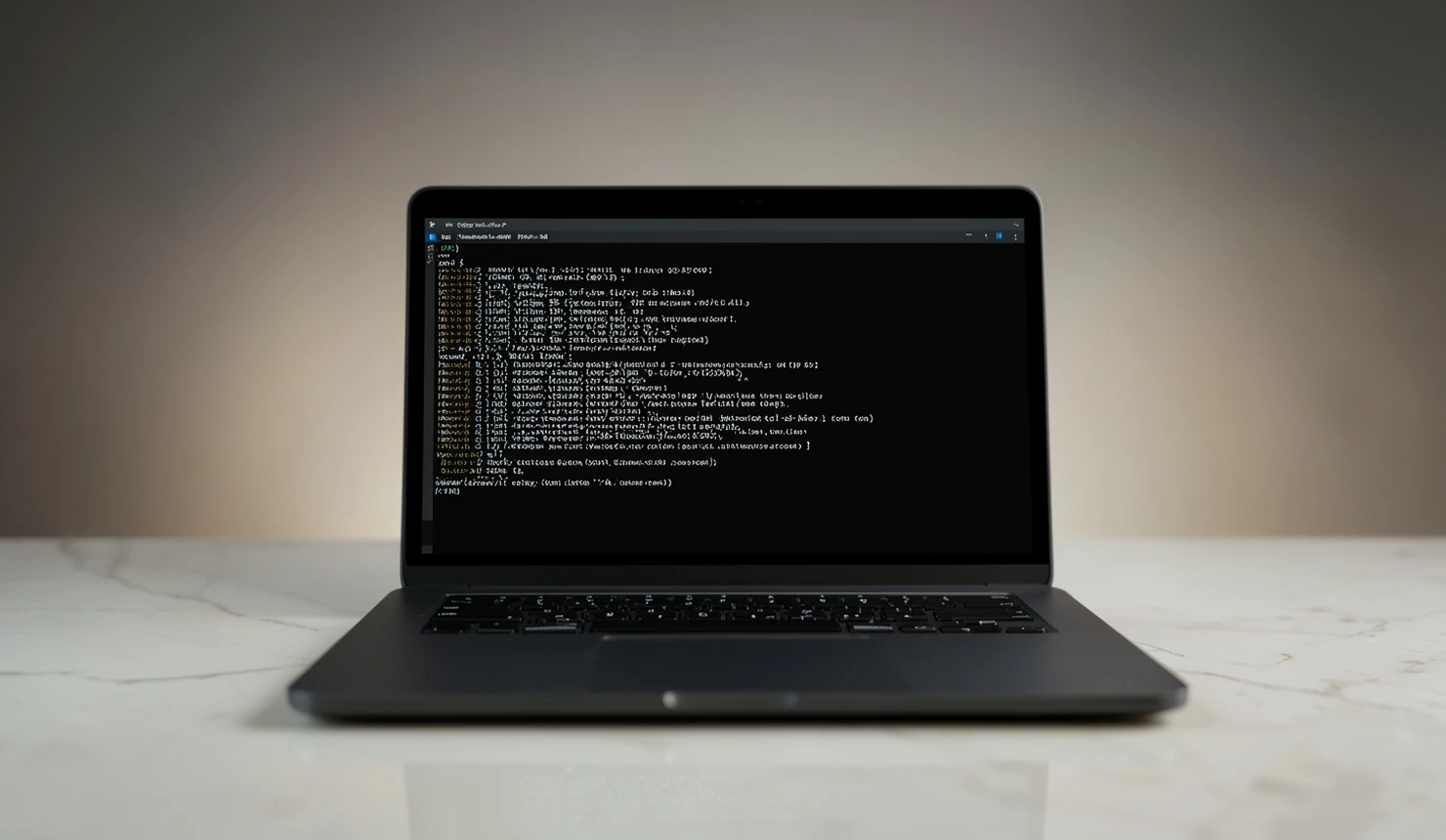
Trong Command Prompt quyền quản trị, chạy lệnh DISM /Online /Cleanup-Image /RestoreHealth. Lệnh này cần kết nối Internet để tải file thay thế từ Windows Update. Nếu mạng chậm, quá trình có thể mất khá lâu, và đôi khi thanh tiến trình đứng im một lúc trước khi chạy tiếp. Đó là hành vi bình thường, chỉ nên ngắt khi chắc chắn đã treo quá lâu.
Nếu DISM báo lỗi không tải được nguồn, thử lại sau khi tắt VPN hoặc proxy. Nếu máy thuộc tổ chức và có WSUS, lệnh này có thể không đủ quyền lấy file thay thế, và cần người quản trị chỉ định nguồn nội bộ.
Sau khi DISM hoàn tất, chạy lại sfc /scannow một lần nữa. Thứ tự này thường được khuyên vì DISM sửa kho, còn SFC dùng kho đó để sửa file hệ thống.
Đọc CBS.log để tìm đúng nguyên nhân

Khi DISM hoặc SFC không đủ thông tin, file nhật ký CBS là nơi ghi chi tiết nhất. Đường dẫn thường là %windir%\Logs\CBS\CBS.log. Để lọc nhanh các dòng báo lỗi không sửa được, dùng lệnh findstr /c:”[SR]” %windir%\Logs\CBS\CBS.log | findstr /c:”cannot repair”. Đây là cách Microsoft gợi ý để tìm các mục mà công cụ sửa chữa không xử lý được.
Đọc kết quả với tinh thần thận trọng. Không phải mọi dòng có chữ “error” đều là nguyên nhân chính. Hãy tìm dòng gần thời điểm bạn gặp lỗi nhất, và ghi lại tên file hoặc thành phần được nhắc tới. Nếu tên file trông lạ hoặc nằm ngoài thư mục hệ thống, đừng xóa hay thay file đó bằng tay từ một trang web không rõ nguồn.
Bước 4: Đặt lại thư mục cache Windows Update

Nếu hai bước trên không đủ, bước tiếp theo là làm mới bộ nhớ đệm Windows Update. Mở Command Prompt quyền quản trị và chạy lần lượt net stop wuauserv, net stop bits. Sau đó đổi tên thư mục với lệnh ren C:\Windows\SoftwareDistribution SoftwareDistribution.old. Cuối cùng khởi động lại hai dịch vụ bằng net start wuauserv và net start bits.
Windows sẽ tạo lại thư mục SoftwareDistribution mới ở lần chạy tiếp theo. Khi đã xác nhận lỗi hết, có thể xóa thư mục .old để lấy lại dung lượng, nhưng nên chờ vài ngày để chắc chắn mọi thứ ổn định. Nếu đổi tên thất bại vì tệp đang bị khóa, hãy khởi động lại máy ở chế độ an toàn rồi làm lại.
Để biết thêm về các lỗi Windows Update khác đi kèm dịch vụ, có thể tham khảo bài Lỗi Windows Update không cập nhật được: nguyên nhân và cách sửa Win 10/11. Nếu thông báo lỗi có mã 0x80070422, nghĩa là dịch vụ không khởi động được, có thể xem thêm lỗi 0x80070422 Windows Update và Microsoft Store.
Bước 5: Cài .NET Framework 3.5 bằng file nguồn từ ISO

Nếu lỗi xảy ra khi bật .NET Framework 3.5 và các bước trên không giúp, cách hay dùng là cài bằng file nguồn từ bộ cài Windows. Bạn tải file ISO đúng phiên bản Windows đang dùng từ trang chính thức của Microsoft bằng công cụ Media Creation Tool, rồi nhấp chuột phải vào file ISO và chọn Mount để gắn vào máy như một ổ đĩa ảo.
Giả sử ổ ảo là D:, mở Command Prompt quyền quản trị và chạy Dism /online /enable-feature /featurename:NetFx3 /All /Source:D:\sources\sxs /LimitAccess. Microsoft ghi rõ ví dụ này dùng cho trường hợp ổ là D:, bạn cần đổi chữ ổ đĩa cho đúng máy. Tham số /LimitAccess ngăn lệnh tải file từ Windows Update, nên lệnh chỉ dùng file có sẵn trên ISO.
Đảm bảo ISO trùng phiên bản Windows. Nếu máy đang chạy Windows 11 mà dùng ISO Windows 10, cài đặt có thể không thành công. Một số người dùng trên diễn đàn cũng báo đã phải chọn đúng bản ISO trước khi thành công.
Khi nào nên nhờ người có chuyên môn kiểm tra
Có những trường hợp không nên tự xử lý tiếp. Nếu sau khi chạy DISM và SFC mà CBS.log vẫn báo lỗi không sửa được ở nhiều file hệ thống, có thể kho thành phần hỏng nặng hoặc ổ cứng có vấn đề. Nếu máy có tiếng ổ cứng lạ, hay báo lỗi đọc ghi ngẫu nhiên, nên sao lưu dữ liệu trước rồi kiểm tra ổ cứng.
Ngoài ra, nếu máy là laptop đang trong thời hạn bảo hành của hãng, hãy kiểm tra điều khoản bảo hành trước khi tự can thiệp sâu vào hệ thống. Bài này không đưa ra cam kết về bảo hành hay thời gian xử lý của bất kỳ dịch vụ nào.
Những lỗi thường gặp khi tự sửa
Lỗi phổ biến nhất là tải file “fix” từ các trang lạ. Những file này có thể không đúng phiên bản, hoặc đi kèm phần mềm độc hại. Nên chỉ dùng công cụ có sẵn trong Windows hoặc file từ trang chính thức của Microsoft.
Lỗi thứ hai là tắt cửa sổ DISM hoặc SFC khi đang chạy vì tưởng bị treo. Điều này có thể làm kho thành phần thêm hỏng. Nên chờ đến khi công cụ báo kết thúc, dù đã chạy lâu.
Lỗi thứ ba là xóa thẳng thư mục SoftwareDistribution khi lỗi vẫn chưa được xác định. Đổi tên an toàn hơn xóa, vì bạn còn lại bản để khôi phục.
Câu hỏi thường gặp về lỗi 0x800f0805
Lỗi 0x800f0805 có giống 0x800f081f không?
Hai mã có nằm trong cùng nhóm lỗi cài đặt của Windows, nhưng chúng không giống nhau. Microsoft có trang hướng dẫn chi tiết cho 0x800F081F, trong khi 0x800f0805 không có trang riêng trong những tài liệu chúng tôi đã đọc. Các bước kiểm tra file nguồn và DISM có thể áp dụng chung, nhưng cần đọc CBS.log để xác nhận.
Có cần cài lại Windows không?
Phần lớn trường hợp không cần. Nếu DISM và SFC sửa được, hoặc cài .NET 3.5 từ ISO thành công, máy không cần cài lại. Cài lại Windows là lựa chọn cuối cùng, và trước khi làm cần sao lưu đầy đủ.
Có nên tắt Windows Update để tránh lỗi?
Không nên tắt lâu dài. Tắt cập nhật làm máy thiếu bản vá bảo mật. Nếu cần tạm dừng để kiểm tra, chỉ nên làm trong thời gian ngắn và bật lại sau khi xử lý xong.
Vì sao làm xong vẫn còn lỗi?
Có thể bạn đang sửa một nguyên nhân không phải là gốc của vấn đề. Hãy đọc lại CBS.log, chú ý dòng gần thời điểm lỗi nhất. Nếu mạng hoặc WSUS là nguyên nhân, việc sửa file hệ thống sẽ không đủ.
Kết luận
Lỗi 0x800f0805 là một mã lỗi không có hướng dẫn riêng trong các tài liệu chính thức mà chúng tôi đọc được, nên cách làm tốt nhất là đi theo trình tự có kiểm tra: dịch vụ và thời gian, SFC, DISM, đọc CBS.log, đặt lại bộ nhớ đệm, rồi cài .NET 3.5 từ file nguồn ISO nếu cần. Mỗi bước đều nên ghi lại kết quả để biết lỗi đã được xử lý hay chưa. Nếu bạn đã thử hết các bước trên mà máy vẫn không ổn định, hoặc không chắc về nội dung trong CBS.log, hãy liên hệ Gia Phong Computer để được tư vấn kiểm tra máy trực tiếp. Chúng tôi sẽ trao đổi theo tình trạng cụ thể của máy bạn, không cam kết trước kết quả khi chưa kiểm tra.
Thông tin liên hệ Gia Phong Computer
Hotline: 0706.992.233
Zalo: 0336.557.935
Email: giaphongcomputer990976@gmail.com
Địa chỉ: 153/24 Lê Văn Thọ, Phường Thông Tây Hội, TP.HCM – Xem đường đi
Fanpage: Gia Phong Computer
Website: giaphongpc.vn





