Hướng Dẫn Kiểm Tra Main Máy Tính Chính Xác Và Đơn Giản Nhất
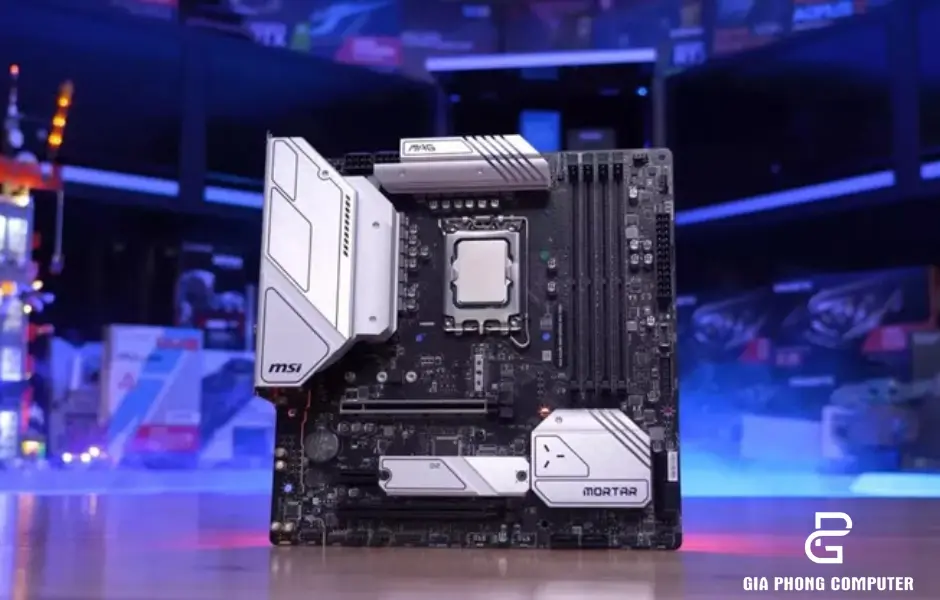
Hướng Dẫn Kiểm Tra Main Máy Tính Chính Xác Và Đơn Giản Nhất
Trong quá trình sử dụng và nâng cấp máy tính, việc kiểm tra main máy tính (bo mạch chủ) là bước quan trọng không thể bỏ qua. Bo mạch chủ đóng vai trò như xương sống kết nối tất cả linh kiện, quyết định khả năng tương thích CPU, RAM, card đồ họa và các thiết bị khác. Việc biết chính xác model main máy tính giúp bạn nâng cấp đúng linh kiện, cập nhật BIOS phù hợp và khắc phục sự cố hiệu quả. Bài viết này hướng dẫn chi tiết các cách kiểm tra main máy tính từ đơn giản đến chuyên sâu, phù hợp cho cả người mới và người có kinh nghiệm.
1. Tại sao cần kiểm tra main máy tính
Trước khi tìm hiểu cách kiểm tra main máy tính, cần hiểu lý do việc này quan trọng. Bo mạch chủ quyết định mọi khả năng mở rộng của hệ thống, mỗi model main có những giới hạn cụ thể về tương thích phần cứng.
Tương thích vi xử lý:
Mỗi main máy tính chỉ hỗ trợ một loại socket CPU cụ thể. Ví dụ, main dành cho Intel thế hệ 12-13-14 sử dụng socket LGA 1700, hoàn toàn khác với LGA 1200 của thế hệ 10-11. Main AMD AM4 không tương thích với CPU AM5 mới. Kiểm tra main máy tính giúp xác định CPU nào có thể nâng cấp mà không cần thay main.
Hỗ trợ bộ nhớ:
Main máy tính quyết định số khe RAM, loại RAM (DDR4 hoặc DDR5), tốc độ tối đa và dung lượng hỗ trợ. Main cũ chỉ hỗ trợ DDR4, không thể dùng DDR5. Một số main chỉ có 2 khe RAM, giới hạn nâng cấp. Kiểm tra main máy tính trước khi mua RAM tránh mua nhầm loại không tương thích.
Kết nối lưu trữ:
Main máy tính quyết định số cổng SATA, số slot M.2 NVMe và thế hệ PCIe hỗ trợ. Main cũ có thể không có slot M.2, chỉ hỗ trợ SATA. Main mới hỗ trợ PCIe 4.0/5.0 cho SSD nhanh hơn. Kiểm tra main máy tính giúp biết có thể lắp thêm SSD hay không.
Mở rộng card đồ họa:
Phiên bản PCIe của main máy tính ảnh hưởng hiệu năng GPU. Main PCIe 3.0 có thể làm giảm 5-10% hiệu năng GPU mới nhất. Main có nhiều slot PCIe cho phép lắp thêm card mở rộng như card mạng, card âm thanh. Kiểm tra main máy tính trước khi mua GPU cao cấp đảm bảo tận dụng hết hiệu năng.
Theo thống kê, khoảng 35% vấn đề nâng cấp phần cứng xuất phát từ không tương thích với main máy tính. Việc kiểm tra main máy tính chính xác giúp tiết kiệm tiền và tránh mua nhầm linh kiện.
2. Kiểm tra main máy tính bằng cách mở máy
Cách đơn giản nhất để biết thông tin main máy tính là quan sát trực tiếp trên bề mặt linh kiện. Các nhà sản xuất thường in rõ ràng model và thông số kỹ thuật ngay trên main.
Hướng dẫn kiểm tra vật lý:
Tắt hoàn toàn nguồn điện và rút dây nguồn khỏi ổ cắm. Mở nắp hông của case máy tính (thường bên trái khi nhìn từ phía trước). Sử dụng đèn pin hoặc đèn điện thoại chiếu sáng bên trong case. Quan sát kỹ bề mặt main máy tính để tìm model.
Vị trí thông tin trên main:
- Gần socket CPU (khu vực lắp chip xử lý)
- Giữa các khe RAM
- Góc dưới bên phải của main
- Cạnh các cổng kết nối phía sau (I/O panel)
Ghi chép đầy đủ: tên thương hiệu (ASUS, MSI, Gigabyte, AsRock…), model cụ thể (B660M-A, X670E Aorus Master…), số phiên bản nếu có (Rev 1.0, Rev 2.0…). Sau đó truy cập website chính thức của nhà sản xuất để tra cứu thông số chi tiết main máy tính.
Lưu ý khi kiểm tra:
Phương pháp này phù hợp với PC để bàn có thể dễ dàng mở nắp. Đối với laptop, việc tháo lắp phức tạp hơn và cần kinh nghiệm để tránh làm hỏng linh kiện nhạy cảm. Không nên tháo laptop nếu chưa có kinh nghiệm, hãy dùng phương pháp kiểm tra main máy tính bằng phần mềm an toàn hơn.
3. Kiểm tra main máy tính bằng Command Prompt
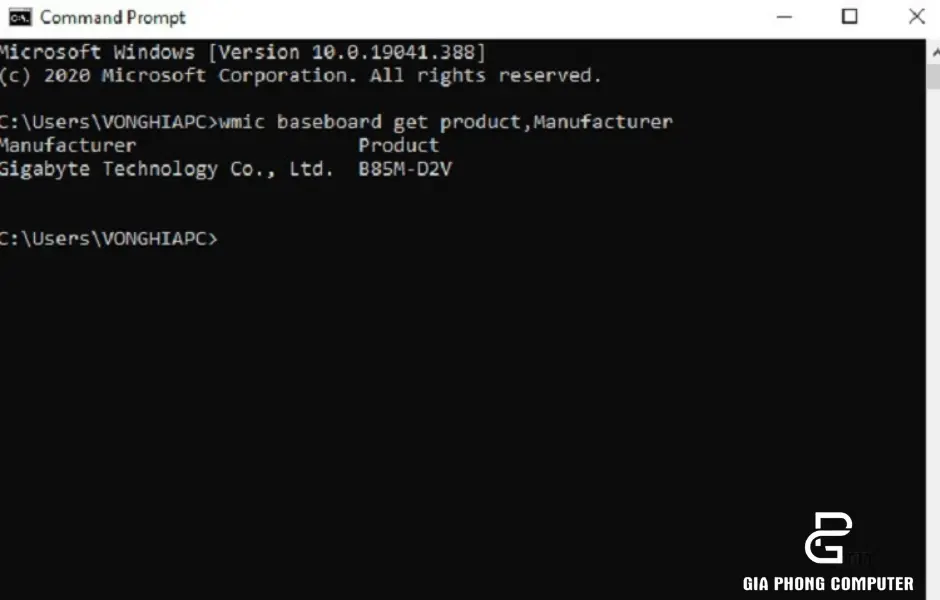
Windows tích hợp sẵn công cụ mạnh mẽ để kiểm tra main máy tính mà không cần mở case. Phương pháp này dựa trên hệ thống quản lý thông tin WMIC của Windows.
Các bước thực hiện:
Nhấn tổ hợp phím Windows + R để mở hộp thoại Run. Gõ “cmd” và nhấn Ctrl + Shift + Enter để chạy Command Prompt với quyền Administrator. Trong cửa sổ CMD màu đen, nhập lệnh:
wmic baseboard get product,manufacturer,version,serialnumber
Kết quả hiển thị:
- Manufacturer: Tên nhà sản xuất main (ASUS, MSI, Gigabyte…)
- Product: Model main máy tính (B660M Pro, X670E Aorus…)
- Version: Phiên bản cụ thể (Rev 1.0, Rev 2.0…)
- SerialNumber: Số serial để tra cứu bảo hành
Xử lý khi gặp vấn đề:
Một số hệ thống kiểm tra main máy tính bằng CMD có thể hiển thị thông tin không đầy đủ hoặc lỗi. Nguyên nhân thường do hệ điều hành bị lỗi tập tin hệ thống, main không cung cấp đầy đủ thông tin qua giao thức chuẩn, hoặc phần mềm bên thứ ba can thiệp. Trong trường hợp này, hãy thử các phương pháp kiểm tra main máy tính khác.
4. Kiểm tra main máy tính bằng System Information
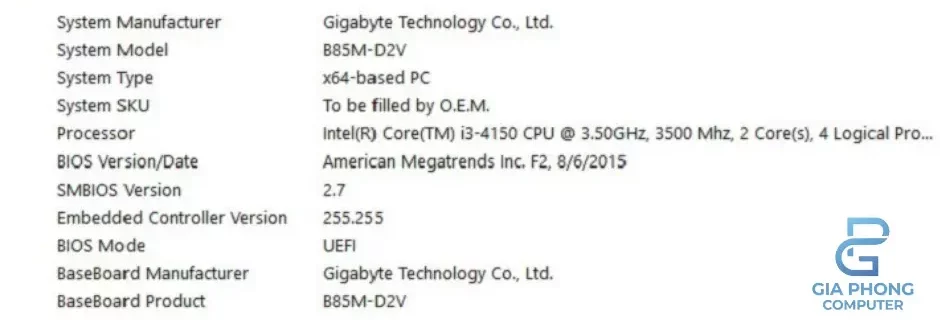
Windows cung cấp ứng dụng System Information chuyên dụng để kiểm tra main máy tính và toàn bộ thông tin phần cứng, phần mềm của hệ thống.
Truy cập System Information:
Nhấn Windows + R, gõ “msinfo32” và nhấn Enter. Ứng dụng System Information sẽ mở ra với giao diện trực quan, dễ đọc. Tìm đến mục “System Summary” ở panel bên trái. Cuộn xuống phía dưới để tìm các thông tin:
- BaseBoard Manufacturer: Hãng sản xuất main
- BaseBoard Product: Model main máy tính
- BaseBoard Version: Phiên bản main
Thông tin bổ sung hữu ích:
Ngoài kiểm tra main máy tính, System Information còn hiển thị phiên bản BIOS/UEFI hiện tại (giúp biết có cần update không), thông tin CPU chi tiết (model, core, thread, tốc độ), cấu hình RAM đang sử dụng (dung lượng, tốc độ, số khe), và các thiết bị kết nối. Thông tin này rất hữu ích khi lên kế hoạch nâng cấp tổng thể cho hệ thống sau khi kiểm tra main máy tính.
5. Kiểm tra main máy tính bằng CPU-Z
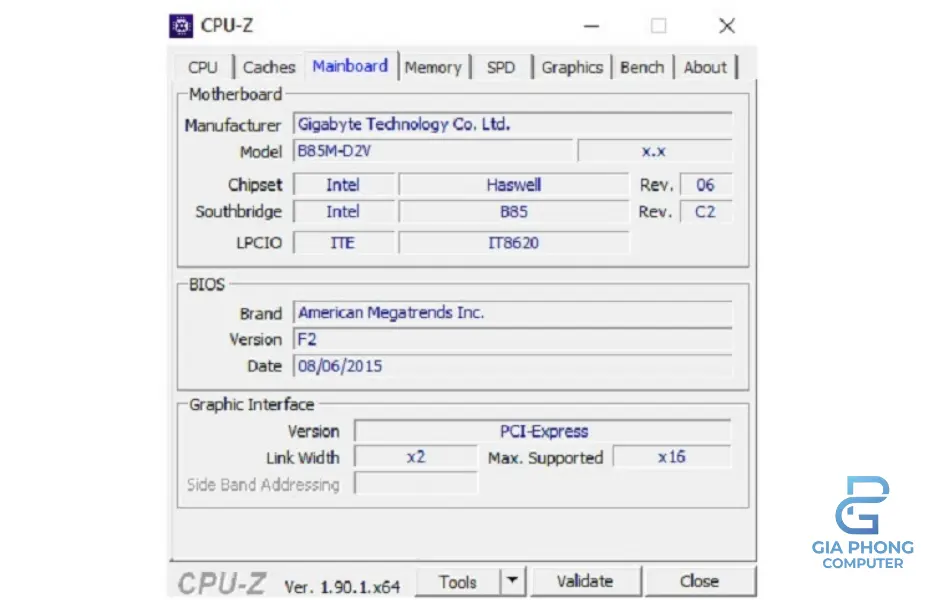
CPU-Z là phần mềm miễn phí chuyên dụng để kiểm tra main máy tính, được cộng đồng kỹ thuật tin tưởng nhờ độ chính xác cao và khả năng hiển thị thông tin chi tiết.
Tải và sử dụng CPU-Z:
Tải CPU-Z từ trang chính thức cpuid.com hoặc link Google Drive hỗ trợ. Sau khi tải và cài đặt, mở CPU-Z và chuyển đến tab “Mainboard” để kiểm tra main máy tính.
Thông tin hiển thị:
- Manufacturer: Nhà sản xuất main (ASUS, MSI, Gigabyte, AsRock…)
- Model: Model main máy tính chính xác
- Chipset: Chipset của main (Intel B660, AMD X670…)
- Southbridge: Chip phụ điều khiển các cổng kết nối
- BIOS Version: Phiên bản BIOS hiện tại
- BIOS Date: Ngày phát hành BIOS
- BIOS Brand: Hãng BIOS (AMI, Award, Phoenix…)
Ưu điểm vượt trội:
CPU-Z kiểm tra main máy tính chính xác ngay cả với model cũ hoặc ít phổ biến. Giao diện đơn giản, dễ sử dụng cho người mới bắt đầu. Phần mềm hoàn toàn miễn phí, không chứa quảng cáo hoặc malware. Hỗ trợ xuất báo cáo để lưu trữ hoặc chia sẻ với chuyên gia khi cần tư vấn nâng cấp sau khi kiểm tra main máy tính.
6. Phần mềm khác để kiểm tra main máy tính
HWiNFO64 – Công cụ chuyên nghiệp:
HWiNFO64 cung cấp thông tin cực kỳ chi tiết khi kiểm tra main máy tính, phù hợp cho người dùng có kinh nghiệm. Ngoài thông tin main, phần mềm còn theo dõi nhiệt độ, điện áp, tốc độ quạt theo thời gian thực. Tính năng cảnh báo giúp phát hiện sớm vấn đề về phần cứng. Hỗ trợ tạo báo cáo chi tiết sau khi kiểm tra main máy tính dưới nhiều định dạng khác nhau.
Speccy – Đơn giản và hiệu quả:
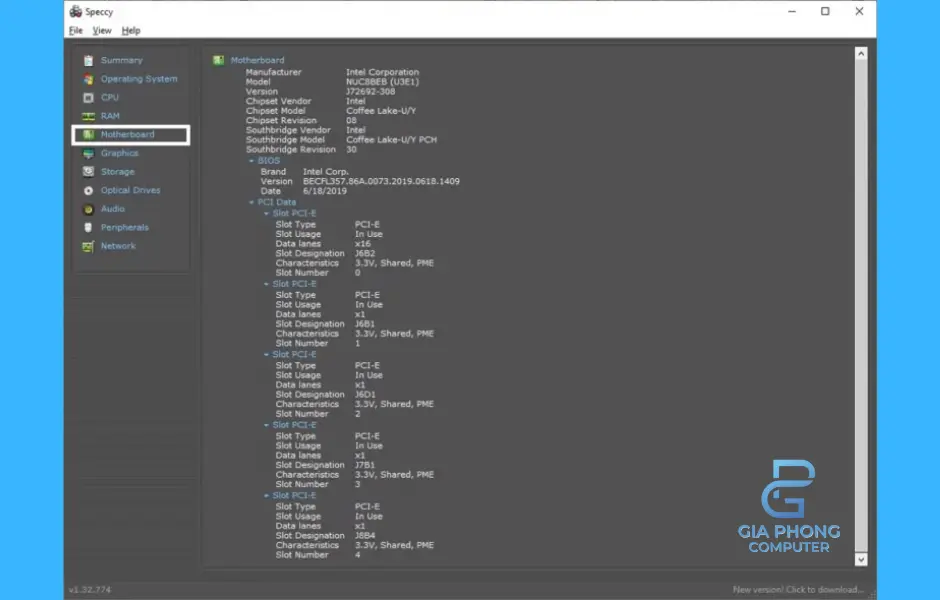
Speccy do Piriform phát triển, có giao diện thân thiện và dễ sử dụng. Thông tin main máy tính được hiển thị rõ ràng ở tab “Motherboard”. Phần mềm có phiên bản miễn phí đầy đủ tính năng cơ bản để kiểm tra main máy tính. Hỗ trợ xuất báo cáo dưới định dạng XML hoặc văn bản thuần túy.
GPU-Z – Kiểm tra card đồ họa:
GPU-Z chuyên dụng kiểm tra card đồ họa, nhưng cũng hiển thị thông tin main máy tính và PCIe version. Giúp xác định main hỗ trợ PCIe bao nhiêu (3.0, 4.0, 5.0) ảnh hưởng đến hiệu năng GPU.
7. Lỗi thường gặp khi kiểm tra main máy tính
Thông tin hiển thị không chính xác:
Đôi khi kiểm tra main máy tính bằng phần mềm có thể không khớp với thực tế. Nguyên nhân có thể do phiên bản BIOS cũ chưa cập nhật thông tin đầy đủ, main là phiên bản OEM có thông số khác với bản thương mại, hoặc hệ điều hành bị lỗi. Giải pháp tốt nhất là kết hợp nhiều phương pháp kiểm tra main máy tính để có kết quả chính xác nhất.
Không thể truy cập thông tin:
Một số hệ thống bảo mật cao hoặc máy tính doanh nghiệp có thể hạn chế quyền truy cập khi kiểm tra main máy tính. Trong trường hợp này, cần liên hệ quản trị viên hệ thống hoặc sử dụng phương pháp kiểm tra vật lý bằng cách mở case máy.
Thông tin bị thiếu hoặc lỗi:
Với main cũ hoặc main OEM từ Dell, HP, Lenovo, thông tin khi kiểm tra main máy tính có thể không đầy đủ. Những main này thường có model riêng, khác với main bán lẻ. Cần tra cứu theo service tag của máy trên website hãng để biết thông số chính xác.
8. Lời khuyên sau khi kiểm tra main máy tính
Sau khi kiểm tra main máy tính thành công, hãy lưu trữ thông tin model, serial number cùng với tài liệu bảo hành để tiện tra cứu sau này. Truy cập website chính thức của nhà sản xuất main (ASUS, MSI, Gigabyte, AsRock…) để tải manual, xem danh sách CPU tương thích, RAM hỗ trợ, và check BIOS version mới nhất.
Trước khi mua linh kiện nâng cấp, hãy kiểm tra kỹ danh sách tương thích từ nhà sản xuất sau khi kiểm tra main máy tính. Không phải tất cả CPU cùng socket đều tương thích, cần update BIOS mới có thể dùng CPU mới hơn. RAM cần check QVL (Qualified Vendor List) để đảm bảo ổn định.
Nếu định nâng cấp lớn như thay CPU thế hệ mới, card đồ họa cao cấp, nên kiểm tra main máy tính có đủ mạnh để tận dụng hết hiệu năng không. Đôi khi thay main mới sẽ hiệu quả hơn nâng cấp từng phần trên main cũ.
9. Kết luận
Việc kiểm tra main máy tính là bước đầu tiên quan trọng trong bất kỳ kế hoạch nâng cấp nào. Bài viết đã hướng dẫn nhiều phương pháp kiểm tra main máy tính từ đơn giản đến chuyên sâu: mở case quan sát trực tiếp, dùng Command Prompt với lệnh WMIC, dùng System Information tích hợp Windows, và dùng phần mềm chuyên dụng như CPU-Z, HWiNFO64, Speccy.
Kết hợp nhiều phương pháp kiểm tra main máy tính sẽ cho kết quả chính xác và toàn diện nhất. Với PC để bàn, nên kiểm tra vật lý kết hợp với phần mềm. Với laptop, ưu tiên dùng phần mềm để tránh rủi ro khi tháo máy. Sau khi kiểm tra main máy tính thành công, lưu trữ thông tin để tra cứu sau này và check tương thích trước khi mua linh kiện mới.
Nếu gặp khó khăn trong việc kiểm tra main máy tính hoặc không chắc chắn về khả năng tương thích khi nâng cấp, hãy ghé Gia Phong Computer. Đội ngũ kỹ thuật viên giàu kinh nghiệm sẽ hỗ trợ kiểm tra main máy tính chi tiết, tư vấn nâng cấp phù hợp với ngân sách và nhu cầu sử dụng của bạn.
Thông tin liên hệ Gia Phong Computer
Hotline: 0706.992.233
Địa chỉ: 153/24 Lê Văn Thọ, Phường Thông Tây Hội, Thành phố Hồ Chí Minh – Xem đường đi
Website: giaphongpc.vn