Hướng dẫn khắc phục ổ C bị đầy Windows 10 hiệu quả nhất
Hướng dẫn khắc phục ổ C bị đầy Windows 10 hiệu quả nhất
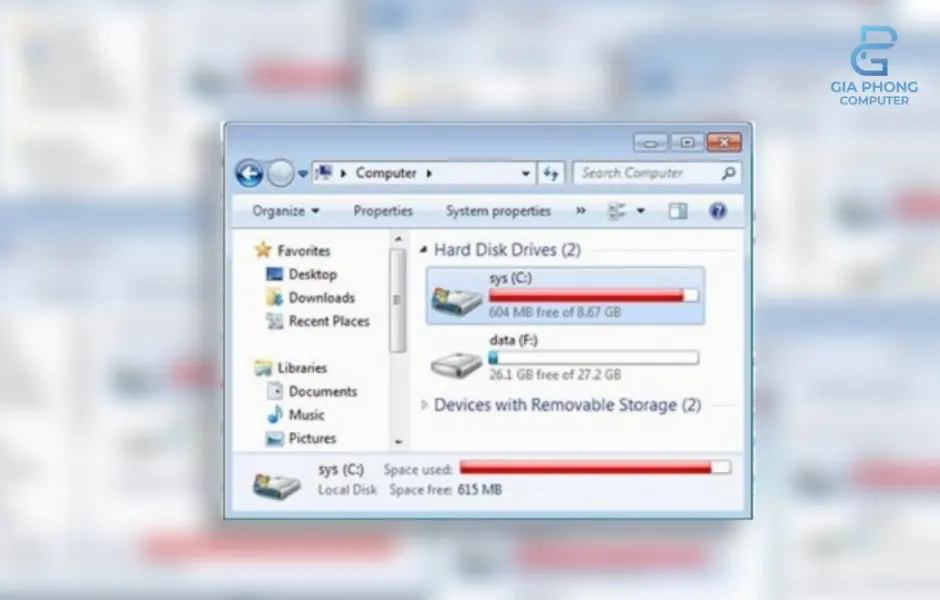
Tình trạng ổ C bị đầy Windows 10 là vấn đề phổ biến khiến máy tính chạy chậm, không cài được cập nhật và ảnh hưởng nghiêm trọng đến trải nghiệm sử dụng. Khi ổ đĩa hệ thống hết dung lượng, Windows sẽ liên tục cảnh báo màu đỏ và nhiều chức năng bị hạn chế. Bài viết này hướng dẫn chi tiết các cách khắc phục ổ C bị đầy Windows 10 từ đơn giản đến nâng cao, giúp bạn giải phóng hàng chục GB dung lượng và tối ưu hóa hệ thống hiệu quả.
1. Tại sao ổ C bị đầy và ảnh hưởng như thế nào
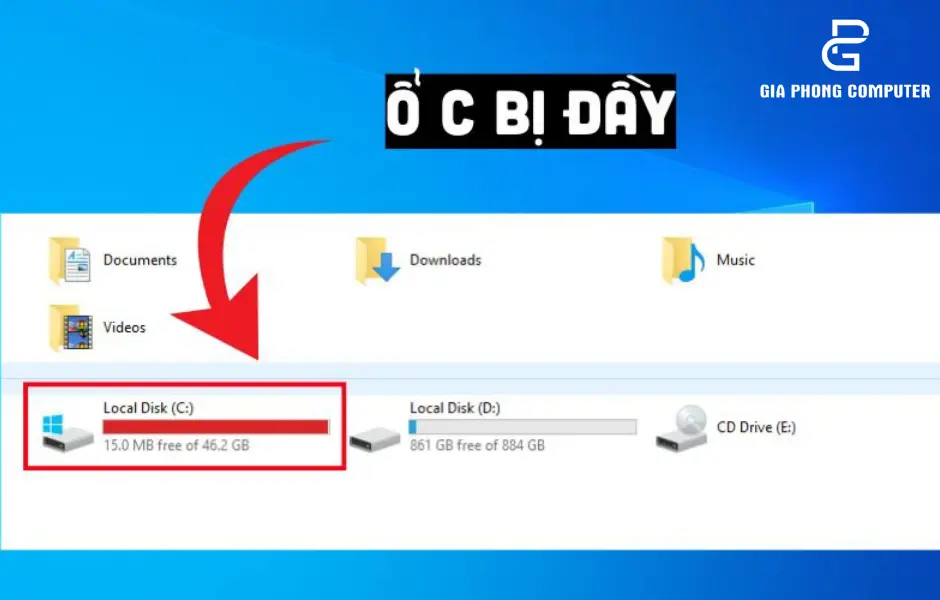
Trước khi tìm cách khắc phục ổ C bị đầy Windows 10, cần hiểu nguyên nhân và hậu quả. Windows liên tục tạo ra các file tạm, cache, bản cập nhật và điểm khôi phục hệ thống. Qua thời gian, những file này tích tụ và chiếm dần dung lượng ổ C. Người dùng thường vô tình lưu dữ liệu cá nhân, cài game và phần mềm vào ổ C thay vì ổ D, khiến vấn đề trở nên trầm trọng hơn.
Khi ổ C đầy, Windows không thể tạo file tạm để xử lý tác vụ, máy tính sẽ chạy cực kỳ chậm. Windows Update không thể tải và cài đặt bản vá bảo mật quan trọng. Các ứng dụng có thể bị lỗi hoặc không mở được. Nghiêm trọng hơn, hệ thống có thể bị treo đột ngột hoặc mất dữ liệu nếu không còn dung lượng để ghi file. Vì vậy, việc khắc phục ổ C bị đầy Windows 10 cần được thực hiện ngay lập tức khi phát hiện cảnh báo.
Các nguyên nhân chính bao gồm file Windows Update tích tụ (có thể lên đến 10-20GB), thư mục WinSxS chứa các component Windows cũ, điểm khôi phục System Restore chiếm 5-15% ổ C, file hiberfil.sys và pagefile.sys (tổng có thể 10-20GB), cache trình duyệt và file tạm trong thư mục Temp. Ngoài ra, người dùng thường lưu Desktop, Downloads đầy video và ảnh mà không nhận ra chúng nằm trong ổ C.
2. Kiểm tra nhanh dung lượng ổ C
Bước đầu tiên để khắc phục ổ C bị đầy Windows 10 là xác định chính xác thư mục nào đang chiếm nhiều dung lượng nhất. Mở File Explorer, click phải vào ổ C và chọn Properties để xem tổng quan dung lượng. Nếu thanh dung lượng hiển thị màu đỏ và còn dưới 10% trống, cần hành động ngay.
Công cụ Storage Sense tích hợp trong Windows 10 cung cấp cái nhìn chi tiết hơn. Vào Settings, chọn System và click vào Storage. Windows sẽ phân tích và hiển thị dung lượng theo từng loại: System & reserved, Apps & games, Documents, Pictures, Videos, Music, Desktop, Temporary files. Từ đây có thể dễ dàng xác định mục nào chiếm nhiều dung lượng nhất để ưu tiên dọn dẹp.
Đối với người dùng muốn phân tích sâu hơn, phần mềm miễn phí TreeSize Free là lựa chọn tuyệt vời. Sau khi cài đặt, chạy TreeSize và quét ổ C, phần mềm sẽ hiển thị cây thư mục với dung lượng từ lớn đến nhỏ. Điều này giúp phát hiện nhanh các thư mục “ngốn” dung lượng bất thường như thư mục AppData, ProgramData hay các thư mục game cũ đã quên xóa.
3. Sử dụng Disk Cleanup – Cách đơn giản nhất
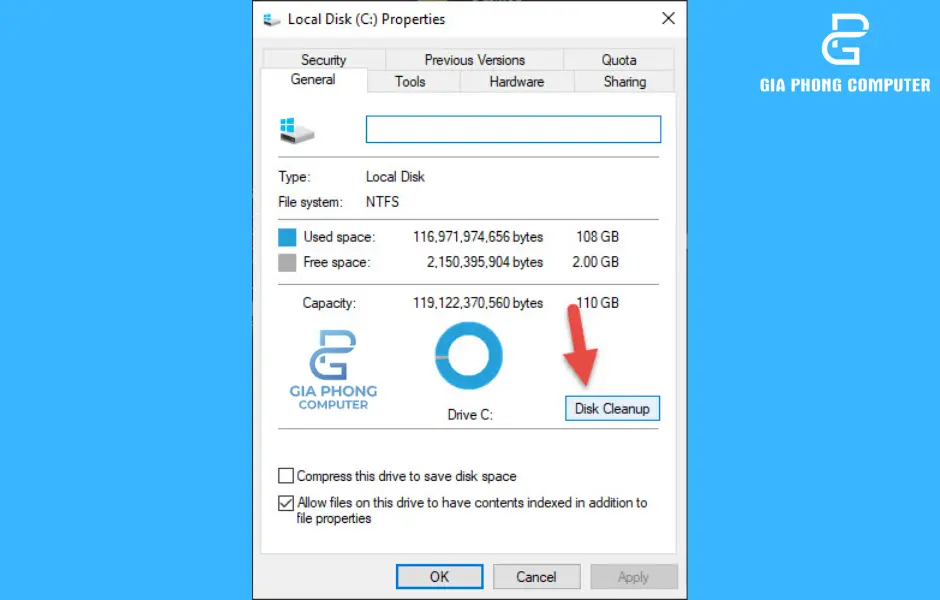
Disk Cleanup là công cụ tích hợp sẵn và đơn giản nhất để khắc phục ổ C bị đầy Windows 10.
Các bước thực hiện:
Bước 1: Nhấn Windows + R, gõ cleanmgr và nhấn Enter
Bước 2: Chọn ổ C trong danh sách và click OK
Bước 3: Click “Clean up system files” để quét thêm file hệ thống
Bước 4: Tick chọn các mục cần xóa và nhấn OK
Các mục nên xóa:
Temporary files – File tạm tích tụ hàng ngày
Windows Update Cleanup – File cập nhật cũ (5-10GB)
Recycle Bin – Thùng rác
Thumbnails – Cache ảnh thumbnail
Downloaded Program Files và Delivery Optimization Files
Mục Windows Update Cleanup thường giải phóng được nhiều dung lượng nhất nếu máy đã cập nhật qua nhiều phiên bản Windows.
4. Xóa file tạm và cache thủ công
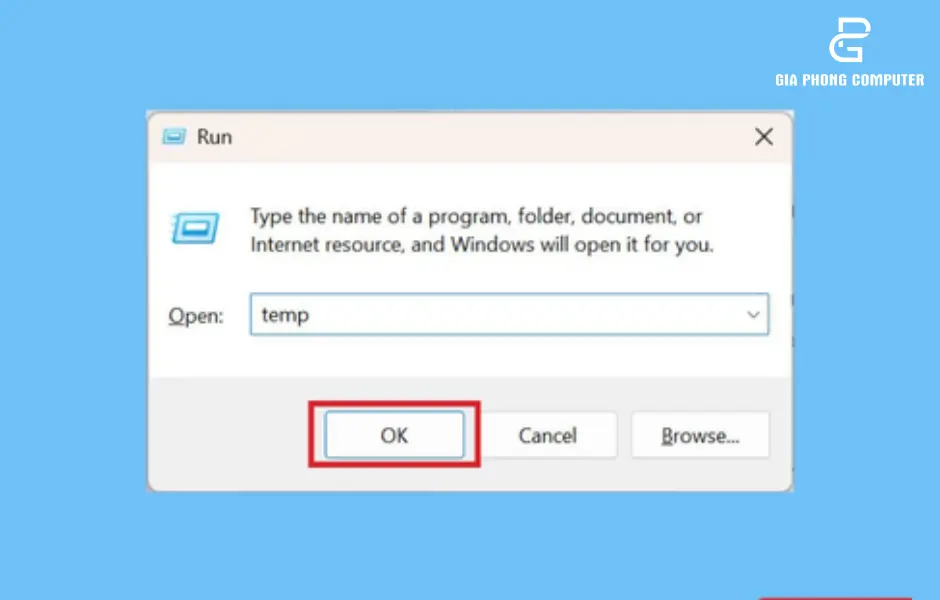
Ngoài Disk Cleanup, có thể xóa thủ công để khắc phục ổ C bị đầy Windows 10 triệt để hơn.
Xóa thư mục Temp:
Nhấn Windows + R, gõ %temp% → Chọn tất cả (Ctrl+A) → Delete
Nhấn Windows + R, gõ temp → Xóa tương tự
Có thể giải phóng 2-5GB
Xóa cache Windows Update:
Mở Services (Win + R → services.msc)
Tìm “Windows Update” → Stop dịch vụ
Mở C:\Windows\SoftwareDistribution\Download → Xóa tất cả
Quay lại Services → Start lại Windows Update
Giải phóng 5-15GB
Xóa cache trình duyệt:
Chrome: Settings → Privacy and security → Clear browsing data
Edge: Settings → Privacy → Choose what to clear
Firefox: Options → Privacy & Security → Clear Data
Chọn “Cached images and files” và thời gian “All time”
5. Gỡ bỏ ứng dụng và game không dùng
Các ứng dụng và game chiếm rất nhiều dung lượng ổ C, gỡ bỏ những gì không dùng là cách hiệu quả để khắc phục ổ C bị đầy Windows 10. Vào Settings, chọn Apps, sau đó chọn Apps & features. Ở đây có danh sách tất cả ứng dụng đã cài. Click vào mũi tên “Sort by” và chọn Size để sắp xếp theo dung lượng từ lớn đến nhỏ.
Lướt qua danh sách và tìm các ứng dụng hoặc game không còn sử dụng. Game thường chiếm 30-100GB mỗi tựa. Các phần mềm cũ, trial hết hạn hoặc bản demo cũng nên gỡ bỏ. Click vào ứng dụng cần xóa và chọn Uninstall. Với mỗi ứng dụng lớn gỡ được, bạn sẽ giải phóng thêm nhiều GB cho ổ C.
Một số ứng dụng Windows Store mặc định cũng có thể gỡ nếu không dùng, như các game demo Candy Crush, Solitaire hoặc các app như 3D Viewer, Mixed Reality Portal. Tuy nhiên cần cẩn thận không gỡ các ứng dụng hệ thống quan trọng như Calculator, Camera hay Photos nếu vẫn cần sử dụng.
6. Dọn dẹp thư mục WinSxS an toàn
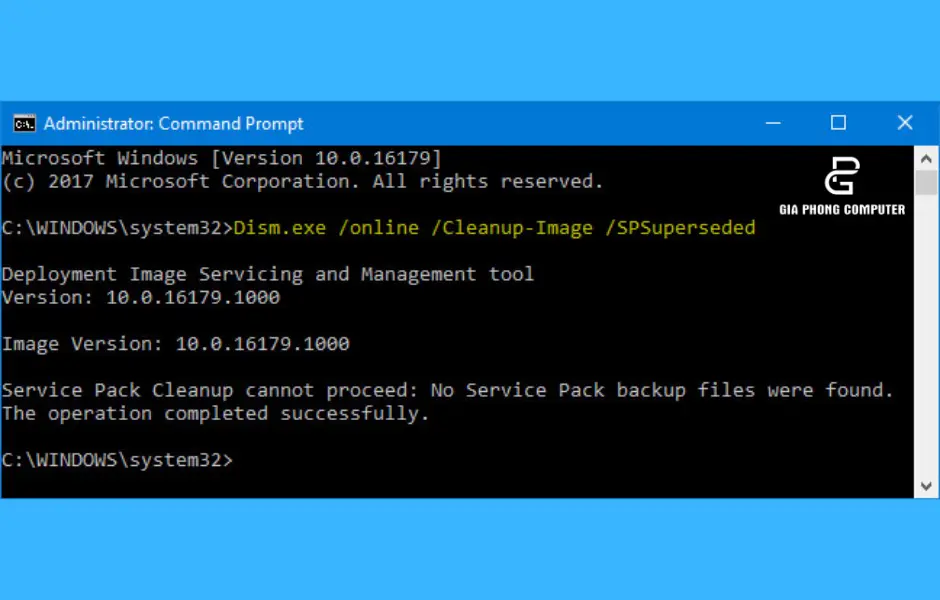
Thư mục WinSxS (Windows Side-by-Side) chứa các component và phiên bản cũ của Windows, thường chiếm 10-20GB hoặc nhiều hơn. Tuy nhiên, không thể xóa trực tiếp thư mục này vì sẽ làm hỏng Windows. Để khắc phục ổ C bị đầy Windows 10 liên quan đến WinSxS, cần dùng công cụ DISM tích hợp sẵn.
Mở Command Prompt với quyền Administrator bằng cách tìm “cmd” trong Start Menu, click phải và chọn Run as administrator. Trong cửa sổ Command Prompt, gõ lệnh: Dism.exe /online /Cleanup-Image /StartComponentCleanup và nhấn Enter. Quá trình này sẽ mất 5-15 phút tùy dung lượng cần dọn. Lệnh này xóa các component cũ không còn cần thiết nhưng vẫn giữ khả năng rollback Windows Update nếu cần.
Để dọn sâu hơn và giải phóng nhiều dung lượng hơn, có thể dùng lệnh: Dism.exe /online /Cleanup-Image /StartComponentCleanup /ResetBase. Lệnh này xóa vĩnh viễn các component cũ và điểm rollback, giải phóng được nhiều GB hơn nhưng sẽ không thể rollback Windows Update về phiên bản trước. Chỉ nên dùng lệnh này khi chắc chắn Windows đang chạy ổn định.
7. Điều chỉnh System Restore và tắt Hibernation
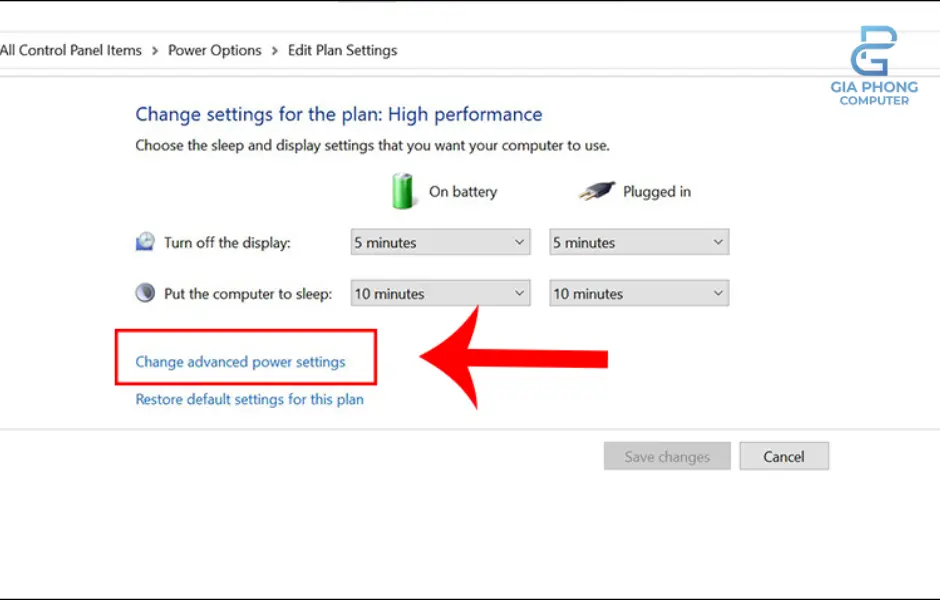
System Restore (Khôi phục hệ thống) tự động tạo các điểm khôi phục chiếm 5-15% dung lượng ổ C. Để khắc phục ổ C bị đầy Windows 10, có thể giảm bớt hoặc tắt hẳn tính năng này. Nhấn Windows + Pause/Break để mở System Properties, chọn tab System Protection. Chọn ổ C trong danh sách và click Configure.
Trong cửa sổ mới, có thể kéo thanh Max Usage xuống còn 2-5% thay vì 10-15% mặc định. Điều này vẫn giữ khả năng khôi phục nhưng tiết kiệm dung lượng. Nếu không cần System Restore, có thể tick vào “Disable system protection” để tắt hẳn. Sau đó click Delete để xóa toàn bộ điểm khôi phục cũ và giải phóng ngay lập tức hàng GB dung lượng.
File hiberfil.sys dùng cho chế năng ngủ đông (Hibernate) có dung lượng bằng với RAM (thường 8-16GB). Nếu không dùng Hibernate, có thể tắt để giải phóng dung lượng. Mở Command Prompt as Administrator và gõ lệnh: powercfg -h off rồi nhấn Enter. File hiberfil.sys sẽ bị xóa ngay lập tức. Lưu ý sau khi tắt sẽ mất cả chức năng Fast Startup và không thể dùng Hibernate nữa.
8. Chuyển dữ liệu sang ổ D và thay đổi vị trí mặc định
Di chuyển dữ liệu cá nhân sang ổ D hoặc ổ ngoài là cách hiệu quả lâu dài để khắc phục ổ C bị đầy Windows 10. Các thư mục Desktop, Downloads, Documents, Pictures và Videos mặc định nằm trong C:\Users[Tên người dùng], chiếm rất nhiều dung lượng nếu lưu nhiều file.
Để chuyển đổi vĩnh viễn, mở File Explorer và điều hướng đến thư mục muốn chuyển (ví dụ Downloads). Click phải vào thư mục, chọn Properties, chuyển sang tab Location. Click nút Move và chọn một thư mục trên ổ D (ví dụ D:\Downloads), sau đó click Select Folder. Windows sẽ hỏi xác nhận di chuyển toàn bộ file, click Yes. Làm tương tự với Desktop, Documents, Pictures và Videos. Sau khi chuyển, mọi file mới sẽ tự động lưu vào ổ D.
Khi cài đặt phần mềm hoặc game mới, luôn chọn Custom Install và đổi đường dẫn cài đặt từ C:\Program Files sang D:\Programs hoặc D:\Games. Steam và Epic Games Launcher cho phép thêm thư mục cài game trên ổ D trong Settings. Các file video, ảnh cũ có thể sao lưu ra ổ cứng ngoài hoặc upload lên cloud storage như Google Drive, OneDrive để giải phóng dung lượng ổ C.
9. Mở rộng ổ C khi cần thiết
Nếu sau khi thực hiện các bước trên mà ổ C vẫn thường xuyên đầy, có thể ổ C ban đầu được phân vùng quá nhỏ (dưới 100GB). Trong trường hợp này, cần mở rộng phân vùng ổ C để khắc phục ổ C bị đầy Windows 10 lâu dài.
Cách đơn giản nhất là dùng Disk Management tích hợp. Nhấn Windows + X và chọn Disk Management. Nếu ổ D có dung lượng dư và nằm liền kề phía sau ổ C, có thể shrink ổ D để tạo unallocated space, sau đó extend ổ C vào không gian đó. Click phải vào ổ D, chọn Shrink Volume, nhập dung lượng muốn thu nhỏ (ví dụ 50000 MB = 50GB). Sau đó click phải vào ổ C, chọn Extend Volume và follow wizard để mở rộng.
Nếu ổ D không nằm liền kề hoặc cần di chuyển partition, cần dùng phần mềm bên thứ ba như MiniTool Partition Wizard Free hoặc EaseUS Partition Master Free. Các phần mềm này cho phép di chuyển, resize partition linh hoạt hơn. Tuy nhiên cần sao lưu dữ liệu quan trọng trước khi thực hiện để tránh mất dữ liệu nếu có sự cố.
10. Kết luận
Khắc phục ổ C bị đầy Windows 10 không quá khó nếu thực hiện đúng các bước. Bắt đầu với các phương pháp đơn giản như Disk Cleanup, xóa file tạm, gỡ ứng dụng không dùng. Tiếp tục với dọn WinSxS, điều chỉnh System Restore, tắt Hibernation nếu không cần. Cuối cùng, chuyển dữ liệu sang ổ D và thay đổi vị trí lưu mặc định để tránh tái diễn vấn đề.
Nếu sau khi thực hiện các bước trên mà ổ C vẫn đầy hoặc gặp khó khăn kỹ thuật, đừng ngần ngại mang máy tính đến Gia Phong Computer. Đội ngũ kỹ thuật viên giàu kinh nghiệm sẽ hỗ trợ khắc phục ổ C bị đầy Windows 10 chuyên nghiệp, tư vấn nâng cấp SSD dung lượng lớn hơn hoặc tối ưu hóa hệ thống toàn diện cho máy tính của bạn.
Thông tin liên hệ Gia Phong Computer
Hotline: 0706.992.233
Địa chỉ: 153/24 Lê Văn Thọ, Phường Thông Tây Hội, Thành phố Hồ Chí Minh – Xem đường đi
Website: giaphongpc.vn