Cách tùy chỉnh Windows với Winaero Tweaker 2026
Cách tùy chỉnh Windows với Winaero Tweaker chi tiết, dễ làm cho mọi người dùng
Việc tùy chỉnh Windows ngày càng được nhiều người quan tâm, đặc biệt là những ai muốn hệ điều hành hoạt động gọn gàng, mượt mà và đúng với nhu cầu sử dụng cá nhân. Thay vì phải chỉnh sửa Registry phức tạp hay dùng các dòng lệnh khó nhớ, hiện nay người dùng có thể tùy chỉnh Windows với Winaero Tweaker một cách đơn giản, an toàn và cực kỳ hiệu quả.
Trong bài viết này, Gia Phong Computer sẽ hướng dẫn bạn cách sử dụng Winaero Tweaker để tinh chỉnh Windows từ giao diện, hiệu năng cho đến quyền riêng tư, phù hợp cho cả người mới lẫn người dùng lâu năm.
1. Winaero Tweaker là gì? Vì sao nên dùng để tùy chỉnh Windows
Winaero Tweaker là một phần mềm miễn phí cho phép người dùng truy cập và thay đổi hàng trăm thiết lập ẩn của Windows mà bình thường Microsoft không cung cấp trong phần Settings. Công cụ này hỗ trợ tốt cho Windows 10 và Windows 11, đồng thời được cập nhật thường xuyên để tương thích với các phiên bản mới.
Lý do khiến nhiều người lựa chọn tùy chỉnh Windows với Winaero Tweaker nằm ở sự tiện lợi và an toàn. Mọi tùy chỉnh đều có mô tả rõ ràng, không yêu cầu kiến thức kỹ thuật sâu và có thể khôi phục về mặc định khi cần.
2. Cách cài đặt Winaero Tweaker trên Windows
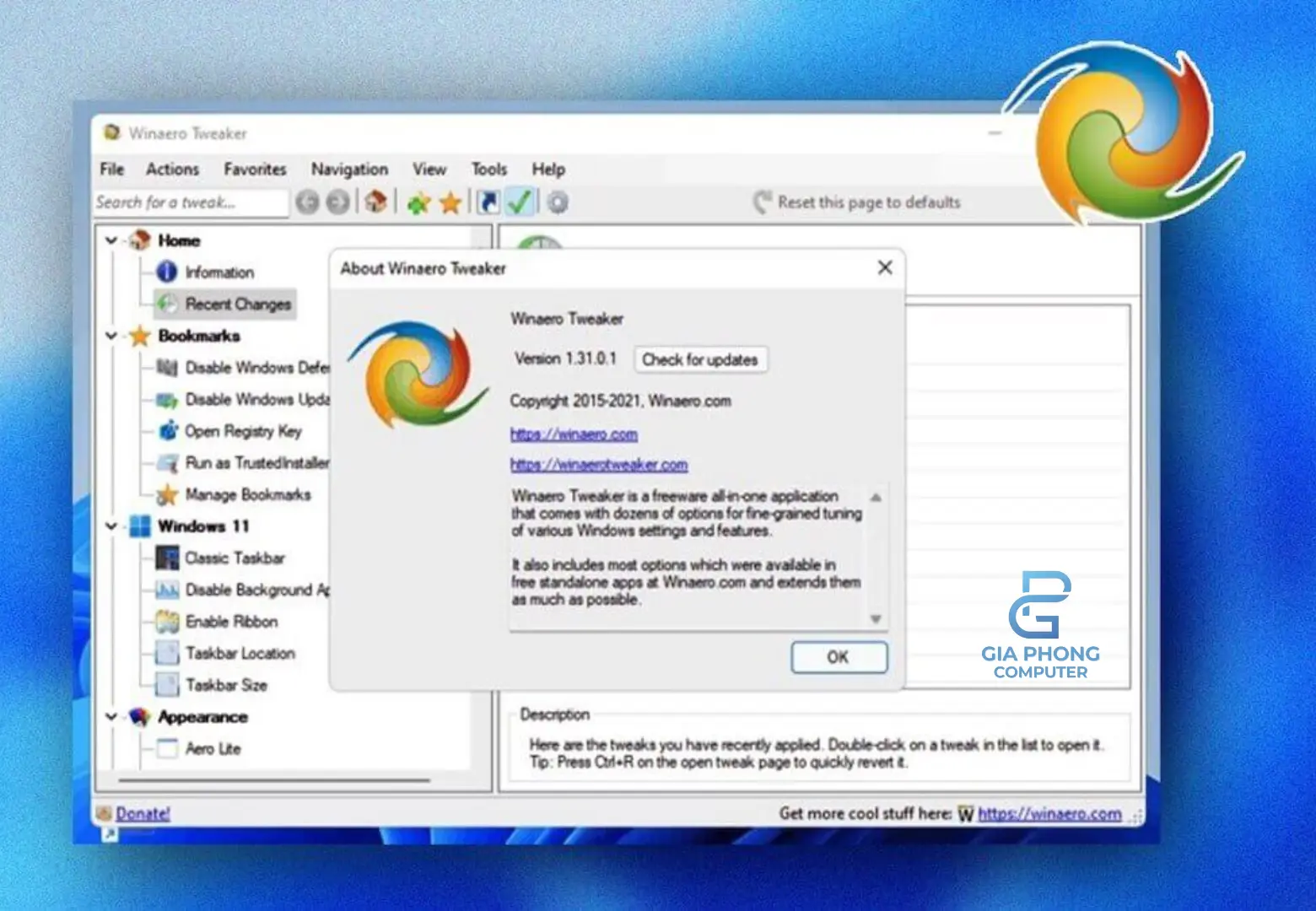
Trước khi bắt đầu tùy chỉnh Windows với Winaero Tweaker, bạn cần cài đặt phần mềm này lên máy tính. Quá trình cài đặt rất nhanh và không gây ảnh hưởng đến hệ thống.
Bạn chỉ cần tải Winaero Tweaker từ trang chính thức, chạy file cài đặt và làm theo hướng dẫn. Phần mềm cho phép chọn bản cài đặt thông thường hoặc bản portable để sử dụng trực tiếp mà không can thiệp sâu vào hệ thống. Sau khi hoàn tất, bạn có thể mở Winaero Tweaker và bắt đầu tinh chỉnh Windows ngay lập tức.
3. Tổng quan giao diện và cách sử dụng Winaero Tweaker
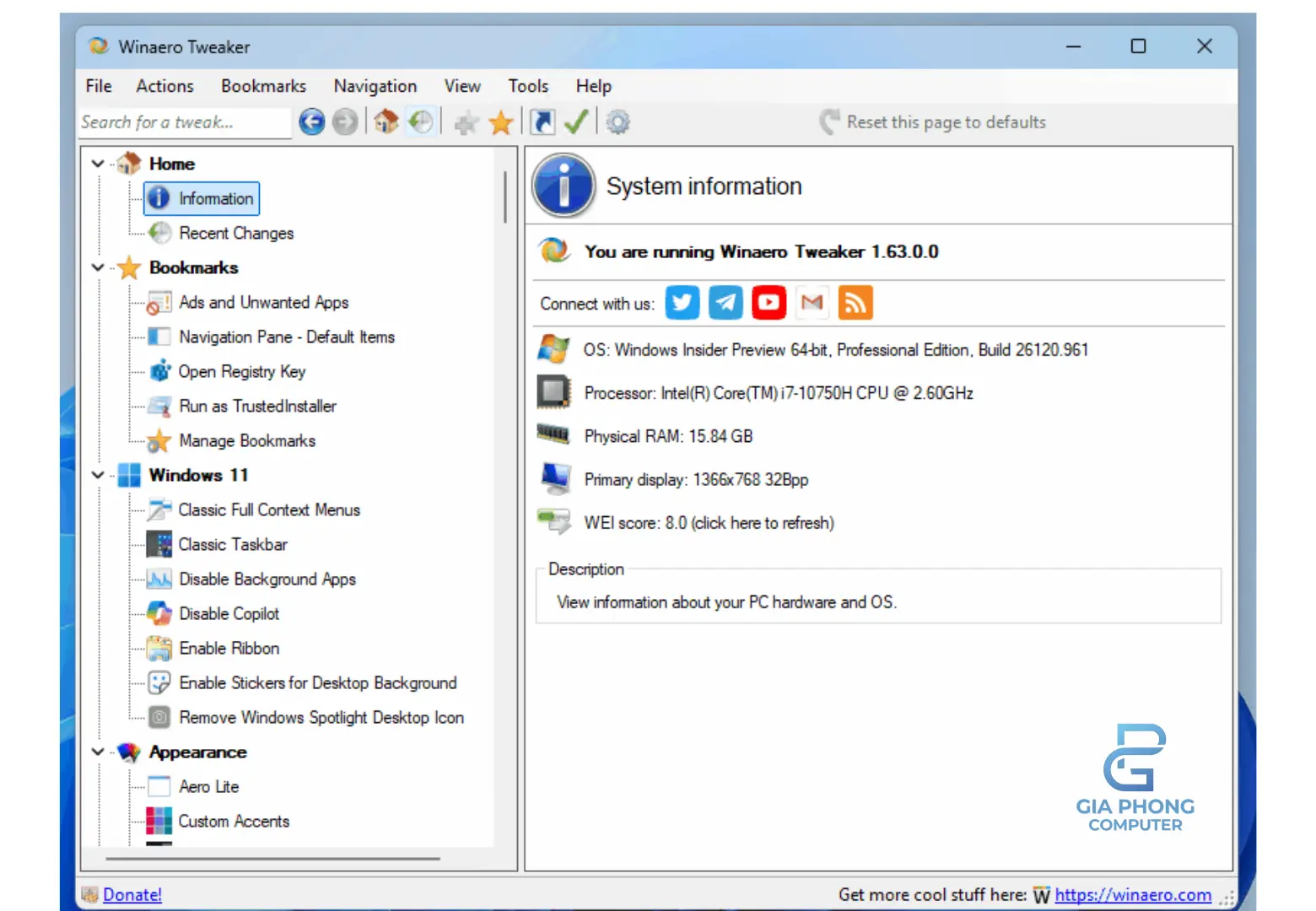
Giao diện của Winaero Tweaker được chia làm hai phần chính. Bên trái là danh sách các nhóm tùy chỉnh, bên phải là phần nội dung chi tiết của từng tùy chọn.
Các nhóm được sắp xếp rất khoa học như Appearance, Desktop and Taskbar, File Explorer, Context Menu, Privacy, Windows Defender… Nhờ vậy, việc tùy chỉnh Windows với Winaero Tweaker trở nên trực quan, dễ hiểu và không gây nhầm lẫn cho người dùng mới.
4. Tùy chỉnh giao diện Windows với Winaero Tweaker
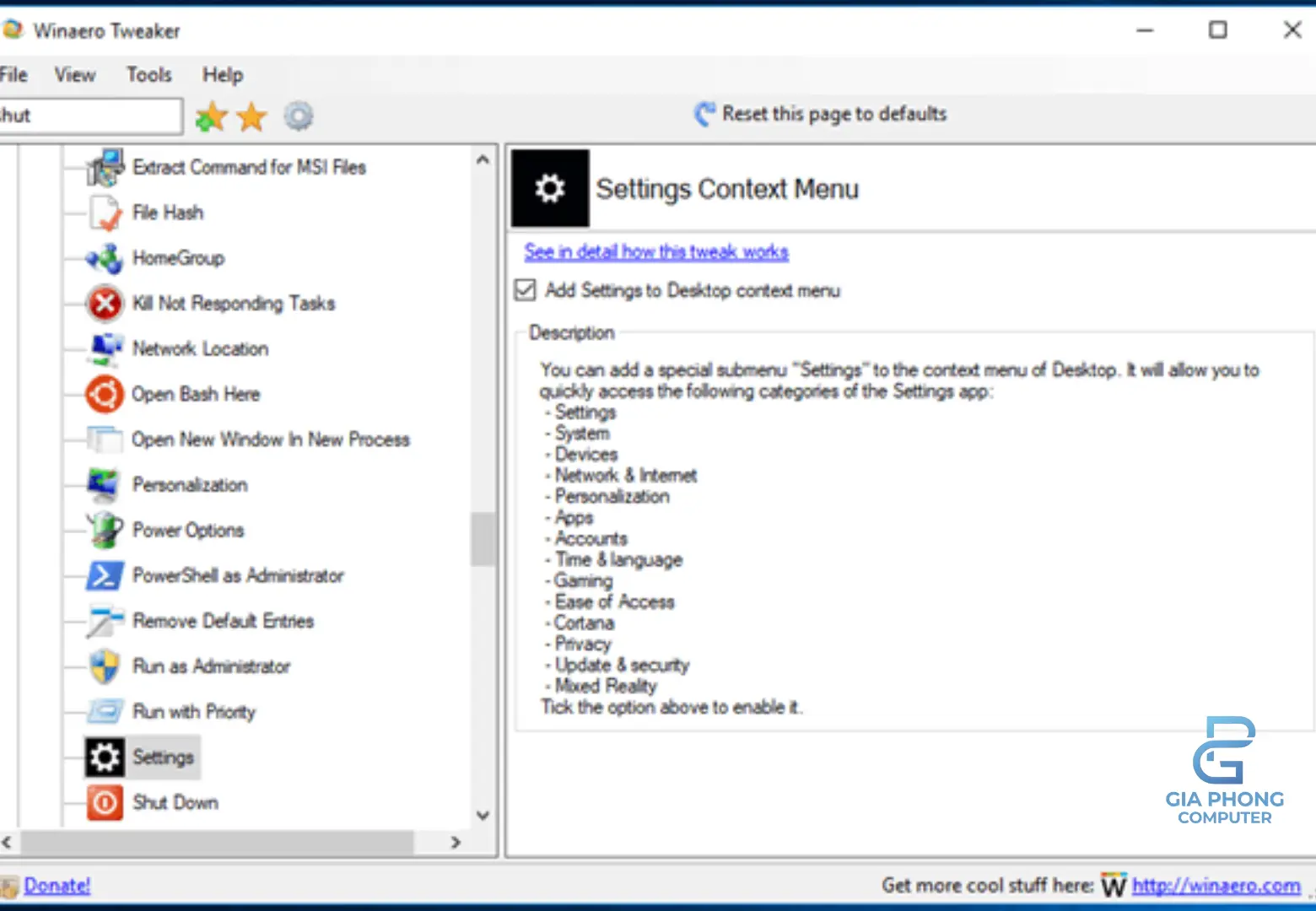
Một trong những tính năng được sử dụng nhiều nhất khi tùy chỉnh Windows với Winaero Tweaker chính là thay đổi giao diện. Bạn có thể tinh chỉnh lại giao diện Windows theo hướng tối giản hoặc cổ điển tùy sở thích.
Một số tùy chỉnh phổ biến gồm:
-
Tắt hiệu ứng trong suốt để Windows chạy mượt hơn
-
Điều chỉnh kích thước taskbar và icon
-
Thay đổi font chữ hệ thống
-
Bật lại menu chuột phải cổ điển trên Windows 11
Những thay đổi này giúp Windows gọn gàng hơn, dễ nhìn hơn và giảm tiêu tốn tài nguyên hệ thống.
5. Tối ưu hiệu năng và quyền riêng tư với Winaero Tweaker
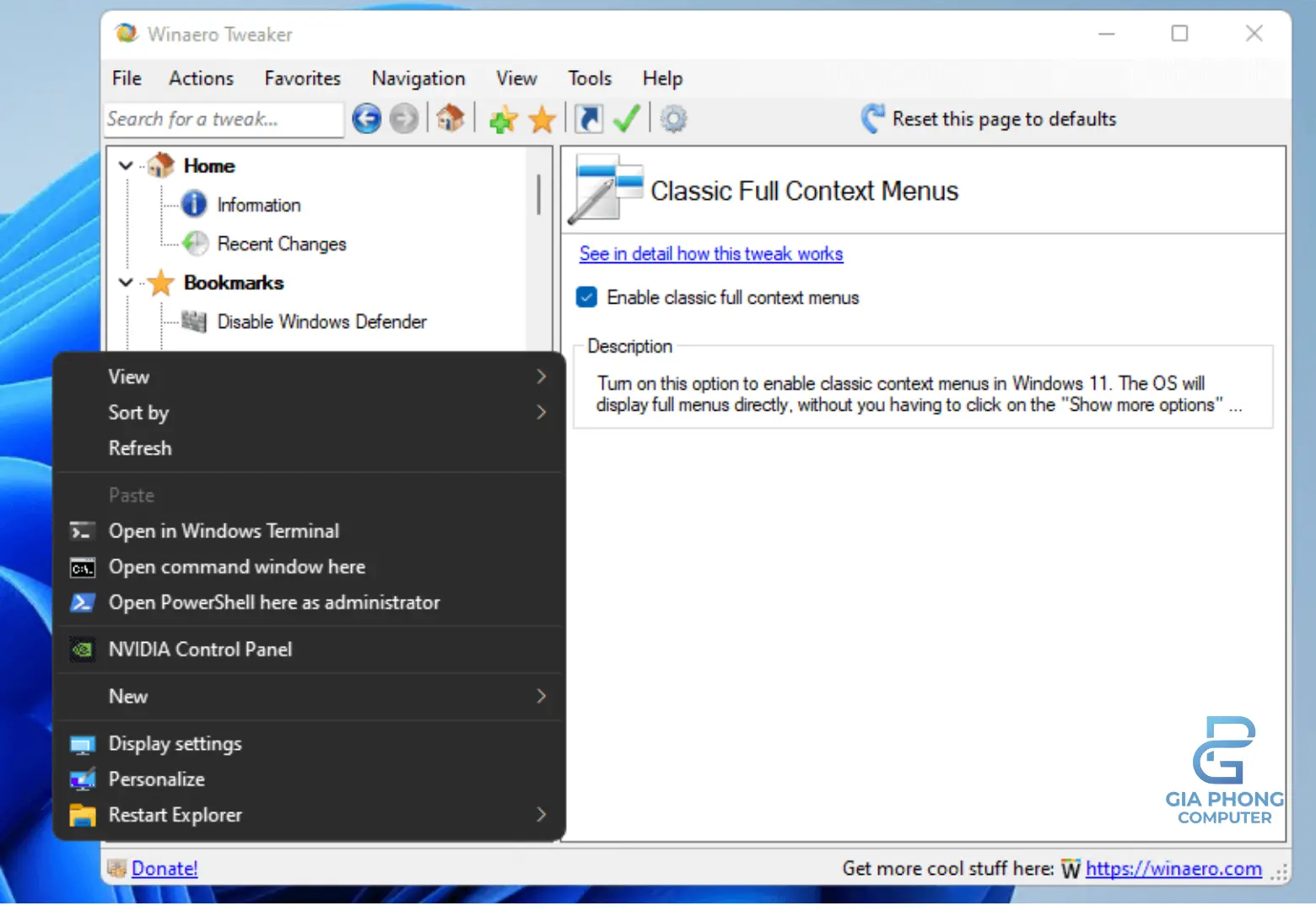
Không chỉ thay đổi giao diện, Winaero Tweaker còn hỗ trợ tùy chỉnh Windows với Winaero Tweaker theo hướng tối ưu hiệu năng và bảo mật.
Bạn có thể tắt các dịch vụ chạy nền không cần thiết, giảm thu thập dữ liệu người dùng và loại bỏ quảng cáo hệ thống. Điều này đặc biệt hữu ích với laptop cấu hình thấp hoặc máy đã sử dụng lâu năm.
Ngoài ra, Winaero Tweaker còn cho phép:
-
Tắt Telemetry của Windows
-
Kiểm soát quyền truy cập camera, micro
-
Giảm ứng dụng chạy ngầm gây hao pin
6. Những lưu ý quan trọng khi tùy chỉnh Windows với Winaero Tweaker
Mặc dù Winaero Tweaker khá an toàn, người dùng vẫn nên cẩn trọng khi chỉnh sửa sâu hệ thống. Bạn không nên bật quá nhiều tùy chọn nếu chưa hiểu rõ tác dụng của chúng.
Một vài lưu ý quan trọng:
-
Nên tạo điểm khôi phục hệ thống trước khi chỉnh
-
Đọc kỹ mô tả của từng tùy chọn
-
Chỉ tinh chỉnh những mục thực sự cần thiết
Việc sử dụng đúng cách sẽ giúp bạn tùy chỉnh Windows với Winaero Tweaker an toàn và lâu dài.
7. FAQ – Câu hỏi thường gặp về Winaero Tweaker
Winaero Tweaker có miễn phí không?
Có, phần mềm hoàn toàn miễn phí và không chứa quảng cáo.
Winaero Tweaker có dùng được cho Windows 11 không?
Có, công cụ này hỗ trợ rất tốt cho Windows 10 và Windows 11.
Tùy chỉnh Windows với Winaero Tweaker có làm lỗi hệ thống không?
Nếu sử dụng đúng cách và không chỉnh bừa bãi, phần mềm rất an toàn và có thể hoàn tác.
Kết luận
Có thể thấy, tùy chỉnh Windows với Winaero Tweaker là giải pháp cực kỳ hiệu quả cho những ai muốn cá nhân hóa Windows mà không cần kiến thức kỹ thuật phức tạp. Chỉ với vài thao tác đơn giản, bạn đã có thể làm cho hệ điều hành gọn nhẹ, mượt mà và đúng nhu cầu sử dụng hơn rất nhiều.
Nếu bạn đang sử dụng PC hoặc laptop mua tại Gia Phong Computer, việc kết hợp phần cứng chất lượng cùng những tinh chỉnh hợp lý bằng Winaero Tweaker sẽ giúp trải nghiệm Windows ổn định và tối ưu hơn trong thời gian dài.
Thông tin liên hệ Gia Phong Computer
Hotline: 0706.992.233
Địa chỉ: 153/24 Lê Văn Thọ, Phường Thông Tây Hội, Thành phố Hồ Chí Minh – Xem đường đi
Website:giaphongpc.vn