Cách tản nhiệt cho laptop hiệu quả, giúp máy hoạt động ổn định & bền bỉ hơn
Cách tản nhiệt cho laptop hiệu quả, giúp máy hoạt động ổn định & bền bỉ hơn
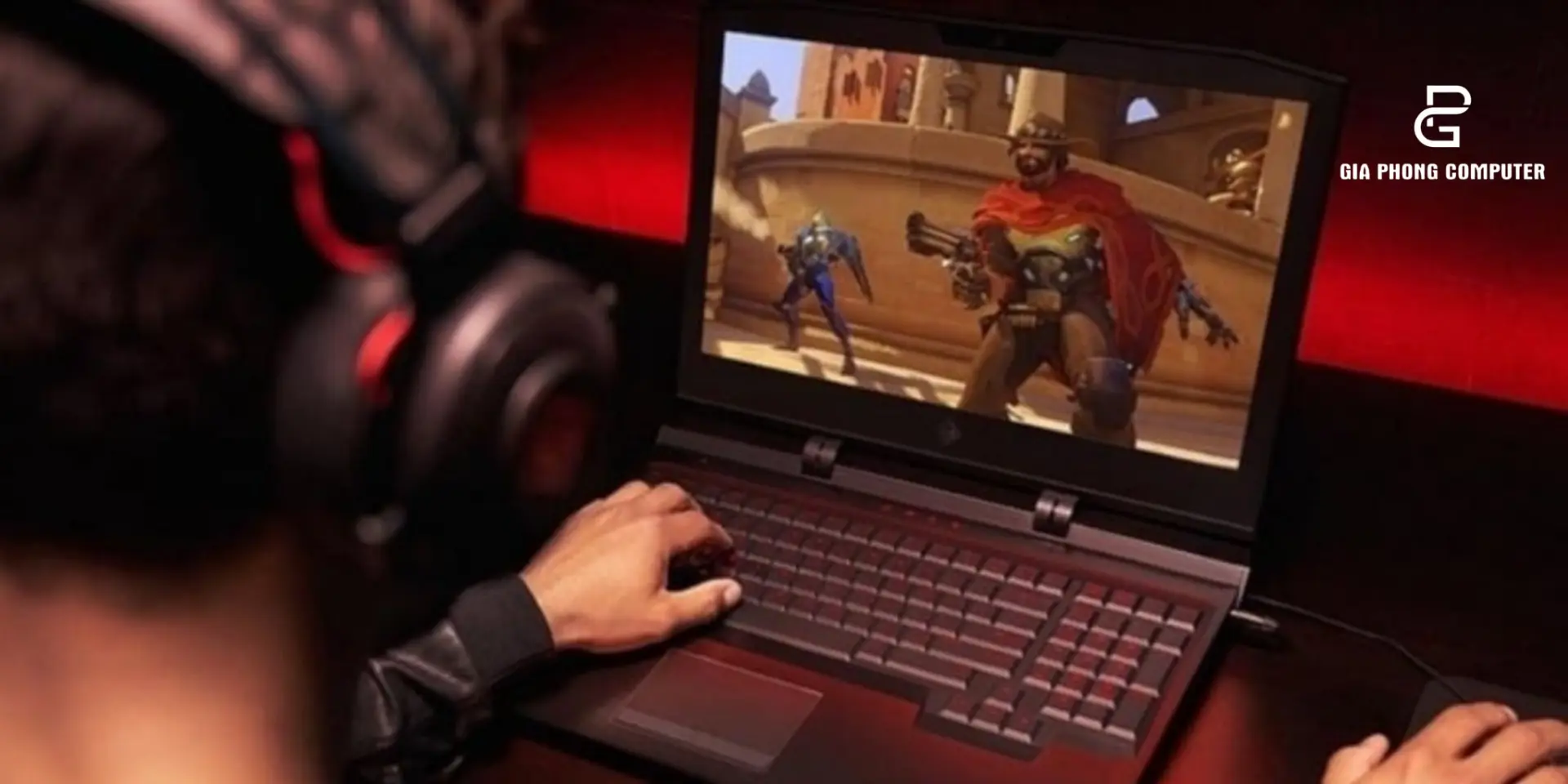
Laptop ngày càng trở thành công cụ quan trọng trong công việc, học tập và giải trí. Tuy nhiên, khi phải xử lý nhiều tác vụ nặng như chơi game, dựng phim, chỉnh sửa video hay làm đồ họa 3D, laptop rất dễ rơi vào tình trạng quá nhiệt. Máy nóng ran, quạt kêu ầm ĩ, hiệu năng tụt dốc, thậm chí treo máy hoặc tắt nguồn đột ngột. Chính vì thế, việc nắm được cách tản nhiệt cho laptop hiệu quả là điều vô cùng cần thiết để giúp thiết bị luôn ổn định, kéo dài tuổi thọ linh kiện và mang lại trải nghiệm sử dụng mượt mà hơn.
Bài viết này sẽ giúp bạn hiểu rõ nguyên nhân khiến laptop nóng, nhận biết các dấu hiệu nguy hiểm và hướng dẫn hàng loạt cách tản nhiệt cho laptop hiệu quả từ đơn giản đến chuyên sâu mà bất kỳ người dùng nào cũng có thể áp dụng.
Những điểm quan trọng về cách tản nhiệt laptop
-
Laptop quá nhiệt gây giảm hiệu năng, giật lag, dễ hư linh kiện.
-
Sử dụng laptop sai cách là nguyên nhân hàng đầu khiến máy nóng nhanh.
-
Các cách tản nhiệt cho laptop hiệu quả bao gồm: tối ưu phần mềm, vệ sinh máy, thay keo tản nhiệt, dùng đế tản nhiệt và điều chỉnh thói quen sử dụng.
-
Bảo dưỡng định kỳ 6 – 12 tháng là yếu tố cực kỳ quan trọng.
1. Dấu hiệu & nguyên nhân khiến laptop bị nóng
1.1 Dấu hiệu nhận biết laptop đang quá nhiệt
Khi laptop nóng vượt ngưỡng an toàn, máy sẽ xuất hiện các biểu hiện sau:
-
Quạt quay mạnh, phát ra tiếng ồn lớn và liên tục
-
Laptop phản hồi chậm, thao tác giật lag, game tụt FPS
-
Bề mặt máy nóng ran, đặc biệt là khu vực bàn phím và khe tản nhiệt
-
Máy có thể treo, sập nguồn hoặc màn hình xanh
Nếu bạn đã gặp những hiện tượng trên, hãy áp dụng ngay cách tản nhiệt cho laptop hiệu quả trước khi quá muộn.
1.2 Nguyên nhân laptop nóng bất thường
Laptop nóng lên vì nhiều lý do, gồm cả phần cứng và thói quen sử dụng:
-
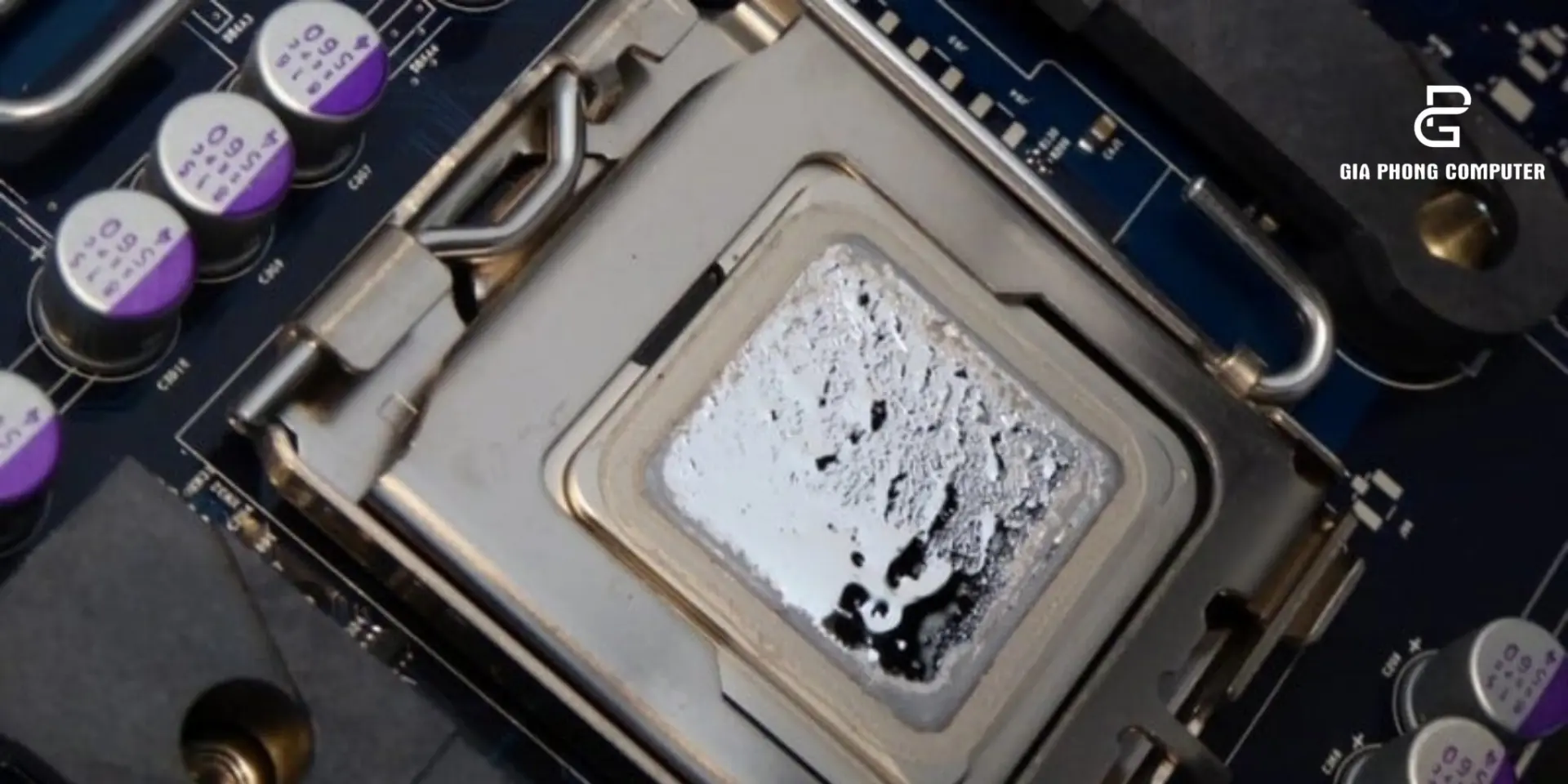
Bụi bẩn tích tụ trong hệ thống tản nhiệt
-
Keo tản nhiệt bị khô, dẫn nhiệt kém
-
Đặt laptop trên bề mặt mềm như giường, chăn, gối
-
Chạy tác vụ nặng liên tục: game, render, đồ họa
-
Ứng dụng chạy ngầm, virus, phần mềm độc hại
-
Nhiệt độ môi trường cao, phòng bí
Khi hiểu rõ nguyên nhân, bạn sẽ dễ dàng chọn đúng cách tản nhiệt cho laptop hiệu quả và phù hợp nhất.
Những cách tản nhiệt laptop đơn giản mà hiệu quả
2.1 Tạo môi trường thông thoáng cho laptop
Đây là bước đơn giản nhưng vô cùng quan trọng:
-
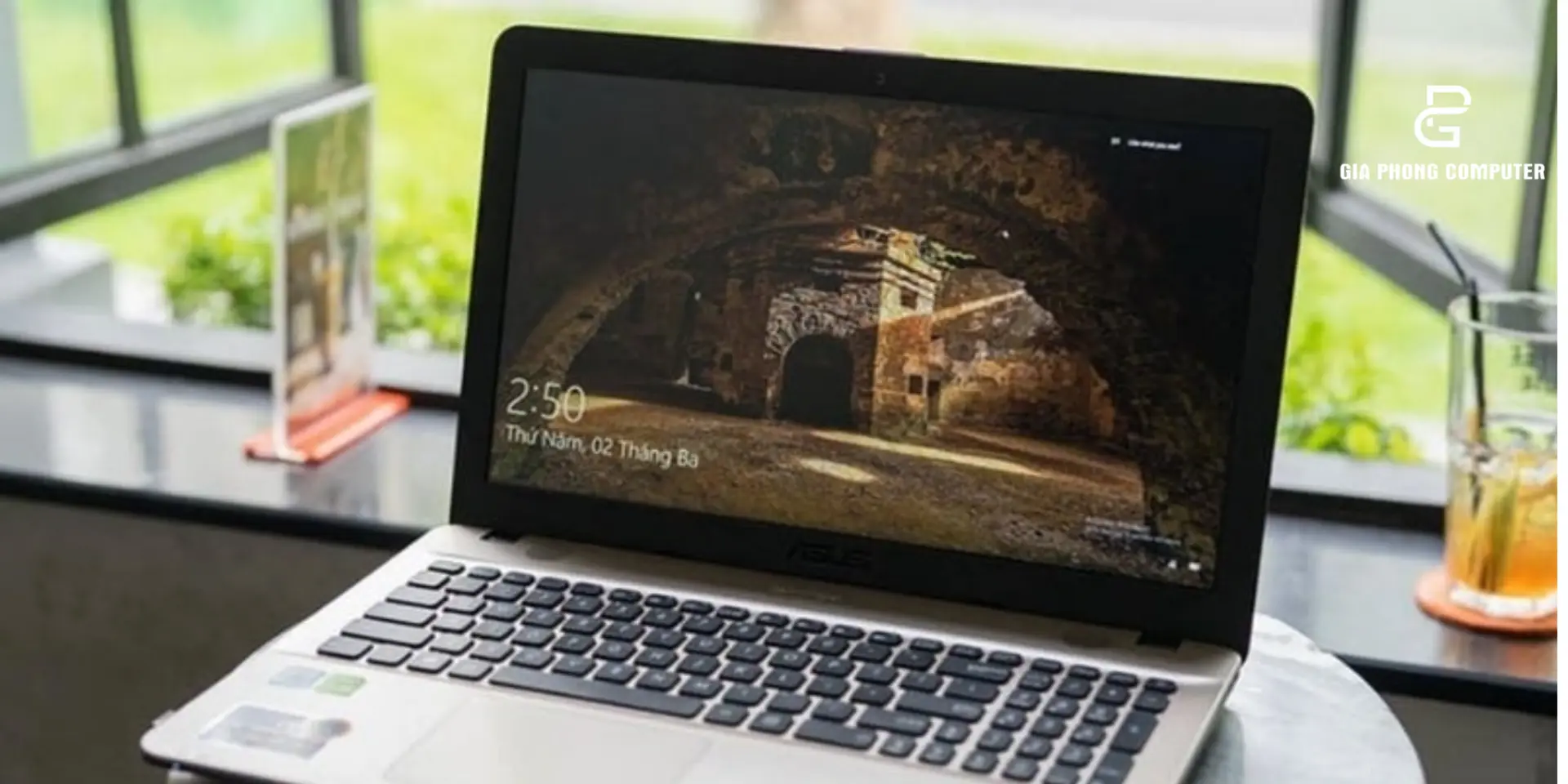
Đặt laptop trên mặt phẳng, cứng như bàn gỗ, bàn
-
làm việc
-
Không đặt lên chăn, gối, sofa hoặc đùi
-
Hạn chế sử dụng laptop trong môi trường nhiệt độ cao
-
Dùng giá đỡ laptop để tạo khoảng trống lưu thông không khí
Chỉ với thao tác này, bạn đã thực hiện đúng cách tản nhiệt cho laptop hiệu quả mà không tốn tiền.
2.2 Tối ưu hệ thống – giảm tải cho CPU & GPU
Giảm tải hệ thống = giảm sinh nhiệt.
-
Mở Task Manager → đóng ứng dụng ngốn CPU
-
Hạn chế mở nhiều tab trình duyệt
-
Cập nhật Windows và driver mới nhất
-
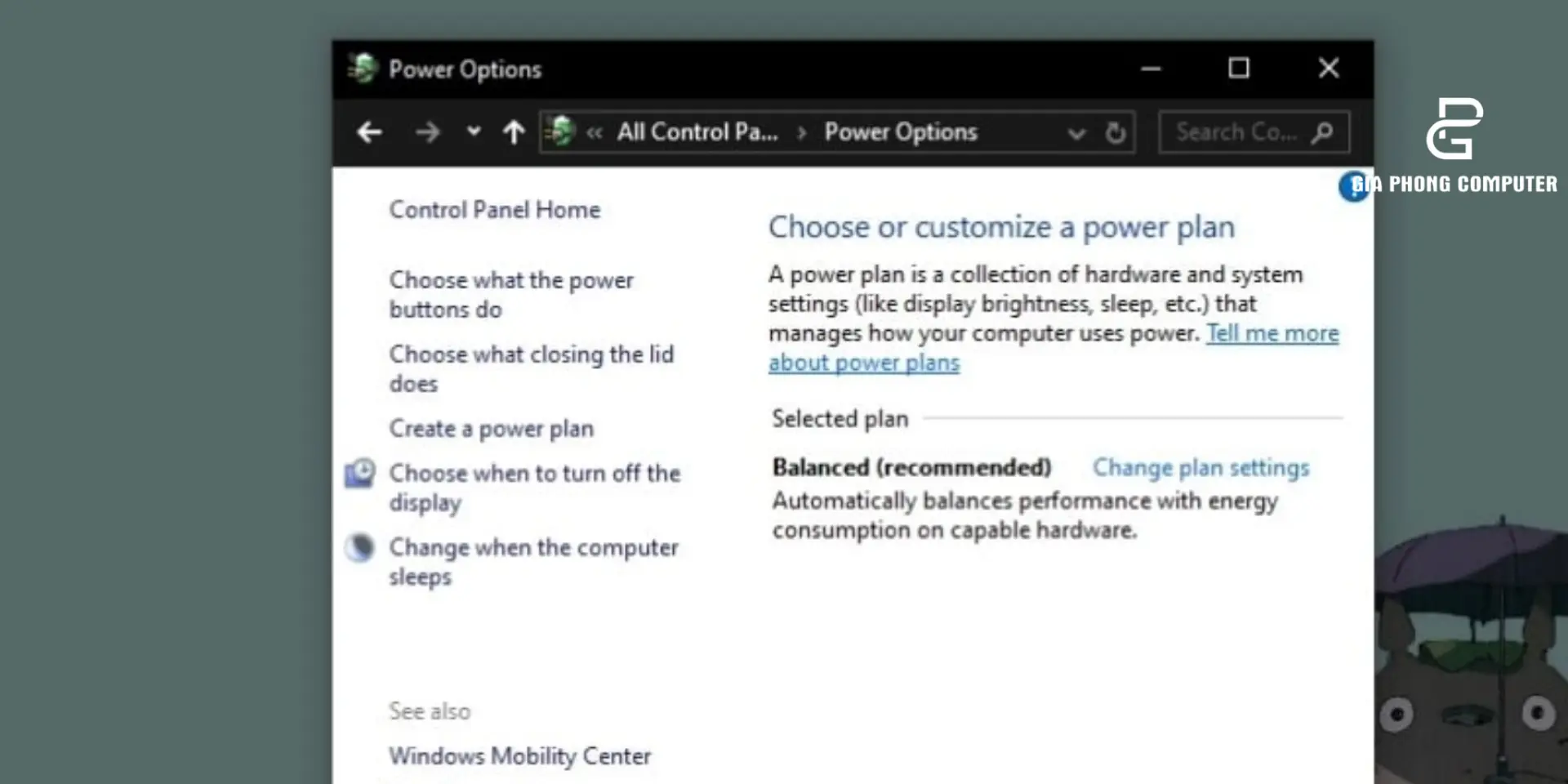
Dùng chế độ Balanced khi làm việc nhẹ
-
Tắt bớt ứng dụng khởi động cùng Windows
Đây là một trong những cách tản nhiệt cho laptop hiệu quả vì tác động trực tiếp đến nguồn sinh nhiệt chính.
2.3 Sử dụng laptop đúng cách khi sạc
Rất nhiều người dùng sai:
-
Không vừa sạc vừa chơi game nặng quá lâu
-
Đặt sạc ở nơi thoáng khí, không bị che chắn
-
Nếu không dùng trong thời gian dài → nên Shutdown thay vì Sleep
Việc quản lý nguồn điện tốt cũng góp phần vào cách tản nhiệt cho laptop hiệu quả.
Phụ kiện hỗ trợ – tăng hiệu quả làm mát laptop
3.1 Đế tản nhiệt laptop
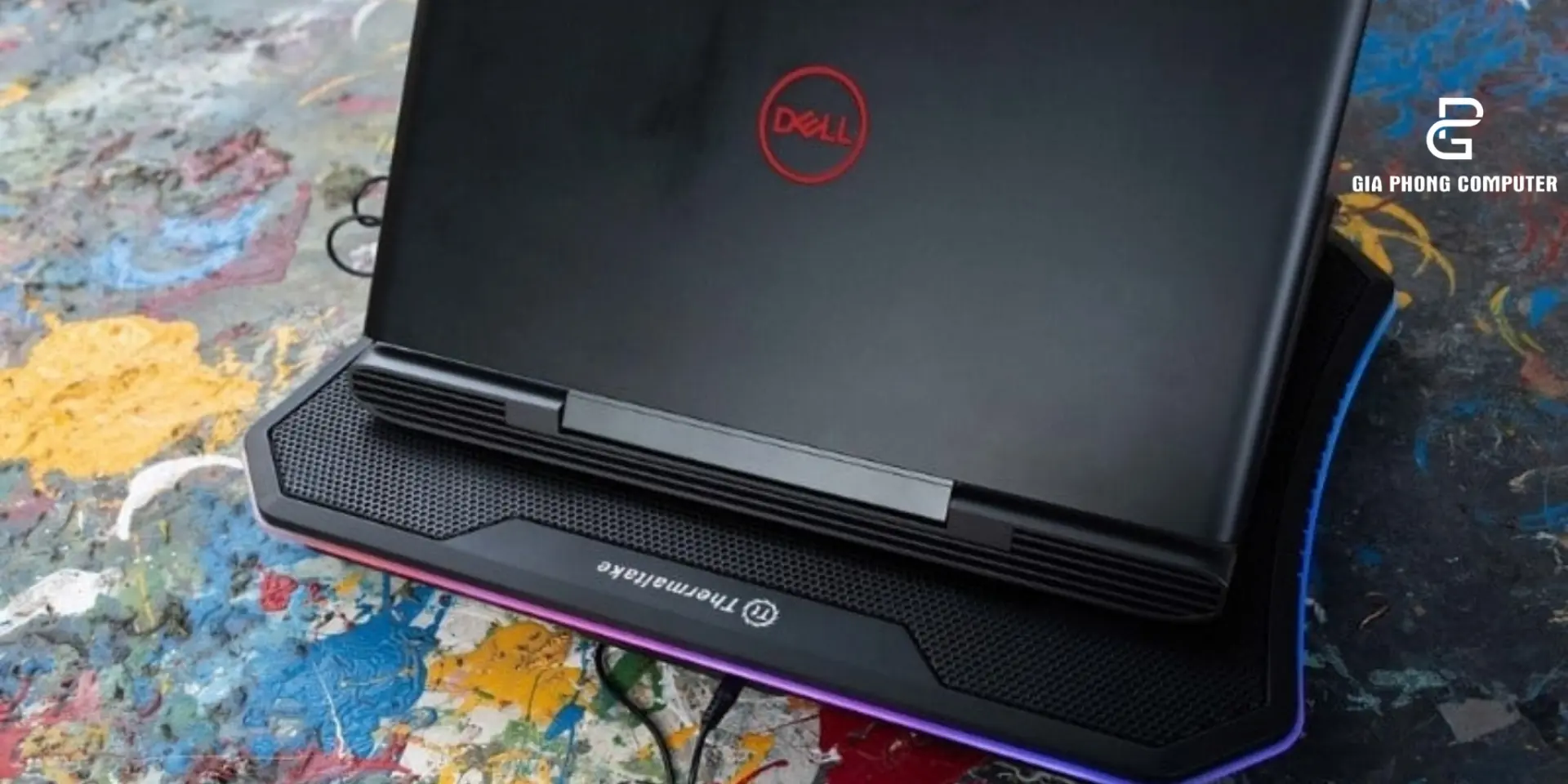
Đây là phụ kiện cực kỳ hữu ích:
-
Thổi gió mát trực tiếp vào đáy máy
-
Có thể giảm từ 5–10°C
-
Giá hợp lý, dễ dùng
Nhiều chuyên gia đánh giá đây là một trong những cách tản nhiệt cho laptop hiệu quả nhất cho người dùng phổ thông.
3.2 Phần mềm theo dõi nhiệt độ & điều chỉnh quạt
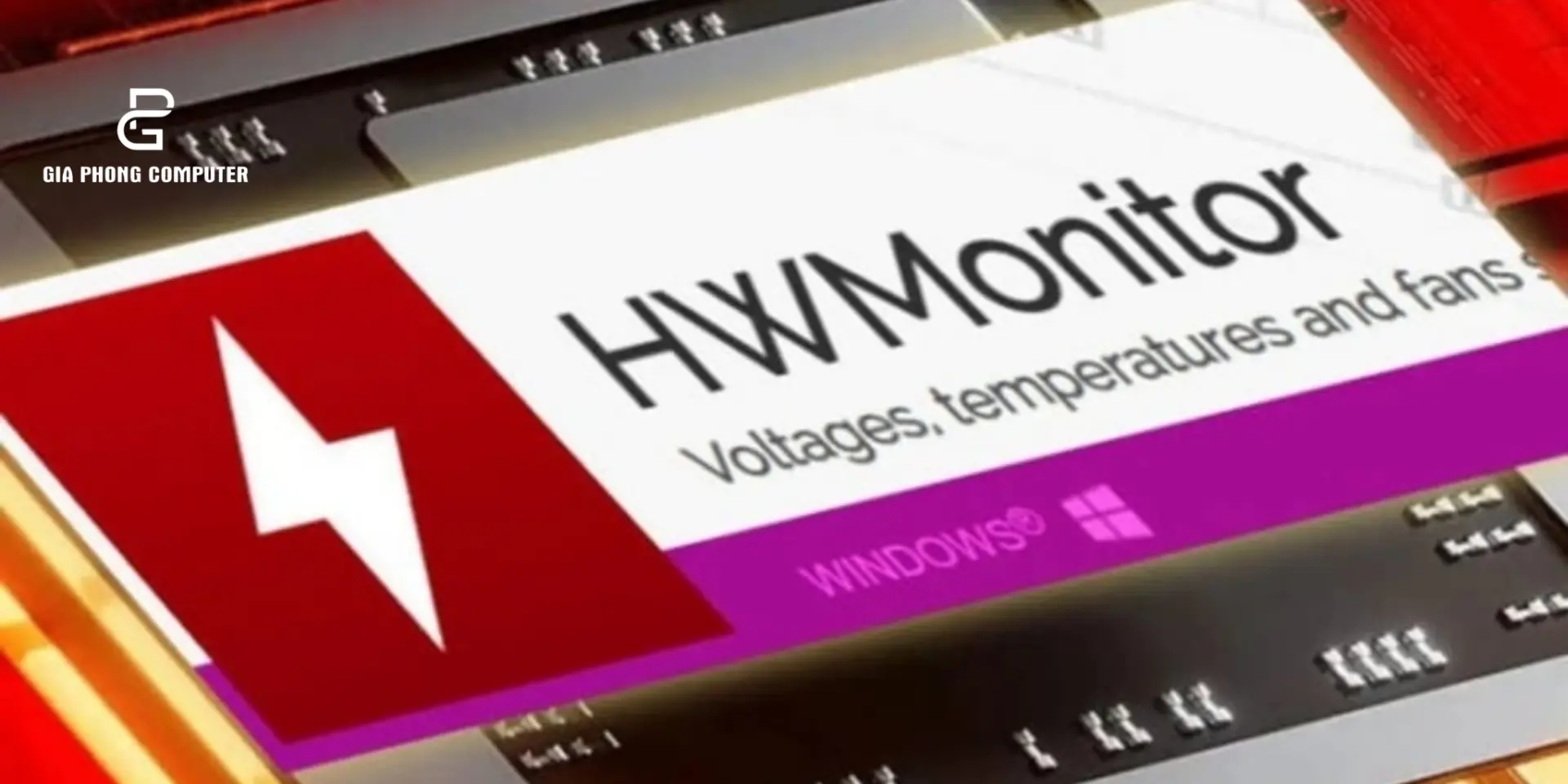
Kiểm soát tốt = bảo vệ tốt.
-
Dùng HWMonitor, HWiNFO để theo dõi nhiệt CPU/GPU
-
Laptop gaming thường có phần mềm chỉnh quạt
-
Có thể tăng tốc độ quạt khi chơi game
4 Giải pháp phần cứng chuyên sâu
4.1 Vệ sinh laptop định kỳ
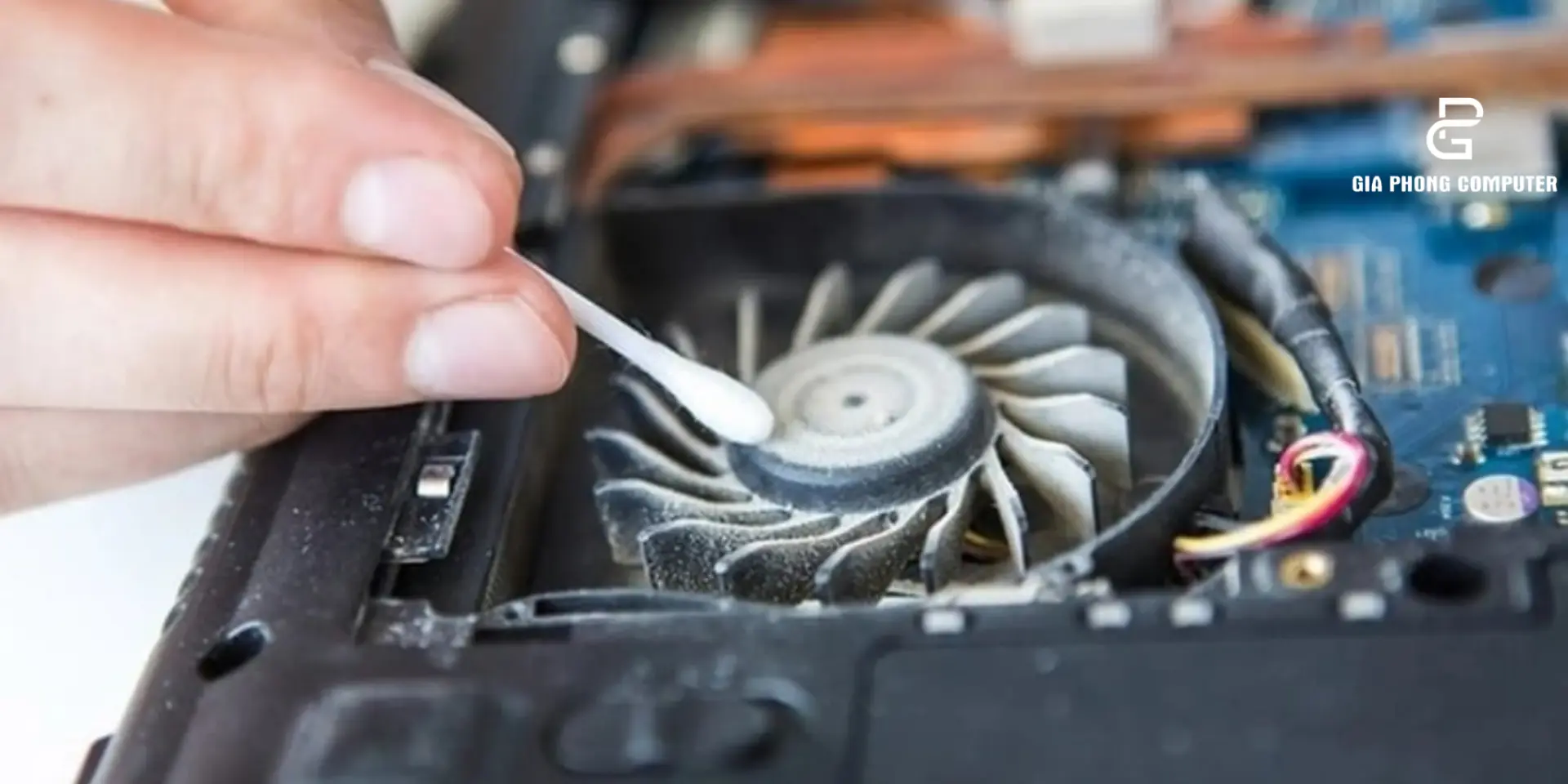
Đây là giải pháp cực kỳ quan trọng:
-
Loại bỏ bụi trong quạt & khe tản nhiệt
-
Giúp lưu thông khí tốt hơn
-
Nên vệ sinh 6 – 12 tháng/lần
Nếu không rành kỹ thuật → nên mang đến trung tâm uy tín.
4.2 Thay keo tản nhiệt cho CPU & GPU
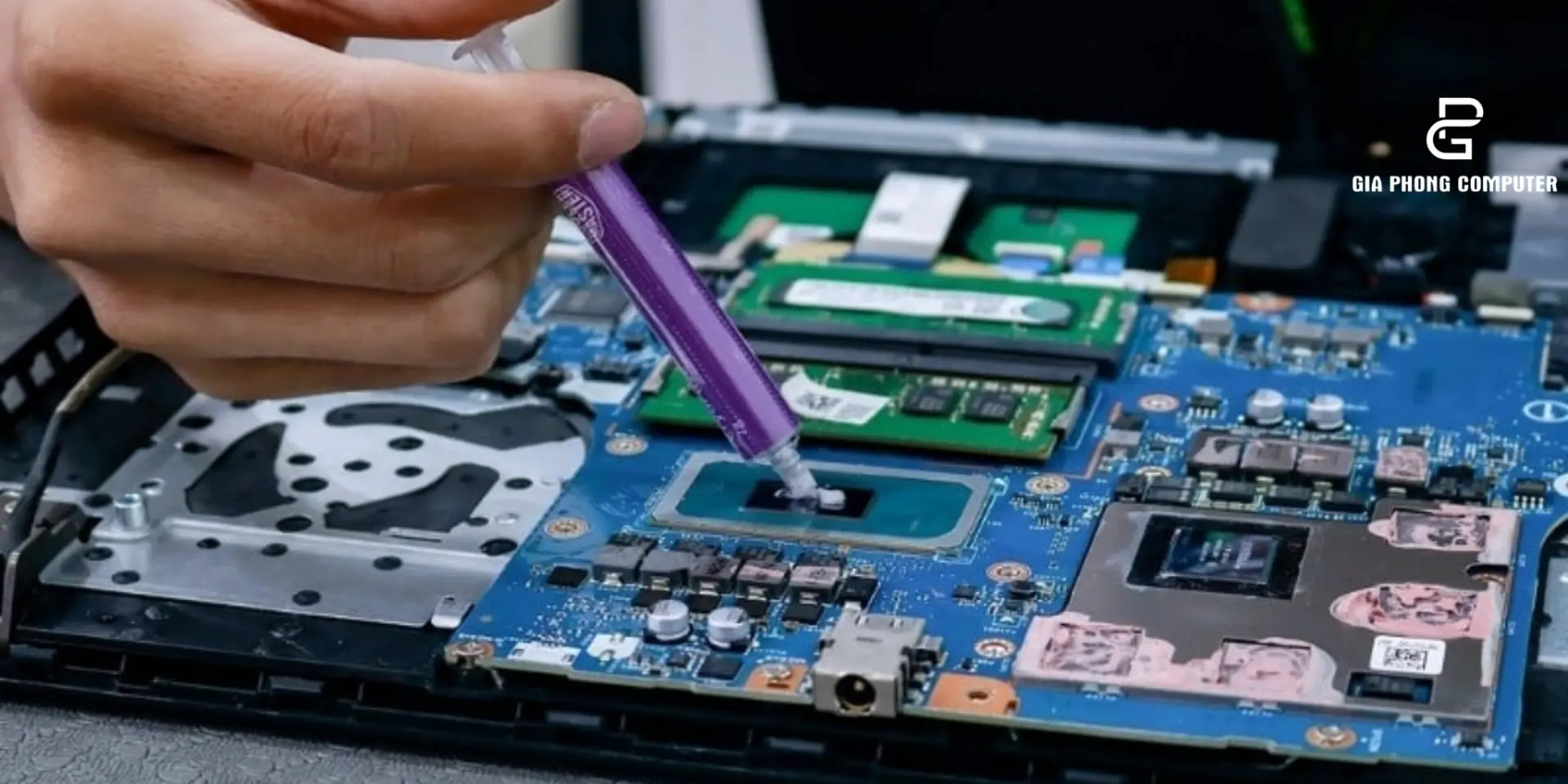
Keo tản nhiệt khô = nhiệt tăng mạnh.
-
Thay keo giúp giảm 10–20°C
-
Cải thiện hiệu năng đáng kể
-
Nên sử dụng keo chất lượng
Đây được xem là cách tản nhiệt cho laptop hiệu quả hàng đầu cho máy sử dụng lâu năm.
5. Các câu hỏi thường gặp
5.1 Laptop bao nhiêu độ là bình thường?
-
Dưới 60°C: bình thường
-
70 – 85°C: khi chơi game, làm việc nặng là chấp nhận được
-
Trên 90°C: nguy hiểm, cần xử lý ngay
5.2 Có nên dùng đế tản nhiệt không?
Có. Rất nên, nhất là laptop gaming.
5.3 Bao lâu nên vệ sinh laptop?
-
Bình thường: 12 tháng/lần
-
Gaming / môi trường bụi: 6–9 tháng/lần
Tổng kết
Việc hiểu và áp dụng đúng cách tản nhiệt cho laptop hiệu quả không chỉ giúp laptop mát hơn mà còn giúp máy hoạt động ổn định, hạn chế lỗi, kéo dài tuổi thọ linh kiện và mang lại trải nghiệm sử dụng tốt hơn. Từ thói quen sử dụng đúng cách, tối ưu hệ thống, dùng phụ kiện hỗ trợ đến vệ sinh – thay keo định kỳ, tất cả đều rất quan trọng.
Nếu bạn cần kiểm tra – vệ sinh – thay keo tản nhiệt – nâng cấp laptop, hãy liên hệ Gia Phong Computer để được hỗ trợ chuyên nghiệp, uy tín, nhanh chóng và an tâm tuyệt đối.
Thông tin liên hệ Gia Phong Computer
Hotline: 0706.992.233
Địa chỉ: 153/24 Lê Văn Thọ, Phường Thông Tây Hội, Thành phố Hồ Chí Minh – Xem đường đi
Website: giaphongpc.vn