Cách sửa lỗi màn hình bị nhiễu màu và sọc khó chịu đơn giản, hiệu quả nhất 2026
Cách sửa lỗi màn hình bị nhiễu màu và sọc khó chịu đơn giản, hiệu quả nhất
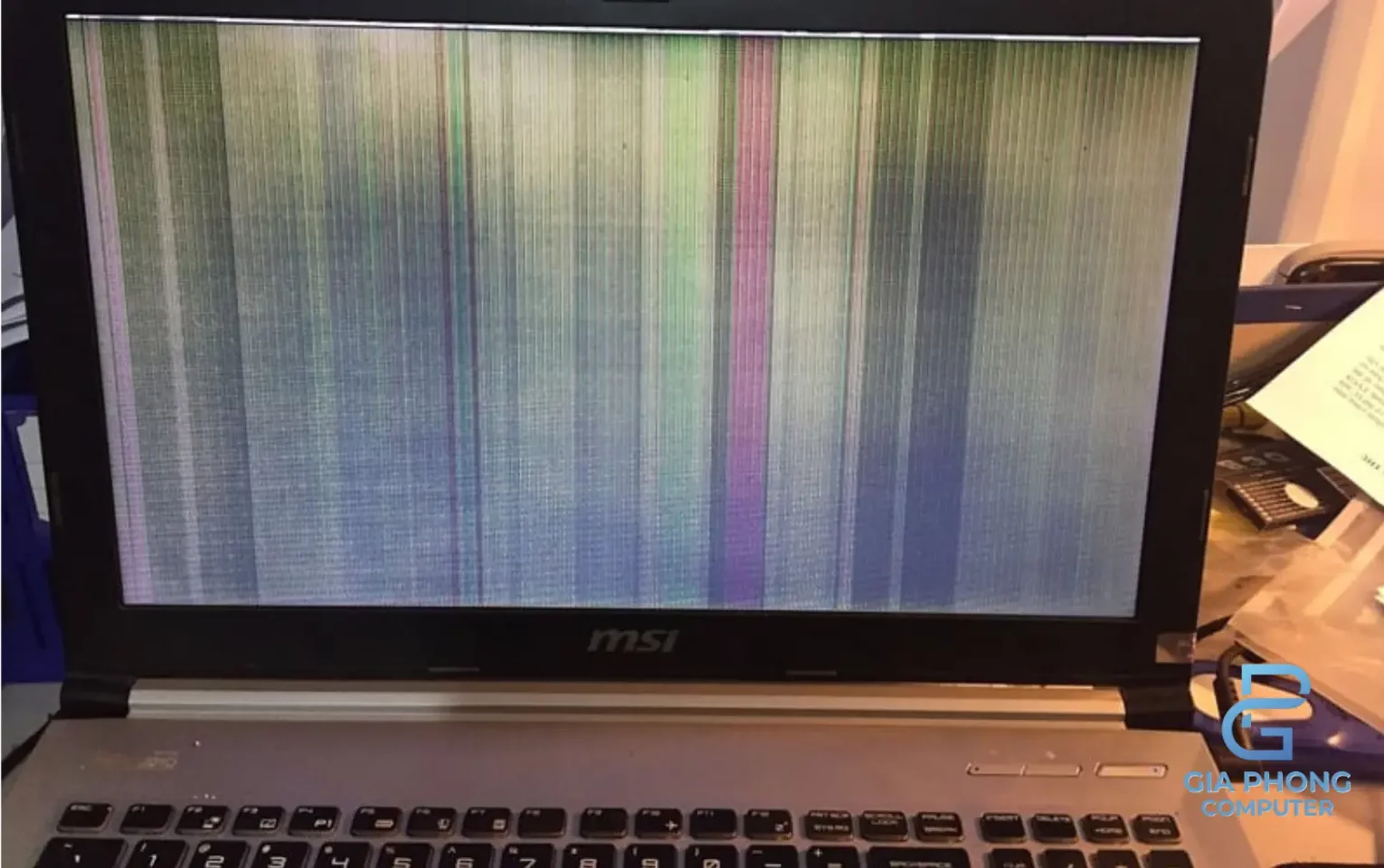
Màn hình bị nhiễu màu, xuất hiện sọc ngang dọc hoặc hình ảnh hiển thị không ổn định là một trong những lỗi gây khó chịu nhất khi sử dụng máy tính, laptop hoặc PC gaming. Không chỉ ảnh hưởng đến trải nghiệm làm việc, học tập hay giải trí, tình trạng màn hình bị nhiễu còn khiến người dùng lo lắng về nguy cơ hỏng phần cứng bên trong.
Vậy màn hình bị nhiễu màu và sọc là do đâu, có phải lúc nào cũng do màn hình hỏng hay không, và cách sửa lỗi màn hình bị nhiễu như thế nào để đơn giản mà vẫn hiệu quả? Trong bài viết dưới đây, Gia Phong Computer sẽ giúp bạn hiểu rõ từng nguyên nhân, dấu hiệu nhận biết cũng như hướng dẫn cách khắc phục chi tiết, dễ thực hiện ngay tại nhà.
Dấu hiệu nhận biết màn hình bị nhiễu màu và sọc
Trước khi tiến hành sửa lỗi, người dùng cần xác định chính xác tình trạng màn hình đang gặp phải. Trên thực tế, màn hình bị nhiễu không chỉ có một biểu hiện duy nhất mà có thể xuất hiện dưới nhiều dạng khác nhau, từ nhẹ đến nghiêm trọng.
Biểu hiện phổ biến nhất là hình ảnh hiển thị không còn sắc nét, bề mặt màn hình xuất hiện các đốm li ti, nhiễu hạt giống như tivi đời cũ khi mất sóng. Những đốm này có thể xuất hiện liên tục hoặc chỉ xuất hiện khi chạy ứng dụng nặng, chơi game hoặc xem video độ phân giải cao.
Một dấu hiệu khác rất dễ nhận ra là xuất hiện các đường sọc ngang hoặc sọc dọc chạy trên màn hình. Các đường sọc này có thể mờ hoặc đậm, cố định một chỗ hoặc di chuyển liên tục. Trong nhiều trường hợp, sọc chỉ xuất hiện ở một phần màn hình nhưng cũng có lúc lan rộng toàn bộ vùng hiển thị.
Ngoài ra, màu sắc hiển thị sai lệch cũng là dấu hiệu rõ ràng của lỗi màn hình bị nhiễu. Màu trắng ngả vàng, màu đen chuyển sang xám, hoặc hình ảnh bị ám xanh, ám đỏ đều cho thấy tín hiệu hiển thị đang gặp vấn đề.
1. Nguyên nhân phổ biến khiến màn hình bị nhiễu
Để sửa lỗi màn hình bị nhiễu hiệu quả, việc xác định đúng nguyên nhân là yếu tố quan trọng nhất. Trên thực tế, không phải lúc nào màn hình bị nhiễu cũng do hỏng màn hình, mà rất nhiều trường hợp bắt nguồn từ những yếu tố bên ngoài hoặc lỗi cài đặt phần mềm.
Cáp kết nối màn hình bị lỏng hoặc hư hỏng
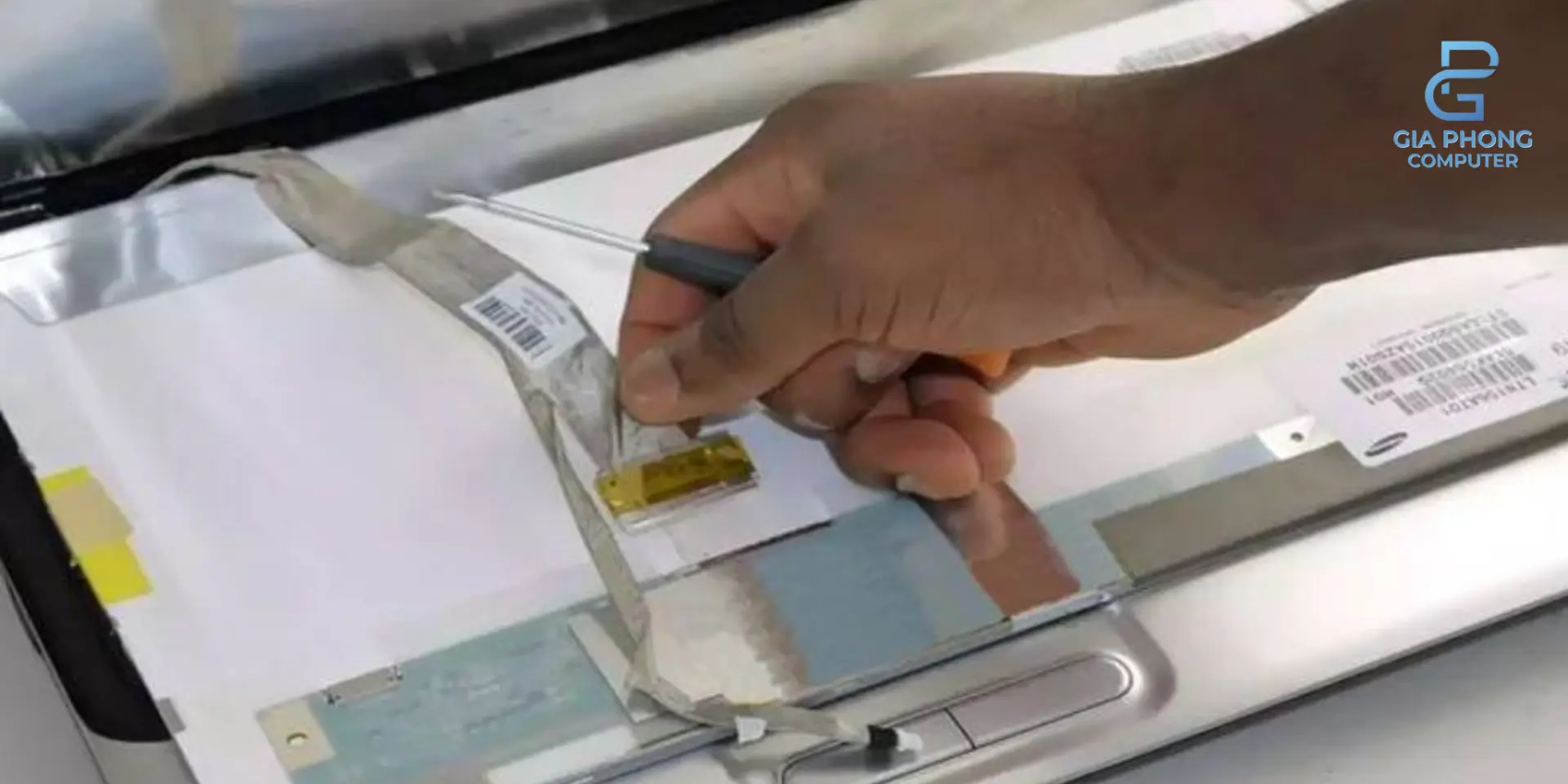
Đây là nguyên nhân phổ biến và dễ gặp nhất. Các loại cáp kết nối như VGA, HDMI hoặc DisplayPort nếu bị lỏng, cắm không chặt hoặc bị oxy hóa đầu tiếp xúc sẽ khiến tín hiệu truyền từ máy tính sang màn hình không ổn định. Kết quả là hình ảnh hiển thị bị nhiễu, sọc hoặc nhấp nháy liên tục.
Ngoài ra, dây cáp bị gập, đứt ngầm bên trong hoặc sử dụng cáp kém chất lượng cũng là nguyên nhân thường bị người dùng bỏ qua.
Tần số quét (Refresh Rate) cài đặt không phù hợp
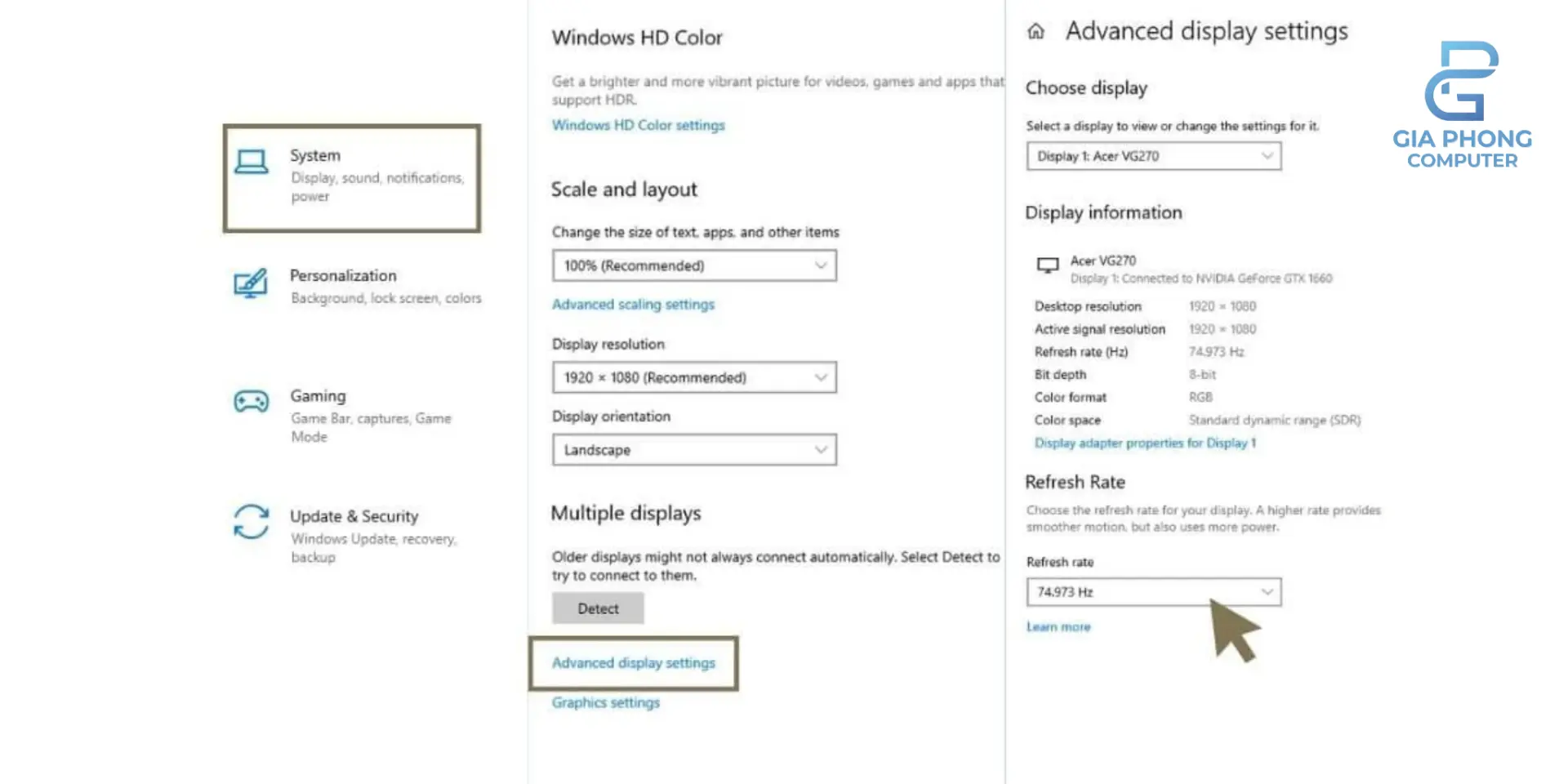
Mỗi màn hình đều có mức tần số quét tiêu chuẩn do nhà sản xuất quy định. Nếu người dùng vô tình cài đặt tần số quét quá thấp hoặc không tương thích với màn hình, hiện tượng nhiễu hình, nhấp nháy hoặc sọc có thể xuất hiện.
Lỗi này thường gặp khi cài lại Windows, thay màn hình mới hoặc sử dụng màn hình gaming nhưng chưa thiết lập đúng thông số hiển thị.
Nguồn điện và adapter không ổn định
Màn hình cần nguồn điện ổn định để hoạt động chính xác. Việc sử dụng adapter không đúng công suất, adapter kém chất lượng hoặc nguồn điện chập chờn từ ổ cắm có thể khiến màn hình bị nhiễu, đặc biệt là khi bật máy trong thời gian dài.
Ở những khu vực có điện áp không ổn định, lỗi màn hình bị nhiễu xảy ra thường xuyên hơn, nhất là với các màn hình lớn hoặc màn hình độ phân giải cao.
Card màn hình (VGA) gặp sự cố
Với máy tính để bàn, card đồ họa đóng vai trò trực tiếp trong việc xử lý tín hiệu hình ảnh. Khi driver VGA bị lỗi, chưa được cập nhật hoặc card đã xuống cấp sau thời gian dài sử dụng, hiện tượng nhiễu màn hình hoàn toàn có thể xảy ra.
Đối với những card đồ họa từng hoạt động liên tục ở cường độ cao (ví dụ như đào coin, render nặng), nguy cơ xuất hiện lỗi hiển thị sẽ cao hơn.
Nhiễu điện từ từ môi trường xung quanh
Ít người để ý rằng sóng điện từ từ các thiết bị như loa công suất lớn, bộ phát Wi-Fi mạnh, lò vi sóng hoặc thậm chí ổ điện kém chất lượng cũng có thể ảnh hưởng đến màn hình. Khi màn hình đặt quá gần các thiết bị này, tín hiệu hiển thị có thể bị nhiễu trong quá trình sử dụng.
2. Cách sửa lỗi màn hình bị nhiễu đơn giản và hiệu quả nhất
Sau khi đã xác định được nguyên nhân, người dùng có thể áp dụng các cách khắc phục dưới đây. Các phương pháp này được Gia Phong Computer tổng hợp theo thứ tự từ đơn giản đến phức tạp, giúp bạn tiết kiệm thời gian và chi phí sửa chữa.
Kiểm tra và thay thế cáp kết nối
Việc đầu tiên bạn nên làm là tháo cáp kết nối giữa màn hình và máy tính, sau đó cắm lại thật chắc chắn. Hãy kiểm tra kỹ đầu cáp xem có dấu hiệu rỉ sét, cong vênh hoặc hư hỏng hay không. Nếu có cáp dự phòng, hãy thử thay thế để loại trừ khả năng lỗi do dây.
Trong trường hợp sử dụng VGA cũ, bạn nên cân nhắc chuyển sang HDMI hoặc DisplayPort để đảm bảo tín hiệu ổn định hơn.
Điều chỉnh lại tần số quét màn hình
Trên Windows, bạn có thể vào phần cài đặt hiển thị để kiểm tra tần số quét hiện tại. Hãy đảm bảo rằng tần số quét được thiết lập đúng theo thông số của màn hình, ví dụ 60Hz, 75Hz, 144Hz hoặc 165Hz tùy từng model.
Việc cài đặt đúng refresh rate không chỉ giúp giảm nhiễu mà còn cải thiện độ mượt khi sử dụng, đặc biệt là khi chơi game.
Cập nhật driver card màn hình
Driver VGA lỗi thời là nguyên nhân tiềm ẩn gây ra rất nhiều vấn đề hiển thị. Bạn nên truy cập trực tiếp trang chủ của hãng card đồ họa để tải driver mới nhất thay vì chỉ sử dụng driver mặc định của Windows.
Việc cập nhật driver không chỉ giúp khắc phục lỗi màn hình bị nhiễu mà còn tăng hiệu năng và độ ổn định tổng thể cho hệ thống.
Sắp xếp lại vị trí đặt màn hình
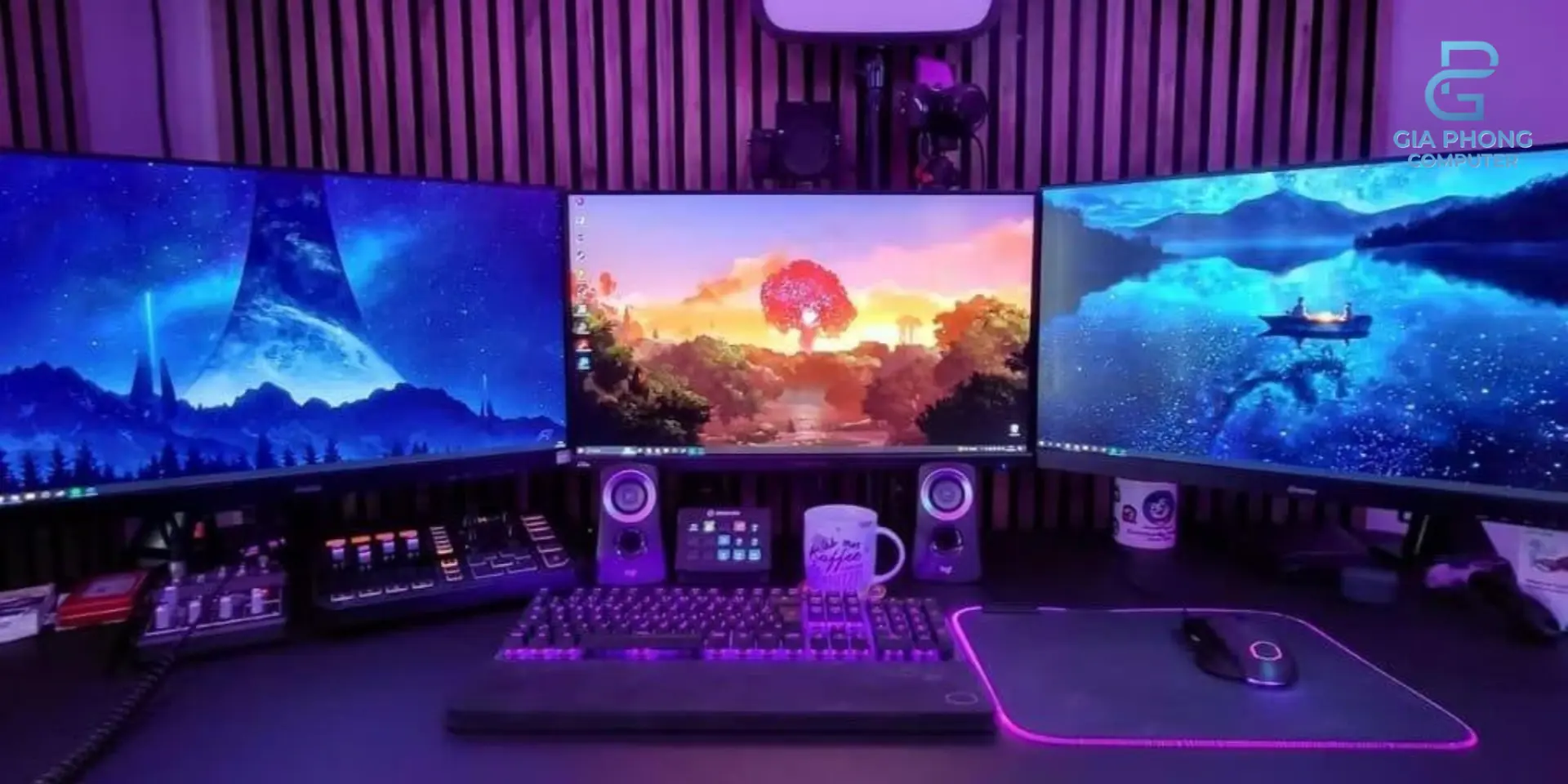
Nếu màn hình đặt quá gần loa, thiết bị phát sóng hoặc ổ điện kém chất lượng, hãy thử di chuyển sang vị trí khác. Trong nhiều trường hợp, chỉ cần thay đổi vị trí đặt màn hình là hiện tượng nhiễu đã biến mất hoàn toàn.
Kiểm tra phần cứng khi cần thiết
Khi đã thử tất cả các cách trên nhưng màn hình vẫn bị nhiễu, khả năng cao lỗi nằm ở panel màn hình hoặc card đồ họa. Lúc này, bạn nên mang thiết bị đến trung tâm kỹ thuật uy tín để kiểm tra chuyên sâu, tránh tự tháo lắp gây hỏng hóc nặng hơn.
3. Khi nào nên sửa và khi nào nên thay màn hình mới?
Không phải mọi trường hợp màn hình bị nhiễu đều cần thay mới. Nếu lỗi xuất phát từ cáp, driver hoặc cài đặt, việc sửa chữa gần như không tốn chi phí. Tuy nhiên, nếu panel màn hình đã xuống cấp, xuất hiện sọc cố định không biến mất hoặc vùng chết lan rộng, thay màn hình mới sẽ là giải pháp lâu dài và an toàn hơn.
FAQ – Câu hỏi thường gặp về lỗi màn hình bị nhiễu
Màn hình bị nhiễu có phải luôn do hỏng màn hình không?
Không. Rất nhiều trường hợp lỗi xuất phát từ cáp, driver hoặc cài đặt sai.
Màn hình bị sọc ngang có sửa được không?
Nếu sọc do phần mềm hoặc cáp, hoàn toàn có thể sửa. Nếu do panel, khả năng sửa sẽ thấp.
Laptop bị nhiễu màn hình có giống PC không?
Nguyên nhân tương tự, nhưng laptop còn có thể liên quan đến cáp màn hình bên trong.
Có nên tự tháo màn hình để sửa tại nhà không?
Không nên nếu bạn không có kinh nghiệm, vì rất dễ làm hỏng panel hoặc linh kiện khác.
Kết luận
Lỗi màn hình bị nhiễu màu và sọc tuy gây khó chịu nhưng không phải lúc nào cũng nghiêm trọng. Trong nhiều trường hợp, bạn hoàn toàn có thể tự khắc phục tại nhà bằng những cách đơn giản như kiểm tra cáp, điều chỉnh tần số quét hay cập nhật driver card màn hình. Việc hiểu rõ nguyên nhân sẽ giúp bạn tiết kiệm đáng kể chi phí sửa chữa và tránh thay linh kiện không cần thiết.
Nếu bạn đã thử mọi cách nhưng màn hình vẫn bị nhiễu, đừng ngần ngại mang thiết bị đến Gia Phong Computer để được kiểm tra, tư vấn và sửa chữa chuyên nghiệp. Với kinh nghiệm lâu năm trong lĩnh vực phần cứng máy tính, Gia Phong Computer sẽ giúp bạn xác định chính xác lỗi và đưa ra giải pháp tối ưu nhất.
Nếu bạn muốn mình tiếp tục viết thêm các bài thủ thuật máy tính, sửa lỗi phần cứng, lỗi màn hình, lỗi PC theo đúng format này, cứ nói mình làm tiếp.
Thông tin liên hệ Gia Phong Computer
Hotline: 0706.992.233
Địa chỉ: 153/24 Lê Văn Thọ, Phường Thông Tây Hội, Thành phố Hồ Chí Minh – Xem đường đi
Website:giaphongpc.vn