Cách Reset Driver Card Màn Hình Khi Máy Bị Đen Màn, Giật, Lag
Vì sao cần reset driver card màn hình?
Driver card màn hình (GPU driver) là phần mềm giúp Windows giao tiếp và điều khiển card màn hình. Khi driver gặp lỗi, xung đột hoặc hoạt động không ổn định, máy tính sẽ xuất hiện nhiều vấn đề như đen màn hình, giật lag hoặc treo máy. Reset driver là cách nhanh nhất để đưa GPU về trạng thái hoạt động bình thường mà không cần khởi động lại máy.
Dưới đây là những lý do phổ biến khiến bạn cần reset driver card màn hình.
Card bị xung đột driver
Xung đột driver xảy ra khi:
-
Cài sai phiên bản driver
-
Driver quá cũ hoặc quá mới so với hệ điều hành
-
Windows update xung đột với GPU
-
Cài nhiều phiên bản driver chồng lên nhau
Khi xung đột, GPU sẽ hoạt động không ổn định, dẫn đến:
-
Màn hình nhấp nháy
-
Máy đơ vài giây
-
Ứng dụng đồ họa mở chậm
Reset driver giúp GPU khởi động lại quá trình xử lý và tạm thời loại bỏ xung đột.
Game bị crash, tụt FPS
Nếu bạn đang chơi game mà gặp:
-
Game bị văng ra giữa chừng
-
FPS tụt mạnh từ 100 xuống còn 20
-
Hình ảnh giật, xé hình
→ Khả năng cao driver GPU đang lỗi hoặc bị treo (GPU hang).
Reset driver sẽ:
-
Làm mới hệ thống đồ họa
-
Giảm giật lag ngay lập tức
-
Khôi phục FPS ổn định hơn
Đây là cách mà rất nhiều game thủ sử dụng khi game đột ngột lag hoặc crash.
Màn hình đen nhưng máy vẫn chạy
Một lỗi rất phổ biến của GPU là:
-
Màn hình đột ngột đen vài giây
-
Quạt GPU vẫn quay
-
Nhạc hoặc game vẫn hoạt động phía sau
Nguyên nhân:
-
Driver GPU bị treo (driver timeout)
-
Card quá nóng khiến driver tự reset
-
Lỗi khi chuyển chế độ hiển thị fullscreen
Reset driver giúp màn hình sáng lại nhanh hơn mà không cần restart máy.
Mất tín hiệu, nhiễu hình
Biểu hiện thường thấy:
-
Màn hình báo “No Signal”
-
Hình ảnh bị nhiễu, chớp liên tục
-
Màu sắc lệch, xuất hiện sọc ngang/dọc
Nguyên nhân có thể do:
-
Driver không đồng bộ với GPU
-
Lỗi tạm thời trong việc xuất tín hiệu hình ảnh
-
Thay đổi độ phân giải đột ngột khiến GPU bị treo
Reset driver sẽ giúp GPU xuất lại tín hiệu hình ảnh đúng cách.
Máy đứng hình khi mở ứng dụng nặng
Khi mở phần mềm như:
-
Premiere, After Effects
-
Photoshop file nặng
-
Blender, Maya, 3Ds Max
-
Game AAA ở setting cao
GPU phải xử lý dữ liệu lớn, driver đôi khi bị treo. Điều này khiến:
-
Chuột không di chuyển
-
Màn hình đứng im vài giây
-
Ứng dụng không phản hồi
Reset driver giúp:
-
Thoát khỏi trạng thái treo
-
GPU hoạt động lại bình thường
-
Giảm nguy cơ crash ứng dụng
Dấu hiệu cho thấy driver GPU đang gặp lỗi
Driver card màn hình là phần mềm đóng vai trò kết nối GPU với hệ điều hành Windows. Khi driver bị lỗi, hoạt động không ổn định hoặc bị xung đột, máy tính sẽ xuất hiện nhiều biểu hiện bất thường. Việc nhận biết sớm các dấu hiệu này giúp bạn xử lý nhanh bằng cách reset driver, tránh crash game và hạn chế lỗi đen màn.
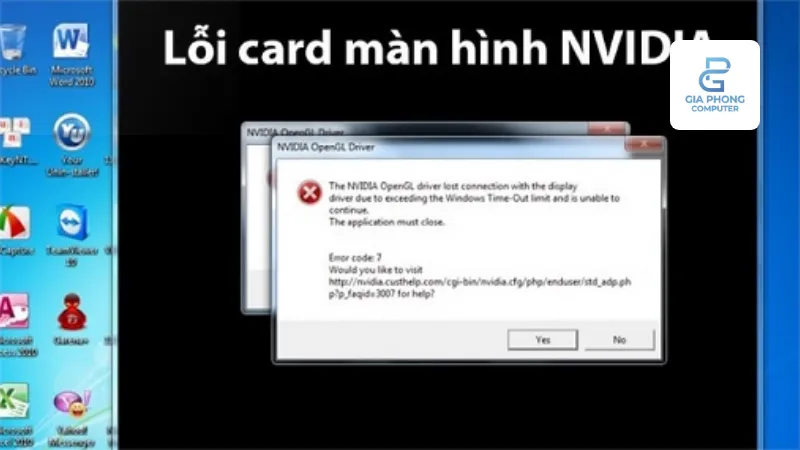
Dưới đây là những dấu hiệu thường gặp nhất.
Màn hình đen thoáng qua rồi sáng lại
Đây là lỗi rất phổ biến. Màn hình đột nhiên:
-
Tối đen trong 1–3 giây
-
Sau đó sáng lại bình thường
Thường kèm theo thông báo ở góc dưới:
Display driver stopped responding and has recovered
Nguyên nhân:
-
Driver GPU bị treo (timeout)
-
Xung đột khi đổi độ phân giải
-
Chuyển tab game nhanh khiến GPU xử lý không kịp
Nếu lỗi xảy ra thường xuyên, bạn nên reset driver ngay.
Game lag, giật, drop FPS bất thường
Đang chơi game mượt mà nhưng bất ngờ:
-
FPS giảm mạnh
-
Hình bị giật, delay
-
Game đơ trong một vài giây
Nguyên nhân phổ biến:
-
Driver không tối ưu
-
Driver bị crash trong nền
-
GPU không nhận đúng hiệu năng
Reset driver giúp GPU hoạt động lại đúng công suất.
Máy treo khi mở ứng dụng đồ họa
Khi mở ứng dụng như:
-
Premiere
-
Photoshop
-
Blender (3D)
-
Unity, Unreal Engine
-
Game nặng
Máy có thể bị:
-
Đứng hình
-
Không phản hồi
-
Quạt GPU chạy mạnh đột ngột
Đây là dấu hiệu driver không ổn định với phần mềm đang chạy.
Báo lỗi “Display driver stopped responding”
Đây là lỗi driver GPU điển hình nhất. Khi xuất hiện:
-
GPU đã bị treo
-
Windows buộc phải reset driver
-
Máy tính sẽ giật trong 1–2 giây
Nếu gặp lỗi này thường xuyên, cần:
-
Reset driver tạm thời
-
Cài lại driver nếu cần thiết
Màn hình bị sọc, lệch màu, nhiễu hình
Khi driver gặp sự cố, GPU có thể không xử lý được tín hiệu xuất hình, dẫn đến:
-
Sọc ngang dọc
-
Nhiễu màu, loang màu
-
Hình ảnh bị mờ hoặc vỡ hình
-
Màn hình nháy liên tục
Nếu lỗi biến mất sau khi reset driver → nguyên nhân do phần mềm.
Nếu lỗi vẫn còn → có thể do hỏng VRAM hoặc GPU quá nóng.
Tóm tắt các dấu hiệu phổ biến
| Dấu hiệu | Nguyên nhân thường gặp |
|---|---|
| Màn hình đen thoáng qua | Driver bị treo |
| FPS tụt mạnh | Driver xung đột hoặc lỗi tối ưu |
| App đồ họa bị treo | GPU không ổn định |
| Lỗi “Display driver stopped responding” | GPU timeout |
| Hình ảnh sai màu, sọc | Driver lỗi hoặc VRAM lỗi |
Cách reset driver card màn hình bằng tổ hợp phím Windows
Reset nhanh driver GPU bằng phím tắt là cách đơn giản và hiệu quả nhất khi máy bị đen màn, giật lag, hoặc treo tạm thời. Windows đã tích hợp sẵn một lệnh khởi động lại hệ thống đồ họa mà không làm tắt ứng dụng đang chạy.
Dưới đây là hướng dẫn chi tiết.
Tổ hợp phím Win + Ctrl + Shift + B
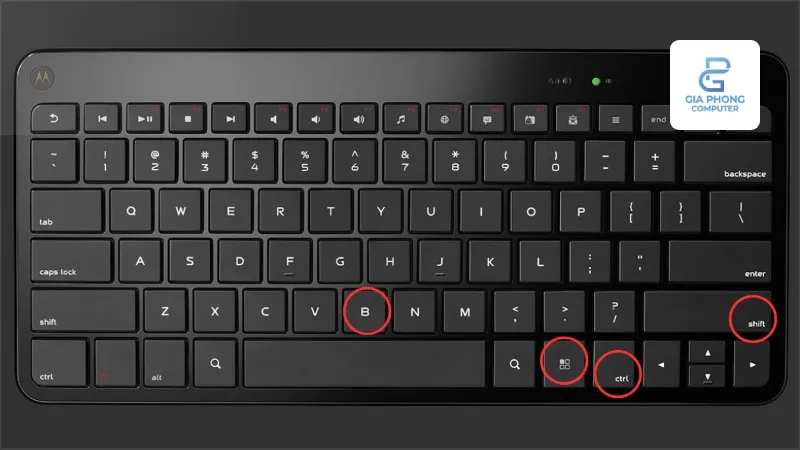
Đây là phím tắt reset driver GPU nhanh nhất trên Windows 10 và Windows 11.
Cách thực hiện:
-
Nhấn đồng thời:
Windows + Ctrl + Shift + B -
Màn hình sẽ nháy đen 1 giây
-
Bạn sẽ nghe tiếng “bíp” ngắn
-
GPU được reset và hoạt động trở lại
Khi nào nên dùng tổ hợp phím này?
Bạn nên sử dụng khi gặp các lỗi sau:
-
Màn hình đen nhưng máy vẫn chạy
-
Game bị đứng hình vài giây
-
Hình ảnh bị lỗi nhẹ hoặc nhiễu màu
-
FPS tụt đột ngột
-
Chuột không di chuyển nhưng âm thanh vẫn chạy
-
Chuyển tab game → Windows treo GPU
Đây là cách xử lý nhanh, đặc biệt hữu ích cho game thủ hoặc người đang làm việc mà không muốn restart máy.
Reset bằng tổ hợp phím có an toàn không?
Hoàn toàn an toàn.
-
Không ảnh hưởng dữ liệu
-
Không tắt ứng dụng hoặc game
-
Không làm hỏng GPU hay Windows
-
Chỉ làm mới driver đang chạy
Đây là tính năng chính thức của Microsoft, giúp người dùng khắc phục lỗi đồ họa tạm thời.
Khi nào phím tắt này không hiệu quả?
-
GPU quá nóng
-
VRAM bị lỗi
-
PSU yếu khiến card tắt nguồn
-
Lỗi cài đặt driver nặng
-
Windows bị thiếu file hệ thống
-
Card rời không nhận tín hiệu
Trong các trường hợp đó, bạn cần reset driver bằng phương pháp sâu hơn như:
-
Disable/Enable GPU trong Device Manager
-
Gỡ sạch driver bằng DDU và cài lại
Cách reset card màn hình bằng Device Manager
Nếu cách reset nhanh bằng tổ hợp phím Win + Ctrl + Shift + B không giải quyết được lỗi, bạn có thể reset driver GPU thông qua Device Manager. Đây là phương pháp tác động trực tiếp vào driver, giúp GPU hoạt động lại từ đầu mà không cần cài lại Windows.
Phương pháp này hữu ích khi Windows nhận card nhưng driver bị treo, xung đột hoặc hoạt động không ổn định.
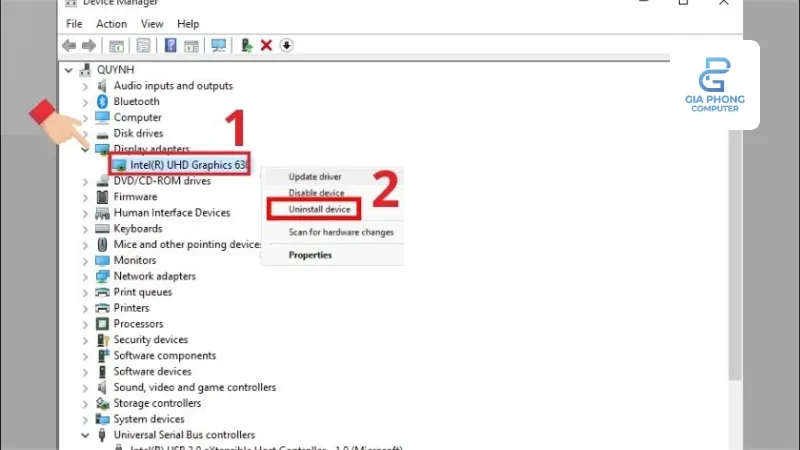
Disable → Enable GPU để reset driver
Device Manager cho phép bạn tắt và bật lại card màn hình giống như việc khởi động lại thiết bị. Đây là cách reset driver sâu hơn so với phím tắt.
Cách thực hiện:
-
Nhấn Windows + X → Chọn Device Manager
-
Mở mục Display adapters
-
Nhấp chuột phải vào card màn hình (NVIDIA / AMD / Intel)
-
Chọn Disable device
-
Chờ 3–5 giây
-
Nhấp chuột phải lần nữa → Chọn Enable device
Khi bật lại, Windows sẽ nạp lại toàn bộ driver GPU từ đầu → giúp hệ thống hoạt động ổn định hơn.
Khi nào nên dùng cách reset qua Device Manager?
-
Phím tắt Win + Ctrl + Shift + B không có tác dụng
-
GPU nhận tín hiệu nhưng driver hoạt động sai
-
Màn hình bị nhiễu hình hoặc lỗi màu
-
Game crash liên tục
-
Máy treo khi mở ứng dụng nặng
-
Windows báo lỗi driver trong Device Manager
Phương pháp này đặc biệt hiệu quả khi driver bị xung đột nhẹ hoặc lỗi tải driver.
Ưu điểm của cách reset bằng Device Manager
-
Tác động trực tiếp vào driver
-
Không cần khởi động lại máy
-
Không làm mất dữ liệu
-
Khắc phục nhiều lỗi driver phức tạp hơn cách reset bằng phím tắt
Nhược điểm
-
Không giải quyết được lỗi nặng liên quan đến phần cứng
-
Không sửa được lỗi do GPU quá nóng
-
Có thể làm màn hình đen vài giây
-
Một số laptop yêu cầu quyền admin mới thực hiện được
Khi nào không nên dùng cách này?
-
Driver bị lỗi nặng → card không nhận trong Device Manager
-
Máy dùng GPU rời nguyên khối (laptop gaming) đang chạy load nặng
-
Windows báo lỗi Code 43 hoặc Code 31 (lỗi phần cứng hoặc driver hỏng hoàn toàn)
Trong những trường hợp đó, bạn cần đến phương pháp mạnh hơn:
-
Reset bằng NVIDIA / AMD / Intel Control Panel
-
Gỡ driver bằng DDU và cài lại bản mới
Cách reset driver card màn hình NVIDIA, AMD và Intel bằng phần mềm chính hãng
Ngoài việc reset GPU bằng phím tắt hoặc Device Manager, bạn còn có thể reset trực tiếp thông qua phần mềm điều khiển chính hãng do nhà sản xuất cung cấp. Đây là cách an toàn – hiệu quả – tối ưu nhất, đặc biệt với người dùng chơi game, làm đồ họa, dựng phim hoặc cần GPU hoạt động ổn định lâu dài.
Dưới đây là hướng dẫn chi tiết cho từng loại card: NVIDIA, AMD, và Intel Graphics.
Reset driver NVIDIA bằng GeForce Experience
Người dùng NVIDIA có thể reset cài đặt đồ họa hoặc cài lại driver sạch thông qua GeForce Experience hoặc NVIDIA Control Panel.
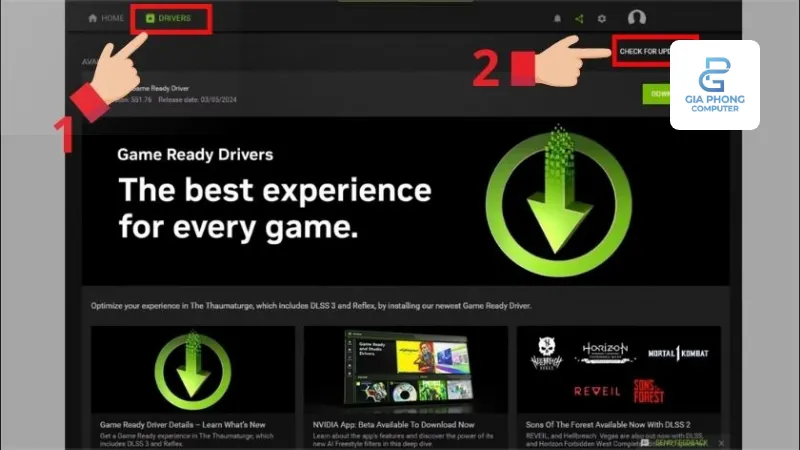
Cách reset cấu hình NVIDIA về mặc định:
-
Chuột phải Desktop → Chọn NVIDIA Control Panel
-
Vào mục Manage 3D Settings
-
Nhấn Restore Defaults
Tác dụng:
-
Xóa toàn bộ thiết lập tùy chỉnh
-
Khôi phục lại cấu hình ổn định nhất
-
Giải quyết lỗi do sai setting trong game
Cách reset driver qua GeForce Experience:
-
Mở GeForce Experience
-
Vào tab Drivers
-
Chọn Reinstall Driver hoặc Download → Express Installation
Phương pháp này giúp:
-
Cài lại toàn bộ driver gốc
-
Loại bỏ lỗi xung đột
-
Tăng độ ổn định khi chơi game
Reset driver AMD bằng AMD Software: Adrenalin Edition
AMD cung cấp tính năng Factory Reset rất mạnh, cho phép xóa toàn bộ driver cũ và cài lại từ đầu.
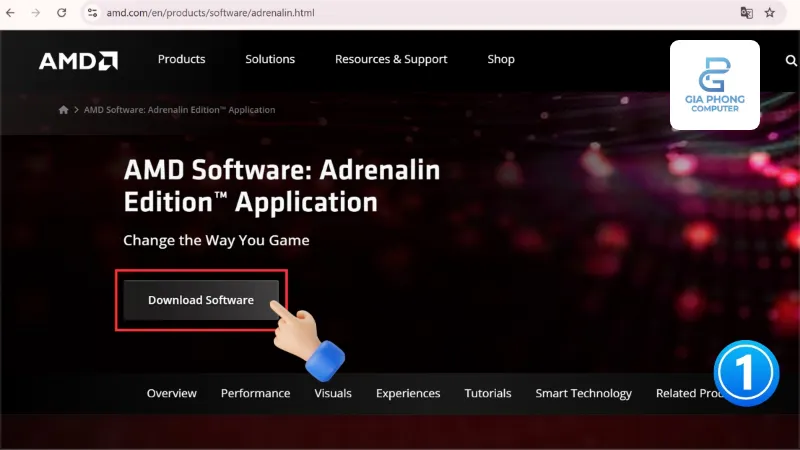
Cách reset driver AMD:
-
Mở AMD Adrenalin Software
-
Vào Settings (biểu tượng bánh răng)
-
Chọn tab System
-
Nhấn Factory Reset
-
Khởi động lại máy theo yêu cầu
Ưu điểm:
-
Xóa sạch driver cũ
-
Sửa lỗi crash game, giật lag
-
Khắc phục lỗi hiệu năng do xung đột cấu hình
AMD Factory Reset tương đương với việc “cài mới driver”, nhưng nhanh và an toàn hơn DDU.
Reset driver Intel Graphics
Intel có phần mềm Intel Graphics Command Center hoặc Intel Arc Control (đối với Arc GPU).
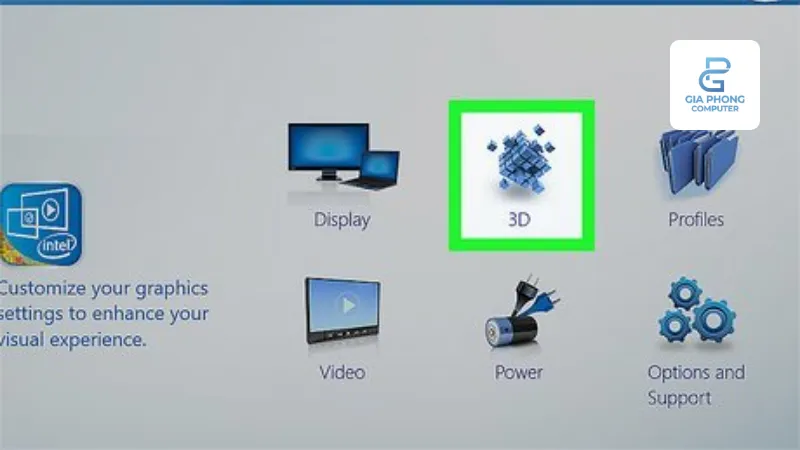
Cách reset thiết lập Intel Graphics:
-
Mở Intel Graphics Command Center
-
Vào mục Display hoặc Video
-
Nhấn Restore Defaults
Tác dụng:
-
Khôi phục cấu hình hiển thị mặc định
-
Fix lỗi màu sắc, độ phân giải sai
-
Sửa lỗi treo GPU khi xem video
Cập nhật driver Intel để ổn định GPU
-
Mở Intel Driver & Support Assistant (IDSA)
-
Nhấn Check for updates
-
Cài bản driver mới nhất được đề xuất
Intel thường tối ưu driver tốt cho laptop văn phòng, nên cập nhật driver là cách vừa reset vừa tối ưu máy.
Khi nào nên reset driver bằng phần mềm chính hãng?
-
Game bị crash liên tục
-
Card bị tụt hiệu năng sau khi update Windows
-
Xung đột thiết lập đồ họa
-
Lỗi màu, sai độ phân giải, không nhận màn hình 144Hz
-
Máy sử dụng GPU NVIDIA hoặc AMD cho đồ họa nặng
Đây là cách reset ổn định nhất và có tỉ lệ thành công cao.
Ưu điểm của reset qua phần mềm
-
Độ ổn định cao
-
Không ảnh hưởng dữ liệu
-
Giải quyết nhiều lỗi phức tạp
-
Tối ưu hiệu năng GPU
-
Hỗ trợ chính thức từ hãng
Reset driver card màn hình triệt để bằng DDU (Display Driver Uninstaller)
Nếu các phương pháp reset thông thường như phím tắt, Device Manager hoặc phần mềm của NVIDIA/AMD/Intel không hiệu quả, thì giải pháp mạnh nhất chính là sử dụng DDU – Display Driver Uninstaller. Đây là công cụ chuyên dùng để gỡ sạch hoàn toàn driver GPU, khắc phục lỗi sâu do xung đột hoặc driver lỗi nặng.
DDU thường được kỹ thuật viên máy tính và game thủ sử dụng để sửa các lỗi phức tạp liên quan đến card màn hình.
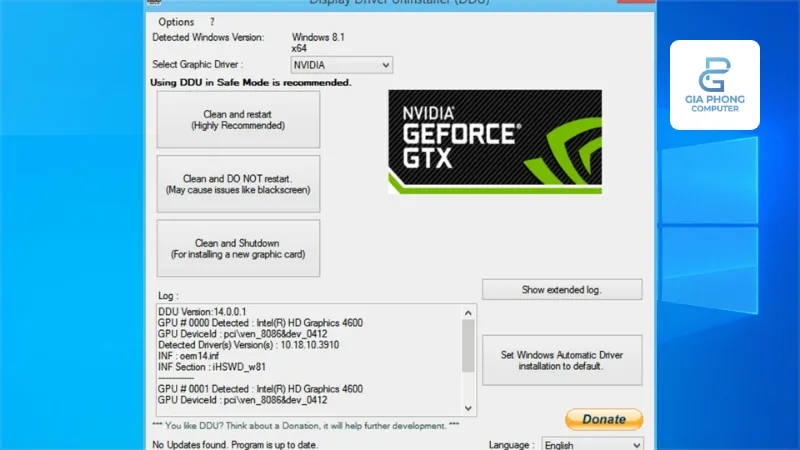
DDU là gì?
DDU (Display Driver Uninstaller) là phần mềm giúp:
-
Xóa toàn bộ driver GPU cũ
-
Xóa file ẩn, file rác còn sót
-
Xóa key registry liên quan đến driver
-
Đảm bảo driver mới cài vào hoạt động ổn định
DDU hỗ trợ:
-
NVIDIA
-
AMD
-
Intel Graphics
Khi nào nên dùng DDU?
Bạn nên dùng DDU khi gặp các lỗi nặng như:
-
Màn hình đen liên tục, không lên hình
-
Code lỗi 43 trong Device Manager
-
Game crash liên tục dù cấu hình đúng
-
Driver không nhận GPU hoặc nhận sai
-
Xung đột khi đổi từ card AMD sang NVIDIA (hoặc ngược lại)
-
Card hoạt động yếu bất thường dù không nóng
-
Update driver xong bị lỗi
DDU là biện pháp “reset chuyên sâu”, mạnh hơn mọi cách reset khác.
Cách dùng DDU để reset driver GPU triệt để
Bước 1: Tải DDU
Tải từ trang chính thức của Guru3D để an toàn.
(Tên file: Display Driver Uninstaller.exe)
Bước 2: Khởi động Windows vào Safe Mode
Vì DDU cần chạy trong môi trường an toàn:
-
Nhấn Windows + I
-
Vào Update & Security
-
Chọn Recovery
-
Nhấn Restart now
-
Chọn Troubleshoot → Advanced options → Startup Settings
-
Bấm F4 để vào Safe Mode
Bước 3: Mở DDU
Khi DDU khởi động:
-
Chọn loại GPU muốn gỡ (NVIDIA / AMD / Intel)
-
Giao diện sẽ hiển thị các tùy chọn gỡ sạch
Bước 4: Chọn “Clean and Restart”
Đây là lựa chọn mạnh nhất:
-
Xóa toàn bộ driver
-
Xóa cài đặt cấu hình
-
Xóa key registry
-
Khởi động lại Windows
Sau khi reboot → Windows trở về trạng thái “chưa từng cài driver GPU”.
Cách cài lại driver mới sau khi gỡ bằng DDU
-
Tải driver mới nhất từ trang chính hãng:
-
NVIDIA: geforce.com/drivers
-
AMD: amd.com/en/support
-
-
Chạy cài đặt → chọn Clean Installation nếu có
-
Khởi động lại máy
GPU sẽ hoạt động ổn định hơn, ít lỗi hơn và tối ưu hiệu năng.
Ưu điểm của phương pháp DDU
-
Khắc phục hầu hết lỗi nặng liên quan đến driver
-
Giải quyết lỗi Code 43
-
Sửa lỗi GPU không nhận đúng VRAM
-
Xóa sạch file rác còn sót của driver cũ
-
Loại bỏ xung đột khi đổi từ AMD ↔ NVIDIA
-
Tăng độ ổn định khi chơi game
Nhược điểm của DDU
-
Cần làm đúng hướng dẫn (khuyên dùng Safe Mode)
-
Mất thời gian hơn so với reset thông thường
-
Sau khi gỡ phải cài lại driver thủ công
Reset driver card màn hình có làm mất dữ liệu hay game không?
Nhiều người lo lắng rằng việc reset hoặc gỡ driver GPU có thể ảnh hưởng đến dữ liệu cá nhân, game hoặc phần mềm đã cài. Tuy nhiên, thực tế là reset driver chỉ tác động vào hệ thống đồ họa, không liên quan đến file cá nhân hay dữ liệu ổ cứng.
Dưới đây là giải thích chi tiết.
Reset driver không xóa dữ liệu trong máy
Reset GPU không can thiệp đến:
-
File cá nhân (Word, Excel, ảnh, video…)
-
Thư mục Desktop, Documents
-
Phần mềm đã cài
-
Cài đặt Windows
Bạn có thể yên tâm rằng tất cả dữ liệu vẫn giữ nguyên.
Reset driver không làm mất game
Tất cả game đều lưu trên:
-
Ổ cứng máy
-
Steam / Epic Games / Garena / Riot Client
-
Cloud save
Reset GPU chỉ khởi động lại hệ thống đồ họa nên:
-
Không xóa game
-
Không mất vị trí save
-
Không thay đổi setting trong game
Trừ khi bạn dùng phần mềm cài lại driver từ đầu (như DDU), thì một số game có thể load lại shader, nhưng không mất dữ liệu.
Reset driver không ảnh hưởng đến Windows
Reset GPU không:
-
Làm lỗi Windows
-
Gây mất bản quyền
-
Xóa driver khác
Nó chỉ làm mới driver đồ họa, tương tự như khởi động lại GPU.
Khi nào reset driver có thể ảnh hưởng cấu hình?
Chỉ trong trường hợp cài lại driver từ đầu, một số cài đặt có thể bị đặt lại:
-
Độ phân giải màn hình
-
Tần số quét (Hz)
-
Cấu hình đồ họa trong NVIDIA/AMD Control Panel
Nhưng những cài đặt này có thể chỉnh lại trong vài giây.
Tóm lại
Reset driver GPU:
-
An toàn 100%
-
Không gây mất dữ liệu
-
Không mất game
-
Không ảnh hưởng Windows
Bạn có thể reset bất cứ khi nào gặp lỗi mà không phải lo lắng về dữ liệu.
Khi nào reset driver không giải quyết được lỗi?
Reset driver chỉ khắc phục lỗi phần mềm, không chữa được những vấn đề phần cứng hoặc lỗi nghiêm trọng. Nếu bạn đã thử các cách reset mà GPU vẫn lỗi, rất có thể nguyên nhân nằm ở phần cứng hoặc hệ thống.
Dưới đây là những trường hợp reset không có tác dụng.
GPU quá nóng (nhiệt độ vượt 85–90°C)
Khi GPU nóng quá mức:
-
Màn hình đen
-
FPS tụt mạnh
-
Game crash
-
Máy tự reset
Reset driver sẽ không giải quyết được vì nguyên nhân là nhiệt, không phải driver.
Bạn cần:
-
Vệ sinh quạt
-
Thay keo tản nhiệt
-
Tăng airflow
-
Hạ setting game
-
Kiểm tra tản nhiệt GPU
PSU (nguồn) yếu khiến GPU sụt điện
Nguồn yếu hoặc kém chất lượng khiến:
-
Card sập nguồn (shutdown GPU)
-
Máy đột ngột tắt khi chơi game
-
Màn hình “No Signal”
Reset driver sẽ không thể giải quyết tình trạng này.
Cách khắc phục:
-
Đổi PSU chất lượng cao hơn
-
Kiểm tra dây PCIe 6-pin / 8-pin
GPU bị lỗi VRAM
Biểu hiện:
-
Sọc màn hình
-
Nhòe hình
-
Artefact khi chơi game
-
Máy treo ở màn hình boot
Reset không sửa được VRAM hỏng, bạn cần:
-
Kiểm tra GPU
-
Bảo hành
-
Thay VGA
GPU bị lỗi vật lý
Nếu card gặp lỗi như:
-
Rơi vỡ
-
Gãy tụ
-
Gãy chân cắm
-
Oxy hóa bo mạch
-
Cháy MOSFET
→ Reset driver hoàn toàn vô dụng.
Đây là lỗi phần cứng và cần thợ kỹ thuật kiểm tra.
Lỗi Code 43, Code 31, không nhận card
Đây là lỗi nghiêm trọng:
-
Code 43 → GPU lỗi nặng, VRAM hoặc chip qua nhiệt
-
Code 31 → Driver hoặc phần cứng lỗi
Dù reset driver, GPU vẫn không hoạt động.
Windows bị lỗi sâu hoặc virus
Nếu file hệ thống không ổn định:
-
Windows không nhận driver
-
Driver lỗi sau mỗi lần restart
-
Lỗi hiển thị liên tục
Reset driver chỉ giảm bớt lỗi, không sửa toàn bộ.
Cách khắc phục:
-
Sửa Windows
-
Chạy SFC, DISM
-
Cài lại Windows nếu cần
Tóm lại
Reset driver không giải quyết được nếu GPU bị:
-
Quá nhiệt
-
Nguồn yếu
-
Hỏng VRAM
-
Lỗi phần cứng
-
Lỗi Windows nặng
Trong các trường hợp này, bạn cần kiểm tra phần cứng hoặc cài lại driver sâu hơn bằng DDU.
Cách bảo vệ GPU để không phải reset thường xuyên
Việc reset driver GPU quá nhiều lần thường xuất phát từ những nguyên nhân như GPU quá nóng, xung đột phần mềm, nguồn yếu hoặc bụi bẩn. Để card màn hình hoạt động ổn định, bền bỉ và hạn chế tối đa lỗi driver, bạn nên áp dụng những phương pháp bảo vệ GPU dưới đây.
Vệ sinh quạt và tản nhiệt định kỳ 3–6 tháng
GPU là linh kiện sinh nhiệt rất lớn. Nếu quạt và tản nhiệt bám bụi, GPU dễ bị:
-
Tăng nhiệt độ lên 85–95°C
-
Giảm xung nhịp (throttle)
-
Crash game
-
Treo driver liên tục
Cách khắc phục:
-
Vệ sinh quạt GPU
-
Vệ sinh heatsink và bộ tản nhiệt
-
Dùng cọ mềm + khí nén để làm sạch
Việc vệ sinh định kỳ giúp GPU chạy mát hơn → giảm lỗi driver.
Theo dõi nhiệt độ GPU khi chơi game
Bạn nên kiểm tra nhiệt độ GPU bằng:
-
MSI Afterburner
-
HWMonitor
-
GPU-Z
-
Task Manager (Windows 10/11)
Ngưỡng nhiệt an toàn của GPU:
-
Dưới 70°C → mát, hoạt động ổn
-
70–80°C → chấp nhận được khi chơi game
-
Trên 85°C → nguy cơ crash driver rất cao
-
Trên 95°C → có thể gây hỏng VRAM hoặc GPU
Nếu GPU luôn nóng, bạn cần:
-
Tăng tốc độ quạt
-
Cải thiện airflow trong case
-
Thay keo tản nhiệt
Cập nhật driver đúng phiên bản – không update quá thường xuyên
Nhiều người nghĩ rằng cập nhật driver mới nhất luôn tốt nhất, nhưng không phải lúc nào cũng vậy.
Lời khuyên:
-
Với NVIDIA: cập nhật khi chơi game mới hoặc gặp lỗi
-
Với AMD: tránh cập nhật driver Beta nếu không cần thiết
-
Với Intel: cập nhật khi Windows yêu cầu để tương thích
Lưu ý:
-
Driver mới đôi khi gây xung đột → treo GPU
-
Nếu máy đang ổn định → không cần cập nhật liên tục
Kiểm tra nguồn và dây cắm PCIe
Nguồn yếu là nguyên nhân hàng đầu khiến:
-
GPU sụt điện
-
Màn hình đen
-
Reset driver liên tục
-
Lỗi “Display driver stopped responding”
Bạn cần:
-
Dùng PSU chất lượng (80 Plus Bronze trở lên)
-
Đảm bảo dây PCIe 6-pin/8-pin cắm chặt
-
Không dùng dây chia kém chất lượng
Cấu hình mạnh cần:
-
PSU 550W → 650W → 750W (tùy GPU)
Tránh ép xung quá mức
Ép xung (OC) giúp tăng FPS nhưng cũng tăng rủi ro:
-
Crash driver
-
Màn hình đen
-
Giật lag
-
Treo hệ thống
Nếu bạn không rành OC:
-
Nên giữ setting mặc định
-
Dùng chế độ OC tự động nếu có (MSI, ASUS)
-
Ưu tiên undervolt GPU để mát hơn nhưng vẫn giữ hiệu năng tốt
Tối ưu airflow trong case PC
Case nóng → GPU nóng → driver dễ treo.
Bạn nên:
-
Lắp ít nhất 2 quạt intake + 1 quạt exhaust
-
Sắp xếp dây gọn để không chắn luồng gió
-
Dùng case thoáng, nhiều khe gió
-
Không để PC sát tường hoặc trong góc kín
Luồng gió chuẩn:
-
Trước hút
-
Sau thổi
-
Trên thổi
Tránh chạy nhiều phần mềm xung đột GPU
Một số phần mềm có thể gây xung đột khi chạy cùng lúc:
-
OBS + game + trình duyệt
-
Premiere + After Effects
-
Trình giả lập Android + GPU load cao
Bạn nên:
-
Tắt bớt app không cần thiết
-
Ưu tiên dùng chế độ GPU scheduling của Windows 11
-
Tắt overlay không cần (Discord, Steam, GeForce Overlay)
Overlay là nguyên nhân phổ biến gây crash driver.
Giữ Windows ổn định – tránh lỗi hệ thống
Windows lỗi cũng ảnh hưởng GPU:
-
File DirectX hỏng
-
Thiếu Visual C++
-
Lỗi hệ thống
-
Virus làm treo GPU
Bạn nên:
-
Chạy Windows Update định kỳ
-
Cài lại Visual C++ redistributable
-
Quét virus bằng Microsoft Defender
-
Tránh dùng phần mềm lạ can thiệp GPU
Tóm lại
Để GPU hoạt động ổn định và hạn chế reset driver:
-
Giữ GPU mát
-
Vệ sinh định kỳ
-
Dùng PSU chất lượng
-
Update driver đúng phiên bản
-
Tối ưu airflow
-
Tránh xung đột phần mềm
Nếu thực hiện đúng, bạn sẽ giảm 70–90% lỗi crash driver, đen màn và tụt FPS.