Cách giảm dung lượng ảnh FREE, giữ nguyên chất lượng không bị vỡ
Cách giảm dung lượng ảnh FREE, giữ nguyên chất lượng không bị vỡ – cực dễ làm, ai cũng làm được
Một bức ảnh đẹp nhưng dung lượng lên đến vài MB hay vài chục MB không chỉ “ngốn” bộ nhớ thiết bị mà còn khiến việc tải lên website, mạng xã hội hay gửi qua email trở nên cực kỳ chậm chạp. Điều khiến nhiều người e ngại nhất là khi giảm dung lượng ảnh thì ảnh thường bị mờ, vỡ hạt hoặc mất chi tiết. Đừng lo! Trong bài viết này, chúng tôi sẽ hướng dẫn bạn cách giảm dung lượng ảnh FREE, giữ nguyên chất lượng không bị vỡ, giúp hình ảnh nhẹ hơn nhưng vẫn sắc nét.
1. Lợi ích thực tế khi giảm dung lượng ảnh
Giảm dung lượng ảnh không chỉ là làm ảnh “nhẹ” hơn, mà nó còn mang lại rất nhiều lợi ích hữu ích trong công việc & cuộc sống số:
-
Tăng tốc độ tải trang web: hình ảnh tối ưu giúp website load nhanh hơn, cải thiện trải nghiệm người dùng, giảm tỷ lệ thoát trang.
-
Tiết kiệm dung lượng lưu trữ: giúp điện thoại, máy tính, ổ cứng hoặc cloud chứa được nhiều dữ liệu hơn.
-
Dễ dàng chia sẻ: gửi ảnh qua email, Messenger, Zalo, Drive… nhanh gọn, không bị giới hạn dung lượng.
-
Hỗ trợ SEO hình ảnh: hình ảnh nhẹ, đúng chuẩn giúp Google đánh giá cao hơn, tăng khả năng lên Top.
2. Các công cụ giảm dung lượng ảnh trực tuyến miễn phí
Đây là lựa chọn thuận tiện nhất vì không cần cài phần mềm, thao tác cực đơn giản mà kết quả nhanh chóng.
Giảm dung lượng ảnh bằng Photoshop
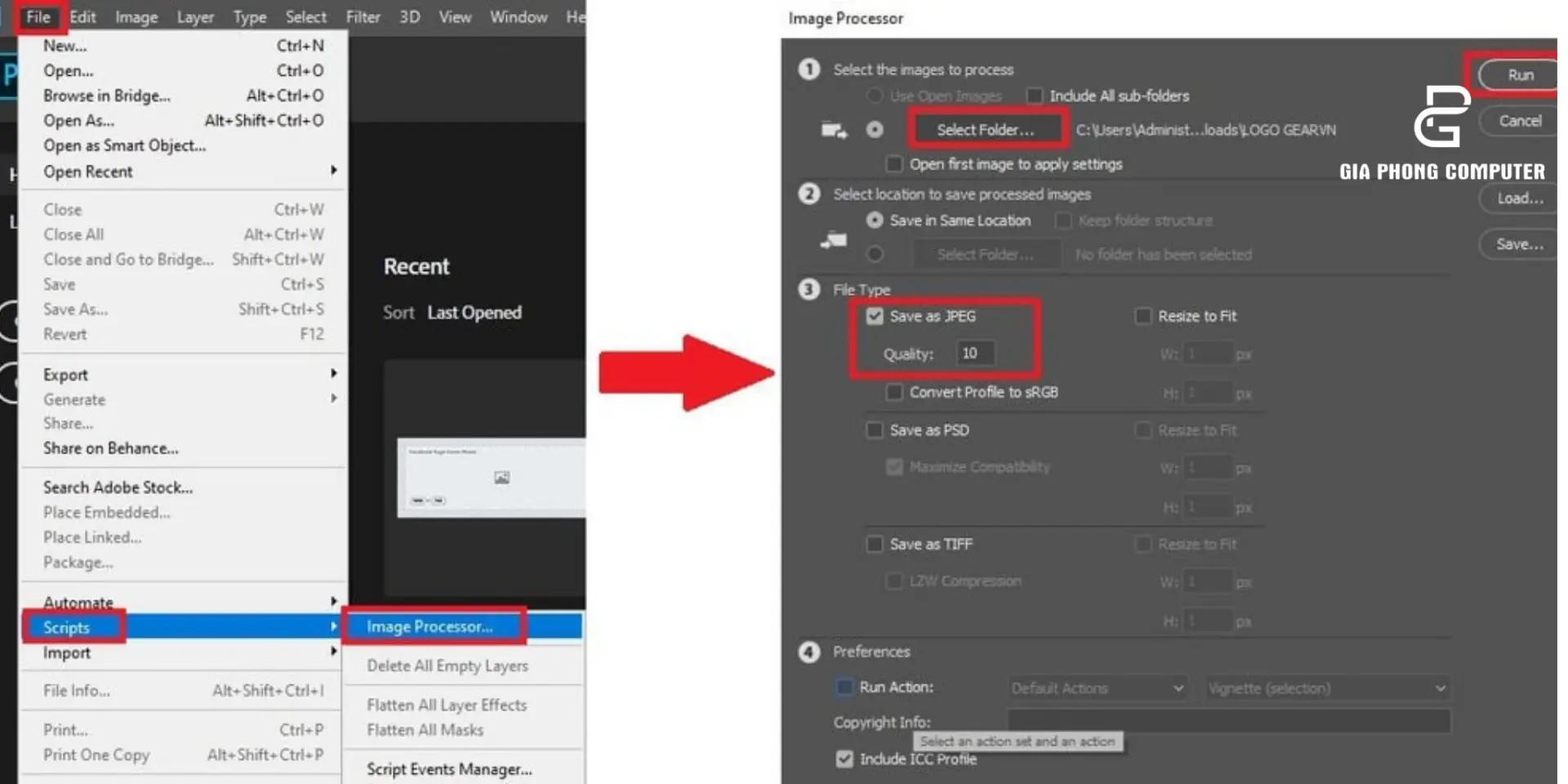
Photoshop không chỉ để chỉnh ảnh chuyên nghiệp mà còn hỗ trợ giảm dung lượng cực tốt:
Cách giảm hàng loạt ảnh
-
Bước 1: Mở Photoshop → chọn File → Scripts → Image Processor
-
Bước 2: Chọn thư mục chứa ảnh cần tối ưu
-
Bước 3: Tick Save as JPEG, điều chỉnh Quality theo mong muốn
-
Bước 4: Nhấn Run để tiến hành
Giảm từng ảnh
-
Bước 1: Mở ảnh trong Photoshop
-
Bước 2: Chọn Image → Image Size hoặc nhấn Alt + Ctrl + I
-
Bước 3: Điều chỉnh kích thước phù hợp → lưu ảnh
Giảm dung lượng ảnh bằng Image Compressor
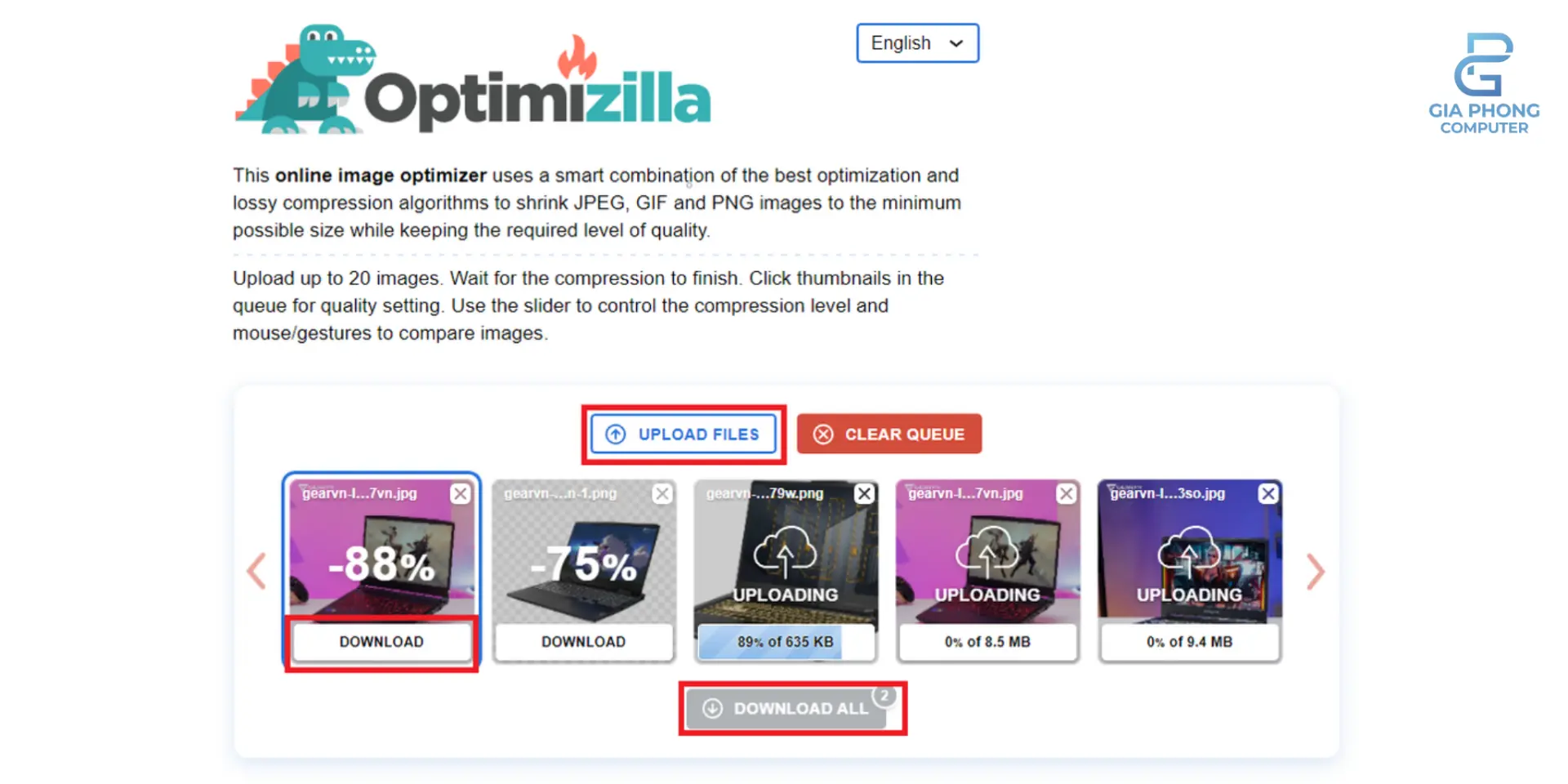
Image Compressor là công cụ online giúp giảm dung lượng ảnh mà vẫn giữ chất lượng hiển thị tốt.
Cách dùng:
-
Truy cập website
-
Tải ảnh cần giảm dung lượng
-
Chờ hệ thống xử lý
-
Tải ảnh đã nén về máy
Rất nhanh – rất tiện!
CompressNow – kiểm soát mức nén theo ý muốn
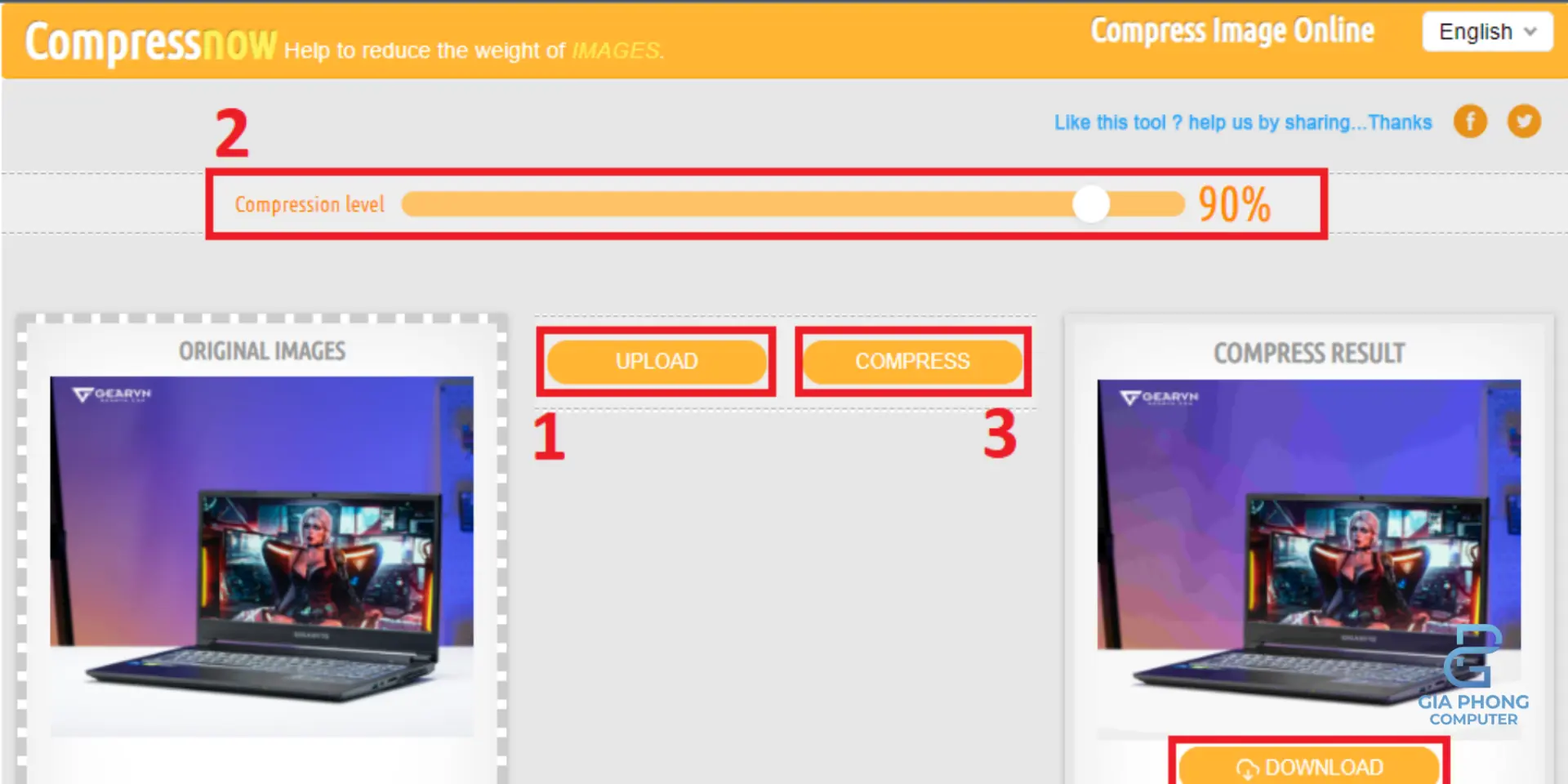
Nếu bạn muốn chủ động điều chỉnh tỷ lệ nén, CompressNow là lựa chọn phù hợp.
Các bước thực hiện:
-
Truy cập CompressNow
-
Upload ảnh cần nén
-
Kéo thanh Compression Level (thường 20–35% là đẹp)
-
Nhấn Compress
-
Tải ảnh về máy
TinyPNG – công cụ nén ảnh “quốc dân”
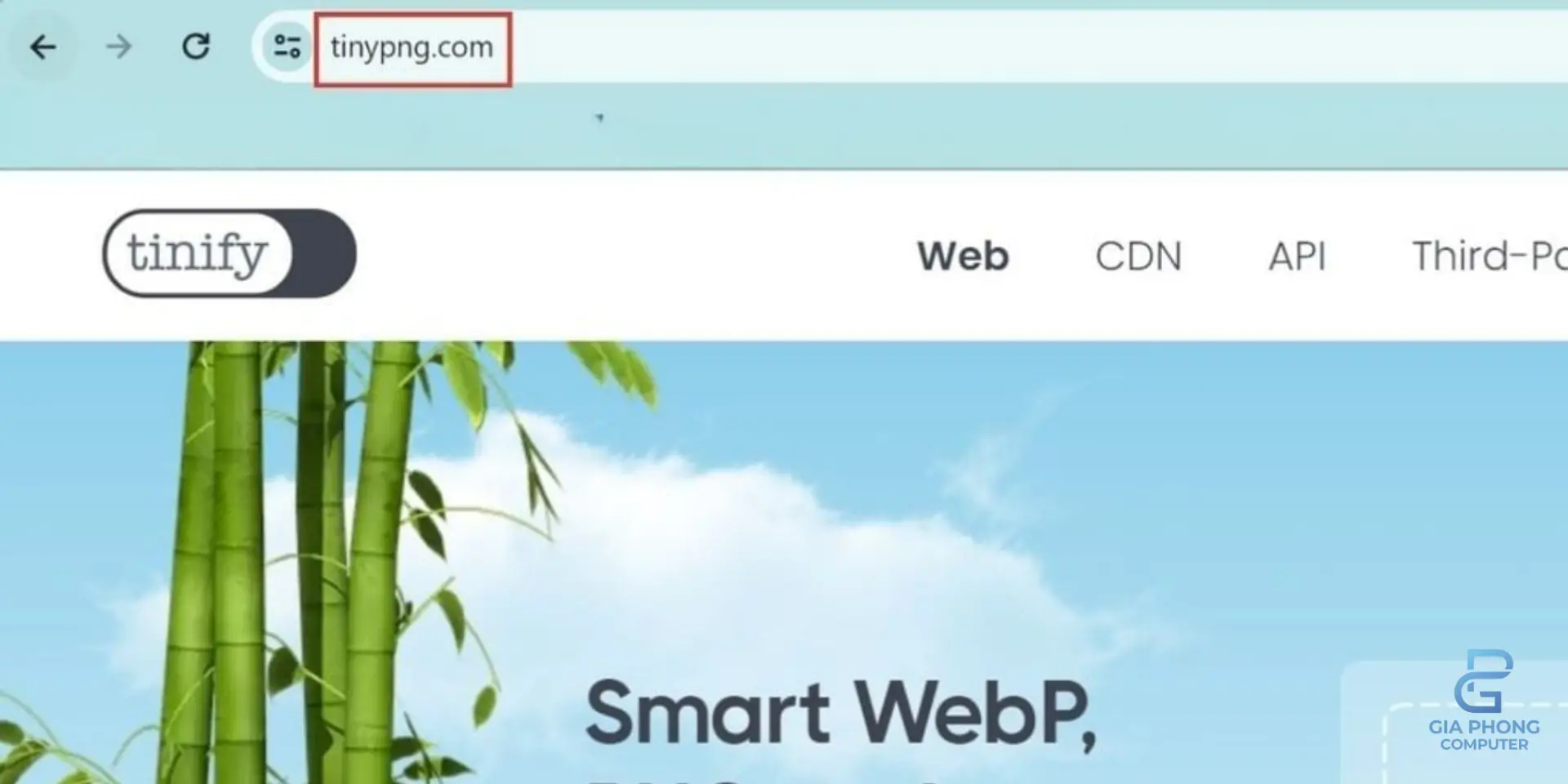
TinyPNG được rất nhiều người dùng website & designer ưa chuộng vì khả năng nén tốt nhưng ảnh vẫn sắc nét.
Cách làm:
-
Truy cập tinypng.com
-
Kéo & thả ảnh vào trang
-
Chờ công cụ xử lý
-
Tải ảnh về
TinyPNG hỗ trợ cả PNG và JPG cực kỳ hiệu quả.
iLoveIMG – nén ảnh hàng loạt siêu nhanh
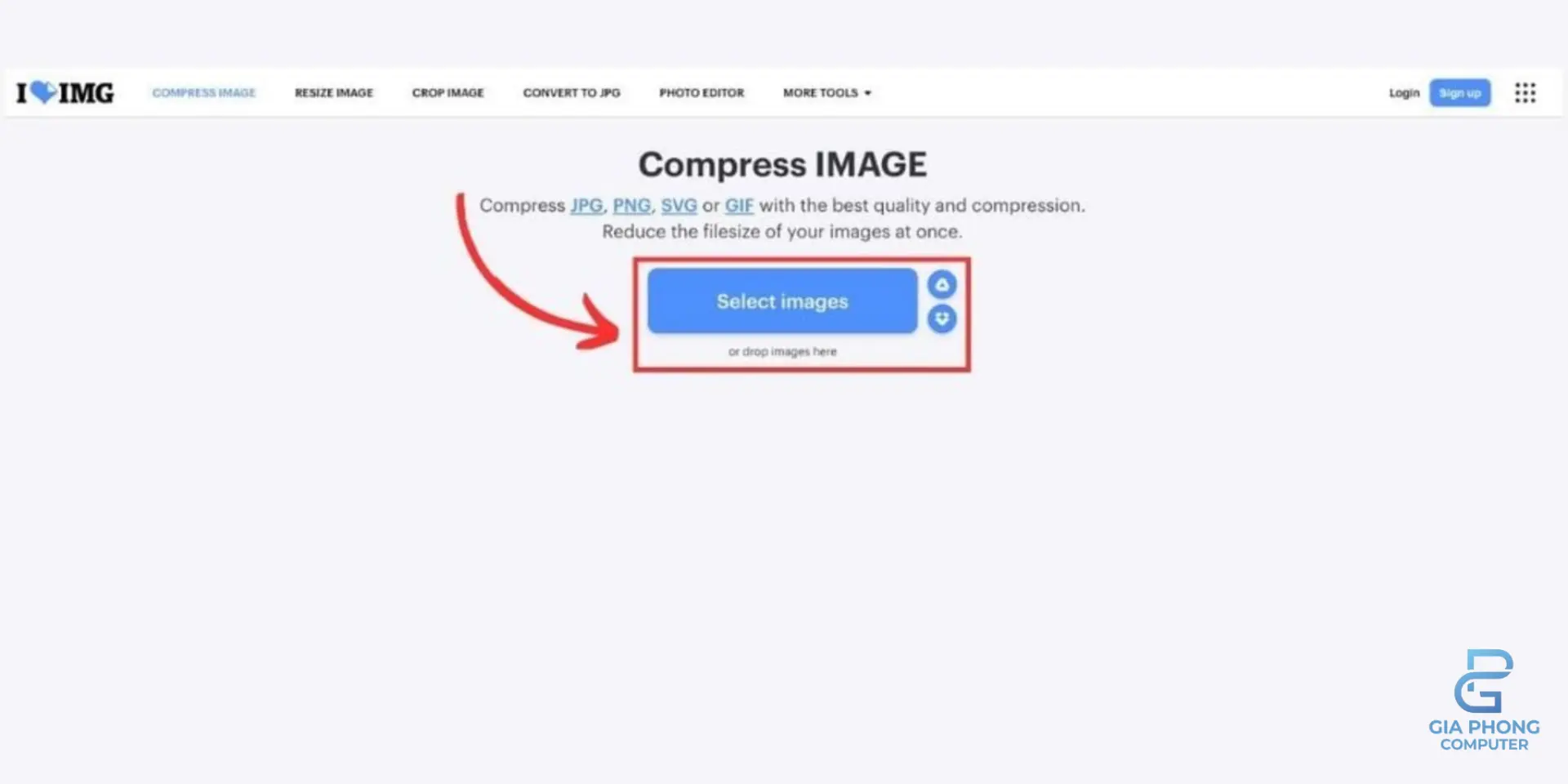
Nếu bạn cần nén nhiều ảnh cùng lúc, iLoveIMG là lựa chọn tuyệt vời.
Hướng dẫn:
-
Truy cập iloveimg.com/vi/nen-anh
-
Chọn hoặc kéo ảnh vào trang
-
Nhấn Nén ảnh
-
Tải file ZIP chứa ảnh đã tối ưu
3. Giảm dung lượng ảnh bằng phần mềm trên máy tính
Nếu bạn không muốn upload ảnh lên web hoặc cần xử lý offline, hãy dùng các phần mềm dưới đây.
High Quality Photo Resizer
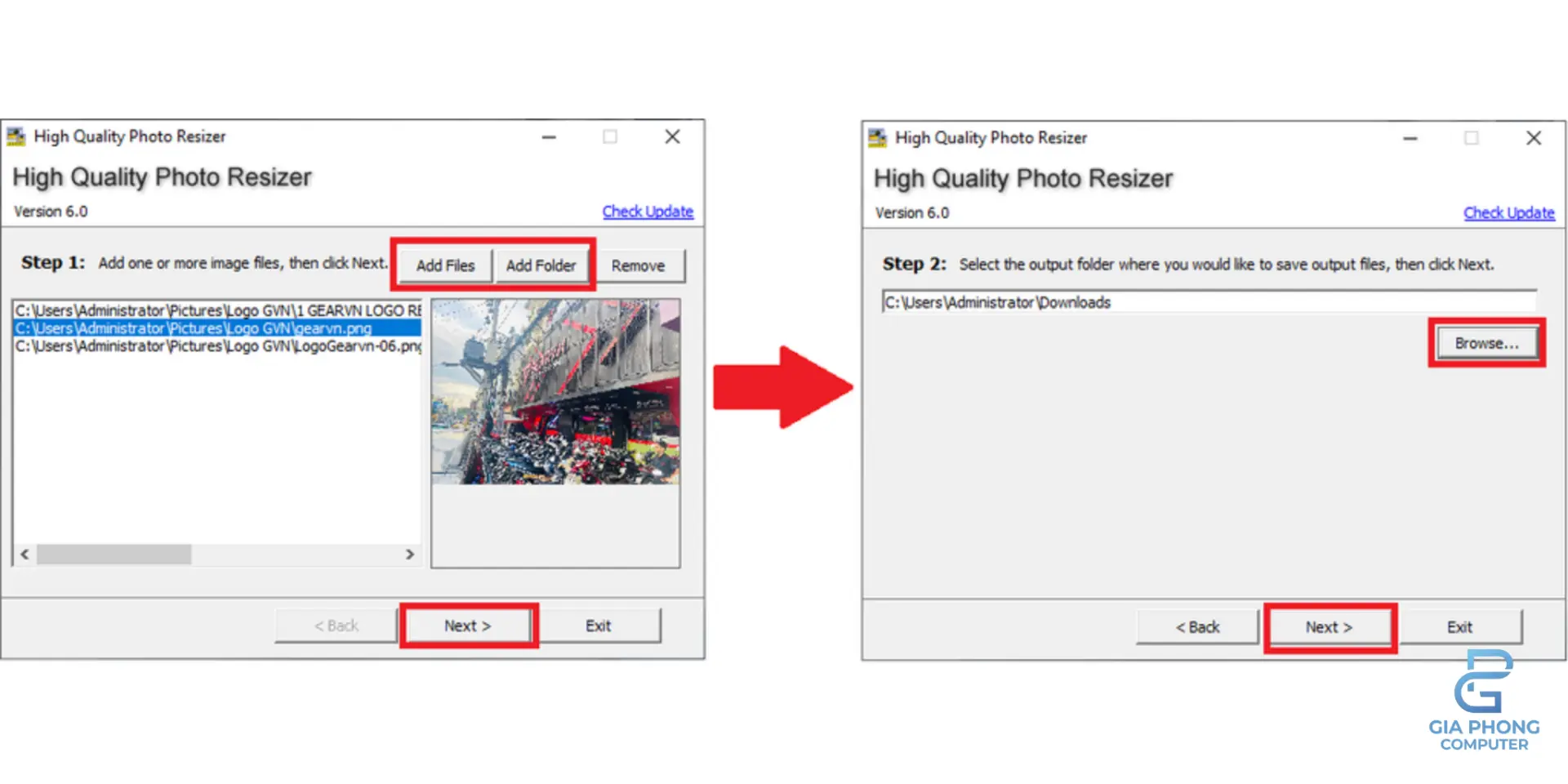
Phần mềm chuyên xử lý ảnh hàng loạt – vừa nhanh vừa an toàn.
Cách sử dụng:
-
Cài đặt phần mềm
-
Add ảnh hoặc thư mục ảnh
-
Chọn nơi lưu
-
Chọn chế độ giảm theo tỷ lệ hoặc pixel
-
Nhấn Start
Giảm dung lượng ảnh bằng Paint (Windows)
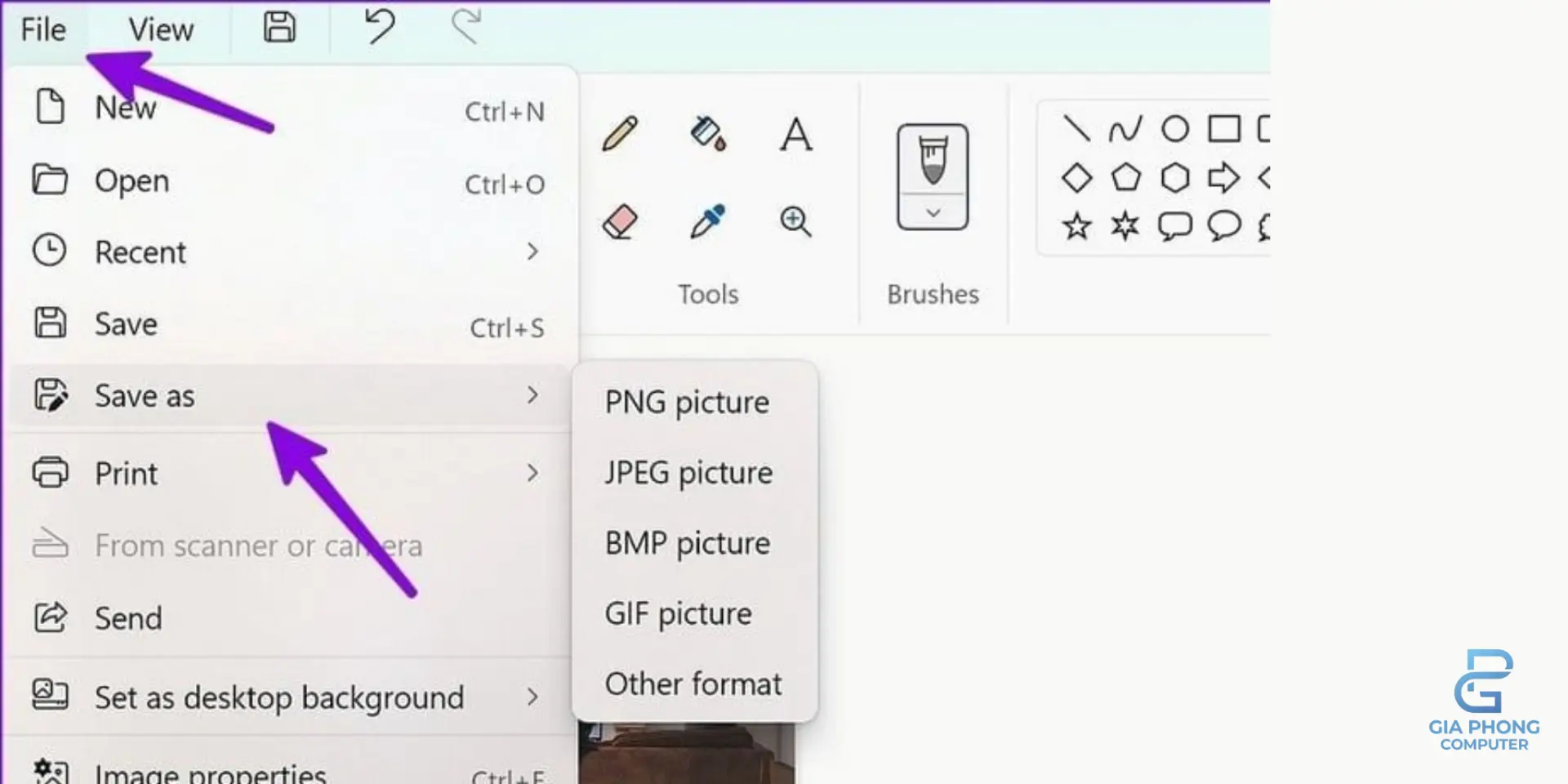
Phần mềm mặc định nhưng cực kỳ hữu ích.
-
Chuột phải vào ảnh → Open with → Paint
-
Chọn Resize
-
Chỉnh theo phần trăm hoặc Pixel
-
Nhấn OK → Save
Giảm dung lượng ảnh bằng Preview (MacOS)
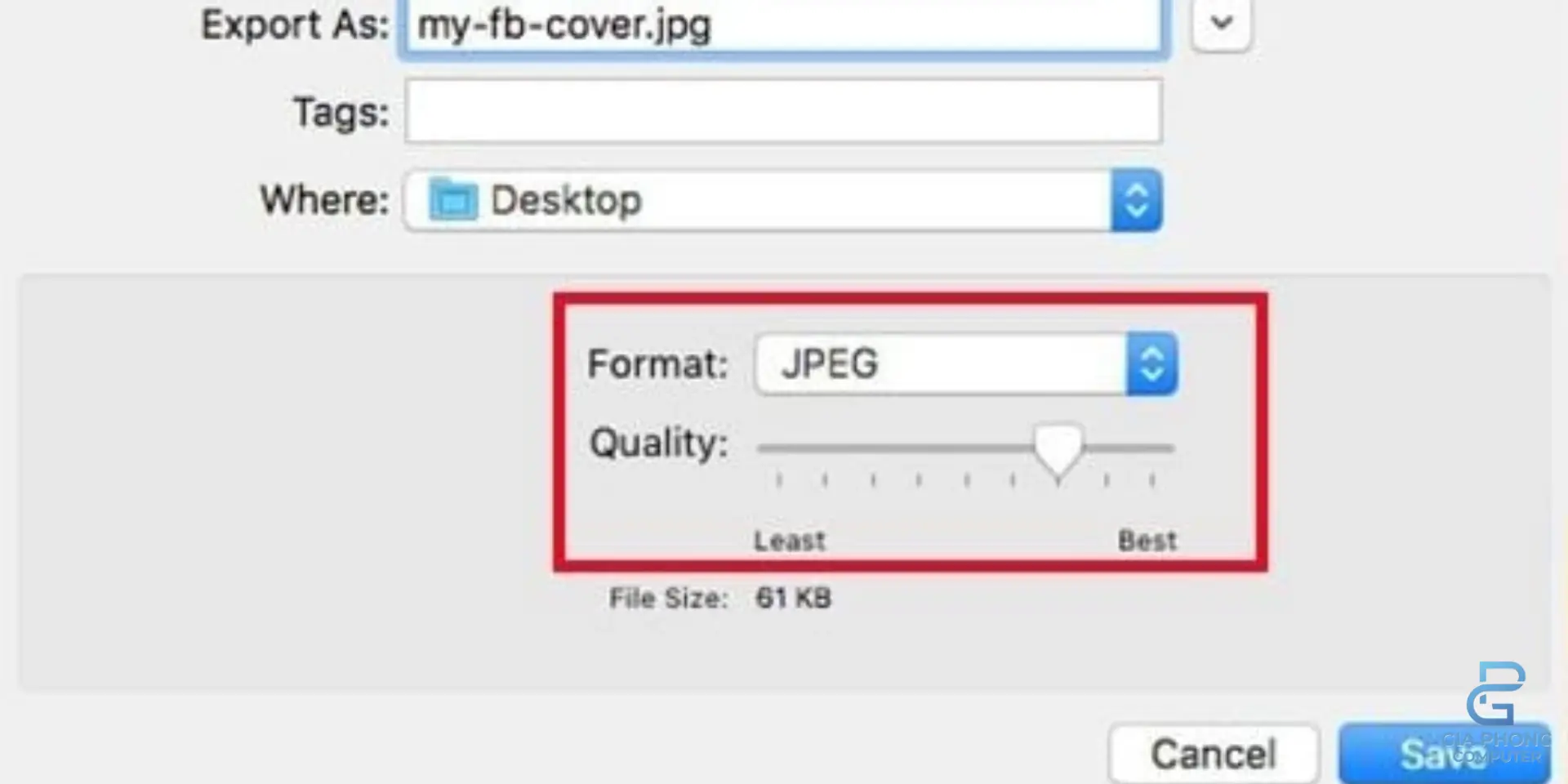
Người dùng MacBook có lợi thế cực lớn vì Preview rất mạnh.
-
Mở ảnh bằng Preview
-
Chọn Tools → Adjust Size
-
Điều chỉnh kích thước
-
Xuất file → giảm chất lượng nếu cần
Những lưu ý quan trọng để ảnh không bị vỡ khi giảm dung lượng
Để ảnh nhẹ mà vẫn đẹp, nhớ những nguyên tắc sau:
- Chọn đúng định dạng ảnh
-
JPG/JPEG → ảnh chụp, phong cảnh
-
PNG → ảnh nền trong suốt, logo
-
WebP → tối ưu website
-
-
Không nén quá mạnh
-
Nén quá đà sẽ gây vỡ hình
-
-
Resize trước – nén sau
-
Nếu chỉ hiển thị 800px → không cần dùng ảnh 4000px
-
-
Luôn giữ bản gốc
-
Để có thể chỉnh sửa lại khi cần
-
FAQ – Câu hỏi thường gặp
❓ Nén ảnh có mất dữ liệu EXIF không?
Có thể. Một số công cụ sẽ xóa thông tin để giảm dung lượng.
❓ Có nén ảnh hàng loạt được không?
Có, TinyPNG & iLoveIMG làm cực tốt.
❓ Vì sao ảnh đổi định dạng sau khi nén?
Một số trang tự chuyển PNG sang JPG để tối ưu dung lượng.
Lời kết
Như vậy, bạn đã biết cách giảm dung lượng ảnh FREE, giữ nguyên chất lượng không bị vỡ với nhiều công cụ tiện lợi từ online đến phần mềm máy tính. Chỉ cần vài thao tác đơn giản, bạn đã có thể tối ưu hình ảnh, tiết kiệm bộ nhớ và tăng tốc độ tải trang cực kỳ hiệu quả.
Thông tin liên hệ Gia Phong Computer
Hotline: 0706.992.233
Địa chỉ: 153/24 Lê Văn Thọ, Phường Thông Tây Hội, Thành phố Hồ Chí Minh – Xem đường đi
Website: giaphongpc.vn