Cách Chụp Màn Hình Máy Tính Acer Bằng Tổ Hợp Phím
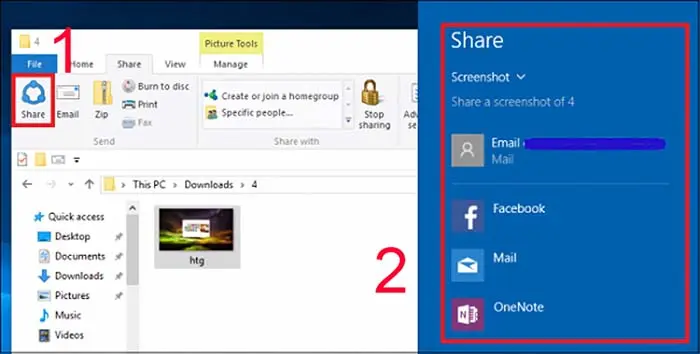
1. Tổ hợp phím Alt + Print Screen
Đây là cách nhanh nhất để chụp một cửa sổ đang hoạt động trên laptop Acer.
Cách thực hiện:
-
Chọn cửa sổ cần chụp.
-
Nhấn Alt + Print Screen.
-
Mở Paint, Word hoặc Photoshop và nhấn Ctrl + V để dán ảnh.
Ảnh chỉ ghi lại cửa sổ bạn đang mở, không chụp toàn bộ màn hình.
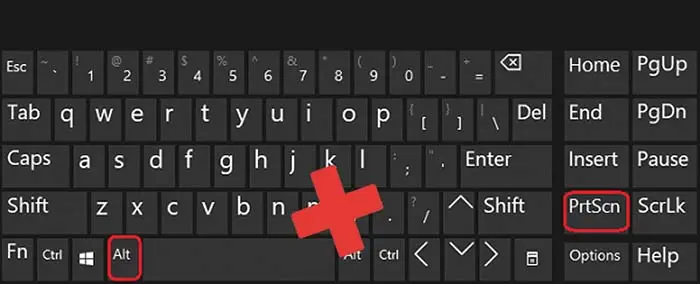
2. Tổ hợp phím Windows + Print Screen
Tổ hợp này chụp toàn bộ màn hình và tự động lưu vào thư mục mặc định của Windows.
Cách thực hiện:
-
Nhấn Windows + PrtScn.
-
Màn hình sẽ hơi tối đi trong 1 giây – nghĩa là ảnh đã được chụp.
-
Ảnh được lưu tự động tại:
Pictures → Screenshots
Ưu điểm: Không cần dán ảnh vào phần mềm khác, tiết kiệm thời gian.
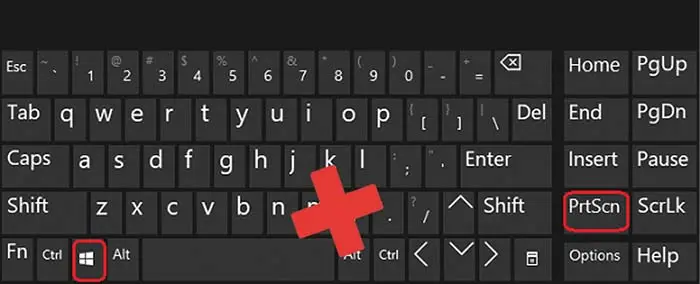
3. Tổ hợp phím Windows + H
Tổ hợp này dùng để chụp và chia sẻ màn hình nhanh, phù hợp khi gửi ảnh cho người khác.
Cách thực hiện:
-
Nhấn Windows + H.
-
Ảnh màn hình sẽ được chụp ngay lập tức.
-
Windows mở bảng chia sẻ, cho phép bạn gửi qua Email, Messenger PC, hoặc các ứng dụng có hỗ trợ.
Tính năng này tiện cho người hay làm việc nhóm hoặc cần chia sẻ thông tin nhanh.
4. Tổ hợp phím Alt + Ctrl + S
Một số dòng laptop Acer được cài sẵn phần mềm Acer Quick Access, hỗ trợ chụp ảnh nhanh bằng Alt + Ctrl + S.
Cách sử dụng:
-
Nhấn Alt + Ctrl + S.
-
Chọn vùng màn hình cần chụp (nếu phần mềm hỗ trợ).
-
Lưu ảnh theo yêu cầu.
Lưu ý: Không phải model Acer nào cũng có hỗ trợ phím tắt này.
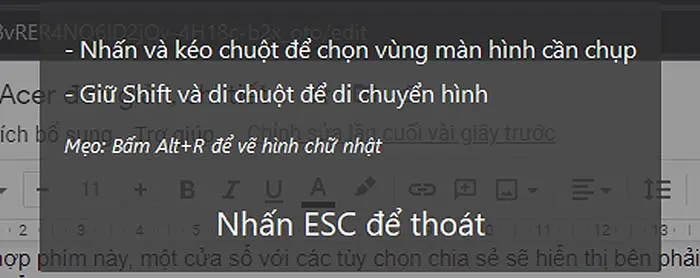
Chụp màn hình laptop Acer bằng phím tắt có sẵn của Windows
Ngoài những tổ hợp phím trên, Windows 10 và 11 còn hỗ trợ một phím tắt rất phổ biến:
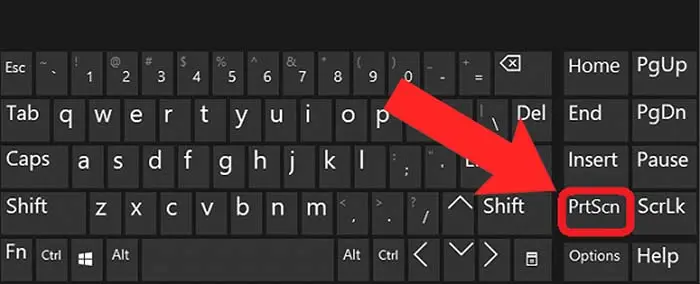
5. Tổ hợp phím Windows + Shift + S
Tổ hợp này mở công cụ chụp màn hình nhanh Snip (giao diện nhẹ của Snip & Sketch).
Khi nhấn Windows + Shift + S, bạn sẽ thấy 4 chế độ chụp:
-
Chụp vùng tự do
-
Chụp vùng chọn
-
Chụp cửa sổ
-
Chụp toàn màn hình
Ảnh sau khi chụp được lưu tạm vào clipboard, bạn chỉ cần Ctrl + V dán vào phần mềm cần sử dụng.
Chụp màn hình laptop Acer bằng phần mềm có sẵn
Laptop Acer chạy Windows 10/11 đều có 2 công cụ chụp màn hình rất hữu ích:
Phần mềm Snipping Tool
Snipping Tool là công cụ chụp màn hình truyền thống của Windows.
Cách sử dụng:
-
Vào Start tìm Snipping Tool.
-
Nhấn New để chụp.
-
Chọn kiểu chụp:
-
Free-form snip (chụp tự do)
-
Rectangular snip (khoanh vùng)
-
Window snip (cửa sổ)
-
Full-screen snip (toàn màn hình)
-
-
Lưu ảnh bằng Save As.
Ưu điểm:
-
Dễ dùng
-
Không cần phím tắt
-
Có chế độ hẹn giờ Delay
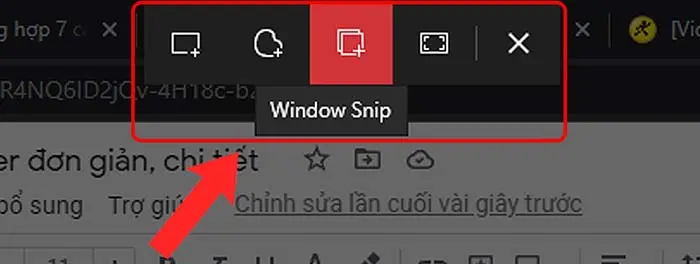
Snipping Tool là công cụ chụp màn hình được tích hợp sẵn trong tất cả hệ điều hành Windows từ Windows 7 đến Windows 11. Đây là công cụ cực kỳ đơn giản, dễ dùng và rất phù hợp cho người dùng laptop Acer khi muốn chụp màn hình nhanh, chụp theo vùng hoặc hẹn giờ chụp.
Snipping Tool dùng để làm gì?
Công cụ này cho phép bạn:
-
Chụp theo vùng tùy chọn
-
Chụp cửa sổ đang mở
-
Chụp toàn màn hình
-
Hẹn giờ chụp sau 3–10 giây
-
Ghi chú, highlight, chỉnh sửa cơ bản trực tiếp trên ảnh
Vì vậy, Snipping Tool là lựa chọn lý tưởng cho người dùng văn phòng, học sinh, sinh viên và cả kỹ thuật viên IT khi cần ghi lại lỗi phần mềm.
Cách mở Snipping Tool trên laptop Acer
Có 3 cách nhanh nhất:
-
Gõ từ khóa Snipping Tool vào thanh Start Search
-
Nhấn tổ hợp phím Windows + Shift + S (tùy Windows sẽ mở giao diện mini của Snip)
-
Truy cập Menu Start → Windows Accessories → Snipping Tool
Chỉ cần mở một lần, Windows sẽ ghi nhớ để bạn truy cập lại nhanh hơn ở lần sau.
Cách chụp màn hình bằng Snipping Tool
Sau khi mở ứng dụng, thực hiện như sau:
-
Nhấn New để bắt đầu chụp
-
Kéo chuột chọn khu vực cần chụp
-
Thả chuột để hoàn tất ảnh
-
Ảnh sẽ hiển thị ngay trong Snipping Tool
-
Nhấn Save để lưu ảnh vào máy tính
Bạn có thể chọn định dạng PNG, JPG hoặc GIF tùy mục đích sử dụng.
Các chế độ chụp trên Snipping Tool
Snipping Tool cung cấp 4 chế độ chụp khác nhau:
-
Free-form Snip – khoanh vùng tự do, phù hợp khi cần chụp vùng không theo hình chữ nhật
-
Rectangular Snip – chụp vùng hình chữ nhật, phổ biến nhất
-
Window Snip – chụp đúng cửa sổ đang mở
-
Full-screen Snip – chụp toàn màn hình Acer
Nhờ sự linh hoạt này, bạn dễ dàng tùy chỉnh theo nhu cầu thực tế.
Tính năng Delay – Hẹn giờ chụp màn hình
Đây là ưu điểm mà các phím tắt thông thường không làm được.
Bạn có thể:
-
Hẹn chụp sau 3 giây
-
Hoặc 10 giây
Dùng khi:
-
Cần chụp menu đang mở
-
Chụp lỗi phần mềm
-
Chụp thao tác cần chuẩn bị trước
Chỉ cần chọn Delay → chọn thời gian → nhấn New → chờ ảnh được chụp tự động.
Sau khi chụp, làm gì tiếp?
Snipping Tool cho phép bạn:
-
Vẽ highlight
-
Gạch chân
-
Che (blur) thông tin nhạy cảm
-
Cắt ảnh
-
Sao chép ảnh để gửi qua Zalo, Messenger, Email
Người dùng Acer thường sử dụng Snipping Tool để:
-
Gửi báo lỗi máy
-
Chụp tài liệu online
-
Chụp bài giảng
-
Ghi lại thông số kỹ thuật
Ưu điểm của Snipping Tool trên laptop Acer
-
Không cần cài thêm phần mềm
-
Dễ sử dụng
-
Chụp được nhiều chế độ
-
Chỉnh sửa ảnh cơ bản ngay trong ứng dụng
-
Ổn định và chạy mượt trên hầu hết các dòng Acer
Khi nào nên dùng Snipping Tool thay vì phím tắt?
Snipping Tool phù hợp khi bạn cần:
-
Chụp ảnh có độ chính xác cao
-
Chụp theo kích thước tùy chọn
-
3050" data-end="3064">Hẹn giờ chụp
-
Chỉnh sửa ảnh nhanh
Trong khi các phím tắt như Print Screen hoặc Windows + Shift + S phù hợp cho việc chụp nhanh mà không chỉnh sửa.
Phần mềm Snip & Sketch
Snip & Sketch là phiên bản nâng cấp hiện đại của Snipping Tool, được Microsoft tích hợp trong Windows 10 và 11. Công cụ này mang đến giao diện trực quan hơn, nhiều tính năng chỉnh sửa ảnh chụp mạnh mẽ hơn và thao tác nhanh gọn hơn. Đây là lựa chọn hoàn hảo cho người dùng laptop Acer cần chụp màn hình thường xuyên để học tập, làm việc hoặc hỗ trợ kỹ thuật.
Snip & Sketch là gì?
Đây là phần mềm chụp màn hình miễn phí, có sẵn trên Windows, cho phép:
-
Chụp toàn màn hình
-
Chụp theo vùng chọn
-
Chụp cửa sổ
-
Chụp có hẹn giờ
-
Chỉnh sửa ảnh trực tiếp trong ứng dụng
-
Gửi hoặc chia sẻ ảnh nhanh
So với Snipping Tool, Snip & Sketch có tốc độ thao tác nhanh hơn và giao diện dễ sử dụng hơn.
Cách mở Snip & Sketch trên laptop Acer
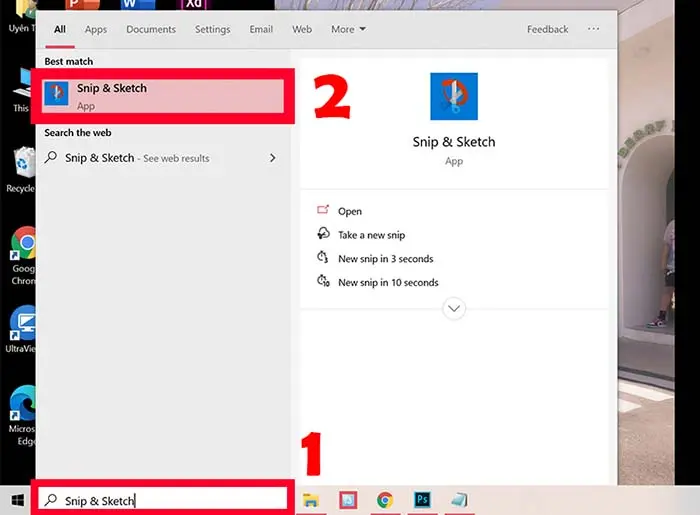
Snip & Sketch là bản nâng cấp của Snipping Tool trên Windows 10/11.
Cách sử dụng:
-
Mở Snip & Sketch từ Start.
-
Bấm New để bắt đầu chụp.
-
Chọn kiểu chụp giống Windows + Shift + S.
-
Chỉnh sửa ngay trong phần mềm: tô, cắt, vẽ.
Ưu điểm:
-
Giao diện hiện đại
-
Hỗ trợ chỉnh sửa ảnh ngay sau khi chụp
-
Hữu ích cho việc ghi chú, hướng dẫn
Chỉnh sửa ảnh trong Snip & Sketch
Snip & Sketch hỗ trợ các thao tác chỉnh sửa cơ bản nhưng rất hữu ích:
-
Viết, vẽ, khoanh tròn
-
Tô sáng nội dung quan trọng
-
Xóa nét vẽ sai
-
Cắt ảnh
-
Thêm chú thích
-
Lưu với nhiều định dạng PNG, JPG
Những công cụ này giúp người dùng Acer dễ dàng làm tài liệu, tạo hướng dẫn hoặc gửi báo lỗi phần mềm.
Tính năng Delay – Hẹn giờ chụp thông minh
Khác với Windows + Shift + S, nếu bạn mở trực tiếp ứng dụng Snip & Sketch trong Start Menu, bạn sẽ thấy nút New kèm tùy chọn:
-
Chụp ngay
-
Chụp sau 3 giây
-
Chụp sau 10 giây
Tính năng này cực kỳ hữu ích khi bạn cần:
-
Chụp menu đang bật
-
Chụp thao tác cần chuẩn bị trước
-
Ghi lại lỗi phần mềm tự biến mất sau vài giây
Ưu điểm của Snip & Sketch so với Snipping Tool
| Tiêu chí | Snipping Tool | Snip & Sketch |
|---|---|---|
| Giao diện | Cũ, cơ bản | Hiện đại |
| Tốc độ chụp | Bình thường | Nhanh hơn |
| Chỉnh sửa ảnh | Cơ bản | Tốt hơn |
| Hẹn giờ | Có | Có |
| Chia sẻ ảnh | Không | Có |
| Phím tắt nhanh | Không | Windows + Shift + S |
Rõ ràng Snip & Sketch tối ưu hơn cho cả người dùng văn phòng lẫn học sinh – sinh viên.