Cách Chặn Quảng Cáo Trên YouTube Hiệu Quả Trên Máy Tính Và Điện Thoại
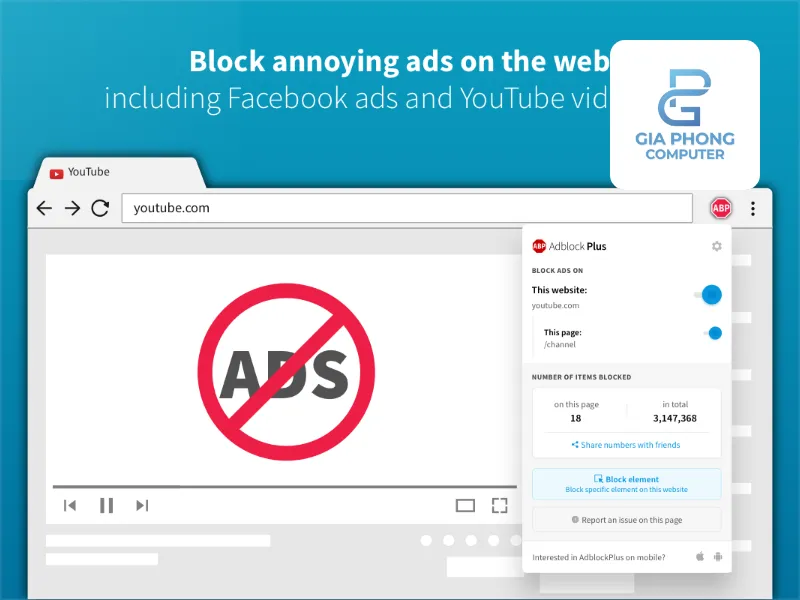
YouTube là nền tảng xem video lớn nhất hiện nay, phục vụ từ giải trí, học tập đến công việc. Tuy nhiên, cùng với sự phát triển đó là số lượng quảng cáo ngày càng nhiều, xuất hiện trước, trong và thậm chí sau khi xem video, gây không ít phiền toái cho người dùng.
Nhiều người tìm kiếm cách chặn quảng cáo trên YouTube để có thể xem video liền mạch, không bị gián đoạn và tiết kiệm thời gian. Trong bài viết này, bạn sẽ được hướng dẫn những phương pháp đơn giản, hiệu quả để chặn quảng cáo trên YouTube, áp dụng cho cả máy tính và điện thoại, phù hợp với mọi đối tượng người dùng.
Chặn quảng cáo YouTube trên máy tính
Trên máy tính, bạn có thể chặn gần như toàn bộ quảng cáo YouTube chỉ trong vài phút nếu cài đúng công cụ. Dưới đây là 3 cách hiệu quả nhất đang được người dùng áp dụng.
Sử dụng tiện ích mở rộng trình duyệt
Đây là phương pháp đơn giản, hiệu quả và an toàn nhất hiện nay.
1. uBlock Origin – tiện ích chặn quảng cáo mạnh nhất
uBlock Origin là tiện ích miễn phí, nhẹ và không làm chậm trình duyệt.
Cách cài đặt uBlock Origin:
-
Mở trình duyệt Chrome, Edge hoặc Firefox
-
Truy cập cửa hàng tiện ích của trình duyệt
-
Gõ tìm kiếm: uBlock Origin
-
Nhấn Thêm vào trình duyệt
-
Sau khi cài xong, biểu tượng hình khiên màu đỏ sẽ xuất hiện trên thanh công cụ
Từ lúc này, khi bạn mở YouTube, quảng cáo đầu video, quảng cáo giữa video và banner sẽ bị chặn gần như hoàn toàn.
2. AdGuard – giao diện dễ dùng
AdGuard phù hợp với người không rành công nghệ, bật lên là dùng ngay.
Cách cài đặt:
-
Vào cửa hàng tiện ích của trình duyệt
-
Tìm: AdGuard AdBlocker
-
Cài đặt và bật tiện ích
-
Mở YouTube để kiểm tra hiệu quả
AdGuard có thêm tính năng lọc quảng cáo nâng cao và bảo vệ người dùng khỏi website độc hại.
3. Adblock Plus – phổ biến, dễ sử dụng
Adblock Plus là tiện ích lâu đời, hỗ trợ hầu hết trình duyệt.
Cách cài đặt:
-
Truy cập kho tiện ích trình duyệt
-
Tìm: Adblock Plus
-
Thêm tiện ích và bật chặn quảng cáo
Sau khi bật, YouTube sẽ giảm đáng kể quảng cáo, tuy nhiên hiệu quả thường thấp hơn uBlock Origin.
Chặn quảng cáo bằng trình duyệt có sẵn tính năng AdBlock
Nếu bạn không muốn cài thêm tiện ích, có thể sử dụng các trình duyệt đã tích hợp chặn quảng cáo.
Các trình duyệt này khi bật chế độ chặn quảng cáo sẽ tự động lọc quảng cáo YouTube ở mức khá tốt, không cần cài thêm gì.
Cách bật:
-
Vào phần cài đặt trình duyệt
-
Bật tính năng Block Ads / Chặn quảng cáo
-
Khởi động lại trình duyệt và vào YouTube kiểm tra
Chặn quảng cáo bằng cách chỉnh DNS
Cách này giúp giảm quảng cáo không chỉ trên YouTube mà cả website khác.
DNS gợi ý:
-
DNS 1: 94.140.14.14
-
DNS 2: 94.140.15.15
Cách chỉnh DNS trên Windows:
-
Mở Network Settings
-
Chọn Change adapter options
-
Chuột phải mạng đang dùng → Properties
-
Chọn Internet Protocol Version 4 → Properties
-
Tích Use the following DNS server addresses
-
Nhập DNS ở trên → OK
Lưu ý: DNS không thể chặn hoàn toàn quảng cáo YouTube, nhưng giúp giảm đáng kể quảng cáo nền và banner.
Với 3 cách trên, uBlock Origin là phương pháp được khuyến nghị nhất vì hiệu quả cao, nhẹ và dễ dùng.
Chặn quảng cáo YouTube trên điện thoại Android
Trên Android, bạn không thể cài tiện ích mở rộng như trên máy tính, tuy nhiên vẫn có nhiều cách để xem YouTube gần như không còn quảng cáo nếu áp dụng đúng phương pháp.
Xem YouTube không quảng cáo bằng trình duyệt Brave

Brave là trình duyệt có sẵn tính năng chặn quảng cáo mạnh mẽ, không cần cài thêm gì.
Cách sử dụng:
-
Tải trình duyệt Brave từ CH Play
-
Mở Brave → vào youtube.com
-
Bật biểu tượng hình khiên ở thanh địa chỉ (nếu chưa bật)
-
Xem video như bình thường, quảng cáo sẽ bị chặn gần như hoàn toàn
Ưu điểm: không cần cài thêm tiện ích, dùng ổn định, ít tốn pin.
Dùng trình duyệt Firefox + uBlock Origin
Firefox cho phép cài tiện ích mở rộng ngay trên Android.
Cách thực hiện:
-
Cài Firefox từ CH Play
-
Mở Firefox → vào mục Add-ons / Tiện ích
-
Tìm và cài uBlock Origin
-
Truy cập youtube.com bằng Firefox để xem video
Cách này mang lại hiệu quả chặn quảng cáo tương đương trên máy tính.
Sử dụng DNS chặn quảng cáo trên Android
Chỉnh DNS giúp giảm quảng cáo trên toàn bộ thiết bị.
Cách làm:
-
Vào Cài đặt → Kết nối → DNS riêng (Private DNS)
-
Chọn Tên máy chủ DNS riêng
-
Nhập:
dns.adguard.com -
Lưu lại và khởi động lại kết nối mạng
Sau khi bật, nhiều quảng cáo trên YouTube và website sẽ bị hạn chế đáng kể.
Lưu ý khi chặn quảng cáo YouTube trên Android
-
Không nên tải file APK lạ ngoài CH Play
-
Ưu tiên dùng Brave hoặc Firefox + uBlock để đảm bảo an toàn
-
DNS chỉ hỗ trợ giảm quảng cáo, không chặn tuyệt đối
Với Android, phương pháp Brave và Firefox + uBlock Origin là hiệu quả và an toàn nhất để chặn quảng cáo YouTube.
Chặn quảng cáo YouTube trên iPhone (iOS)
Do giới hạn hệ thống, iPhone không cho cài tiện ích chặn quảng cáo trực tiếp trong ứng dụng YouTube. Tuy nhiên, bạn vẫn có thể xem YouTube gần như không quảng cáo bằng cách sử dụng trình duyệt Safari kết hợp với ứng dụng chặn nội dung.
Sử dụng Safari + ứng dụng chặn quảng cáo
Một số ứng dụng chặn quảng cáo hoạt động rất tốt trên Safari.
Cách thực hiện:
-
Tải một ứng dụng chặn nội dung cho Safari từ App Store
-
Vào Cài đặt → Safari → Tiện ích mở rộng / Trình chặn nội dung
-
Bật ứng dụng chặn quảng cáo vừa cài
-
Mở Safari và truy cập youtube.com
Khi xem YouTube bằng Safari, quảng cáo sẽ bị chặn hoặc giảm đáng kể.
Dùng trình duyệt Brave trên iPhone
Brave không chỉ hoạt động tốt trên Android mà còn hỗ trợ iOS.
Cách dùng:
-
Tải trình duyệt Brave từ App Store
-
Mở Brave → vào youtube.com
-
Xem video trực tiếp trên trình duyệt, quảng cáo sẽ gần như không xuất hiện
Chỉnh DNS chặn quảng cáo trên iPhone
Ngoài trình duyệt, bạn có thể chỉnh DNS để giảm quảng cáo toàn hệ thống.
Cách chỉnh DNS:
-
Vào Cài đặt → WiFi → bấm vào mạng đang dùng
-
Chọn Định cấu hình DNS → Thủ công
-
Thêm DNS:
94.140.14.14và94.140.15.15 -
Lưu lại và kết nối lại WiFi
Phương pháp này không chặn được 100% quảng cáo YouTube nhưng giúp giảm rõ rệt quảng cáo nền và banner.
Lưu ý khi chặn quảng cáo trên iOS
-
Quảng cáo chỉ bị chặn khi xem YouTube bằng trình duyệt, không áp dụng cho app YouTube chính thức
-
Safari + ứng dụng chặn quảng cáo là cách ổn định nhất trên iPhone
Ưu và nhược điểm khi chặn quảng cáo YouTube
Việc chặn quảng cáo giúp trải nghiệm xem video thoải mái hơn, tuy nhiên cũng có những mặt hạn chế bạn nên cân nhắc trước khi sử dụng lâu dài.
Lợi ích khi chặn quảng cáo
-
Xem video liền mạch, không bị gián đoạn
-
Tiết kiệm thời gian, không phải chờ quảng cáo
-
Giảm lượng dữ liệu tải về
-
Hạn chế rủi ro bấm nhầm vào quảng cáo độc hại
Rủi ro và hạn chế cần lưu ý
-
Nhà sáng tạo nội dung bị giảm doanh thu
-
Một số website có thể chặn người dùng sử dụng AdBlock
-
Đôi khi tiện ích chặn quảng cáo gây lỗi hiển thị video
-
Cần cập nhật tiện ích thường xuyên để đảm bảo hiệu quả
Những lưu ý quan trọng khi chặn quảng cáo YouTube
Dù việc chặn quảng cáo mang lại nhiều tiện ích, nhưng để tránh lỗi và đảm bảo trải nghiệm ổn định lâu dài, bạn cần lưu ý những điểm sau.
Nên ưu tiên sử dụng công cụ uy tín
Chỉ nên cài tiện ích từ kho chính thức của trình duyệt hoặc cửa hàng ứng dụng. Việc tải tiện ích từ nguồn lạ có thể dẫn đến:
-
Nhiễm mã độc
-
Rò rỉ dữ liệu cá nhân
-
Trình duyệt hoạt động không ổn định
Không cài quá nhiều tiện ích chặn quảng cáo cùng lúc
Nhiều người nghĩ rằng cài càng nhiều công cụ thì chặn càng tốt. Trên thực tế, điều này dễ gây:
-
Xung đột tiện ích
-
Lỗi không phát video
-
Trình duyệt bị chậm
Tốt nhất bạn chỉ nên dùng một công cụ chặn quảng cáo chính.
Cập nhật tiện ích thường xuyên
YouTube liên tục thay đổi cơ chế hiển thị quảng cáo. Nếu tiện ích không được cập nhật, hiệu quả chặn quảng cáo sẽ giảm đáng kể. Hãy bật chế độ tự động cập nhật để đảm bảo công cụ luôn hoạt động tốt.
Tắt chặn quảng cáo với những kênh bạn yêu thích
Nếu bạn thường xuyên theo dõi một kênh YouTube nào đó, hãy cân nhắc tắt chặn quảng cáo cho riêng kênh đó. Việc này giúp:
-
Ủng hộ nhà sáng tạo nội dung
-
Duy trì chất lượng video lâu dài
Không nên dùng công cụ lạ để chỉnh sửa file hệ thống
Một số hướng dẫn trên mạng khuyên sửa file hệ thống hoặc cài phần mềm không rõ nguồn gốc để chặn quảng cáo. Đây là phương pháp rủi ro cao, dễ làm hỏng hệ điều hành và gây mất an toàn dữ liệu.
Câu hỏi thường gặp về chặn quảng cáo YouTube
Chặn quảng cáo YouTube có vi phạm gì không?
Việc sử dụng công cụ chặn quảng cáo là lựa chọn cá nhân của người dùng. Tuy nhiên, bạn nên hiểu rằng quảng cáo là nguồn thu chính của nhiều nhà sáng tạo nội dung. Nếu có thể, hãy cân nhắc tắt chặn quảng cáo cho những kênh bạn yêu thích để ủng hộ họ.
Tại sao đã cài AdBlock mà vẫn còn quảng cáo?
Nguyên nhân thường là:
-
Tiện ích chưa được cập nhật
-
Xung đột giữa nhiều công cụ chặn quảng cáo
-
YouTube thay đổi cơ chế hiển thị quảng cáo
Bạn nên cập nhật tiện ích hoặc chỉ sử dụng một công cụ chặn quảng cáo chính để đạt hiệu quả cao nhất.
Chặn quảng cáo YouTube có làm trình duyệt chậm không?
Các tiện ích uy tín như uBlock Origin hoặc AdGuard rất nhẹ và không làm trình duyệt chậm. Ngược lại, nếu cài quá nhiều tiện ích cùng lúc, trình duyệt có thể bị ì ạch.
Có cách xem YouTube không quảng cáo chính thức không?
YouTube cung cấp gói trả phí giúp xem video không quảng cáo và có thêm nhiều tính năng tiện lợi. Đây là lựa chọn an toàn và hợp pháp nhất nếu bạn thường xuyên xem YouTube mỗi ngày.