
Cách Tạo USB Boot Windows 11 Bằng Rufus & Media Creation Tool Chi Tiết
Tạo USB Boot Windows 11 là cách tiện nhất khi bạn muốn cài Win sạch, thay SSD mới hoặc xử lý một hệ thống Windows đã lỗi nặng.
Trong năm 2026, có hai cách dễ dùng nhất:
- Media Creation Tool: đơn giản, chính chủ Microsoft.
- Rufus: nhiều tùy chọn hơn, phù hợp khi cần tự chọn GPT/UEFI hoặc xử lý máy không đáp ứng đầy đủ yêu cầu Windows 11.
Nếu chỉ cần một USB cài Windows chuẩn cho máy đời mới, hãy ưu tiên Media Creation Tool. Nếu cần kiểm soát sâu hơn, dùng Rufus.
Chuẩn bị trước khi tạo USB Boot Windows 11
Bạn cần:
- USB trống tối thiểu 8GB.
- Internet ổn định.
- Máy Windows đang hoạt động.
- Sao lưu dữ liệu trong USB.
Microsoft xác nhận USB tạo installation media cần ít nhất 8GB và toàn bộ dữ liệu trên USB sẽ bị xóa. Microsoft Support
Riêng máy chuẩn bị cài Windows 11, yêu cầu chính thức gồm:
- CPU 64-bit tương thích;
- RAM từ 4GB;
- storage từ 64GB;
- UEFI;
- Secure Boot capable;
- TPM 2.0. Microsoft Support
Không nên dùng kiểu “Intel Gen 8 trở lên chắc chắn được” làm tiêu chuẩn duy nhất, vì danh sách CPU hỗ trợ còn phụ thuộc model cụ thể. Nếu chưa chắc, hãy kiểm tra bằng PC Health Check.
Cách tạo USB bằng Media Creation Tool
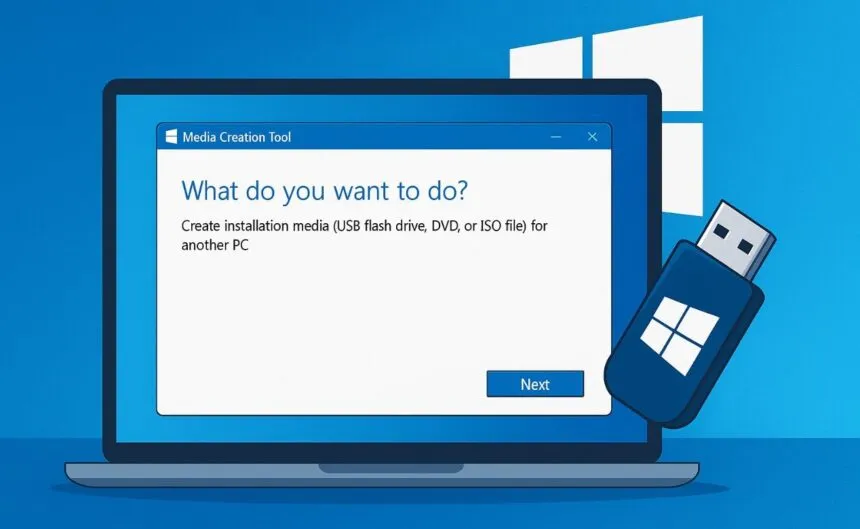
Đây là lựa chọn phù hợp nhất nếu máy đáp ứng chuẩn Windows 11.
Bước 1: Tải Media Creation Tool
Vào trang Download Windows 11 chính thức của Microsoft.
Tại:
Create Windows 11 Installation Media
chọn:
Download Now
Microsoft hiện vẫn cung cấp Media Creation Tool chính thức để tạo installation media Windows 11. Microsoft Support
Bước 2: Cắm USB
Cắm USB từ 8GB trở lên.
Mở:
MediaCreationTool.exe
→ Accept
→ chọn ngôn ngữ/phiên bản theo nhu cầu.
Bước 3: Chọn USB Flash Drive
Chọn:
USB flash drive
→ Next
→ chọn đúng USB.
Kiểm tra kỹ ký tự ổ đĩa trước khi tiếp tục vì USB sẽ bị format.
Bước 4: Chờ hoàn tất
Tool sẽ tự tải bộ cài Windows hiện hành từ Microsoft và tạo USB Boot.
Khi xuất hiện thông báo hoàn tất, chọn:
Finish
Vậy là USB đã sẵn sàng.
Khi nào nên dùng Rufus?
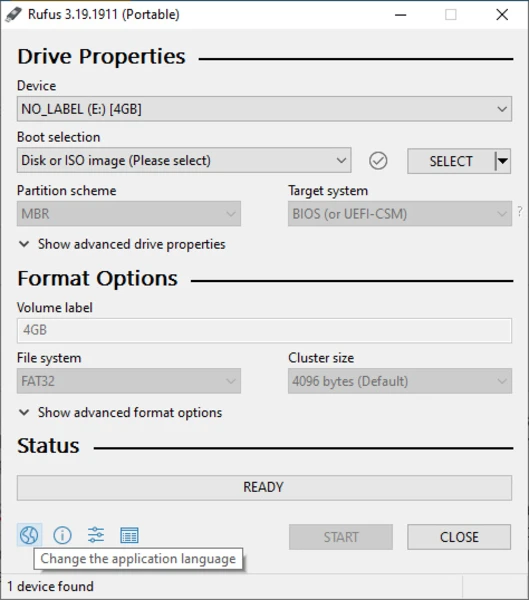
Rufus phù hợp nếu bạn muốn:
- tự chọn GPT/UEFI;
- sử dụng file ISO có sẵn;
- tạo USB nhanh;
- cài trên một số máy không đạt chuẩn Windows 11;
- sử dụng tùy chọn local account mà Rufus hỗ trợ.
Nếu máy hoàn toàn đạt chuẩn Windows 11 thì không bắt buộc phải bypass bất kỳ thứ gì.
Cách tạo USB Windows 11 bằng Rufus
Chuẩn bị:
- ISO Windows 11 chính thức;
- Rufus bản mới;
- USB 8GB+.
Mở Rufus.
Device
Chọn đúng USB.
Ví dụ:
Kingston 32GB
Boot selection
Chọn:
Disk or ISO image
→ SELECT
→ chọn ISO Windows 11.
Partition scheme
Với PC Windows 11 hiện đại, nên dùng:
GPT
Target system
Chọn:
UEFI (non CSM)
Đây là cấu hình hợp lý nhất cho Windows 11 vì tiêu chuẩn chính thức của Microsoft yêu cầu firmware UEFI và Secure Boot capable. Microsoft Learn
Không nên hướng người dùng phổ thông chọn MBR + Legacy BIOS chỉ vì máy cũ. Nếu máy chỉ hỗ trợ Legacy/CSM thì bản thân máy đã nằm ngoài cấu hình Windows 11 chính thức.
Các tùy chọn Windows User Experience của Rufus
Sau khi bấm:
START
Rufus có thể hiện cửa sổ Windows User Experience.
Tùy phiên bản Rufus và ISO đang sử dụng, bạn có thể thấy những tùy chọn liên quan đến:
- bỏ kiểm tra TPM 2.0;
- Secure Boot;
- RAM;
- bỏ yêu cầu Microsoft Account;
- tạo local account.
Không cần tích tất cả.
Máy đạt chuẩn Windows 11
Cứ để Windows cài theo yêu cầu chính thức.
Máy không đạt TPM/Secure Boot
Rufus có thể hỗ trợ bỏ một số kiểm tra.
Nhưng phải hiểu:
Cài được không có nghĩa máy trở thành thiết bị được Microsoft hỗ trợ chính thức.
Microsoft cảnh báo Windows 11 chạy trên phần cứng không đạt yêu cầu không được hỗ trợ và không được đảm bảo nhận các bản cập nhật, kể cả cập nhật bảo mật. Microsoft Support
Vì vậy không nên quảng cáo Rufus là cách “bypass 100% mọi máy”.
Media Creation Tool hay Rufus?
| Tiêu chí | Media Creation Tool | Rufus |
|---|---|---|
| Chính chủ Microsoft | ✅ | ❌ bên thứ ba |
| Dễ dùng | Rất dễ | Dễ |
| Tự tải bộ cài | ✅ | Tùy cách sử dụng |
| ISO riêng | Có thể tạo | Rất tiện |
| Chọn GPT/UEFI | Tự xử lý | Tùy chỉnh được |
| Tùy chọn TPM/Secure Boot | Không | Có thể hỗ trợ |
| Local Account | Theo Windows Setup | Có tùy chọn hỗ trợ |
| Phù hợp máy chuẩn | Rất tốt | Rất tốt |
| Máy cũ không đạt chuẩn | Không khuyến nghị | Có thể xử lý nhưng có rủi ro |
Nếu cài máy khách hàng đời mới tại cửa hàng, mình nghiêng về:
Media Creation Tool hoặc Rufus GPT + UEFI, không bypass.
Boot vào USB để cài Windows
Sau khi tạo xong USB:
- Giữ USB cắm vào máy.
- Restart.
- Mở Boot Menu.
- Chọn USB ở chế độ UEFI.
Các phím thường gặp:
| Hãng | Boot Menu |
|---|---|
| Dell | F12 |
| HP | F9 |
| Lenovo | F12 |
| ASUS | Esc / F8 |
| MSI | F11 |
| Acer | F12 |
Phím có thể khác tùy model.
Trong Boot Menu, ưu tiên chọn mục dạng:
UEFI: <Tên USB>
Sau đó Windows Setup sẽ khởi động.
Trước khi bấm Install Windows 11
Đây mới là bước dễ mất dữ liệu nhất.
Trước khi xóa partition hoặc format ổ:
- backup Desktop/Documents;
- kiểm tra đúng SSD;
- xác định đúng ổ C;
- backup BitLocker Recovery Key nếu đang mã hóa;
- không xóa nhầm ổ chứa dữ liệu.
Nếu chỉ muốn reinstall Windows, đừng thao tác theo video một cách máy móc khi layout partition của máy bạn khác họ.
Dịch vụ cài Windows tại Gia Phong Computer
Nếu không muốn tự xử lý partition hoặc đang có dữ liệu quan trọng, Gia Phong Computer hỗ trợ kiểm tra và cài đặt Windows cho PC/Laptop.
laptop-cu-gia-re/">Laptop Cũ

Thông tin liên hệ GiaPhong Computer:
Hotline: 0706.992.233
Zalo: 0336.557.935
Email: giaphongcomputer990976@gmail.com
Địa chỉ: 153/24 Lê Văn Thọ, Phường Thông Tây Hội, TP.HCM – Xem đường đi
Fanpage: Gia Phong Computer
Website: giaphongpc.vn







