
Cách Test Điểm Chết Màn Hình: Kiểm Tra Dead Pixel & Hở Sáng Trước Khi Mua
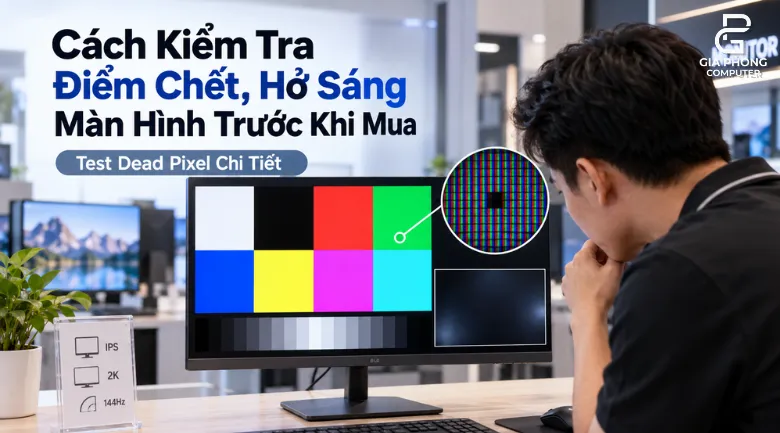
Test điểm chết màn hình trước khi thanh toán chỉ mất khoảng 5–10 phút nhưng có thể giúp bạn phát hiện những lỗi rất khó chịu như điểm chết, điểm sáng cố định, hở sáng nặng hoặc màn hình chớp tín hiệu.
Điều này đặc biệt quan trọng khi mua:
- màn hình gaming cũ;
- màn hình trưng bày;
- màn hình mới nhưng vừa mở box;
- màn hình 2K/4K có mật độ pixel cao.
Đừng chỉ nhìn màn hình Desktop rồi kết luận “không thấy lỗi”. Hãy test theo đúng trình tự dưới đây.
Phân biệt Dead Pixel, Stuck Pixel và hở sáng
Dead Pixel
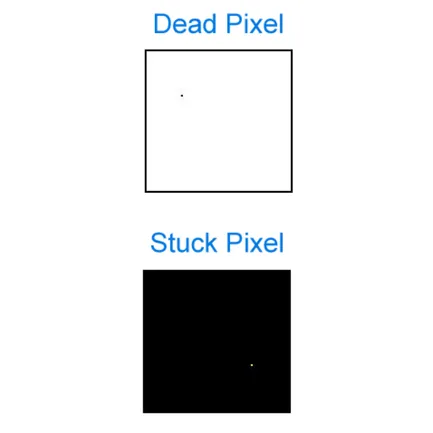
Dead Pixel thường là pixel hoặc sub-pixel không còn hoạt động đúng, dễ nhìn thấy dưới dạng chấm tối cố định khi hiển thị nền sáng.
Nó sẽ nằm nguyên một vị trí dù bạn đổi:
Trắng → Đỏ → Xanh lá → Xanh dương
Stuck Pixel
Stuck Pixel thường sáng cố định ở một màu như:
- đỏ;
- xanh lá;
- xanh dương;
- trắng.
Loại này dễ phát hiện nhất trên nền đen.
Một số công cụ nhấp nháy màu nhanh có thể giúp một số stuck pixel hoạt động lại, nhưng không có gì đảm bảo sửa được. Dead pixel phần cứng thực sự gần như không thể “chữa” bằng phần mềm.
Backlight Bleed
Hở sáng xảy ra trên các màn LCD có đèn nền, thường thấy ở mép hoặc góc khi màn hình hiển thị nền đen.
Nó trông giống vùng sáng trắng/vàng cố định lan từ viền vào trong.
OLED không sử dụng đèn nền, nên không có backlight bleed theo cơ chế này.
Cách test điểm chết màn hình trong 2 phút
Trước tiên hãy lau sạch màn hình bằng khăn microfiber.
Một hạt bụi rất nhỏ trên panel có thể khiến bạn tưởng nhầm là dead pixel.
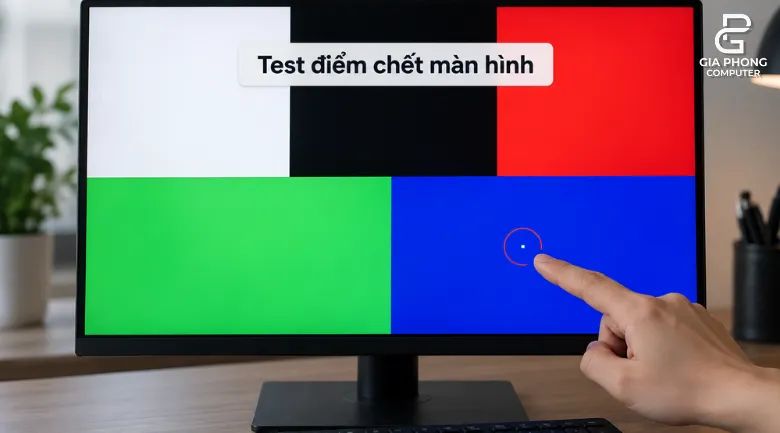
Sau đó mở trình kiểm tra màn hình toàn màn hình và lần lượt chuyển qua:
Trắng → Đen → Đỏ → Xanh lá → Xanh dương
Bạn có thể dùng các công cụ test màn hình online hoặc bộ Monitor Test của EIZO.
Nền trắng
Tìm:
- chấm đen;
- chấm tối;
- vùng màu bất thường.
Nền đen
Tìm:
- điểm đỏ;
- xanh;
- trắng;
- pixel sáng cố định.
Nền RGB
Dùng đỏ, xanh lá và xanh dương để phát hiện sub-pixel bị lỗi mà nền trắng/đen có thể khó thấy.
Mẹo đơn giản:
Quan sát từ trái sang phải theo từng vùng thay vì nhìn cả màn hình cùng lúc.
Với màn 27–32 inch 2K/4K, một điểm chết rất nhỏ rất dễ bị bỏ qua nếu chỉ nhìn tổng thể.
Test hở sáng màn hình đúng cách
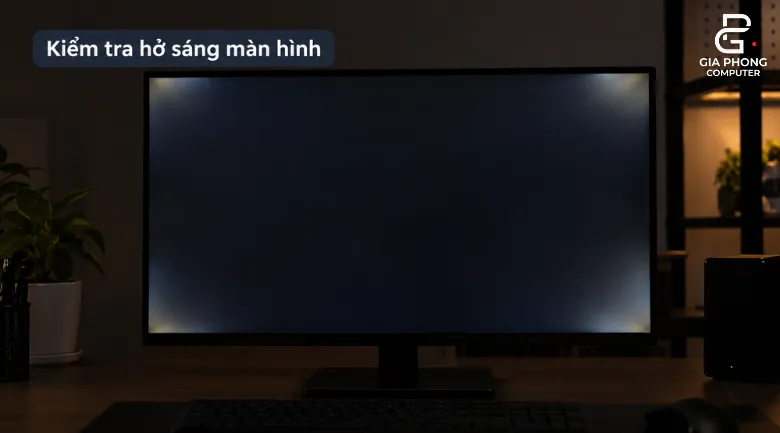
Tắt bớt đèn phòng và mở một ảnh đen hoàn toàn ở chế độ fullscreen.
Không cần bắt đầu ngay ở brightness 100%.
Hãy test trước tại mức bạn thực sự sử dụng, ví dụ:
30–50% brightness
sau đó có thể nâng lên:
80–100%
để xem tình trạng ở mức cực đại.
Hở sáng nhẹ
Một chút ánh sáng ở mép/góc trên LCD IPS có thể không ảnh hưởng thực tế nếu:
- chỉ thấy trong phòng tối;
- không thấy khi sử dụng bình thường;
- không lan sâu vào vùng hình ảnh.
Hở sáng nặng
Nên cân nhắc đổi màn nếu:
- có mảng sáng lớn;
- vệt sáng đâm sâu vào giữa màn hình;
- thấy rõ khi chơi game/xem phim cảnh tối;
- một góc sáng mạnh bất thường so với các góc khác.
Quan trọng nhất là:
Đừng đánh giá hở sáng chỉ bằng ảnh chụp điện thoại.
Camera điện thoại thường tăng exposure và làm hiện tượng trông nặng hơn rất nhiều so với mắt thật.
Phân biệt IPS Glow với hở sáng
Đây là chỗ nhiều người nhầm nhất.
IPS Glow
Khi bạn:
- đổi góc nhìn;
- nghiêng đầu;
- đứng lên;
- lùi xa màn hình;
vùng sáng sẽ thay đổi vị trí hoặc cường độ.
Đó thường là IPS Glow, một đặc tính quang học của panel IPS.
Backlight Bleed
Vùng sáng:
- nằm cố định;
- xuất phát từ mép panel;
- ít thay đổi khi bạn đổi góc nhìn.
Đây mới đáng nghi là hở sáng.
Vì vậy trước khi kết luận màn IPS bị lỗi, hãy ngồi chính diện và thay đổi khoảng cách/góc nhìn một lần.
Đừng quên test tần số quét
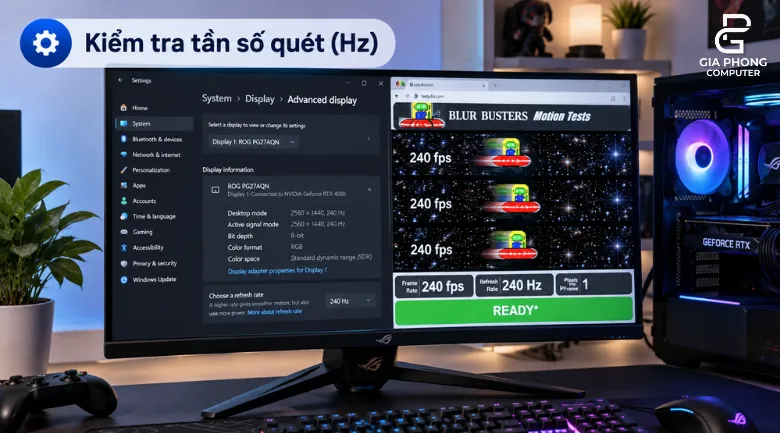
Một chiếc màn 144Hz/180Hz/240Hz nhưng Windows chỉ đang chạy 60Hz thì chưa thể kiểm tra đúng trải nghiệm.
Vào:
Settings → System → Display → Advanced display
và xác nhận đúng:
144Hz / 165Hz / 180Hz / 240Hz
Sau đó có thể mở:
testufo.com
để quan sát chuyển động.
Nếu đang mua màn gaming cũ, hãy để ý:
- chớp đen;
- mất tín hiệu;
- artifact;
- nháy sáng;
- màu bất thường khi chạy tần số cao.
Nếu 60Hz hoạt động bình thường nhưng 180Hz liên tục mất tín hiệu, đừng bỏ qua.
Test HDMI và DisplayPort
Nếu màn có cả HDMI và DisplayPort, lý tưởng nhất là thử đúng cổng bạn sẽ dùng.
Kiểm tra:
- cắm vào có nhận ngay không;
- có chớp đen không;
- có mất tín hiệu khi lay nhẹ cáp không;
- có chạy đúng độ phân giải/tần số quét không.
Với màn gaming 2K/4K high refresh, đặc biệt nên test DisplayPort nếu đó là kết nối bạn dùng ở nhà.
Checklist test màn hình trong 5 phút
| Hạng mục | Cách test | Dấu hiệu cần chú ý |
|---|---|---|
| Dead Pixel | Nền trắng/RGB | Chấm đen cố định |
| Stuck Pixel | Nền đen/RGB | Chấm màu sáng cố định |
| Hở sáng | Nền đen, phòng tối | Vệt sáng lớn từ mép |
| IPS Glow | Đổi góc nhìn | Vùng sáng thay đổi theo góc |
| Tần số quét | Windows + TestUFO | Không đạt Hz, chớp hình |
| HDMI/DP | Cắm thử | Mất tín hiệu/chập chờn |
| Panel | Nền đơn sắc | Loang màu, sọc, artifact |
| Ngoại hình | Quan sát | Nứt panel, móp viền, xước |
Nếu chỉ có 5 phút tại cửa hàng, ưu tiên theo thứ tự:
Dead Pixel → Hở sáng → Hz → DisplayPort/HDMI → ngoại hình.
Có 1 điểm chết thì có được bảo hành không?
Không có một con số chung áp dụng cho tất cả màn hình.
Chính sách có thể khác theo:
- hãng;
- model;
- bright pixel hay dark pixel;
- khu vực;
- thời gian từ ngày mua;
- chương trình Zero Bright Dot/Premium Panel.
Ví dụ, một số dòng ASUS có chính sách Zero Bright Dot riêng trong khi các model thông thường áp dụng ngưỡng bright/dark dot khác. Dell cũng có chương trình Premium Panel Exchange dành cho một số màn hình với điều kiện riêng. ASUS Global
Vì vậy, trước khi mua hãy hỏi cửa hàng một câu rất cụ thể:
“Nếu màn có 1 bright pixel hoặc 1 dead pixel thì bên mình xử lý thế nào?”
Câu trả lời đó có giá trị hơn việc mặc định “3 hay 5 điểm mới được bảo hành”.
Mua màn hình tại Gia Phong Computer
Khi mua màn hình mới hoặc màn hình cũ, tốt nhất nên test trực tiếp trước khi nhận sản phẩm.
Tại Gia Phong Computer, khách hàng có thể kiểm tra các yếu tố quan trọng như:
- dead/stuck pixel;
- hở sáng;
- tần số quét;
- HDMI/DisplayPort;
- ngoại hình panel.
Tham khảo:

Thông tin liên hệ GiaPhong Computer:
Hotline: 0706.992.233
Zalo: 0336.557.935
Email: giaphongcomputer990976@gmail.com
Địa chỉ: 153/24 Lê Văn Thọ, Phường Thông Tây Hội, TP.HCM – Xem đường đi
Fanpage: Gia Phong Computer
Website: giaphongpc.vn







