
Cách Cài Ubuntu 26.04 LTS 2026 Từ USB: Hướng Dẫn Từng Bước
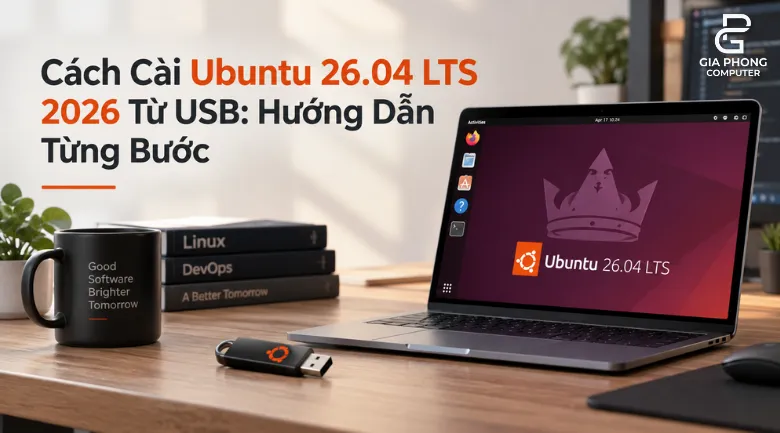
Cài Ubuntu 26.04 LTS hiện nay khá đơn giản nếu bạn chỉ muốn thay Windows hoặc cài song song Dual Boot.
Phần dễ sai nhất không phải tải Ubuntu hay tạo USB, mà là:
- chọn nhầm ổ đĩa;
- chia sai phân vùng;
- xóa nhầm Windows;
- máy không boot được USB;
- Dual Boot gặp BitLocker.
Nếu làm đúng thứ tự dưới đây, quá trình cài đặt thường chỉ mất khoảng 20–40 phút.
Ubuntu 26.04 LTS hiện được Canonical hỗ trợ cập nhật bảo mật tiêu chuẩn đến tháng 4/2031. Ubuntu Documentation
Chuẩn bị trước khi cài Ubuntu
Với Ubuntu Desktop 26.04 LTS, Canonical hiện khuyến nghị:
- CPU: dual-core 2GHz trở lên
- RAM: từ 6GB
- Ổ cứng trống: ít nhất 25GB
- USB: từ 8GB
- Internet: không bắt buộc nhưng nên có Ubuntu Documentation
Nếu dùng để:
- VS Code;
- Docker;
- Android Studio;
- chạy nhiều tab;
- máy ảo;
thì nên có 16GB RAM trở lên để thoải mái hơn.
Trước khi tiếp tục
Hãy backup:
- Documents;
- Desktop;
- project code;
- ảnh/video;
- file trong ổ C quan trọng.
Nếu định Dual Boot với Windows, đây là bước không nên bỏ qua.
Tải Ubuntu 26.04 LTS và tạo USB Boot
Tải file ISO Ubuntu Desktop chính thức.
Tên file thường có dạng:
ubuntu-26.04-desktop-amd64.iso
Ubuntu cũng xác nhận USB cài đặt cần tối thiểu khoảng 8GB. Ubuntu
Tạo USB bằng Rufus trên Windows
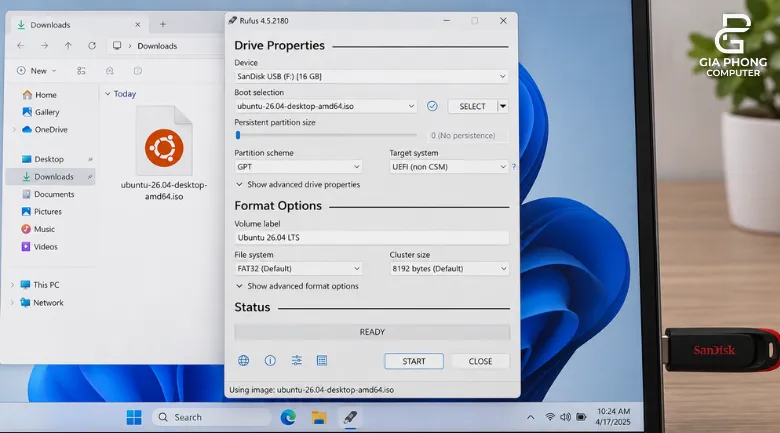
Mở Rufus và:
- Device: chọn đúng USB.
- Boot selection: chọn file ISO Ubuntu.
- Nhấn START.
- Nếu Rufus hỏi ISOHybrid → chọn ISO Image mode.
- Xác nhận xóa dữ liệu USB.
Ubuntu cho biết phần lớn tùy chọn mặc định của Rufus có thể giữ nguyên. Nếu máy hiện đại không boot được USB, lúc đó mới thử:
Partition scheme → GPT
Target system → UEFI (non CSM) Ubuntu
Quá trình thường mất khoảng 5–10 phút.
Boot máy từ USB Ubuntu
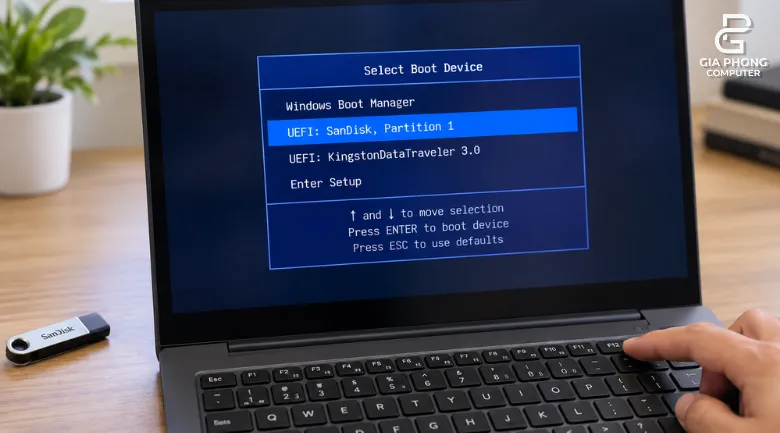
Cắm USB vào PC/Laptop cần cài.
Restart máy và mở Boot Menu.
Các phím thường gặp:
| Hãng | Boot Menu thường gặp |
|---|---|
| Dell | F12 |
| Lenovo | F12 |
| HP | F9 / F10 |
| ASUS | Esc / F8 |
| MSI | F11 |
| Acer | F12 |
Phím có thể khác tùy model.
Trong Boot Menu, chọn:
UEFI: tên USBx
Sau đó chọn:
Try or Install Ubuntu
Nếu chưa chắc phần cứng có tương thích không, bạn có thể chọn Try Ubuntu trước.
Ubuntu cho phép chạy thử trực tiếp từ USB mà chưa thay đổi ổ cứng. Ubuntu
Chọn kiểu cài Ubuntu
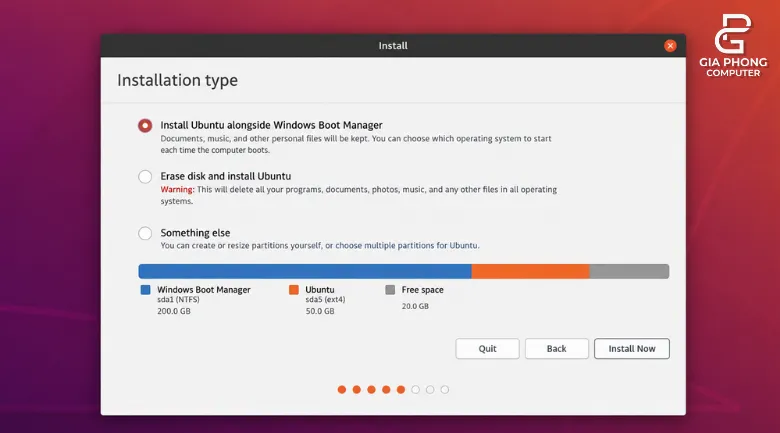
Đây là phần cần cẩn thận nhất.
Cách 1: Xóa toàn bộ ổ và chỉ dùng Ubuntu
Chọn:
Erase disk and install Ubuntu
Dùng khi:
- không cần Windows nữa;
- máy chỉ dùng Linux;
- đã backup toàn bộ dữ liệu.
Lưu ý: tùy chọn này có thể xóa toàn bộ dữ liệu trên ổ được chọn.
Cách 2: Dual Boot Ubuntu + Windows
Nếu installer nhận Windows, bạn có thể thấy tùy chọn kiểu:
Install Ubuntu alongside Windows
Ubuntu sẽ sử dụng phần dung lượng trống để tạo phân vùng Linux.
Đây là lựa chọn dễ nhất cho:
- sinh viên IT;
- developer;
- người vẫn cần Windows để chơi game hoặc dùng phần mềm riêng.
Trước khi Dual Boot
Nên kiểm tra:
- đã backup dữ liệu;
- ổ đĩa còn đủ dung lượng;
- BitLocker / Device Encryption;
- Windows đang boot bằng UEFI;
- không chia nhầm phân vùng Recovery.
Nếu BitLocker đang bật, hãy lưu Recovery Key trước khi chỉnh partition.
Có cần tự chia /, /home, swap không?
Với người mới:
Không cần.
Installer Ubuntu hiện có thể tự xử lý phân vùng cho hầu hết trường hợp.
Chỉ nên phân vùng thủ công khi bạn thực sự muốn:
/riêng;/homeriêng;- nhiều ổ SSD;
- custom filesystem;
- môi trường workstation đặc biệt.
Không cần tạo swap partition riêng chỉ vì các bài hướng dẫn Linux cũ yêu cầu.
Ubuntu hiện có thể sử dụng swap file; Ubuntu 26.04 cũng có thay đổi về cơ chế tạo swap file trên desktop image. Ubuntu Documentation
Hoàn tất cài đặt Ubuntu
Installer sẽ yêu cầu:
- ngôn ngữ;
- keyboard layout;
- mạng;
- timezone;
- tên máy;
- username;
- password.
Nếu có lựa chọn cài third-party software/driver, người dùng laptop NVIDIA hoặc một số Wi-Fi chipset nên bật để giảm công sức cài driver sau đó.
Sau khi xác nhận partition:
→ Install
→ chờ copy file
→ Restart.
Khi máy yêu cầu:
rút USB ra rồi nhấn Enter.
Nếu Dual Boot thành công, khi bật máy bạn sẽ thấy menu GRUB để chọn:
Ubuntu
hoặc:
Windows Boot Manager
Việc đầu tiên nên làm sau khi vào Ubuntu
Mở Terminal bằng:
Ctrl + Alt + T
Chạy:
sudo apt update
sudo apt upgrade -y
Sau đó reboot:
sudo rebootNếu dùng NVIDIA, mở:
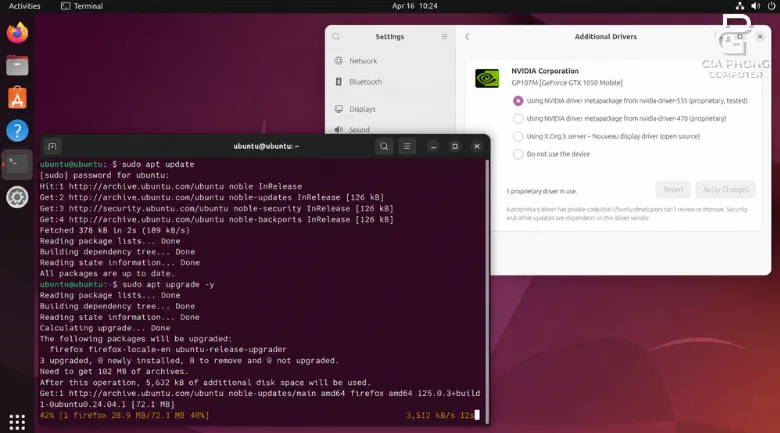
Software & Updates → Additional Drivers
rồi chọn driver được đánh dấu:
Recommended
Không nên tự tải file .run từ website NVIDIA nếu bạn chưa có lý do cụ thể; dùng driver được Ubuntu quản lý thường dễ cập nhật và ít lỗi hơn.
Nếu cài Ubuntu xong nhưng không boot được thì kiểm tra gì?
USB không hiện trong Boot Menu
Thử:
- cắm cổng USB khác;
- tạo lại USB bằng Rufus;
- kiểm tra UEFI;
- dùng GPT + UEFI nếu máy không boot cấu hình mặc định.
Cài xong chỉ vào Windows
Vào BIOS → Boot Priority và kiểm tra:
ubuntu
có nằm trước:
Windows Boot Manager
hay không.
Không thấy Windows trong GRUB
Đừng format lại ngay.
Windows thường vẫn còn nguyên, chỉ là GRUB chưa hiển thị entry phù hợp.
Wi-Fi không hoạt động
Thử:
- cập nhật hệ thống;
- dùng Ethernet/tethering tạm thời;
- kiểm tra Additional Drivers.
Cài mới hay Dual Boot: chọn cách nào?
| Nhu cầu | Khuyến nghị |
|---|---|
| Học Linux | Dual Boot |
| Lập trình | Dual Boot hoặc Ubuntu chính |
| Docker / DevOps | Ubuntu rất phù hợp |
| Chơi nhiều game Windows | Dual Boot |
| Máy chỉ dùng code | Ubuntu-only |
| Chưa từng dùng Linux | Try Ubuntu trước |
Nếu mới bắt đầu, cách an toàn nhất thường là:
Try Ubuntu → Dual Boot → dùng quen rồi mới cân nhắc bỏ Windows.
Dịch vụ cài Ubuntu tại Gia Phong Computer
Nếu bạn không muốn tự chia ổ hoặc đang có dữ liệu quan trọng trên Windows, Gia Phong Computer có thể hỗ trợ:
- cài Ubuntu;
- Dual Boot Windows + Ubuntu;
- kiểm tra BIOS/UEFI;
- nâng cấp SSD;
- hỗ trợ driver;
- kiểm tra tương thích phần cứng.
Tham khảo:
Checklist trước khi bấm Install
Backup dữ liệu → tạo USB → boot UEFI → chọn đúng ổ → kiểm tra BitLocker → xác nhận kiểu cài → Install.
Chỉ cần cẩn thận ở phần chọn ổ và partition, còn lại quá trình cài Ubuntu 26.04 LTS năm 2026 đã khá đơn giản.

Thông tin liên hệ GiaPhong Computer:
Hotline: 0706.992.233
Zalo: 0336.557.935
Email: giaphongcomputer990976@gmail.com
Địa chỉ: 153/24 Lê Văn Thọ, Phường Thông Tây Hội, TP.HCM – Xem đường đi
Fanpage: Gia Phong Computer
Website: giaphongpc.vn







