
Máy Tính Không Nhận Ổ Cứng SSD/HDD: 5 Bước Tự Kiểm Tra & Khắc Phục Tại Nhà
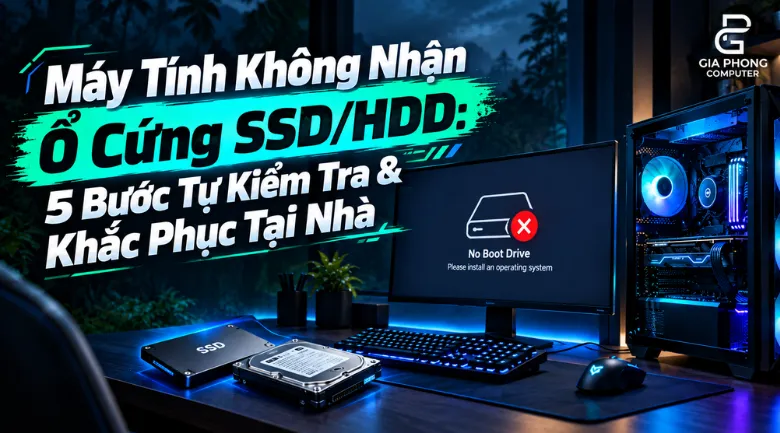
Máy đang chạy bình thường, tắt đi bật lại là mất luôn ổ cứng — tình huống này mình gặp gần như mỗi tuần ở xưởng Gia Phong PC. Điều đầu tiên khách hàng lo lắng không phải là chi phí sửa, mà là dữ liệu bên trong còn lấy lại được không. Bài viết này mình sẽ đi thẳng vào từng nguyên nhân, theo đúng thứ tự ưu tiên: kiểm tra phần mềm trước, đụng đến phần cứng sau, để tránh việc tháo máy oan khi lỗi chỉ nằm ở vài dòng cấu hình.
Dấu hiệu nhận biết máy tính bị lỗi không nhận ổ cứng
Trước khi mở nắp case, mình cần xác định máy đang rơi vào nhóm lỗi nào, vì mỗi dấu hiệu trỏ đến một nguyên nhân khác nhau:
- Không thấy ổ đĩa trong This PC nhưng Windows vẫn khởi động được — đây thường là lỗi ở ổ dữ liệu phụ (ổ 2, ổ 3), không phải ổ chứa hệ điều hành. Khả năng cao là do phân vùng chưa được gán ký tự hoặc driver có vấn đề.
- Màn hình báo “No Bootable Device” hoặc đứng ở logo BIOS/UEFI — máy không thấy ổ cài Win ngay từ giai đoạn khởi động, trước khi Windows kịp load. Đây là lỗi nặng hơn, liên quan đến kết nối vật lý hoặc cấu hình BIOS.
- Máy bị đơ, báo 100% Disk liên tục — hay gặp ở HDD cũ đã chạy nhiều năm, dấu hiệu ổ đang xuống cấp dần chứ chưa “chết” hẳn. Đây là lúc cần backup dữ liệu gấp trước khi ổ hỏng hoàn toàn.
Xác định đúng nhóm lỗi sẽ giúp mình bỏ qua được các bước không cần thiết ở phần dưới.
Hướng dẫn 5 bước tự kiểm tra & xử lý lỗi không nhận ổ cứng
Bước 1: Kiểm tra trong Disk Management
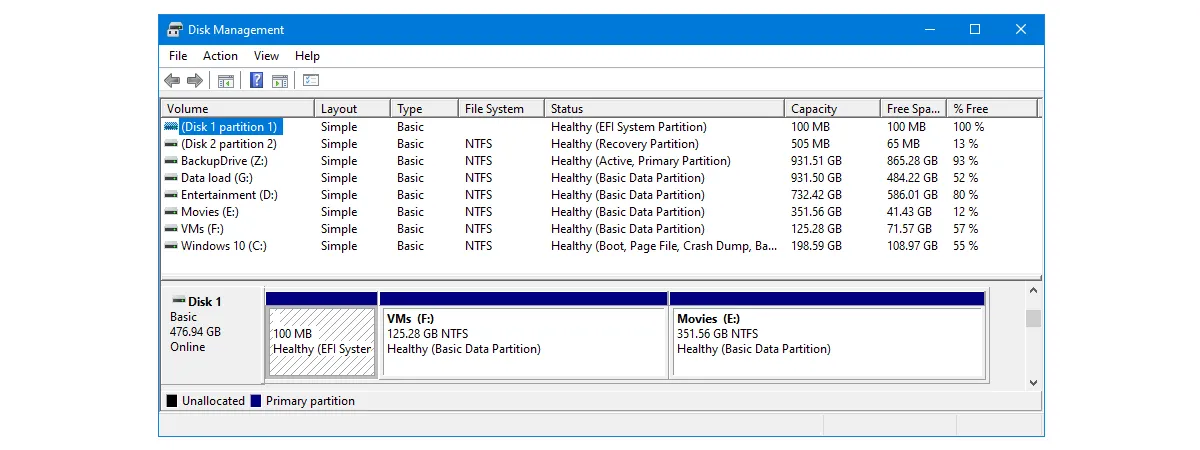
Đây là bước đầu tiên và ít rủi ro nhất. Nhấn Win + R, gõ:
diskmgmt.mscNhìn vào danh sách ổ đĩa hiển thị bên dưới. Có hai tình huống thường gặp:
- Ổ đĩa hiện lên nhưng không có ký tự ổ đĩa (không thấy chữ D:, E:…) → chuột phải vào phân vùng đó, chọn Change Drive Letter and Paths, gán một ký tự bất kỳ còn trống. Xong là This PC nhận lại ngay.
- Ổ đĩa hiện dưới dạng Unallocated (màu đen, chưa định dạng) → cẩn thận ở bước này, vì nếu ổ này trước đó có dữ liệu mà giờ báo Unallocated, khả năng cao là bảng phân vùng bị lỗi chứ không phải ổ trống thật. Không tạo Volume mới vội, chuyển sang bước 5 để kiểm tra sức khỏe ổ trước.
Bước 2: Kiểm tra định dạng đĩa
Một lỗi khác hay bị nhầm là ổ cứng “hỏng” — thực chất chỉ là lệch chuẩn phân vùng hoặc ổ bị RAW. Trong Disk Management, nếu thấy ổ báo định dạng RAW thay vì NTFS/FAT32, đây là dấu hiệu bảng phân vùng hoặc file system bị lỗi, thường do cúp điện đột ngột hoặc rút ổ khi đang ghi dữ liệu.
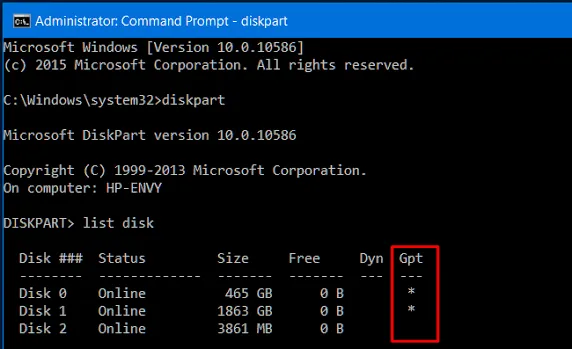
Kiểm tra chuẩn GPT/MBR bằng lệnh diskpart:
diskpart
list disk
Cột Gpt ở cuối dòng có dấu * là ổ đang dùng chuẩn GPT, không có là MBR. Nếu máy bạn dùng UEFI (đa số máy từ 2015 trở lại) mà ổ cứng lại ở chuẩn MBR, đây chính là lý do máy không boot được dù ổ vẫn còn nguyên vẹn.
Lưu ý quan trọng: nếu ổ đang RAW mà bên trong còn dữ liệu quan trọng, tuyệt đối không Format ở bước này. Format sẽ xóa bảng phân vùng và việc phục hồi dữ liệu sau đó sẽ khó và tốn kém hơn nhiều. Hãy sao lưu (dùng phần mềm cứu dữ liệu hoặc mang ra kỹ thuật viên) trước, format sau.
Bước 3: Kiểm tra trong BIOS/UEFI
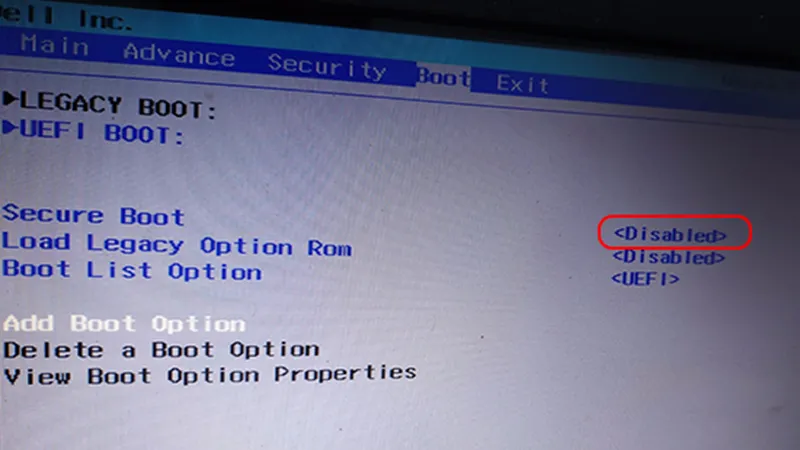
Nếu máy đứng ở logo BIOS hoặc báo “No Bootable Device”, vào BIOS xem ổ cứng có được liệt kê trong mục Boot hoặc Storage Configuration không. Cách vào BIOS tùy hãng main (thường là phím Del, F2 hoặc F10 lúc khởi động).
Hai điều cần kiểm tra:
- Ổ đĩa có xuất hiện trong danh sách thiết bị lưu trữ của BIOS không. Nếu BIOS còn không thấy ổ, lỗi gần như chắc chắn nằm ở phần cứng (cáp, chân cắm) chứ không phải do Windows.
- Chế độ SATA Mode đang để ở AHCI hay IDE/RAID. Mình gặp khá nhiều case máy tự đổi qua RAID sau khi cập nhật BIOS, khiến Windows không nhận driver ổ đĩa. Chuyển về AHCI Mode trong mục Storage Configuration của BIOS thường giải quyết được lỗi này ngay.
Bước 4: Kiểm tra kết nối phần cứng
Qua đến bước này nghĩa là lỗi phần mềm gần như đã loại trừ, cần mở case kiểm tra vật lý.
Mẹo thực chiến từ kỹ thuật viên Gia Phong PC: luôn tắt nguồn và rút dây điện ra khỏi ổ cắm trước khi thao tác bên trong case — không chỉ tắt máy bằng nút nguồn. Bo mạch chủ vẫn còn dòng điện chờ (standby power) ngay cả khi máy đã tắt, thao tác khi còn cắm điện có thể làm chập chân cắm.
- Với ổ SATA (HDD/SSD 2.5″): rút và cắm lại cả hai đầu cáp — cáp nguồn (SATA Power) và cáp dữ liệu (SATA Data). Đầu cáp SATA rất dễ lỏng sau một thời gian dài, chỉ cần cắm lại chắc tay là ổ nhận lại bình thường. Nếu vẫn không được, thử đổi sang cổng SATA khác trên mainboard hoặc đổi dây cáp khác để loại trừ khả năng đứt cáp ngầm.
- Với ổ M.2 NVMe: tháo ổ ra khỏi khe cắm, dùng cồn isopropyl (hoặc cục tẩy bút chì) lau nhẹ phần chân tiếp xúc màu vàng đồng. Chân cắm M.2 rất dễ bị oxy hóa hoặc bám bụi mịn làm tiếp xúc chập chờn, đặc biệt ở máy đặt trong môi trường ẩm. Lắp lại, siết đúng vít giữ ổ, tránh để ổ vênh lên không tiếp xúc hết chân.
Bước 5: Kiểm tra sức khỏe ổ cứng bằng CrystalDiskInfo
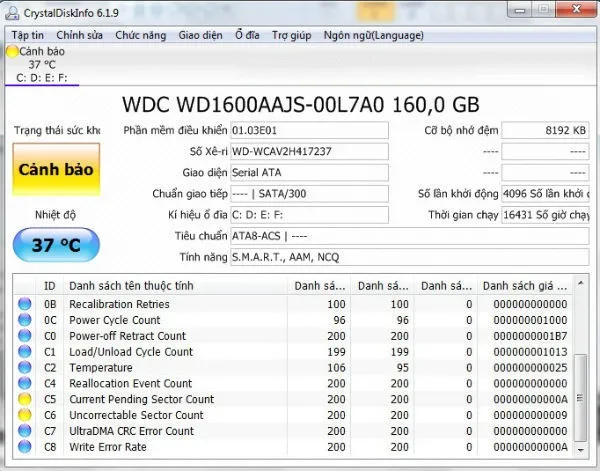
Nếu ổ đã nhận trở lại sau các bước trên, đừng chủ quan bỏ qua bước này — nó giúp mình biết ổ còn dùng được bao lâu nữa. Tải CrystalDiskInfo (miễn phí), phần mềm sẽ đọc thông số S.M.A.R.T trực tiếp từ ổ cứng và hiển thị tình trạng theo 3 mức màu:
- Xanh (Good): ổ khỏe, không có vấn đề.
- Vàng (Caution): bắt đầu xuất hiện Bad Sector hoặc thông số bất thường — nên backup dữ liệu ngay, chưa cần thay ổ gấp.
- Đỏ (Bad): ổ đang trong giai đoạn hỏng, có thể “ra đi” bất cứ lúc nào. Copy toàn bộ dữ liệu quan trọng ra ngoài ngay trong hôm nay, đừng để qua ngày mai.
Với HDD cũ chạy trên 4-5 năm, thông số Reallocated Sectors Count tăng dần theo thời gian là bình thường, nhưng nếu tăng nhanh trong vài ngày thì đó là dấu hiệu ổ sắp hỏng thật sự, không phải lỗi phần mềm nữa.
Giải pháp tận gốc: Nâng cấp SSD giúp máy tính chạy nhanh gấp 5 lần
Tại sao nâng cấp SSD là cách “cứu” máy tính cũ hiệu quả và tiết kiệm nhất?
Nếu ổ cứng của bạn là HDD đã báo lỗi lặp lại nhiều lần dù đã kiểm tra hết các bước trên, sửa chữa tạm thời không phải là hướng giải quyết bền. HDD có phần cơ (đĩa từ quay, đầu đọc) nên tuổi thọ luôn có giới hạn, càng dùng lâu tốc độ đọc/ghi càng giảm và nguy cơ Bad Sector càng cao. Chuyển sang SSD giải quyết luôn cả hai vấn đề: tốc độ khởi động Windows nhanh hơn nhiều lần, và không còn rủi ro hỏng cơ khí như HDD.
Gợi ý dòng SSD SATA III giá rẻ cho máy văn phòng/học tập
Với máy đang dùng cho công việc văn phòng, học tập, không cần xử lý đồ họa nặng, dòng SSD SATA III dung lượng vừa phải là lựa chọn hợp lý nhất về giá. Tham khảo Ổ Cứng SSD EAGET XT 120GB SATA III 2.5″ NEW — phù hợp để cài Windows và các phần mềm cơ bản, tốc độ khởi động máy cải thiện rõ rệt so với HDD.
Nếu cần dung lượng lớn hơn hoặc tốc độ cao hơn cho công việc đồ họa, dựng video, xem thêm các dòng SSD NVMe tốc độ cao và HDD lưu trữ dung lượng lớn tại danh mục Ổ Cứng PC.
Với khách hàng muốn tối ưu chi phí nâng cấp, tham khảo thêm các Linh kiện Cũ đã qua kiểm tra kỹ thuật, giá tốt hơn hàng mới mà vẫn đảm bảo hoạt động ổn định.
Dịch vụ sửa chữa & Thay thế ổ cứng uy tín tại Gia Phong Computer
Nếu đã thử hết 5 bước trên mà máy vẫn không nhận ổ, hoặc bạn không muốn tự tháo máy vì sợ ảnh hưởng đến dữ liệu, mang máy đến Gia Phong Computer để được kiểm tra trực tiếp. Kỹ thuật viên sẽ chẩn đoán chính xác ổ hỏng phần cứng hay chỉ lỗi cấu hình, tư vấn phương án thay thế SSD/HDD phù hợp và hỗ trợ lấy liền ngay tại chỗ.
Với khách hàng có ý định lên đời dàn máy mới thay vì sửa chữa ổ cũ, Gia Phong Computer cũng có chương trình Thu mua máy tính cũ giá cao, giúp bạn tối ưu chi phí khi nâng cấp.

Thông tin liên hệ GiaPhong Computer:
Hotline: 0706.992.233
Zalo: 0336.557.935
Email: giaphongcomputer990976@gmail.com
Địa chỉ: 153/24 Lê Văn Thọ, Phường Thông Tây Hội, TP.HCM – Xem đường đi
Fanpage: Gia Phong Computer
Website: giaphongpc.vn







