
Máy Tính Bị Mất Con Trỏ Chuột: Cách Hiện Lại Trên Win 10/11
Máy tính bị mất con chuột là tình trạng con trỏ không còn xuất hiện trên màn hình Windows 10/11, khiến người dùng khó thao tác dù máy vẫn đang hoạt động. Có trường hợp chuột vẫn click được nhưng không nhìn thấy mũi tên; trường hợp khác là chuột hoàn toàn không phản hồi, không di chuyển và không nhận thao tác.
Nguyên nhân có thể đến từ đầu thu chuột không dây, pin, cổng USB, thiết lập ẩn con trỏ khi gõ phím, màn hình phụ, ứng dụng toàn màn hình hoặc driver. Trên laptop, touchpad bị tắt cũng khiến người dùng tưởng rằng con trỏ đã biến mất. Vì vậy, cần xác định đúng tình trạng trước khi cài lại driver hoặc thay chuột.
Bài viết hướng dẫn cách hiện lại con trỏ chuột trên Windows 10/11, bao gồm cả trường hợp không thể sử dụng chuột để thao tác. Bạn có thể dùng bàn phím để mở thiết lập, khởi động lại Windows Explorer, kiểm tra màn hình phụ và khôi phục driver theo từng bước.
Phân biệt mất con trỏ chuột và chuột không nhận
Trước khi sửa lỗi, hãy xác định máy đang gặp tình trạng mất hình ảnh con trỏ hay chuột thực sự không hoạt động. Hai trường hợp này có biểu hiện gần giống nhau nhưng hướng xử lý khác nhau.
Trường hợp mất con trỏ nhưng chuột vẫn hoạt động
Nếu bạn di chuyển chuột và vẫn cảm nhận được thao tác click, cửa sổ có thể phản hồi hoặc nút trên giao diện vẫn được kích hoạt dù không nhìn thấy mũi tên, khả năng cao vấn đề nằm ở hiển thị con trỏ hoặc thiết lập Windows.
Một số nguyên nhân thường gặp gồm tùy chọn ẩn con trỏ khi gõ phím, con trỏ đang nằm ở màn hình phụ, ứng dụng toàn màn hình giữ con trỏ hoặc lỗi hiển thị tạm thời. Trong trường hợp này, hãy ưu tiên kiểm tra Mouse Properties, thiết lập màn hình và ứng dụng đang mở.
Trường hợp chuột hoàn toàn không nhận
Nếu di chuyển chuột không tạo ra phản hồi, click không tác dụng và thiết bị không được Windows nhận, hãy kiểm tra pin, đầu thu USB, dây kết nối hoặc cổng USB. Với chuột không dây, đầu thu có thể bị lỏng hoặc pin đã cạn. Với chuột có dây, dây cáp hoặc đầu nối có thể gặp vấn đề.
Nếu chuột không dây vẫn kết nối nhưng di chuyển không ổn định, bạn có thể tham khảo bài chuột máy tính bị giật để phân biệt lỗi kết nối chập chờn với tình trạng mất hẳn con trỏ.
Bảng nhận biết triệu chứng và hướng xử lý
| Trường hợp | Nguyên nhân có thể | Cách xử lý |
|---|---|---|
| Không thấy con trỏ nhưng click vẫn có tác dụng | Con trỏ bị ẩn, nằm ở màn hình phụ hoặc lỗi hiển thị | Kiểm tra Mouse Properties, màn hình phụ và ứng dụng toàn màn hình |
| Chuột không di chuyển, không click | Hết pin, đầu thu lỏng, cổng USB lỗi hoặc chuột hỏng | Thử pin, cổng USB hoặc chuột khác |
| Con trỏ biến mất khi gõ phím | Tùy chọn Hide pointer while typing | Tắt tùy chọn trong Pointer Options |
| Không thấy con trỏ trên màn hình chính | Con trỏ nằm ở màn hình thứ hai | Nhấn Windows + P và chọn PC screen only |
| Mất con trỏ khi mở game | Ứng dụng toàn màn hình đang giữ con trỏ | Thoát hoặc chuyển chế độ hiển thị ứng dụng |
| Laptop mất con trỏ khi dùng touchpad | Touchpad bị tắt hoặc driver lỗi | Bật lại bằng phím Fn và kiểm tra driver |
| Con trỏ biến mất cùng giao diện Windows | Windows Explorer hoặc hệ thống hiển thị bị treo | Khởi động lại Windows Explorer hoặc driver đồ họa |
Kiểm tra chuột, pin và cổng USB trước khi sửa Windows
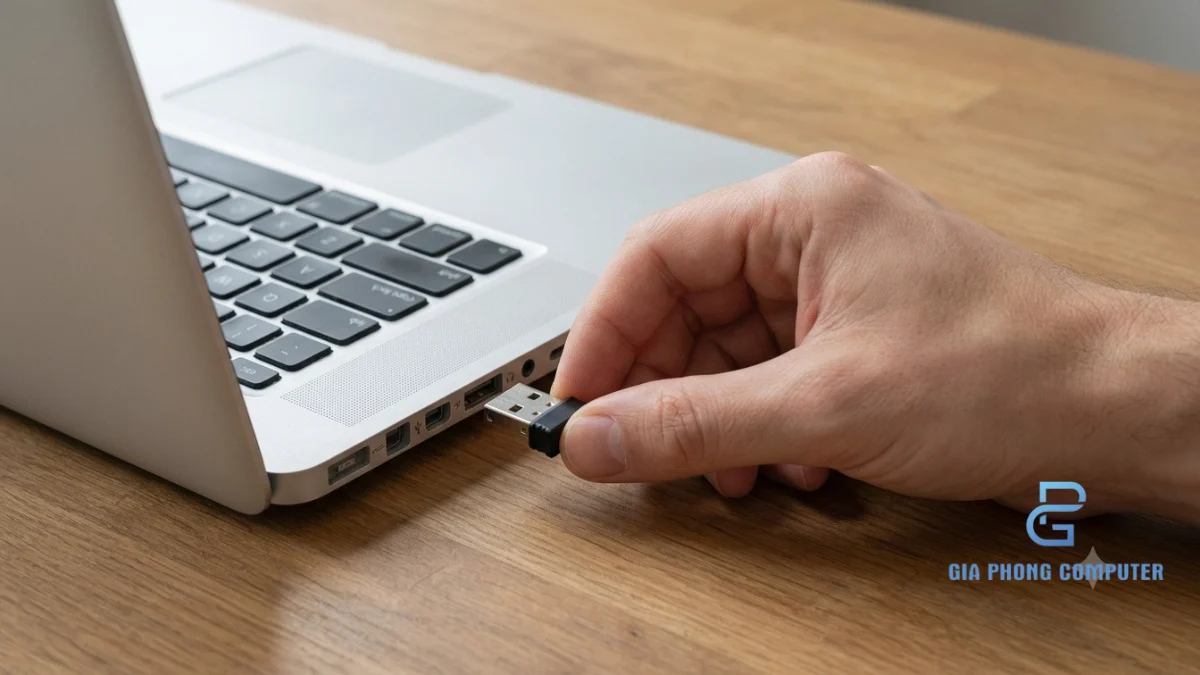
Nếu chuột không phản hồi, hãy kiểm tra thiết bị trước khi thay đổi các thiết lập Windows. Đây là bước cơ bản nhưng có thể giúp xác định nhanh lỗi nằm ở chuột, đầu thu hay cổng kết nối.
Thử cổng USB khác
- Rút đầu thu hoặc dây chuột khỏi cổng USB hiện tại.
- Kiểm tra đầu cắm có bị cong, bám bụi hoặc lỏng không.
- Cắm chuột sang một cổng USB khác trên máy tính.
- Chờ Windows nhận thiết bị rồi thử di chuyển và click.
- Nếu có thể, thử chuột trên một máy tính khác để đối chiếu.
Nếu chuột hoạt động ở máy khác nhưng không hoạt động trên máy hiện tại, hãy kiểm tra cổng USB và driver. Khi nhiều thiết bị USB đều không được nhận, có thể tham khảo hướng dẫn máy tính không nhận USB để khoanh vùng nguyên nhân.
Kiểm tra pin chuột không dây
Với chuột sử dụng pin rời, hãy kiểm tra pin đã lắp đúng cực và còn năng lượng hay không. Nếu có pin phù hợp khác, hãy thay thử để loại trừ khả năng pin cạn. Với chuột sạc, kiểm tra trạng thái sạc và công tắc nguồn nếu thiết bị có trang bị.
Không nên chỉ dựa vào đèn báo trên chuột để kết luận thiết bị đã kết nối thành công. Đèn có thể sáng nhưng đầu thu vẫn chưa được Windows nhận hoặc kết nối không ổn định.
Thay pin và kiểm tra lại đầu thu
Đầu thu không dây cần được cắm chắc vào cổng USB. Nếu sử dụng hub USB, hãy thử cắm trực tiếp vào máy tính để loại trừ vấn đề từ bộ chia. Sau khi thay pin hoặc cắm lại đầu thu, đợi Windows nhận thiết bị rồi thử di chuyển con trỏ.
Nếu đang tìm thiết bị thay thế, bạn có thể tham khảo nhóm chuột không dây gaming, nhưng nên chọn loại tương thích với nhu cầu sử dụng và hệ điều hành của máy.
Nếu Windows báo thiết bị USB không được nhận diện khi cắm chuột, bạn xem thêm cách sửa lỗi USB Device Not Recognized trước khi thay chuột mới.
Cách 1: Hiện lại con trỏ bằng Mouse Properties trên Windows 10/11
Windows có tùy chọn ẩn con trỏ khi người dùng nhập văn bản. Khi tùy chọn này được bật, mũi tên có thể biến mất trong lúc gõ phím và xuất hiện lại sau khi di chuyển chuột. Nếu thiết lập hoạt động không như mong muốn, bạn có thể tắt tính năng này trong Mouse Properties.
Mở Mouse Properties bằng bàn phím
Nếu không nhìn thấy con trỏ hoặc chuột không click được, hãy sử dụng bàn phím để mở thiết lập:
- Nhấn tổ hợp Windows + R.
- Nhập main.cpl.
- Nhấn Enter để mở cửa sổ Mouse Properties.
- Dùng phím Tab để chuyển qua các mục.
- Dùng phím mũi tên để chọn thẻ Pointer Options.
Tắt tùy chọn Hide pointer while typing
Trong thẻ Pointer Options, tìm tùy chọn Hide pointer while typing. Nếu tùy chọn đang được bật, hãy bỏ chọn bằng phím Space khi tiêu điểm đang nằm đúng ô kiểm.
Sau đó, dùng Tab chuyển đến Apply và nhấn Enter để áp dụng. Tiếp tục chọn OK để đóng cửa sổ. Di chuyển chuột và kiểm tra xem con trỏ đã xuất hiện lại hay chưa.
Bật hiệu ứng hiển thị vị trí con trỏ bằng phím Ctrl
Trong cùng thẻ Pointer Options, bạn có thể bật tùy chọn Show location of pointer when I press the CTRL key nếu muốn dễ xác định vị trí con trỏ. Khi nhấn Ctrl, Windows sẽ hiển thị hiệu ứng quanh vị trí hiện tại của con trỏ.
Tùy chọn này hữu ích khi con trỏ đang ở vị trí khó quan sát hoặc có kích thước nhỏ. Nó không sửa lỗi chuột không nhận, nhưng giúp xác định con trỏ có đang tồn tại và nằm ở đâu trên màn hình hay không.
Cách 2: Tăng kích thước và đổi màu con trỏ trong Settings
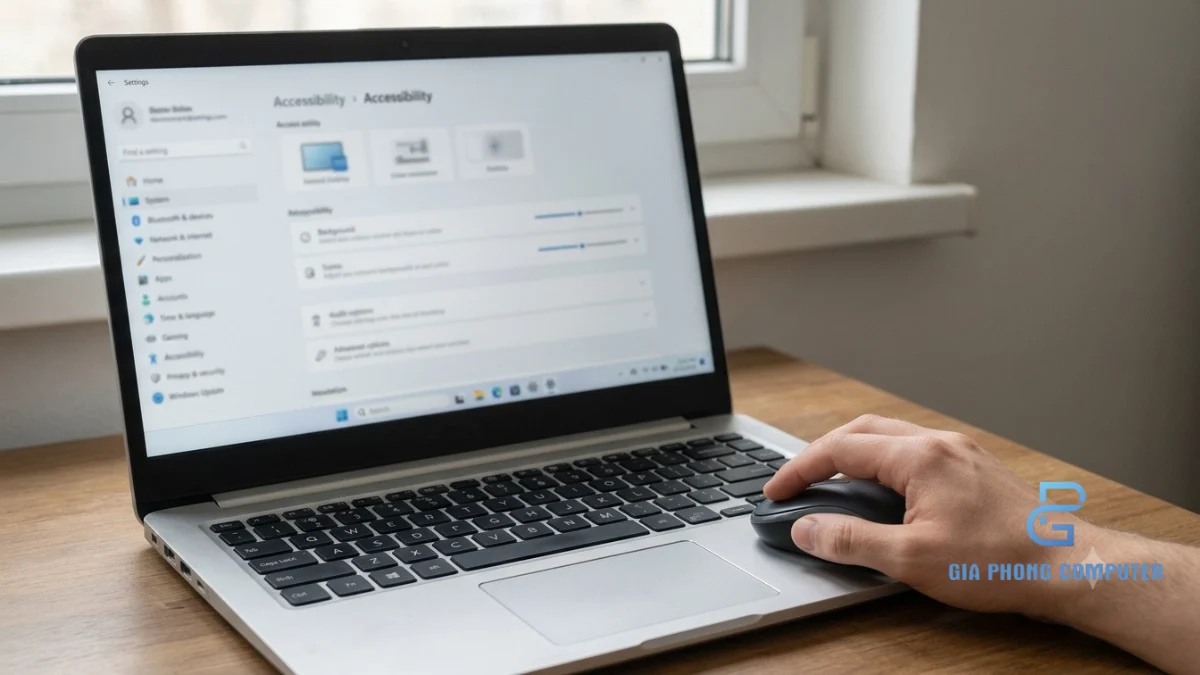
Đôi khi con trỏ không thực sự biến mất mà quá nhỏ, màu sắc khó nhận biết hoặc trùng với nền ứng dụng. Windows 10/11 cho phép thay đổi kích thước và màu con trỏ trong phần Accessibility để dễ quan sát hơn.
Mở cài đặt Mouse pointer and touch
- Nhấn Windows + I để mở Settings.
- Chọn Accessibility.
- Chọn Mouse pointer and touch.
- Tìm phần điều chỉnh kích thước và kiểu con trỏ.
Nếu không thể sử dụng chuột, hãy dùng Tab để chuyển qua các mục, phím mũi tên để chọn và Space để thay đổi công tắc hoặc lựa chọn. Tên và vị trí một số mục có thể khác đôi chút tùy phiên bản Windows.
Tăng kích thước con trỏ
Trong phần Mouse pointer, điều chỉnh thanh kích thước để con trỏ dễ nhìn hơn. Không nên chọn kích thước quá lớn nếu thường xuyên làm việc với nhiều cửa sổ hoặc thao tác cần độ chính xác cao.
Đổi màu con trỏ
Windows cung cấp các kiểu con trỏ như màu trắng, màu đen, kiểu đảo màu hoặc màu tùy chỉnh tùy phiên bản. Hãy chọn màu có độ tương phản tốt với nền màn hình thường sử dụng.
Nếu con trỏ xuất hiện lại sau khi đổi màu hoặc tăng kích thước, vấn đề có thể nằm ở khả năng quan sát thay vì chuột bị mất kết nối. Nếu vẫn không thấy con trỏ, hãy tiếp tục kiểm tra màn hình phụ và ứng dụng đang chạy.
Cách 3: Đưa con trỏ về màn hình chính bằng Windows + P
Nếu máy tính đang kết nối nhiều màn hình, con trỏ có thể nằm ở màn hình thứ hai dù bạn chỉ đang quan sát màn hình chính. Tình huống này thường xảy ra sau khi rút màn hình phụ, thay đổi vị trí màn hình hoặc Windows vẫn giữ cấu hình hiển thị mở rộng.
Chọn PC screen only
- Nhấn tổ hợp Windows + P.
- Dùng phím mũi tên để chọn PC screen only.
- Nhấn Enter để áp dụng chế độ chỉ hiển thị trên màn hình máy tính chính.
- Di chuyển chuột và kiểm tra vị trí con trỏ.
Thao tác này giúp Windows chuyển về chế độ chỉ sử dụng màn hình chính. Nếu con trỏ đang nằm ở vùng màn hình phụ đã ngắt, việc thay đổi chế độ hiển thị có thể giúp đưa thao tác trở lại khu vực dễ quan sát.
Kiểm tra cấu hình màn hình phụ
Nếu bạn vẫn muốn sử dụng nhiều màn hình, hãy mở Settings, chọn System rồi Display để kiểm tra cách sắp xếp màn hình. Vị trí màn hình trong sơ đồ nên tương ứng với vị trí thực tế trên bàn làm việc.
Khi màn hình phụ bị ngắt nhưng Windows vẫn giữ cấu hình mở rộng, con trỏ có thể di chuyển sang vùng hiển thị không còn được quan sát. Nếu màn hình phụ cũng không được nhận, hãy kiểm tra dây kết nối, cổng xuất hình và thiết lập hiển thị. Bạn có thể xem thêm hướng dẫn máy tính không nhận màn hình thứ 2.
Khi nào nên dùng chế độ Duplicate hoặc Extend?
Duplicate phù hợp khi muốn hai màn hình hiển thị cùng nội dung. Extend mở rộng không gian làm việc sang màn hình thứ hai. Nếu thường xuyên sử dụng nhiều màn hình, hãy sắp xếp đúng vị trí trái, phải, trên hoặc dưới trong Display Settings để di chuyển con trỏ tự nhiên.
Trước khi thay đổi cấu hình, hãy kiểm tra màn hình phụ có nguồn điện, chọn đúng cổng đầu vào và cáp kết nối hoạt động. Hướng dẫn cách kết nối 2 màn hình có thể giúp bạn kiểm tra lại cách thiết lập hệ thống hiển thị.
Cách 4: Thoát ứng dụng toàn màn hình và khởi động lại Windows Explorer
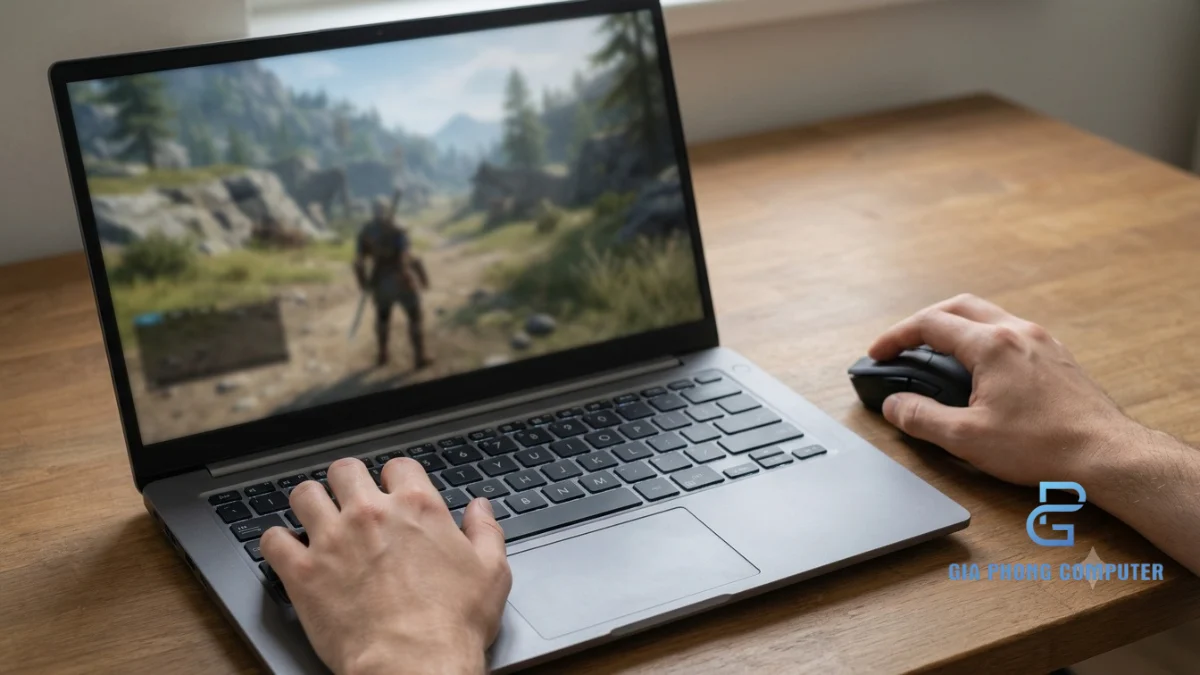
Nếu con trỏ biến mất khi mở game, phần mềm thiết kế, trình phát video hoặc ứng dụng toàn màn hình, hãy kiểm tra xem ứng dụng có đang giữ quyền điều khiển con trỏ hay không. Một số trò chơi ẩn con trỏ desktop khi người chơi sử dụng chuột trong game.
Thoát khỏi chế độ toàn màn hình
- Nhấn Esc để thử thoát giao diện toàn màn hình nếu ứng dụng hỗ trợ.
- Nhấn Alt + Tab để chuyển sang cửa sổ khác.
- Nhấn Windows để mở Start Menu và kiểm tra con trỏ trên desktop.
- Nếu ứng dụng bị treo, dùng Task Manager để đóng ứng dụng.
Nếu con trỏ xuất hiện lại sau khi thoát game, có thể vấn đề nằm ở cơ chế hiển thị của ứng dụng chứ không phải chuột. Hãy kiểm tra thiết lập cửa sổ, chế độ toàn màn hình và tùy chọn điều khiển của phần mềm.
Khởi động lại Windows Explorer bằng Task Manager
Windows Explorer quản lý nhiều thành phần giao diện như desktop và taskbar. Khi tiến trình bị treo, giao diện có thể phản hồi không bình thường. Bạn có thể khởi động lại tiến trình này mà không cần tắt toàn bộ máy tính.
- Nhấn Ctrl + Shift + Esc để mở Task Manager.
- Dùng Tab và phím mũi tên để chọn danh sách tiến trình nếu cần.
- Tìm Windows Explorer trong danh sách.
- Chọn tiến trình rồi dùng tùy chọn Restart nếu có.
- Chờ desktop và taskbar tải lại.
Nếu Windows Explorer không xuất hiện trong danh sách, bạn có thể dùng Task Manager để chạy tác vụ mới và nhập explorer.exe. Chỉ thực hiện khi đã xác định đúng cửa sổ và thao tác, tránh kết thúc nhầm tiến trình hệ thống khác.
Phân biệt với lỗi màn hình đen chỉ có chuột
Nếu màn hình chuyển sang màu đen nhưng vẫn thấy con trỏ, đây không còn là tình trạng mất con trỏ đơn thuần. Windows có thể đang gặp vấn đề khi tải giao diện, driver đồ họa hoặc Explorer. Bạn có thể tham khảo bài màn hình đen chỉ có chuột để phân biệt và xử lý đúng tình huống.
Cách 5: Kiểm tra touchpad laptop và phím chức năng
Trên laptop, con trỏ có thể biến mất vì touchpad bị tắt. Nếu bạn không sử dụng chuột rời, việc tắt bàn di chuột sẽ khiến không còn thiết bị trỏ để điều khiển Windows.
Bật lại touchpad bằng phím Fn
Quan sát hàng phím chức năng trên bàn phím và tìm biểu tượng touchpad. Tùy từng model, bạn có thể cần nhấn Fn kết hợp với phím F tương ứng hoặc sử dụng phím riêng để bật lại touchpad.
Sau khi nhấn tổ hợp phím, thử di chuyển ngón tay trên touchpad. Nếu vẫn không hoạt động, hãy kiểm tra thiết lập Touchpad trong Settings và trạng thái driver.
Kiểm tra touchpad trong Settings
Trên Windows 11, mở Settings, chọn Bluetooth & devices rồi chọn Touchpad. Kiểm tra công tắc Touchpad có đang bật hay không. Nếu máy có tùy chọn tự tắt touchpad khi kết nối chuột ngoài, hãy xem lại thiết lập này.
Nếu touchpad không hoạt động nhưng chuột USB vẫn dùng được, bạn có thể dùng chuột ngoài để kiểm tra driver và thiết lập. Không nên kết luận touchpad hỏng chỉ vì con trỏ không di chuyển khi dùng bàn di chuột.
Khi nào cần kiểm tra phần cứng touchpad?
Nếu touchpad không phản hồi cả trong BIOS, laptop từng va đập hoặc có dấu hiệu pin phồng, cần kiểm tra phần cứng. Không tự ép touchpad hoặc tháo pin khi chưa có kỹ năng. Nếu thiết bị bị đội lên, hãy ngừng sử dụng và kiểm tra an toàn pin trước khi tiếp tục.
Cách 6: Cài lại driver chuột và driver card đồ họa
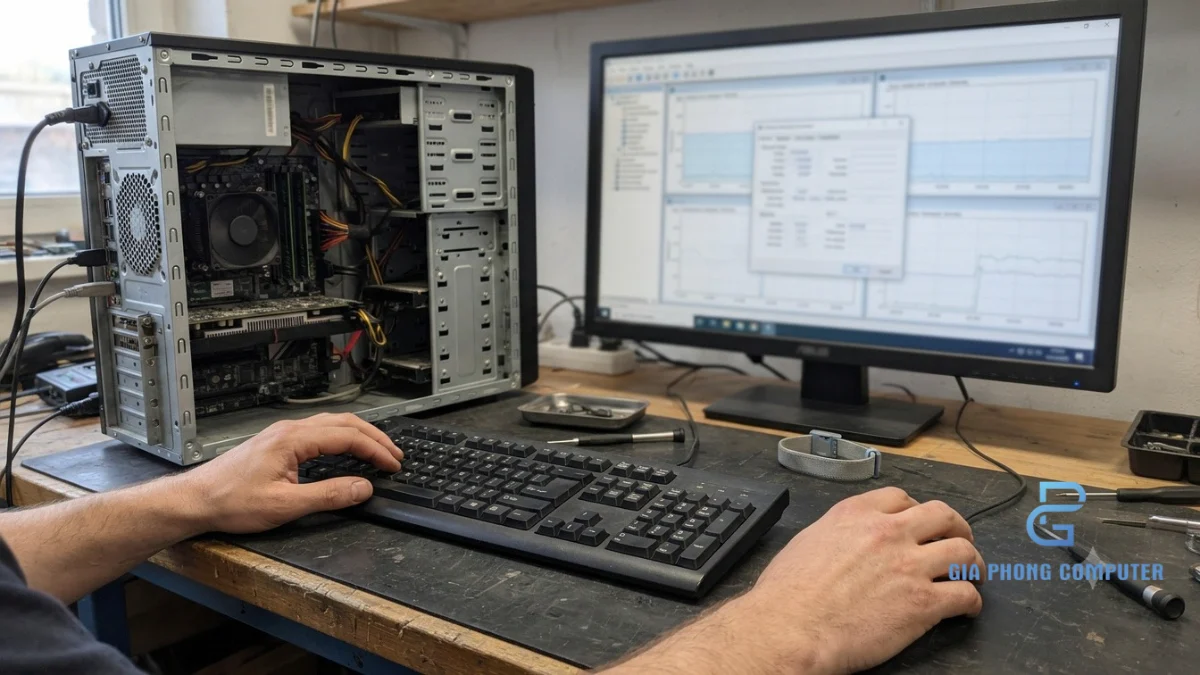
Nếu đã kiểm tra chuột, màn hình, ứng dụng và touchpad nhưng con trỏ vẫn biến mất, hãy kiểm tra driver. Driver chuột thuộc nhóm thiết bị trỏ, trong khi driver card đồ họa có thể ảnh hưởng đến quá trình hiển thị con trỏ trên màn hình.
Kiểm tra driver chuột trong Device Manager
- Nhấn Windows + R.
- Nhập devmgmt.msc rồi nhấn Enter.
- Tìm nhóm Mice and other pointing devices.
- Kiểm tra thiết bị chuột đang kết nối.
- Mở Properties để xem trạng thái nếu có dấu hiệu bất thường.
Nếu thiết bị có biểu tượng cảnh báo, hãy kiểm tra thông tin trạng thái. Driver có thể bị lỗi hoặc thiết bị không được Windows nhận đúng cách.
Gỡ thiết bị và quét lại phần cứng
Nếu xác định đúng thiết bị chuột và driver gặp vấn đề, bạn có thể chọn Uninstall device. Sau đó vào menu Action và chọn Scan for hardware changes để Windows dò lại thiết bị.
Không nên gỡ hàng loạt thiết bị HID hoặc thiết bị bàn phím khi chưa hiểu chức năng. Một số thành phần HID có thể liên quan đến touchpad, bàn phím hoặc thiết bị nhập liệu khác.
Kiểm tra driver card đồ họa
Nếu con trỏ biến mất sau khi cập nhật driver đồ họa hoặc màn hình có dấu hiệu chớp, nháy, hãy kiểm tra driver GPU. Có thể thử khởi động lại driver bằng tổ hợp Windows + Ctrl + Shift + B. Màn hình có thể nháy trong thời gian ngắn khi Windows làm mới hệ thống đồ họa.
Nếu cần, hãy kiểm tra phiên bản driver card màn hình và cài lại gói phù hợp với thiết bị. Có thể tham khảo hướng dẫn cách reset driver card màn hình để thực hiện thao tác làm mới driver đúng cách.
Bảng phím tắt giúp thao tác khi không nhìn thấy con trỏ
Khi chuột không hoạt động hoặc con trỏ không hiển thị, bàn phím có thể giúp bạn tiếp tục thao tác và khôi phục thiết lập. Hãy sử dụng phím Tab, phím mũi tên, Enter và Space để điều hướng trong các cửa sổ Windows.
| Phím tắt | Chức năng | Khi nào sử dụng |
|---|---|---|
| Windows + R | Mở hộp thoại Run | Mở main.cpl hoặc devmgmt.msc |
| Windows + I | Mở Settings | Vào Accessibility hoặc thiết lập Touchpad |
| Windows + P | Mở chế độ trình chiếu | Chọn PC screen only khi con trỏ nằm ở màn hình phụ |
| Ctrl + Shift + Esc | Mở Task Manager | Khởi động lại Windows Explorer |
| Alt + Tab | Chuyển đổi cửa sổ | Thoát khỏi ứng dụng toàn màn hình hoặc chuyển ứng dụng |
| Esc | Thoát hoặc đóng một số giao diện | Thoát chế độ toàn màn hình nếu ứng dụng hỗ trợ |
| Tab | Chuyển vùng điều khiển | Điều hướng giữa nút, ô chọn và danh sách |
| Phím mũi tên | Di chuyển giữa các lựa chọn | Chọn mục trong Settings hoặc hộp thoại |
| Space | Bật hoặc bỏ chọn ô kiểm đang được chọn | Thay đổi tùy chọn Hide pointer while typing |
| Enter | Xác nhận lựa chọn | Mở ứng dụng hoặc áp dụng thao tác |
Với cửa sổ Mouse Properties, bạn có thể dùng Tab để chuyển qua các thẻ, phím mũi tên để chọn Pointer Options và Space để thay đổi ô kiểm. Sau khi chỉnh xong, chuyển đến Apply hoặc OK rồi nhấn Enter.
Khi nào cần kiểm tra máy tính tại cửa hàng?
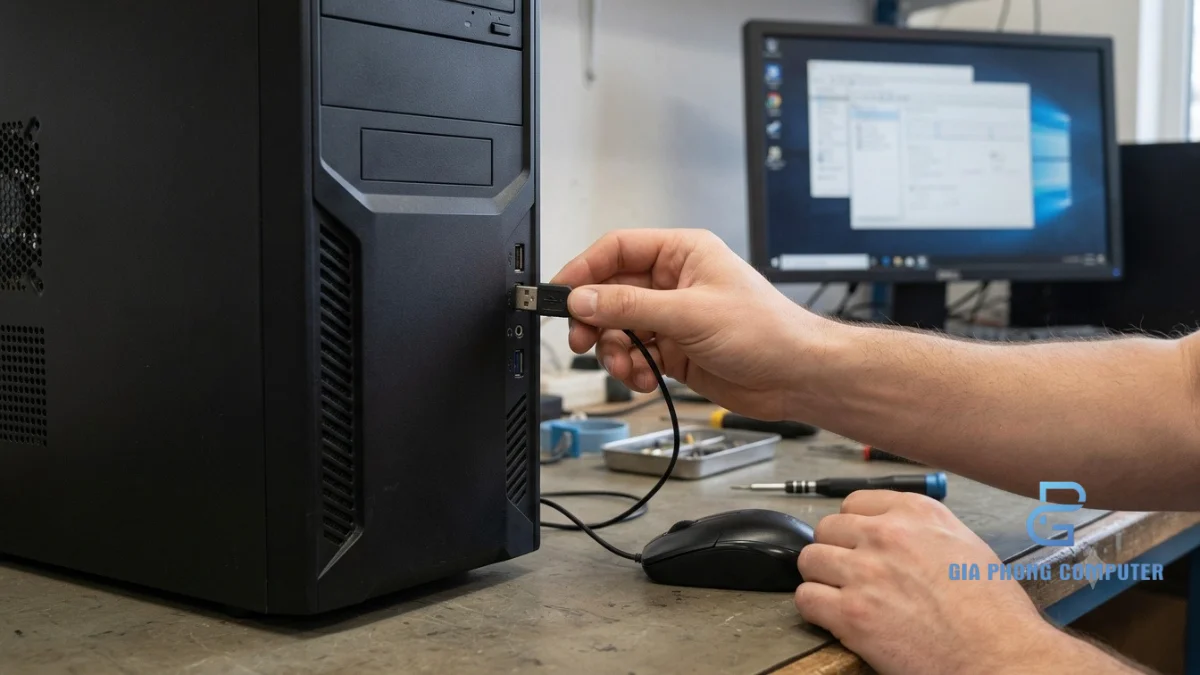
Nếu đã thử các bước cơ bản nhưng con trỏ vẫn biến mất, cần xác định lỗi nằm ở thiết bị chuột, cổng USB, driver, card đồ họa hay Windows. Một số dấu hiệu cho thấy máy cần được kiểm tra trực tiếp thay vì tiếp tục thay đổi thiết lập.
Chuột không nhận trên nhiều cổng USB
Nếu đã thay pin, cắm lại đầu thu và thử nhiều cổng USB nhưng chuột vẫn không hoạt động, cần kiểm tra thiết bị, đầu thu và hệ thống USB. Có thể thử một con chuột khác để xác định lỗi thuộc về chuột hay máy tính.
Con trỏ biến mất sau khi cập nhật driver
Nếu lỗi xuất hiện ngay sau khi cập nhật driver chuột hoặc card đồ họa, cần kiểm tra phiên bản và khả năng tương thích. Việc cài lại driver không đúng có thể khiến tình trạng hiển thị phức tạp hơn.
Máy bị treo hoặc giao diện Windows không phản hồi
Nếu con trỏ biến mất đồng thời taskbar, desktop hoặc các cửa sổ không phản hồi, có thể Windows Explorer hoặc hệ thống đang gặp lỗi. Nếu lỗi giao diện xuất hiện lặp lại, hãy kiểm tra thêm lỗi taskbar không phản hồi để phân biệt với sự cố riêng của chuột.
Dịch vụ hỗ trợ tại cửa hàng
- Kiểm tra chuột và thiết bị kết nối: kiểm tra chuột có dây, chuột không dây, đầu thu, pin và cổng USB.
- Kiểm tra và cài đặt driver: rà soát driver chuột, thiết bị HID, touchpad và card đồ họa.
- Kiểm tra hệ thống Windows: kiểm tra Windows Explorer, thiết lập con trỏ, màn hình phụ và tình trạng phản hồi của hệ thống.
- Kiểm tra màn hình và card đồ họa: kiểm tra đường hiển thị, driver GPU và kết nối giữa máy tính với màn hình.
- Sửa chữa máy tính và laptop: kiểm tra phần cứng khi lỗi liên quan đến cổng USB, thiết bị trỏ hoặc linh kiện bên trong.
Nếu cần hỗ trợ tại địa chỉ sử dụng, bạn có thể tìm hiểu dịch vụ sửa máy tính tại nhà HCM. Khi mang máy đến cửa hàng, nên mô tả rõ thời điểm con trỏ biến mất, thiết bị đang dùng và những thao tác đã thử.
Kinh nghiệm từ kỹ thuật viên Gia Phong Computer
Khi tiếp nhận máy tính bị mất con trỏ, kỹ thuật viên cần phân biệt lỗi hiển thị với lỗi kết nối chuột. Nếu chuột vẫn click được nhưng không thấy mũi tên, cần kiểm tra Pointer Options, màn hình phụ và ứng dụng toàn màn hình trước. Nếu chuột không nhận, cần kiểm tra pin, đầu thu, cổng USB và driver.
Không vội thay chuột khi chưa kiểm tra kết nối
Chuột không dây có thể chỉ hết pin hoặc đầu thu chưa được cắm chắc. Chuột có dây cũng có thể gặp vấn đề ở cổng USB. Thử một cổng khác hoặc thiết bị khác sẽ giúp khoanh vùng lỗi trước khi quyết định thay chuột.
Ưu tiên thao tác bằng bàn phím khi con trỏ biến mất
Windows vẫn cung cấp nhiều cách điều khiển bằng bàn phím. Các tổ hợp Windows + R, Windows + P, Ctrl + Shift + Esc và phím Tab giúp mở công cụ kiểm tra, đổi chế độ màn hình và khởi động lại Explorer mà không cần chuột.
Kiểm tra cả màn hình phụ và driver đồ họa
Không phải lúc nào con trỏ biến mất cũng do chuột. Khi sử dụng nhiều màn hình, con trỏ có thể nằm ở màn hình phụ đã ngắt. Nếu lỗi xuất hiện sau khi cập nhật driver GPU, cần kiểm tra hệ thống hiển thị và phiên bản driver trước khi thay thiết bị ngoại vi.
Câu hỏi thường gặp
Máy tính bị mất con chuột nhưng vẫn click được là lỗi gì?
Đây có thể là lỗi hiển thị con trỏ, tùy chọn Hide pointer while typing, con trỏ nằm ở màn hình phụ hoặc ứng dụng toàn màn hình đang giữ con trỏ. Hãy kiểm tra Mouse Properties, Windows + P và thử thoát ứng dụng đang mở.
Mất con trỏ chuột Win 11 thì dùng phím nào để hiện lại?
Bạn có thể nhấn Windows + R, nhập main.cpl rồi dùng Tab và phím mũi tên để mở Pointer Options. Kiểm tra và bỏ chọn Hide pointer while typing nếu đang bật. Ngoài ra, có thể bật Show location of pointer when I press the CTRL key để tìm vị trí con trỏ.
Laptop mất con trỏ chuột có phải touchpad bị hỏng không?
Không nhất thiết. Touchpad có thể bị tắt bằng phím Fn, công tắc trong Settings hoặc driver bị lỗi. Hãy bật lại touchpad và kiểm tra Device Manager trước khi kết luận phần cứng hỏng.
Vì sao con trỏ chuột biến mất khi mở game?
Một số game và ứng dụng toàn màn hình ẩn con trỏ desktop để sử dụng cơ chế điều khiển riêng. Hãy thử nhấn Esc, Alt + Tab hoặc chuyển sang cửa sổ khác để kiểm tra. Nếu con trỏ xuất hiện lại trên desktop, vấn đề có thể nằm ở cách ứng dụng quản lý con trỏ.
Đổi chuột mới nhưng máy vẫn không hiện con trỏ thì phải làm sao?
Nếu chuột mới vẫn không hoạt động, hãy kiểm tra cổng USB, driver chuột, driver đồ họa và trạng thái Windows Explorer. Nếu nhiều thiết bị ngoại vi đều gặp vấn đề, nên kiểm tra hệ thống thay vì tiếp tục thay chuột.
Kết luận: Cách sửa lỗi máy tính bị mất con chuột trên Windows 10/11
Máy tính bị mất con chuột có thể do con trỏ bị ẩn, chuột không nhận, đầu thu không dây lỏng, pin cạn, cổng USB lỗi, màn hình phụ hoặc driver. Nếu chuột vẫn hoạt động, hãy ưu tiên kiểm tra Mouse Properties, kích thước con trỏ và chế độ hiển thị. Nếu chuột không nhận, hãy thử pin, cổng USB và thiết bị khác.
Trong trường hợp không sử dụng được chuột, bạn vẫn có thể thao tác bằng bàn phím để mở Settings, Mouse Properties, Task Manager và Device Manager. Trên laptop, đừng quên kiểm tra phím Fn và trạng thái touchpad. Nếu lỗi lặp lại sau khi cập nhật driver hoặc Windows Explorer thường xuyên treo, cần kiểm tra sâu hơn.
Nếu đã thực hiện các bước trên nhưng con trỏ vẫn không xuất hiện, Gia Phong Computer có thể hỗ trợ kiểm tra chuột, cổng USB, driver, card đồ họa và hệ điều hành.
Hotline: 0706.992.233
Zalo: 0336.557.935
Địa chỉ: 153/24 Lê Văn Thọ, Phường Thông Tây Hội, TP.HCM
Website: Liên hệ Gia Phong Computer





