
Cài driver RTX 5060 đúng cách và sửa lỗi driver
Cài driver RTX 5060 đúng cách và sửa lỗi driver
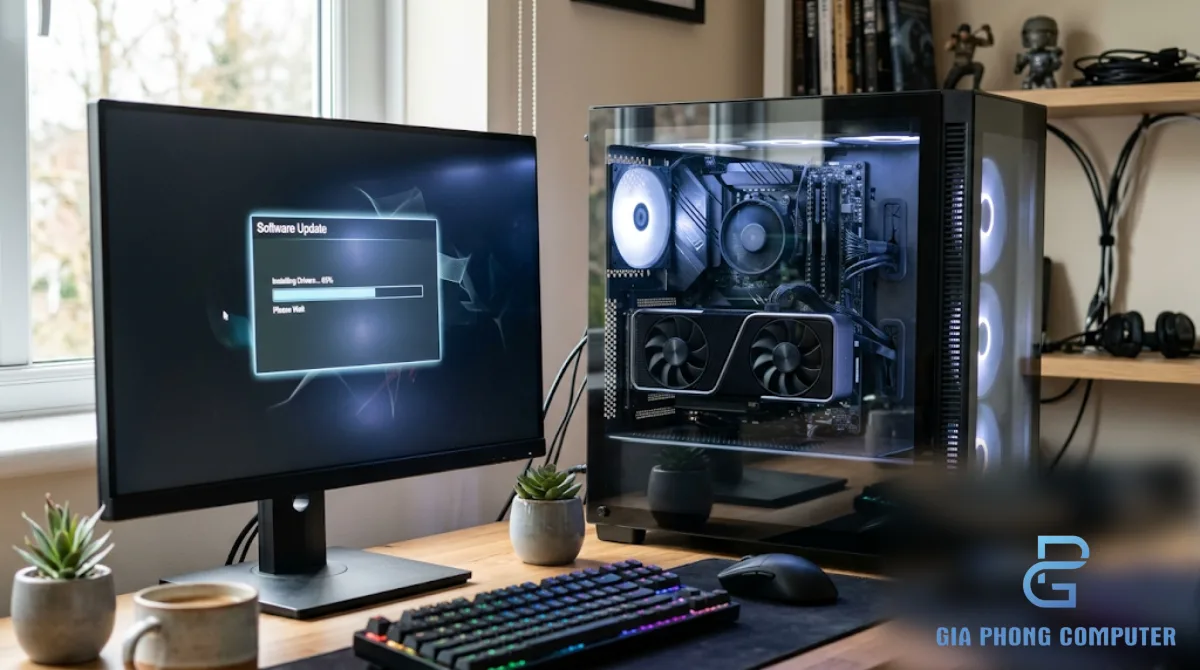
Cài driver RTX 5060 đúng cách giúp card đồ họa hoạt động ổn định, nhận diện đầy đủ trong Windows 11 và tương thích với game, phần mềm đồ họa. Nếu cài sai driver, sử dụng bộ cài không phù hợp hoặc kết nối màn hình nhầm cổng, máy tính có thể gặp tình trạng không nhận card, màn hình đen, báo lỗi Code 43 hoặc hiệu năng không như mong đợi.
Với card NVIDIA GeForce RTX 5060, người dùng nên tải driver từ nguồn chính thức, chọn đúng hệ điều hành, xác định loại driver phù hợp và kiểm tra lại sau khi cài đặt. Bài viết dưới đây hướng dẫn từng bước cài driver, thực hiện cài sạch và xử lý những lỗi thường gặp trên Windows 11.
Chuẩn bị trước khi cài driver RTX 5060
Trước khi cài driver, hãy kiểm tra phần cứng và hệ điều hành. Nhiều trường hợp Windows không nhận card không xuất phát từ bộ driver mà do card chưa được lắp đúng khe PCIe, dây nguồn chưa kết nối chắc chắn hoặc màn hình đang cắm vào cổng xuất hình trên mainboard.
Kiểm tra phần cứng và kết nối màn hình
- Tắt máy tính và kiểm tra card đồ họa đã được lắp chắc chắn vào khe PCIe x16 trên mainboard hay chưa.
- Kiểm tra các đầu cấp nguồn PCIe hoặc chuẩn nguồn tương ứng theo thiết kế của card. Không cố cắm đầu nối sai chuẩn.
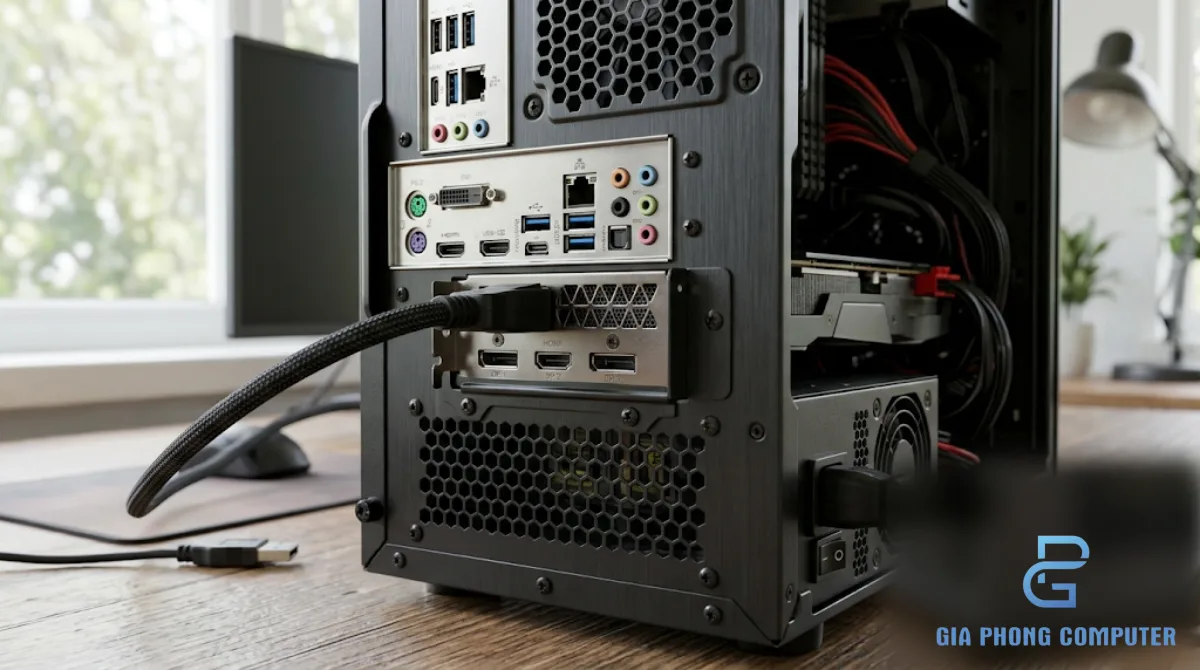
- Kết nối màn hình trực tiếp với cổng HDMI hoặc DisplayPort trên card đồ họa rời.
- Không cắm màn hình vào cổng HDMI hoặc DisplayPort trên mainboard nếu mục tiêu là xuất hình từ RTX 5060.
- Khởi động máy và kiểm tra Windows có hiển thị bình thường hay không.
Đây là bước quan trọng vì cổng xuất hình trên mainboard thường phụ thuộc vào khả năng đồ họa tích hợp của CPU. Nếu màn hình đang kết nối nhầm cổng, người dùng có thể tưởng rằng RTX 5060 chưa hoạt động dù card vẫn được lắp trong máy.
Kiểm tra Windows 11 và cập nhật hệ thống
RTX 5060 cần driver tương thích với hệ điều hành. Trước khi cài, hãy kiểm tra Windows 11 và hoàn tất các bản cập nhật cần thiết để hạn chế lỗi do thành phần hệ thống chưa đầy đủ.
- Nhấn Start và mở Settings.
- Chọn Windows Update.
- Nhấn Check for updates.
- Cài đặt các bản cập nhật phù hợp, sau đó khởi động lại máy nếu Windows yêu cầu.
- Kiểm tra phiên bản hệ điều hành tại Settings > System > About.
Nếu đang sử dụng Windows 11 nhưng máy có nhiều bản cập nhật đang chờ, nên hoàn tất trước khi xử lý lỗi driver. Không nên đồng thời cài nhiều bộ driver đồ họa từ các nguồn không rõ ràng.
Cách tải driver RTX 5060 từ NVIDIA chính thức
Người dùng có thể tải driver trực tiếp trên website NVIDIA hoặc sử dụng NVIDIA App. Tải từ nguồn chính thức giúp chọn đúng dòng card, hệ điều hành và loại driver, đồng thời hạn chế nguy cơ cài nhầm phần mềm không đáng tin cậy.
Cách 1: Tải driver thủ công trên website NVIDIA
- Mở trình duyệt và truy cập trang tải driver NVIDIA chính thức.
- Tại phần tìm kiếm driver thủ công, chọn nhóm sản phẩm GeForce.
- Chọn dòng sản phẩm GeForce RTX 50 Series.
- Chọn sản phẩm GeForce RTX 5060.
- Chọn đúng hệ điều hành Windows 11 64-bit nếu máy đang sử dụng Windows 11.
- Chọn loại driver phù hợp, sau đó nhấn tìm kiếm và tải bộ cài được NVIDIA cung cấp.
- Sau khi tải xong, kiểm tra tên tệp và chạy trình cài đặt.
Không nên tải driver từ các trang chia sẻ tệp không rõ nguồn gốc. Nếu trang tải driver có thay đổi giao diện, hãy dựa vào tên sản phẩm, hệ điều hành và thông tin tương thích hiển thị trên trang NVIDIA để xác nhận lựa chọn.
Cách 2: Cài driver qua NVIDIA App
NVIDIA App hỗ trợ quản lý driver và các thiết lập liên quan đến card đồ họa. Đây là cách thuận tiện nếu bạn muốn kiểm tra driver mới ngay trong ứng dụng thay vì tìm kiếm thủ công trên website.
- Mở NVIDIA App trên Windows.
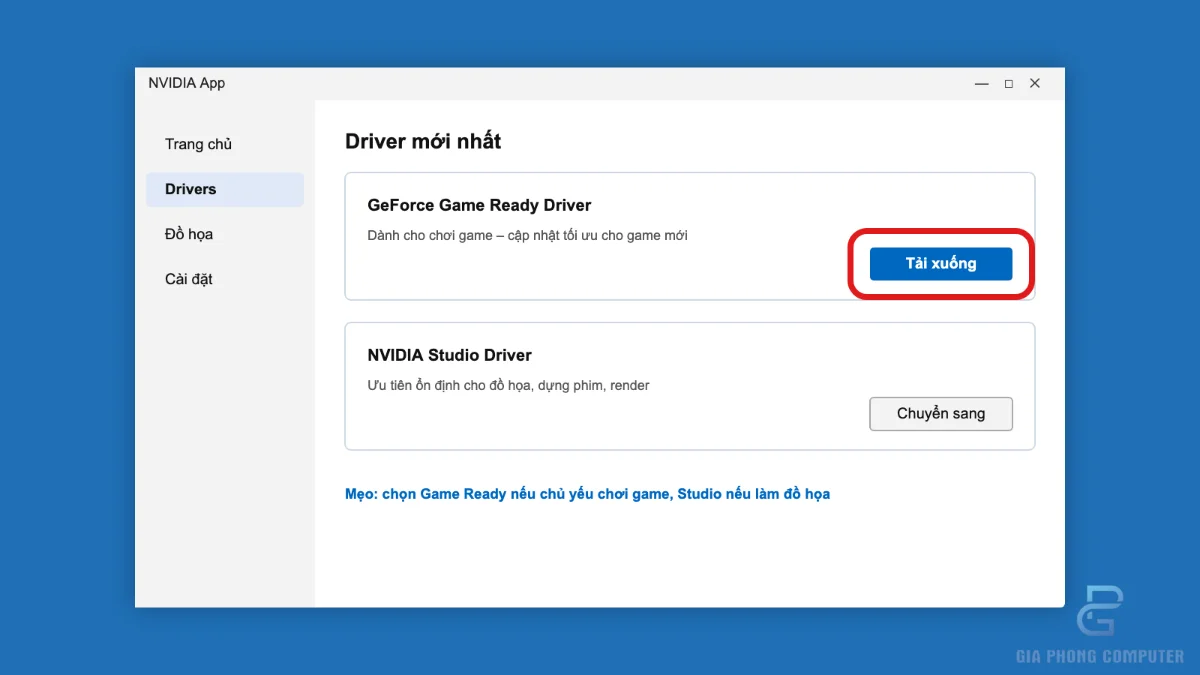
- Chọn mục Drivers ở thanh điều hướng.
- Chờ ứng dụng kiểm tra driver có sẵn cho hệ thống.
- Xem thông tin driver được đề xuất và lựa chọn bản phù hợp.
- Nhấn Download để tải bộ cài.
- Sau khi tải xong, chọn cài đặt theo hướng dẫn hiển thị trên màn hình.
- Khởi động lại máy nếu trình cài đặt yêu cầu.
Nếu NVIDIA App không nhận RTX 5060, hãy kiểm tra kết nối phần cứng, phiên bản ứng dụng và Device Manager. Không nên cài lặp lại nhiều lần khi chưa xác định nguyên nhân.
Chọn Game Ready Driver hay Studio Driver?
NVIDIA cung cấp các nhánh driver phục vụ những mục đích sử dụng khác nhau. Với RTX 5060, việc chọn Game Ready Driver hay Studio Driver nên dựa trên công việc chính của máy tính, không phải cứ bản nào mới hơn là phù hợp hơn trong mọi trường hợp.
Game Ready Driver dành cho chơi game
Game Ready Driver hướng đến trải nghiệm chơi game, hỗ trợ tối ưu và tương thích với các trò chơi mới theo kế hoạch phát hành driver của NVIDIA. Người dùng thường xuyên chơi game, cập nhật trò chơi mới hoặc sử dụng PC gaming làm mục đích chính có thể ưu tiên nhánh này.
Studio Driver dành cho sáng tạo nội dung
Studio Driver hướng đến người làm đồ họa, dựng phim, chỉnh sửa ảnh, thiết kế và các ứng dụng sáng tạo nội dung. Nhánh driver này tập trung vào việc kiểm tra, tối ưu tương thích với các ứng dụng sáng tạo được hỗ trợ.
| Tiêu chí | Game Ready Driver | Studio Driver |
|---|---|---|
| Mục tiêu chính | Chơi game | Đồ họa và sáng tạo nội dung |
| Đối tượng | Game thủ, người dùng PC gaming | Người dựng phim, thiết kế, chỉnh sửa ảnh |
| Ưu tiên | Tương thích và tối ưu trò chơi | Tính ổn định với ứng dụng sáng tạo |
| Lựa chọn phù hợp | Máy chủ yếu dùng để chơi game | Máy phục vụ công việc sáng tạo chuyên môn |
Nếu máy vừa chơi game vừa làm đồ họa, bạn có thể lựa chọn nhánh driver phù hợp với công việc quan trọng nhất. Không cần cài đồng thời hai bộ driver riêng biệt cho cùng một card. Có thể chuyển đổi nhánh driver thông qua quy trình cập nhật hoặc cài đặt lại phù hợp.
Hướng dẫn cài driver RTX 5060 sạch trên Windows 11
Nếu máy mới lắp card, vừa thay GPU hoặc từng cài driver từ card đồ họa khác, nên cân nhắc cài đặt tùy chỉnh và làm sạch cấu hình driver cũ. Tùy chọn này giúp giảm nguy cơ giữ lại thiết lập không còn phù hợp.
Các bước cài đặt Custom và Clean Install
- Tải bộ cài driver RTX 5060 từ website NVIDIA hoặc thông qua NVIDIA App.
- Đóng game, phần mềm dựng phim và các ứng dụng đang sử dụng GPU.
- Chạy tệp cài đặt vừa tải, chờ trình cài đặt giải nén và khởi chạy.
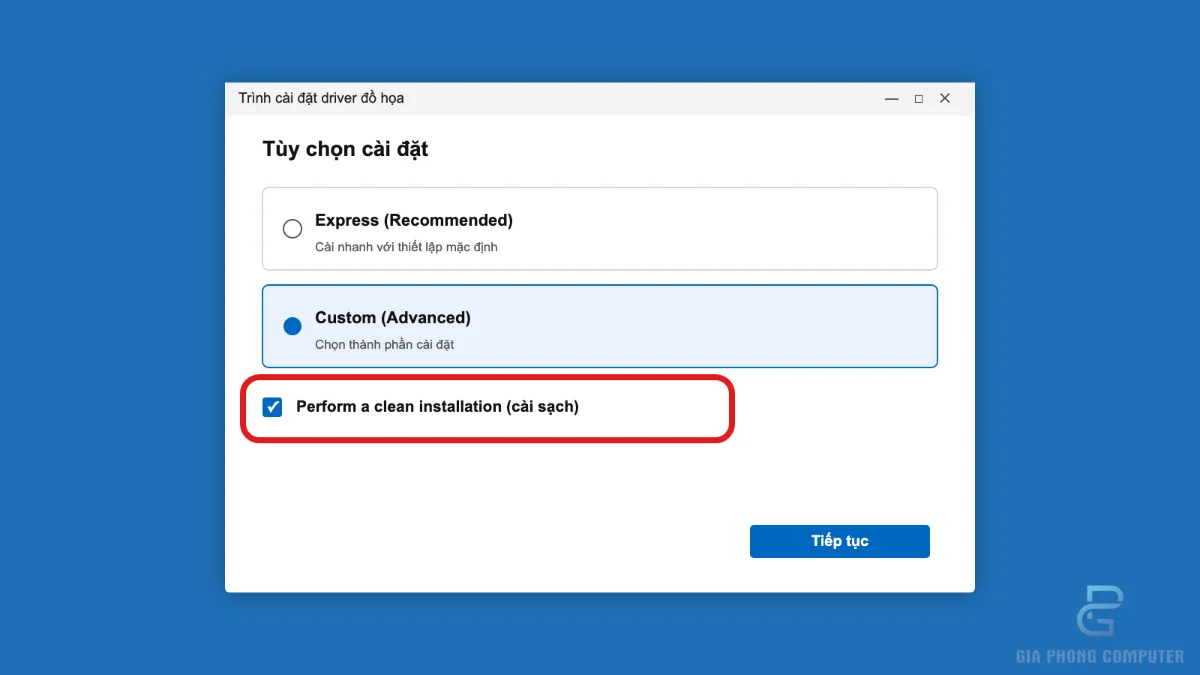
- Chọn thành phần cài đặt theo hướng dẫn. Nếu có lựa chọn giữa cài đặt nhanh và tùy chỉnh, chọn Custom (Advanced).
- Kiểm tra các thành phần cần cài đặt, sau đó chọn tùy chọn Perform a clean installation nếu tùy chọn này xuất hiện.
- Nhấn Next và chờ quá trình cài đặt hoàn tất. Màn hình có thể nhấp nháy hoặc tạm thời thay đổi độ phân giải.
- Khởi động lại máy tính để Windows nạp driver và cấu hình mới.
Clean Install sẽ đặt lại một số thiết lập NVIDIA về mặc định và cài lại các thành phần driver được chọn. Đây không phải thao tác xóa toàn bộ dữ liệu trên máy tính. Trước khi thực hiện, nên lưu công việc đang làm và đóng ứng dụng để tránh mất dữ liệu.
Minh họa lựa chọn cài đặt sạch
Kiểm tra RTX 5060 sau khi cài driver
Sau khi khởi động lại, cần xác nhận Windows đã nhận đúng card đồ họa và driver hoạt động bình thường. Không nên chỉ dựa vào việc màn hình đã có hình để kết luận cài đặt thành công.
Kiểm tra bằng Device Manager
- Nhấn chuột phải vào nút Start.
- Chọn Device Manager.
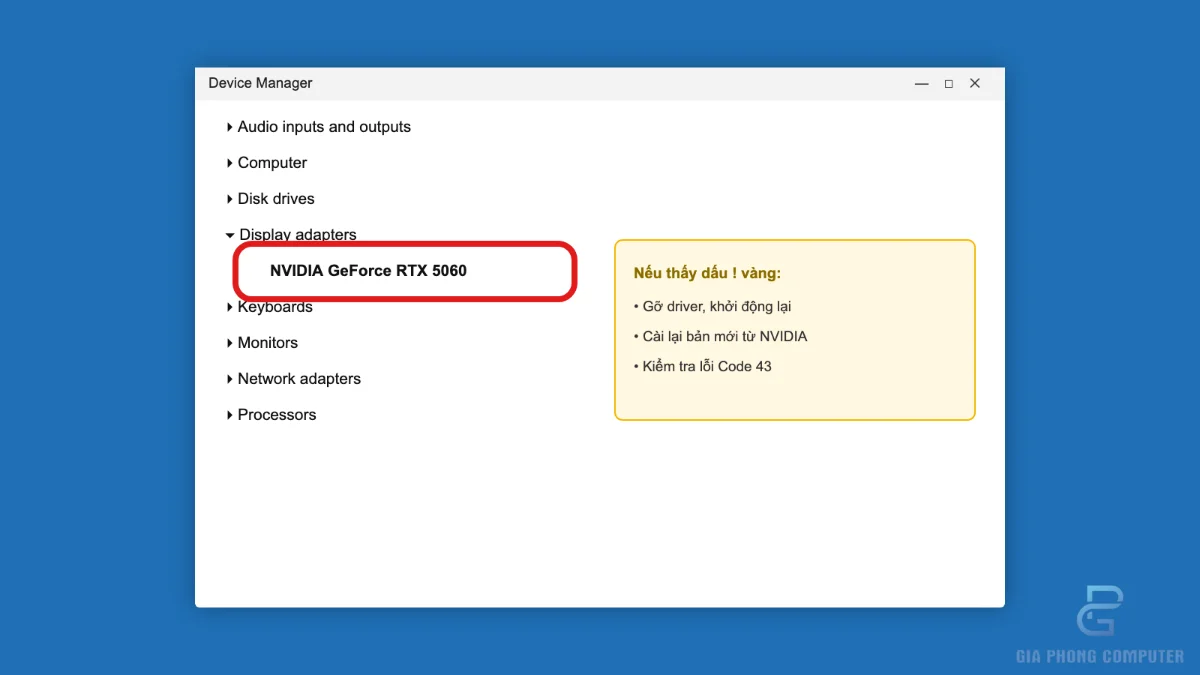
- Mở nhóm Display adapters.
- Kiểm tra danh sách có hiển thị NVIDIA GeForce RTX 5060 hay không.
- Nhấp đúp vào tên card, chọn tab General để xem trạng thái thiết bị.
- Chọn tab Driver để kiểm tra nhà cung cấp và thông tin driver đang sử dụng.
Nếu card hiển thị đúng tên và trạng thái thiết bị báo hoạt động bình thường, đây là dấu hiệu tích cực. Nếu có biểu tượng cảnh báo màu vàng, hãy mở phần trạng thái thiết bị để xem mã lỗi và xử lý theo nguyên nhân.
Kiểm tra bằng NVIDIA App
- Mở NVIDIA App.
- Truy cập mục System hoặc phần thông tin hệ thống tùy phiên bản giao diện.
- Kiểm tra tên GPU có hiển thị RTX 5060 hay không.
- Mở mục Drivers để xem trạng thái driver hiện tại.
- Kiểm tra các thiết lập và tính năng liên quan đến card đồ họa.
Nếu Device Manager nhận card nhưng NVIDIA App chưa hiển thị đúng, hãy kiểm tra ứng dụng, khởi động lại máy và cài đặt lại ứng dụng nếu cần. Không nên vội kết luận card bị hỏng chỉ vì một ứng dụng chưa nhận diện.
Bật Resizable BAR và cập nhật BIOS khi cần
Resizable BAR là tính năng cho phép CPU truy cập vùng bộ nhớ đồ họa theo cách linh hoạt hơn trong các điều kiện phần cứng và phần mềm tương thích. Tính năng này có thể hỗ trợ hiệu năng trong một số trò chơi, nhưng mức cải thiện phụ thuộc vào cấu hình và từng ứng dụng.
Kiểm tra điều kiện hỗ trợ
Để sử dụng Resizable BAR, cần có nền tảng CPU, mainboard, BIOS và card đồ họa tương thích. Người dùng nên kiểm tra tài liệu của nhà sản xuất mainboard và thông tin hỗ trợ từ NVIDIA trước khi thay đổi thiết lập.
Các bước bật trong BIOS
- Khởi động lại máy tính và nhấn phím vào BIOS/UEFI theo hướng dẫn của mainboard.
- Tìm mục thiết lập PCIe hoặc các tùy chọn liên quan đến khả năng truy cập bộ nhớ.
- Bật Above 4G Decoding nếu nền tảng yêu cầu.
- Bật Re-Size BAR Support hoặc tên tương đương trong BIOS.
- Kiểm tra chế độ khởi động UEFI và cấu hình tương thích theo hướng dẫn của mainboard.
- Lưu thay đổi, khởi động lại Windows.
Tên menu có thể khác nhau giữa các nhà sản xuất mainboard và phiên bản BIOS. Không nên thay đổi ngẫu nhiên các thiết lập PCIe hoặc chế độ khởi động nếu chưa hiểu rõ tác động. Nếu máy đang hoạt động ổn định, hãy sao lưu dữ liệu quan trọng và đọc hướng dẫn của nhà sản xuất trước khi cập nhật BIOS.
Việc cập nhật BIOS không phải lúc nào cũng bắt buộc để cài driver RTX 5060. Chỉ nên thực hiện khi phiên bản BIOS hiện tại không hỗ trợ đầy đủ phần cứng, có lỗi tương thích hoặc nhà sản xuất khuyến nghị cập nhật cho cấu hình đang sử dụng.
Cách sửa các lỗi driver RTX 5060 thường gặp
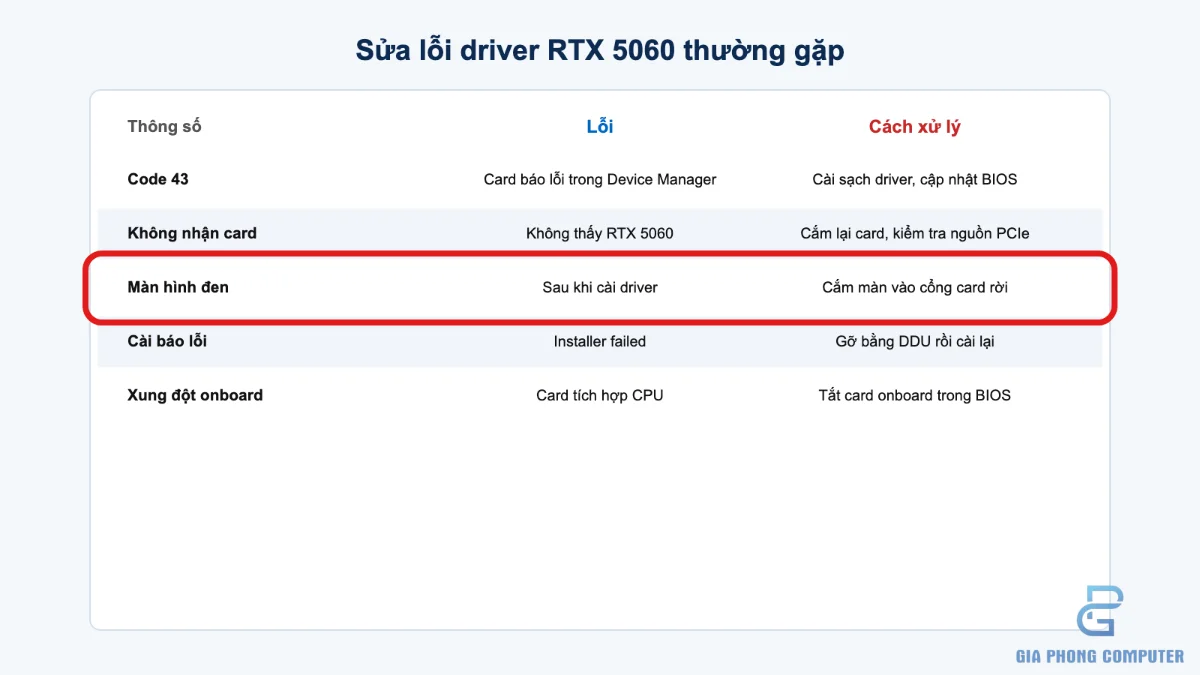
Nếu gặp lỗi sau khi cài driver, hãy xác định biểu hiện cụ thể trước khi thực hiện các thao tác sâu hơn. Một lỗi hiển thị trong Windows có thể bắt nguồn từ phần mềm, kết nối phần cứng, nguồn cấp hoặc BIOS.
| Biểu hiện | Nguyên nhân có thể | Hướng xử lý ban đầu |
|---|---|---|
| Code 43 | Driver, phần cứng hoặc giao tiếp thiết bị gặp vấn đề | Cài lại driver sạch, kiểm tra card và nguồn |
| Không nhận RTX 5060 | Card chưa lắp đúng, BIOS hoặc driver chưa phù hợp | Kiểm tra PCIe, nguồn và Device Manager |
| Màn hình đen | Driver, cổng xuất hình, dây kết nối hoặc cấu hình hiển thị | Kiểm tra cổng card rời và khởi động chế độ an toàn khi cần |
| Bộ cài báo lỗi | Sai gói driver, tệp tải lỗi hoặc xung đột phần mềm | Tải lại từ NVIDIA, đóng ứng dụng và cài lại |
| Xung đột card onboard | Thiết lập đồ họa hoặc driver tích hợp không phù hợp | Kiểm tra Display adapters và thiết lập GPU |
Lỗi Code 43
Code 43 xuất hiện khi Windows dừng thiết bị do phát hiện vấn đề. Nguyên nhân có thể liên quan đến driver, phần cứng hoặc quá trình giao tiếp giữa card và hệ thống.
- Mở Device Manager > Display adapters.
- Nhấp đúp vào RTX 5060 và kiểm tra phần Device status.
- Gỡ driver hiện tại theo quy trình phù hợp, sau đó cài lại driver chính thức bằng tùy chọn Custom/Clean Install.
- Tắt máy, kiểm tra card đã nằm chắc trong khe PCIe và đầu cấp nguồn đã được kết nối đúng.
- Kiểm tra lại sau khi khởi động.
Nếu lỗi vẫn còn, cần kiểm tra thêm nguồn máy tính, khe PCIe, BIOS và khả năng hoạt động của card. Tham khảo hướng dẫn xử lý lỗi Code 43 để hiểu rõ hơn các nguyên nhân và bước kiểm tra.
Windows không nhận RTX 5060
Nếu Device Manager không hiển thị card, hãy tắt máy và kiểm tra kết nối phần cứng trước. Đảm bảo card được lắp đúng khe PCIe, nguồn phụ được cấp đầy đủ và màn hình kết nối với card rời. Có thể kiểm tra BIOS xem hệ thống có nhận thiết bị PCIe hay không nếu mainboard hỗ trợ hiển thị thông tin này.
Nếu card vẫn không xuất hiện sau khi kiểm tra, nên thử kiểm tra trên cấu hình tương thích khác hoặc nhờ kỹ thuật viên xác định lỗi. Không nên liên tục cài lại driver khi Windows chưa nhận diện thiết bị ở cấp phần cứng.
Màn hình đen sau khi cài driver
Trường hợp màn hình đen có thể liên quan đến driver mới, độ phân giải, tần số quét hoặc kết nối màn hình. Trước tiên, kiểm tra dây HDMI/DisplayPort và bảo đảm màn hình đang cắm vào card đồ họa rời.
- Chờ hệ thống hoàn tất quá trình cài đặt nếu màn hình chỉ tạm thời mất tín hiệu.
- Kiểm tra màn hình, dây kết nối và chọn đúng nguồn đầu vào.
- Nếu vẫn không có hình, thử khởi động Windows vào Safe Mode thông qua Windows Recovery Environment.
- Gỡ driver gây lỗi hoặc cài lại driver phù hợp khi đã vào được Windows.
- Khởi động lại và kiểm tra ở độ phân giải, tần số quét phù hợp với màn hình.
Không nên tự ý thay đổi nhiều thiết lập BIOS cùng lúc khi đang gặp lỗi màn hình đen, vì có thể khiến việc xác định nguyên nhân khó hơn.
Trình cài đặt NVIDIA báo lỗi
Khi bộ cài không chạy hoặc báo không tương thích, hãy kiểm tra lại dòng GPU, hệ điều hành và loại driver. Xóa tệp cài đặt bị lỗi nếu nghi ngờ tải chưa hoàn chỉnh, sau đó tải lại từ website NVIDIA. Đóng các ứng dụng đồ họa đang chạy và khởi động lại máy trước khi thử lại.
Xung đột driver card onboard và card rời
Một số hệ thống có cả GPU tích hợp trong CPU và GPU rời. Windows có thể hiển thị nhiều thiết bị trong mục Display adapters. Điều này không tự động đồng nghĩa với xung đột.
Hãy kiểm tra driver của từng thiết bị, cập nhật từ nguồn chính thức và thiết lập ứng dụng sử dụng GPU hiệu năng cao khi cần. Trên Windows 11, có thể vào Settings > System > Display > Graphics, chọn ứng dụng, mở Options và chọn chế độ GPU phù hợp nếu tùy chọn được hỗ trợ.
Khi nào nên nhờ kỹ thuật viên kiểm tra card đồ họa?
Nếu đã tải đúng driver, cài sạch và kiểm tra kết nối nhưng RTX 5060 vẫn không được nhận diện, bạn nên dừng việc thử nhiều bộ cài khác nhau. Những lỗi liên quan đến nguồn, khe PCIe, BIOS hoặc phần cứng cần được kiểm tra trực tiếp để tránh làm phát sinh thêm vấn đề.
Gia Phong Computer có thể hỗ trợ kiểm tra tình trạng card, kết nối nguồn, khe cắm, hệ điều hành và driver trên máy tính tại TP.HCM. Khi cần kiểm tra toàn bộ cấu hình, kỹ thuật viên sẽ xác định từng thành phần để phân biệt lỗi do phần mềm hay phần cứng.
Nếu máy tính vừa nâng cấp GPU, gặp lỗi sau khi cập nhật driver hoặc không xuất hình, bạn có thể tham khảo thêm RTX 5060 8GB GDDR7 để đối chiếu thông tin sản phẩm và cấu hình tương thích. Trường hợp driver bị treo hoặc cần làm mới nhanh, xem hướng dẫn cách reset driver card màn hình.
Không nên tháo card, vệ sinh linh kiện hoặc cập nhật BIOS khi chưa nắm rõ quy trình. Nếu không có kinh nghiệm thao tác phần cứng, hãy để kỹ thuật viên kiểm tra nhằm hạn chế nguy cơ hư hỏng do lắp đặt sai.
Kinh nghiệm kỹ thuật viên Gia Phong
Khi cài driver RTX 5060, Gia Phong Computer khuyến nghị kiểm tra phần cứng trước khi xử lý phần mềm. Card cần được lắp chắc vào khe PCIe, dây nguồn kết nối đúng và màn hình phải cắm vào cổng xuất hình trên GPU rời. Đây là những nguyên nhân cơ bản nhưng dễ bị bỏ qua khi máy không hiển thị đúng card.
Thứ hai, hãy ưu tiên driver chính thức từ NVIDIA. Không sử dụng các gói driver không rõ nguồn gốc hoặc công cụ tự động cài driver không xác định được phiên bản và nguồn tải. Khi cần cài lại sau khi thay card, nên cân nhắc Custom/Clean Install để hạn chế cấu hình cũ còn sót lại.
Thứ ba, không phải mọi lỗi Code 43 đều do driver. Nếu đã cài sạch mà lỗi vẫn xuất hiện, cần kiểm tra nguồn cấp, khe PCIe, BIOS và tình trạng phần cứng. Cài lại Windows hoặc cập nhật BIOS ngay lập tức không phải lúc nào cũng là hướng xử lý hợp lý.
Cuối cùng, sau khi cài đặt thành công, hãy kiểm tra Device Manager, NVIDIA App và thử chạy ứng dụng thực tế. Nếu card hoạt động bình thường, không có cảnh báo thiết bị và hình ảnh ổn định, bạn có thể tiếp tục sử dụng. Không cần thay đổi các thiết lập nâng cao nếu chưa có nhu cầu cụ thể.
Câu hỏi thường gặp (FAQ)
1. RTX 5060 nên tải driver ở đâu?
Bạn nên tải driver từ website NVIDIA hoặc thông qua NVIDIA App. Khi tải thủ công, chọn GeForce, GeForce RTX 50 Series, GeForce RTX 5060 và đúng hệ điều hành Windows 11 64-bit nếu máy đang sử dụng hệ điều hành này.
2. Nên cài Game Ready Driver hay Studio Driver cho RTX 5060?
Nếu máy chủ yếu dùng để chơi game, Game Ready Driver là lựa chọn phù hợp. Nếu thường xuyên làm đồ họa, dựng phim hoặc sử dụng ứng dụng sáng tạo nội dung, có thể ưu tiên Studio Driver. Hãy chọn theo mục đích sử dụng chính của máy.
3. Cài driver RTX 5060 có cần chọn Clean Install không?
Không bắt buộc trong mọi trường hợp. Tuy nhiên, nếu vừa thay card, chuyển từ GPU khác hoặc gặp lỗi driver, tùy chọn Custom và Perform a clean installation có thể giúp làm mới cấu hình driver. Hãy lưu công việc và đóng ứng dụng trước khi thực hiện.
4. Vì sao RTX 5060 đã lắp nhưng Windows không nhận?
Nguyên nhân có thể là card chưa được lắp đúng khe PCIe, dây nguồn chưa kết nối, BIOS chưa nhận thiết bị hoặc driver chưa phù hợp. Hãy kiểm tra phần cứng và Device Manager trước khi cài lại driver. Nếu vẫn không nhận, nên kiểm tra trực tiếp cấu hình.
5. Có cần cập nhật BIOS và bật Resizable BAR khi cài driver không?
Không bắt buộc để cài driver. Resizable BAR cần nền tảng CPU, mainboard, BIOS và GPU tương thích. Chỉ nên cập nhật BIOS khi cần khắc phục lỗi tương thích hoặc theo khuyến nghị của nhà sản xuất mainboard, không nên cập nhật tùy tiện.
Kết luận
Cài driver RTX 5060 đúng cách cần bắt đầu từ việc kiểm tra phần cứng, tải driver chính thức NVIDIA, chọn Game Ready hoặc Studio phù hợp và thực hiện cài đặt sạch khi cần. Sau khi hoàn tất, hãy xác nhận card trong Device Manager và NVIDIA App, đồng thời bảo đảm màn hình được kết nối trực tiếp với card đồ họa rời.
Nếu gặp Code 43, không nhận card, màn hình đen hoặc trình cài đặt báo lỗi, hãy kiểm tra theo từng nhóm nguyên nhân thay vì cài lại driver liên tục. Với các lỗi liên quan đến nguồn, khe PCIe hoặc BIOS, việc kiểm tra trực tiếp sẽ giúp xác định vấn đề chính xác hơn.
Gia Phong Computer hỗ trợ kiểm tra và xử lý sự cố card đồ họa, driver và cấu hình PC tại TP.HCM. Nếu RTX 5060 của bạn chưa hoạt động đúng sau khi cài đặt, hãy liên hệ kỹ thuật viên để được kiểm tra theo tình trạng thực tế.





