
Cách Vào Steam Bị Chặn 2026: 5 Cách Khắc Phục Trên Windows
Steam là nền tảng phân phối game quen thuộc với người dùng PC Gaming. Tuy nhiên, trong một số trường hợp, người dùng có thể gặp tình trạng Steam không mở được, Steam Store không tải, ứng dụng không đăng nhập hoặc liên tục báo lỗi kết nối.
Nếu bạn đang tìm cách vào Steam bị chặn, trước tiên cần xác định nguyên nhân nằm ở DNS, đường truyền Internet, router, Firewall trên Windows hay chính máy chủ Steam. Không phải trường hợp nào Steam không vào được cũng đồng nghĩa với việc nhà mạng chặn Steam.
Trong bài viết này, Gia Phong Computer hướng dẫn các cách kiểm tra và khắc phục Steam bị chặn trên Windows 10 và Windows 11, từ phương án đơn giản như đổi DNS cho đến sử dụng Cloudflare WARP khi cần.
Vì sao Steam bị chặn hoặc không vào được?
Có nhiều nguyên nhân khiến Steam không thể kết nối bình thường. Việc xác định đúng nguyên nhân sẽ giúp bạn tránh thay đổi quá nhiều thiết lập trên máy.
- DNS của nhà mạng không phân giải được một số tên miền liên quan đến Steam.
- Kết nối Internet hoặc tuyến đường đến máy chủ Steam gặp vấn đề.
- Firewall hoặc phần mềm bảo mật trên Windows chặn Steam.
- Router đang sử dụng một số tính năng lọc hoặc quản lý lưu lượng gây xung đột.
- Mạng trường học, công ty hoặc mạng công cộng chặn các cổng mà Steam sử dụng.
- Steam đang gặp sự cố phía máy chủ.
- Steam Client vừa cập nhật và Firewall chưa cấp lại quyền truy cập.
Steam cũng xác nhận rằng các vấn đề kết nối có thể liên quan đến Firewall, router, ISP hoặc những ứng dụng chạy nền. Trong một số trường hợp, ISP có thể chặn hoặc điều tiết lưu lượng Steam.
Cách kiểm tra Steam có thực sự bị chặn hay không?
Trước khi thay đổi DNS hoặc cài thêm phần mềm, bạn nên kiểm tra nhanh bằng một thiết bị hoặc một mạng khác.
Thử truy cập Steam bằng điện thoại
Nếu máy tính đang sử dụng Wi-Fi nhà bạn, hãy thử mở Steam hoặc trang Steam trên điện thoại sử dụng cùng mạng.
Nếu cả máy tính và điện thoại đều gặp vấn đề, nguyên nhân có thể nằm ở đường truyền, DNS, router hoặc ISP.
Thử phát Wi-Fi từ điện thoại cho máy tính
Đây là cách kiểm tra khá thực tế.
- Bật điểm phát sóng trên điện thoại.
- Kết nối máy tính với mạng di động của điện thoại.
- Đóng hoàn toàn Steam.
- Mở lại Steam và thử đăng nhập.
Nếu Steam hoạt động bình thường khi dùng mạng điện thoại nhưng không hoạt động trên mạng Internet cố định, bạn nên kiểm tra DNS, router hoặc ISP của đường truyền hiện tại.
Cách 1: Đổi DNS để thử truy cập Steam
Đổi DNS là một trong những cách đơn giản nhất để kiểm tra tình trạng phân giải tên miền. Phương pháp này không cần cài thêm phần mềm.
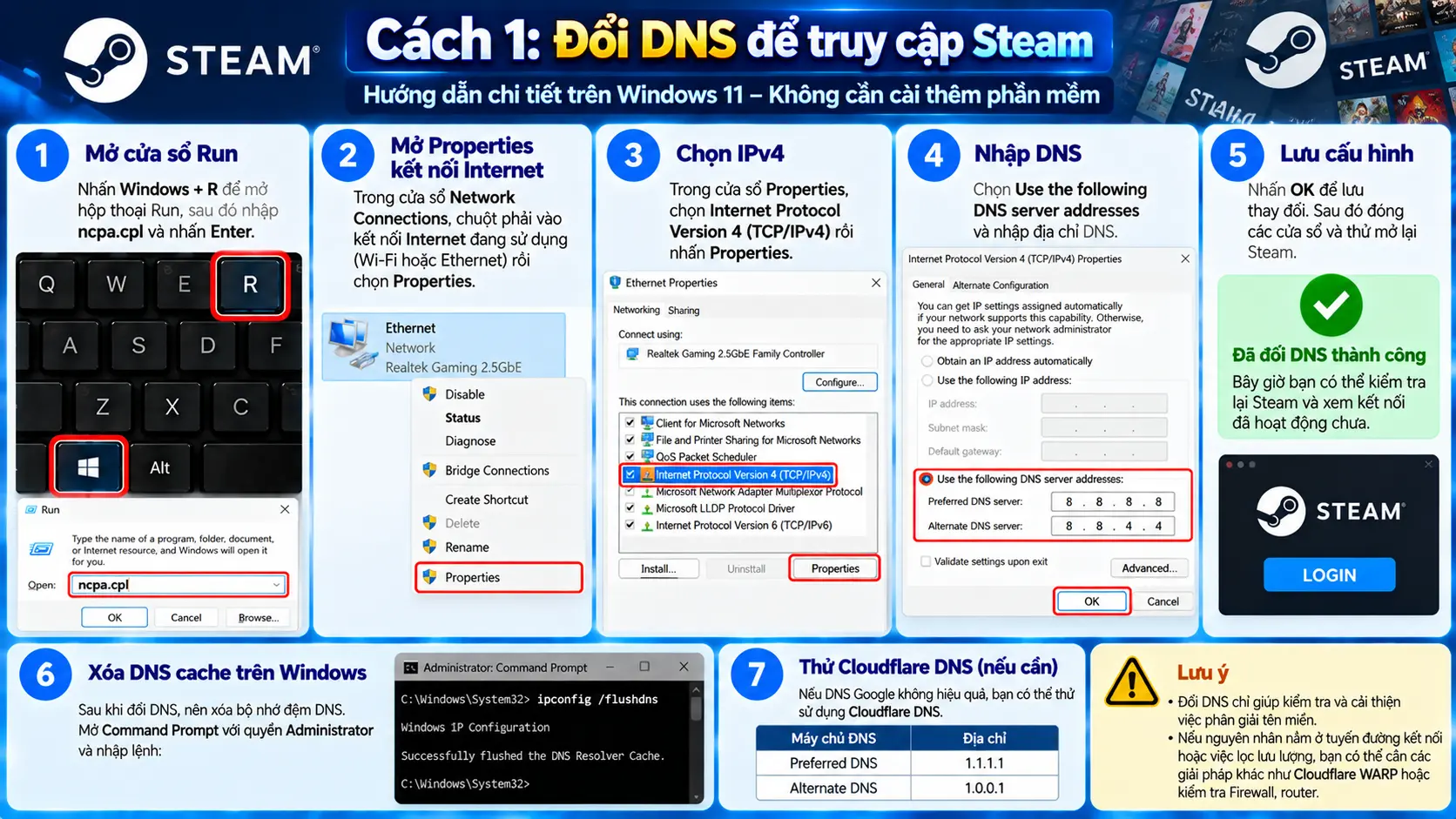
Đổi DNS Google trên Windows 11
Nhấn Windows + R.
Nhập:
ncpa.cpl
Nhấn Enter.
Chuột phải vào kết nối Internet đang sử dụng và chọn Properties.
Chọn:
Internet Protocol Version 4 (TCP/IPv4)
Nhấn Properties.
Chọn Use the following DNS server addresses và nhập:
| Máy chủ DNS | Địa chỉ |
|---|---|
| Preferred DNS | 8.8.8.8 |
| Alternate DNS | 8.8.4.4 |
Nhấn OK để lưu.
Xóa DNS cache trên Windows
Sau khi đổi DNS, nên xóa bộ nhớ đệm DNS.
Mở Command Prompt với quyền Administrator và nhập:
ipconfig /flushdns
Nếu Windows hiển thị thông báo hoàn tất việc xóa DNS cache, hãy đóng cửa sổ CMD và thử mở lại Steam.
Có thể thử Cloudflare DNS
Nếu DNS Google không giải quyết được vấn đề, bạn có thể thử:
| Máy chủ DNS | Địa chỉ |
|---|---|
| Preferred DNS | 1.1.1.1 |
| Alternate DNS | 1.0.0.1 |
DNS chỉ là một bước kiểm tra. Nếu nguyên nhân nằm ở tuyến đường kết nối hoặc việc lọc lưu lượng, đổi DNS có thể không giải quyết được hoàn toàn.
Cách 2: Dùng Cloudflare WARP khi Steam bị chặn
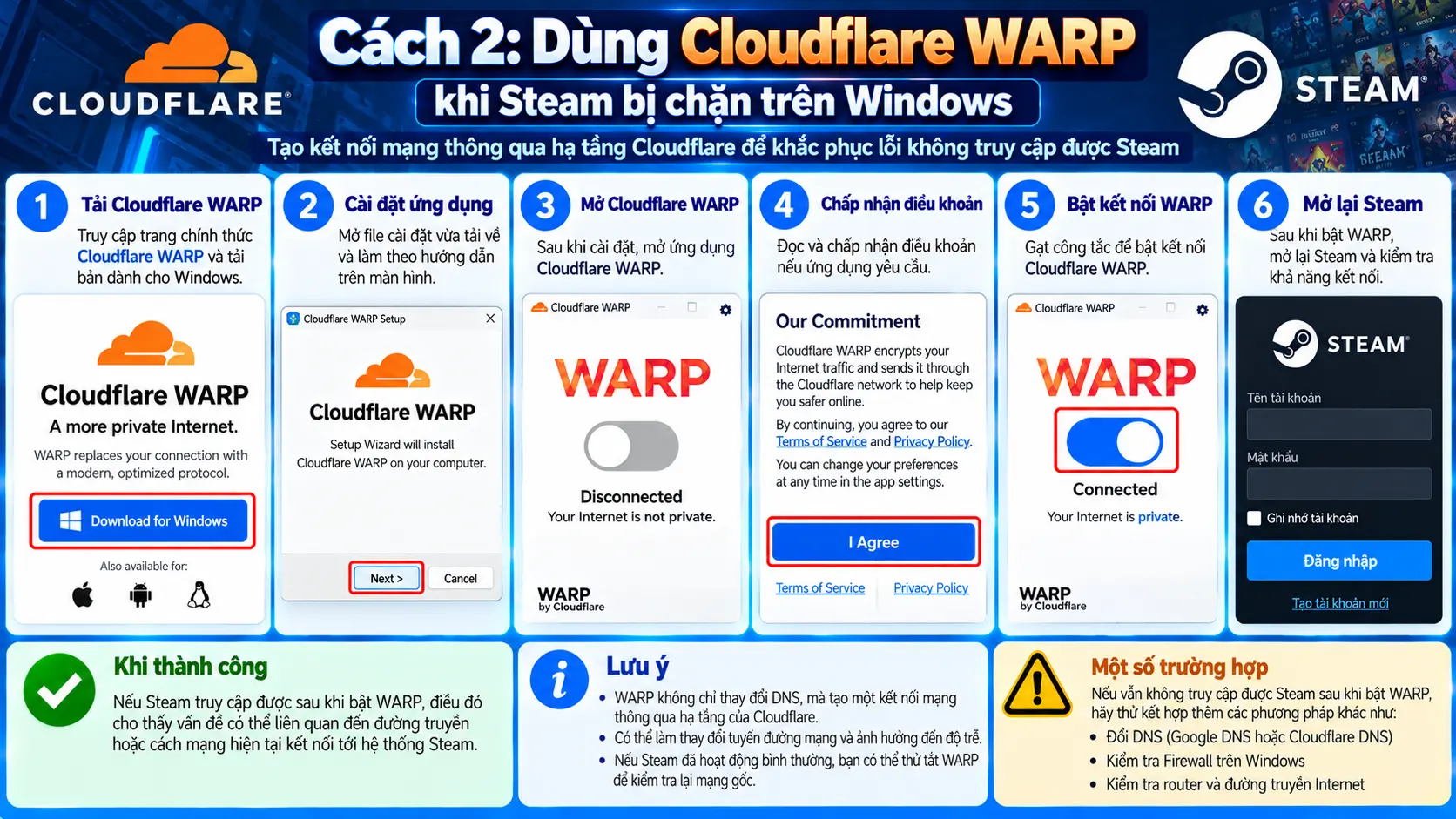
Nếu đổi DNS không hiệu quả, một phương án khác được nhiều người sử dụng là Cloudflare WARP.
WARP không đơn thuần chỉ thay đổi DNS. Nó tạo một kết nối mạng thông qua hạ tầng của Cloudflare, vì vậy trong một số trường hợp có thể xử lý được vấn đề kết nối mà việc đổi DNS thông thường không giải quyết được.
Cài Cloudflare WARP trên Windows
- Tải ứng dụng Cloudflare WARP dành cho Windows từ nguồn chính thức.
- Cài đặt ứng dụng theo hướng dẫn.
- Mở Cloudflare WARP sau khi cài đặt.
- Chấp nhận các điều khoản nếu ứng dụng yêu cầu.
- Bật kết nối WARP.
- Mở lại Steam và kiểm tra khả năng kết nối.
Nếu Steam hoạt động sau khi bật WARP, điều đó cho thấy vấn đề có thể liên quan đến đường truyền hoặc cách mạng hiện tại kết nối tới hệ thống Steam.
Tuy nhiên, WARP cũng có thể làm thay đổi tuyến đường mạng và ảnh hưởng đến độ trễ. Vì vậy, nếu Steam đã truy cập được bình thường, bạn có thể thử tắt WARP để kiểm tra xem mạng gốc đã hoạt động lại chưa.
Cách 3: Kiểm tra Windows Firewall có chặn Steam không
Steam có thể bị Firewall chặn, đặc biệt sau khi Steam vừa cập nhật. Steam Support cũng ghi nhận trường hợp Firewall ngăn Steam kết nối ngay cả khi trước đó ứng dụng vẫn hoạt động bình thường.
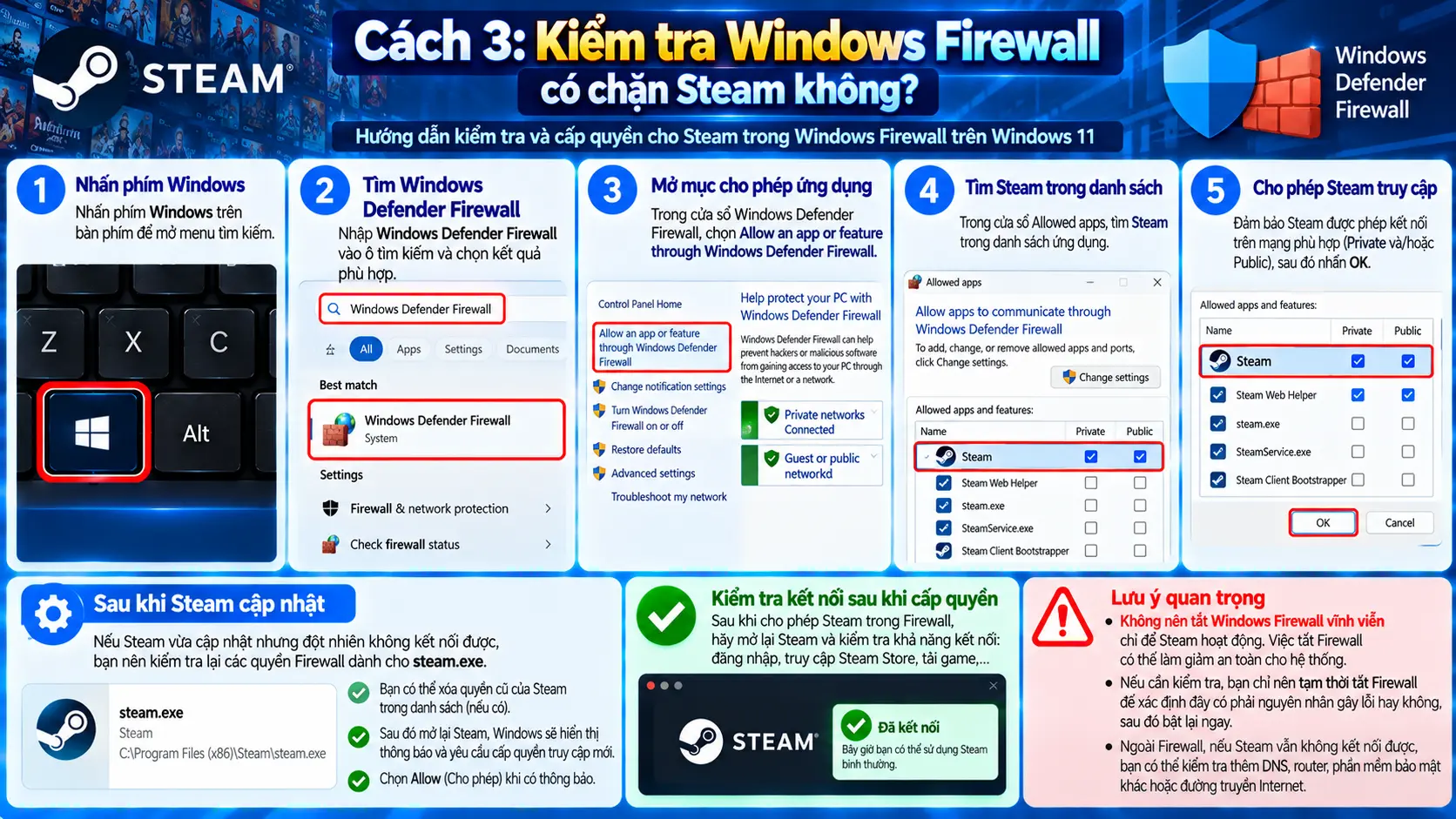
Trên Windows, hãy kiểm tra xem các chương trình Steam có được Firewall cho phép truy cập mạng hay không.
Kiểm tra Steam trong Windows Firewall
- Nhấn phím Windows.
- Tìm Windows Defender Firewall.
- Mở Allow an app or feature through Windows Defender Firewall.
- Tìm Steam trong danh sách.
- Đảm bảo Steam được phép kết nối trên mạng phù hợp.
Nếu Steam vừa cập nhật nhưng đột nhiên không kết nối được, bạn cũng có thể kiểm tra lại các quyền Firewall dành cho steam.exe.
Không nên tắt Firewall vĩnh viễn chỉ để Steam hoạt động. Nếu cần kiểm tra, có thể tạm thời xác định Firewall có phải nguyên nhân hay không rồi bật lại ngay sau đó.
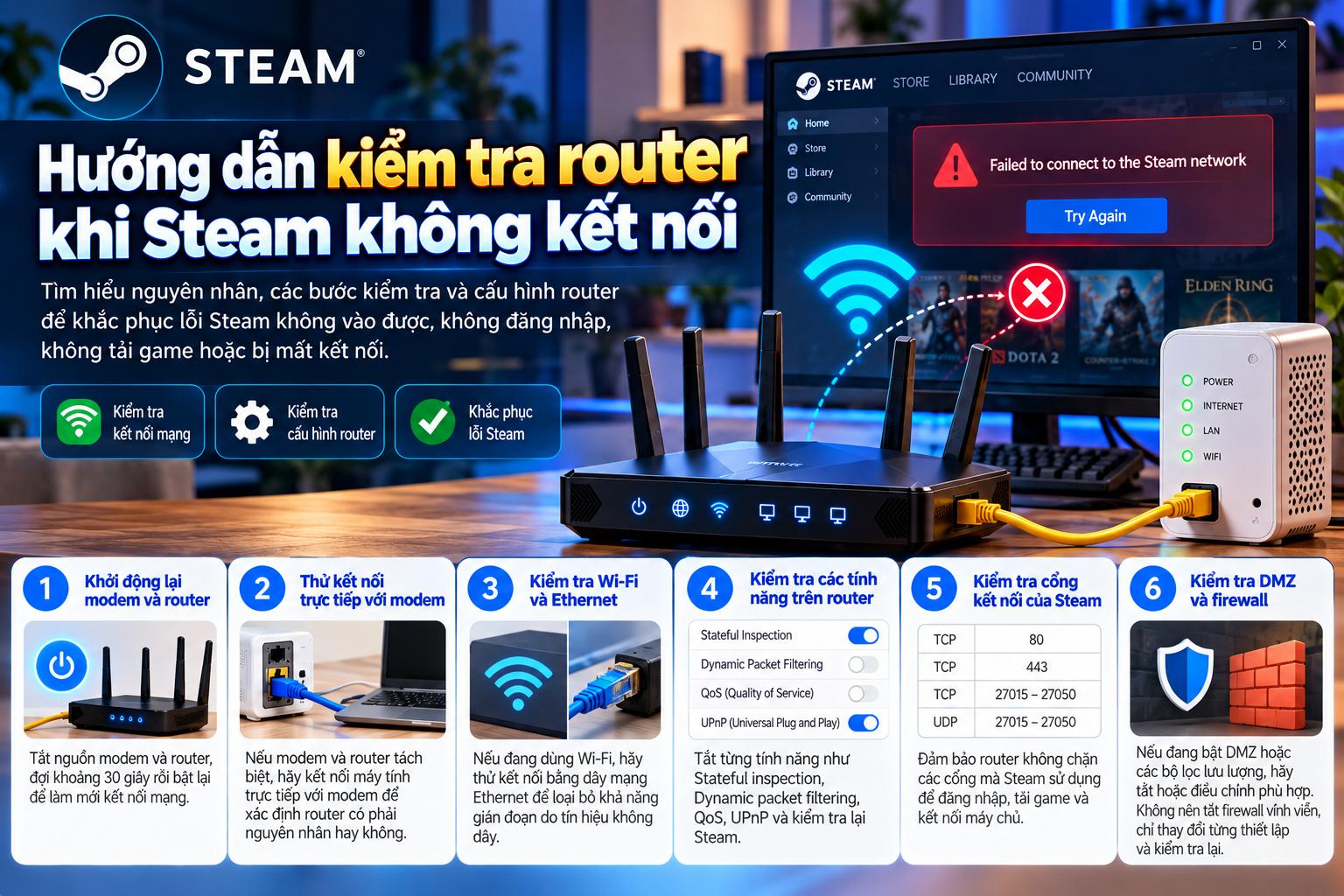
Cách 4: Kiểm tra router khi Steam không kết nối
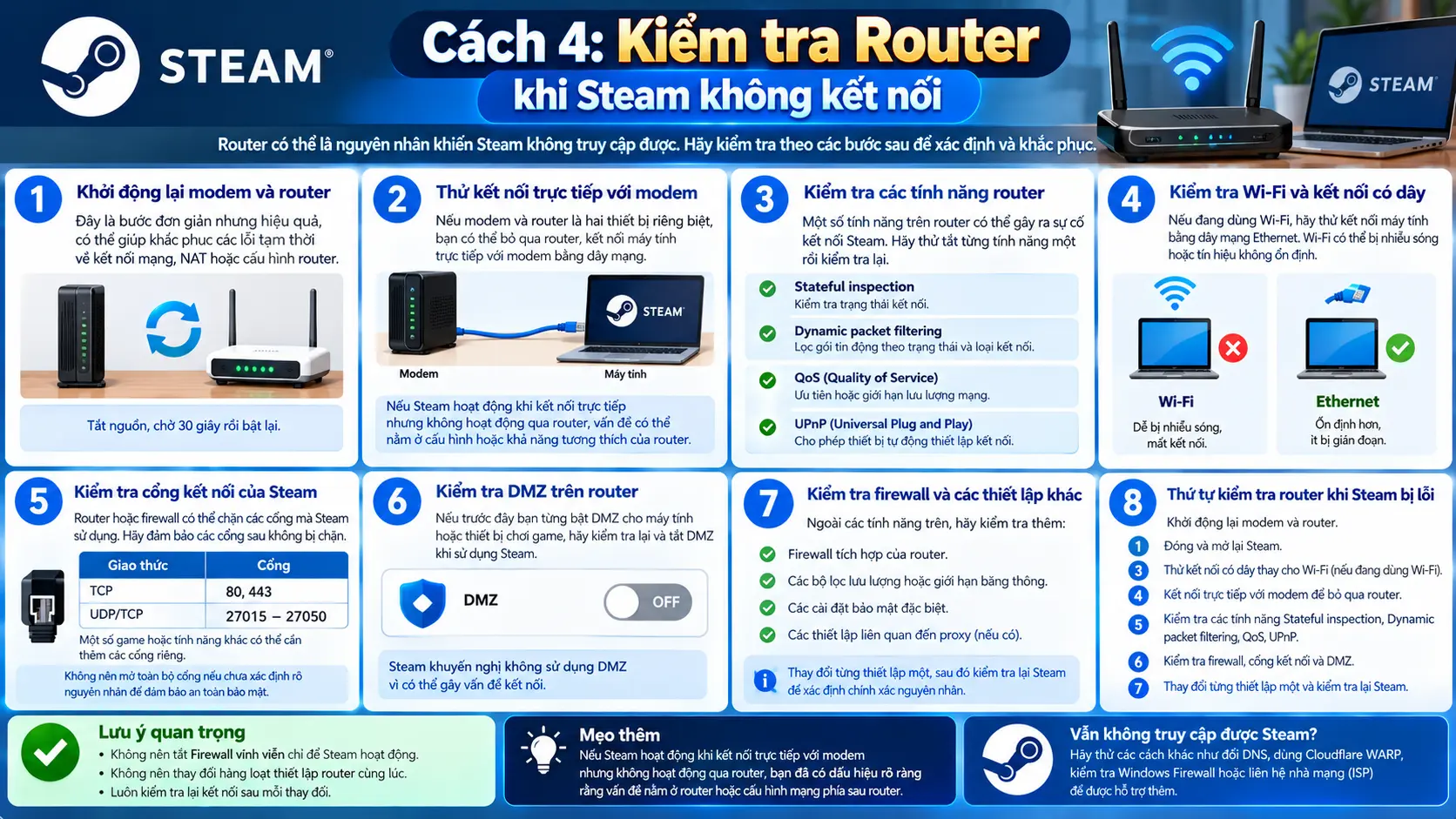
Nếu máy tính vẫn truy cập Internet bình thường nhưng Steam không kết nối được, router cũng là một yếu tố cần kiểm tra. Trường hợp này đặc biệt đáng chú ý nếu máy tính đang sử dụng Wi-Fi, router riêng hoặc hệ thống mạng có nhiều thiết bị trung gian.
Trước tiên, hãy khởi động lại modem và router. Đây là bước đơn giản nhưng có thể giúp loại bỏ tình trạng router bị lỗi tạm thời, bảng NAT hoạt động không ổn định hoặc kết nối mạng bị gián đoạn.
Nếu modem và router là hai thiết bị riêng biệt, bạn có thể thực hiện một phép thử quan trọng: bỏ qua router và kết nối máy tính trực tiếp với modem. Hãy đóng Steam, kết nối dây mạng trực tiếp từ máy tính đến modem, kiểm tra Internet rồi mở lại Steam.
Nếu Steam kết nối được khi máy tính cắm trực tiếp vào modem nhưng lại không hoạt động khi kết nối thông qua router, nguyên nhân nhiều khả năng nằm ở cấu hình hoặc khả năng tương thích của router. Steam cũng sử dụng phương pháp này để khoanh vùng sự cố liên quan đến router.
Một số tính năng router cần kiểm tra
Steam lưu ý một số dịch vụ tích hợp trong router hoặc điểm truy cập có thể gây ra vấn đề kết nối. Nếu những tính năng dưới đây đang được bật, bạn có thể thử tắt từng tính năng một rồi kiểm tra lại Steam:
- Stateful inspection: tính năng kiểm tra trạng thái kết nối của các gói tin.
- Dynamic packet filtering: cơ chế lọc gói tin động dựa trên trạng thái và loại kết nối.
- QoS (Quality of Service): tính năng ưu tiên hoặc giới hạn lưu lượng mạng theo thiết bị, ứng dụng hoặc loại dữ liệu.
- UPnP (Universal Plug and Play): tính năng cho phép thiết bị và ứng dụng tự động thiết lập một số kết nối trên mạng.
Đây là những thiết lập được Steam liệt kê trong hướng dẫn xử lý sự cố router. Tuy nhiên, không nên tắt toàn bộ cùng lúc. Hãy thay đổi một thiết lập mỗi lần, sau đó thoát Steam, mở lại và kiểm tra kết nối. Cách này giúp xác định chính xác thiết lập nào đang gây ra vấn đề.
Kiểm tra kết nối Wi-Fi
Nếu đang sử dụng Wi-Fi, hãy thử kết nối PC với router bằng dây mạng Ethernet. Steam cho biết kết nối không dây có thể gặp tình trạng gián đoạn do nhiễu sóng, vì vậy việc chuyển sang kết nối có dây là một cách tốt để xác định lỗi nằm ở Wi-Fi hay ở chính router.
Nếu Steam hoạt động bình thường khi dùng Ethernet nhưng không kết nối được qua Wi-Fi, hãy kiểm tra khoảng cách giữa máy tính và router, chất lượng tín hiệu, băng tần Wi-Fi và các thiết bị đang sử dụng chung mạng.
Kiểm tra cổng kết nối của Steam
Router hoặc firewall cũng có thể ảnh hưởng đến các cổng mà Steam cần sử dụng. Đối với đăng nhập và tải nội dung, Steam yêu cầu TCP 80, TCP 443 và TCP/UDP trong khoảng 27015–27050. Một số trò chơi hoặc tính năng khác của Steam có thể cần thêm các cổng riêng.
Nếu router có chức năng lọc lưu lượng hoặc firewall tích hợp, hãy kiểm tra xem các kết nối của Steam có bị chặn hay không. Không nên tự ý mở toàn bộ cổng trên router nếu chưa xác định được nguyên nhân, vì việc mở cổng không cần thiết có thể làm tăng rủi ro bảo mật.
Kiểm tra DMZ trên router
Nếu trước đây bạn từng cấu hình DMZ cho máy tính hoặc thiết bị chơi game, hãy kiểm tra lại thiết lập này. Steam cho biết việc kết nối thông qua DMZ của mạng có thể gây vấn đề và khuyến nghị tắt DMZ khi sử dụng Steam.
Thứ tự kiểm tra router khi Steam bị lỗi
- Khởi động lại modem và router.
- Đóng và mở lại Steam sau khi mạng hoạt động ổn định.
- Nếu đang dùng Wi-Fi, thử kết nối PC bằng dây Ethernet.
- Nếu modem và router tách biệt, thử kết nối máy tính trực tiếp với modem để bỏ qua router.
- Nếu Steam hoạt động khi bỏ qua router, kiểm tra các thiết lập Stateful inspection, Dynamic packet filtering, QoS và UPnP.
- Kiểm tra firewall tích hợp, bộ lọc lưu lượng và các cổng mà Steam yêu cầu.
- Kiểm tra xem router có đang bật DMZ hoặc các cơ chế kiểm soát lưu lượng đặc biệt hay không.
- Thay đổi từng thiết lập một và kiểm tra lại Steam trước khi chuyển sang bước tiếp theo.
Nếu Steam hoạt động khi kết nối trực tiếp với modem nhưng không hoạt động qua router, bạn đã có thêm một dấu hiệu khá rõ rằng vấn đề nằm ở router hoặc cấu hình mạng phía sau router. Khi đó, thay vì thay đổi hàng loạt thông số, nên khôi phục từng thiết lập liên quan và kiểm tra tuần tự để tìm đúng nguyên nhân.
Cách 5: Kiểm tra cổng kết nối mà Steam sử dụng
Steam sử dụng nhiều cổng TCP và UDP cho việc đăng nhập, tải nội dung, kết nối game và các tính năng trực tuyến.
Theo tài liệu Steam Support, việc đăng nhập và tải nội dung có thể sử dụng TCP 80, TCP 443 cùng các dải UDP/TCP 27015–27050. Một số tính năng khác của Steam sử dụng thêm các cổng khác.
Nếu đang sử dụng mạng trường học, công ty hoặc mạng có proxy, các cổng cần thiết có thể bị chặn bởi quản trị mạng.
Trong trường hợp này, việc tự đổi DNS có thể không giải quyết được vấn đề vì nguyên nhân nằm ở chính sách mạng hoặc Firewall.
Steam bị chặn theo từng thời điểm trong ngày
Nếu Steam chỉ gặp lỗi vào một khoảng thời gian nhất định, chẳng hạn buổi tối, bạn nên thử kết nối vào thời điểm khác.
Steam Support cho biết nếu kết nối chỉ gặp vấn đề trong một khoảng thời gian nhất định, có khả năng ISP đang chặn hoặc điều tiết lưu lượng. Đây là lý do nên kiểm tra nhiều thời điểm trước khi kết luận máy tính bị lỗi.
Nếu tình trạng lặp lại theo khung giờ, hãy thử một đường truyền khác để so sánh.
Steam không vào được nhưng Internet vẫn bình thường
Đây là trường hợp khá nhiều người gặp phải. Trình duyệt vẫn vào Google, YouTube hoặc các website khác nhưng Steam lại báo không kết nối được.
Điều này không nhất thiết có nghĩa Internet bị mất. Steam sử dụng nhiều máy chủ và giao thức mạng khác nhau, nên một tuyến kết nối gặp vấn đề vẫn có thể khiến Steam lỗi trong khi các website khác hoạt động bình thường.
Hãy thử theo thứ tự:
- Thoát hoàn toàn Steam.
- Khởi động lại router.
- Kiểm tra Steam Server Status.
- Đổi DNS.
- Kiểm tra Windows Firewall.
- Thử mạng điện thoại.
- Nếu cần, thử Cloudflare WARP.
Steam bị lỗi sau khi cập nhật
Nếu Steam đang hoạt động bình thường nhưng sau khi cập nhật lại không kết nối được, hãy đặc biệt kiểm tra Firewall.
Steam Support lưu ý rằng sau một lần cập nhật, Firewall có thể cần cấp lại quyền cho Steam. Khi đó, hãy kiểm tra lại quyền truy cập của steam.exe và khởi động lại Steam.
Nếu phần mềm bảo mật của bên thứ ba đang cài trên máy, cũng cần kiểm tra xem chương trình đó có chặn Steam hay không.
Không nên làm gì khi Steam bị chặn?
Khi gặp lỗi Steam, nhiều người có xu hướng thay đổi rất nhiều thiết lập cùng lúc. Cách này khiến việc tìm nguyên nhân trở nên khó hơn.
- Không nên tắt Firewall vĩnh viễn.
- Không nên chỉnh hàng loạt thông số router nếu chưa xác định nguyên nhân.
- Không nên cài nhiều VPN hoặc phần mềm proxy cùng lúc.
- Không nên tải phần mềm “fix Steam” không rõ nguồn gốc.
- Không nên xóa thư mục game hoặc SteamApps khi chỉ đang gặp lỗi kết nối.
- Không nên thay đổi cấu hình mạng liên tục mà không ghi lại thiết lập cũ.
Cách xác định nhanh nguyên nhân Steam bị chặn
| Hiện tượng | Khả năng cần kiểm tra |
|---|---|
| Chỉ máy tính không vào được Steam | Firewall, DNS, phần mềm bảo mật, Steam Client |
| Cả điện thoại và PC cùng mạng đều không vào được | Router, DNS hoặc đường truyền ISP |
| Đổi sang 4G/5G thì Steam hoạt động | Kiểm tra mạng Internet cố định, DNS hoặc ISP |
| Chỉ Steam lỗi, website khác bình thường | Kiểm tra tuyến kết nối, Firewall và cổng Steam |
| Chỉ lỗi sau khi Steam cập nhật | Kiểm tra lại Firewall và quyền của Steam.exe |
| Chỉ lỗi trong một số khung giờ | Kiểm tra ISP và tình trạng điều tiết lưu lượng |
Steam bị chặn có ảnh hưởng đến việc chơi game không?
Nếu Steam không thể đăng nhập hoặc kết nối tới hệ thống của Valve, một số chức năng như Store, Community, tải game, cập nhật game hoặc xác thực tài khoản có thể không hoạt động bình thường.
Với PC Gaming, Steam còn có thể cần kết nối đến các máy chủ khác nhau tùy từng game. Vì vậy, việc Steam Store mở được chưa chắc đồng nghĩa mọi chức năng mạng của game đều hoạt động bình thường.
Nếu bạn đang sử dụng PC Gaming để chơi game online, ngoài cấu hình phần cứng thì đường truyền mạng, router và Firewall cũng là những yếu tố cần kiểm tra khi gặp lỗi kết nối.
Cách vào Steam bị chặn: nên thử theo thứ tự nào?
Để tiết kiệm thời gian, Gia Phong Computer khuyến nghị kiểm tra từ đơn giản đến nâng cao:
- Kiểm tra Steam Server Status.
- Khởi động lại Steam.
- Khởi động lại modem/router.
- Thử mạng 4G/5G để đối chiếu.
- Đổi DNS sang Google DNS hoặc Cloudflare DNS.
- Kiểm tra Windows Firewall.
- Kiểm tra phần mềm bảo mật và các ứng dụng mạng.
- Kiểm tra router và các tính năng lọc lưu lượng.
- Thử Cloudflare WARP nếu vấn đề liên quan đến tuyến kết nối.
- Nếu vẫn không được, liên hệ ISP để kiểm tra đường truyền.
Kết luận
Cách vào Steam bị chặn không chỉ có một phương án duy nhất. Trước tiên cần xác định Steam đang gặp lỗi do DNS, Firewall, router, ISP hay chính máy chủ Steam.
Đối với lỗi đơn giản, bạn có thể thử đổi DNS và xóa DNS cache. Nếu vẫn không kết nối được, hãy kiểm tra Firewall, router và thử một đường truyền khác. Cloudflare WARP có thể được sử dụng như một phương án kiểm tra tuyến kết nối khi Steam vẫn không truy cập được.
Quan trọng nhất là không nên tắt toàn bộ Firewall hoặc thay đổi hàng loạt thiết lập mạng ngay từ đầu. Kiểm tra từng bước sẽ giúp xác định chính xác nguyên nhân và đưa hệ thống trở về cấu hình bình thường sau khi xử lý xong.
Theo kinh nghiệm xử lý máy tính tại Gia Phong Computer, khi một PC vẫn truy cập Internet bình thường nhưng riêng Steam không kết nối, nên kiểm tra theo thứ tự mạng khác → DNS → Firewall → router → ISP trước khi nghĩ đến lỗi phần cứng.







