Nhiều người dùng thường thắc mắc nhiệt độ CPU bao nhiêu là bình thường và khi nào máy tính đang ở ngưỡng nguy hiểm? Khi hệ thống tản nhiệt không đủ đáp ứng, hiện tượng quá nhiệt (Overheating) xảy ra sẽ ép CPU tự động giảm xung nhịp (Thermal Throttling). Điều này dẫn đến tình trạng game bị giật lag (Stuttering), tụt FPS đột ngột, hoặc máy tính bị đơ cứng và tự ngắt nguồn.
Bài viết này từ các kỹ thuật viên Gia Phong Computer sẽ giải đáp chi tiết nhiệt độ CPU bao nhiêu là bình thường và hướng dẫn các giải pháp hạ nhiệt an toàn, triệt để.
Giải Đáp: Nhiệt Độ CPU Bao Nhiêu Là Bình Thường?
Để biết nhiệt độ CPU bao nhiêu là bình thường, bạn cần dựa vào mức độ tải công việc (Load) và thế hệ chip (Intel Core i3/i5/i7/i9 hay AMD Ryzen 3/5/7/9). Dưới đây là bảng thống kê dải nhiệt độ tiêu chuẩn giúp bạn dễ dàng đánh giá:
| Trạng thái hoạt động | Dải nhiệt độ an toàn (°C) | Đánh giá & Hướng xử lý |
| Nhàn rỗi (Idle) (Chỉ mở Windows, lướt Web, Word) | 35°C – 50°C | Rất tốt: Mức nhiệt độ lý tưởng, hệ thống tản nhiệt hoạt động hoàn hảo. |
| Tải vừa (Moderate Load) (Xem phim 4K, Photoshop, tác vụ văn phòng) | 50°C – 70°C | Bình thường: Mức nhiệt độ CPU ổn định khi làm việc hằng ngày. |
| Tải nặng (Heavy Load) (Chơi game AAA, Render Premiere/Blender) | 70°C – 85°C | Chấp nhận được: CPU đang hoạt động hết công suất. |
| Nguy cơ quá nhiệt (Critical) (Góc cảnh báo) | 85°C – 95°C | Cảnh báo nóng: CPU bắt đầu giảm xung nhịp. Cần kiểm tra lại tản nhiệt. |
| Quá giới hạn (Thermal Throttle) | > 95°C – 100°C+ | Rất nguy hiểm: Máy tính dễ bị văng game, xanh màn hình (BSOD) hoặc ngắt nguồn tự động. |
Hướng Dẫn Cách Kiểm Tra Nhiệt Độ CPU Chi Tiết
Sau khi nắm được nhiệt độ CPU bao nhiêu là bình thường, bạn nên cài đặt các phần mềm miễn phí dưới đây để theo dõi thông số theo thời gian thực:
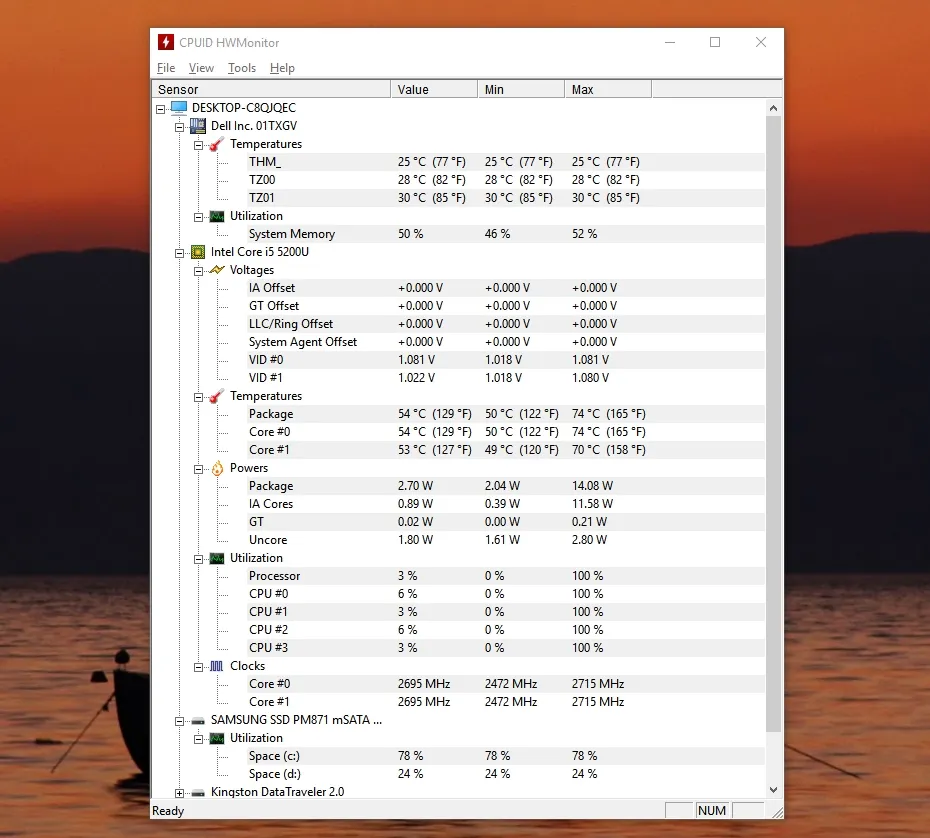
Cách 1: Kiểm tra nhanh bằng phần mềm HWMonitor
-
Tải phần mềm miễn phí HWMonitor từ trang chủ cpuid.com.
-
Mở phần mềm -> cuộn tìm tên dòng CPU của bạn (Ví dụ: Intel Core i5-13400F hoặc AMD Ryzen 5 7500F).
-
Quan sát mục Temperatures:
-
Value: Nhiệt độ hiện tại.
-
Min: Nhiệt độ thấp nhất.
-
Max: Nhiệt độ đỉnh cao nhất vừa đạt tới.
-
Cách 2: Xem nhiệt độ CPU khi chơi Game bằng MSI Afterburner
Nếu muốn hiển thị thông số nhiệt độ CPU, phần trăm GPU và FPS trực tiếp ở góc màn hình trong khi chơi game:
-
Tải và cài đặt MSI Afterburner (kèm theo RivaTuner Statistics Server).
-
Vào Settings -> chuyển sang thẻ Monitoring -> chọn CPU Temperature -> tích chọn dòng “Show in On-Screen Display”.
Nguyên Nhân Khai Thác Khiến CPU Bị Nóng 90 – 100 Độ C
Nếu đã đối chiếu với bảng nhiệt độ CPU bao nhiêu là bình thường và phát hiện máy tính luôn chạm mốc 90°C – 100°C, sự cố thường xuất phát từ các nguyên nhân sau:
-
Keo tản nhiệt bị khô hoặc bơm trôi (Pump-out): Keo tản nhiệt sử dụng trên 1 – 2 năm bị khô cứng, không còn khả năng truyền nhiệt từ nắp CPU sang đế tản nhiệt.
-
Tản nhiệt đi kèm (Stock Fan) quá yếu: Dùng quạt tản nhiệt nguyên bản theo hộp CPU để gánh các dòng chip công suất cao như Core i5-13600K hay i7-14700K.
-
Bụi bẩn bít kín khe tản nhiệt & Vỏ Case: Bụi bám dày trên lá nhôm và quạt khiến luồng khí nóng bị kẹt lại bên trong thùng máy.
-
Bơm tản nhiệt nước AIO bị hỏng: Bơm (Pump) của tản nhiệt nước AIO bị dừng quay hoặc nghẹt luồng chất lỏng sau thời gian dài vận hành.
-
Chưa tháo nilon niêm phong ở đế tản nhiệt: Lỗi kỹ thuật phổ biến khi tự lắp PC — quên bóc miếng dán nilon bảo vệ bằng nhựa dưới đế đồng trước khi úp vào CPU.
5 Cách Hạ Nhiệt CPU Hiệu Quả Triệt Để Cho PC & Laptop
Để đưa thông số về mức đáp ứng chuẩn nhiệt độ CPU bao nhiêu là bình thường, bạn nên áp dụng 5 giải pháp chuẩn kỹ thuật dưới đây:
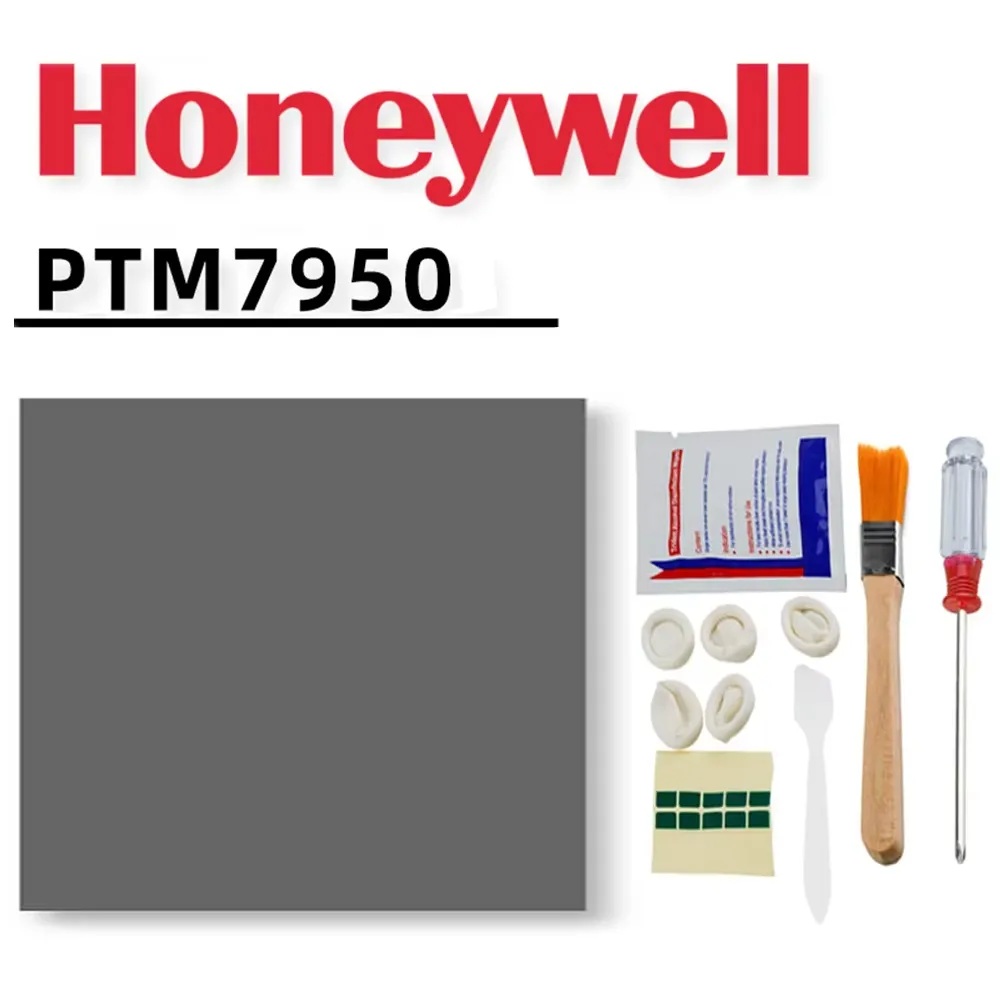
1. Tra lại keo tản nhiệt chất lượng cao (Hoặc PTM7950)
-
Vệ sinh sạch keo cũ trên mặt CPU bằng cồn y tế.
-
Đối với Laptop Gaming hoặc PC chạy chip cực nóng, áp dụng laptop-gaming/" target="_blank" rel="noopener" data-hveid="0" data-ved="0CAAQ_4QMahgKEwjJwNLnsaeXAxUAAAAAHQAAAAAQ8AE">Giải pháp chống bơm trôi keo PTM7950 bằng miếng dán biến đổi pha để chống triệt để hiện tượng Pump-out.
2. Nâng cấp tản nhiệt khí tháp đôi hoặc tản nhiệt nước AIO
-
Thay tản Stock bằng tản khí tháp đôi: Mẫu Tản Nhiệt Khí CPU ID-COOLING FROZN A620 PRO SE ARGB trang bị 6 ống đồng hiệu năng cao giúp giảm ngay 15°C – 25°C so với quạt nguyên bản.
-
Lắp tản nhiệt nước AIO: Tham khảo các dòng Tản nhiệt khí & nước AIO giá tốt cho các dòng chip Intel dòng K hoặc AMD Ryzen 7/9 để duy trì nhiệt độ dưới 75°C khi render nặng.
3. Vệ sinh bụi bẩn & Nâng cấp Thùng máy Airflow thoáng mát
-
Vệ sinh bụi định kỳ 6 tháng/lần cho quạt và lá tản nhiệt.
-
Thay thế vỏ case cũ kín hơi bằng các mẫu Case – Thùng máy tính giá tốt có thiết kế lưới Airflow thông thoáng, kết hợp lắp quạt đúng chiều (Mặt trước/đáy hút gió mát, mặt sau/nóc thổi khí nóng ra ngoài).
4. Tinh chỉnh Fan Curve trong BIOS
Vào BIOS (nhấn Del hoặc F2 khi khởi động) -> chọn mục Hardware Monitor / Fan Control -> chỉnh lại biểu đồ tốc độ quạt tăng lên 80% – 100% khi nhiệt độ CPU chạm ngưỡng 70°C.
5. Undervolt (Hạ điện áp CPU)
Sử dụng phần mềm Intel Extreme Tuning Utility (XTU), ThrottleStop hoặc tinh chỉnh BIOS để hạ bớt điện áp cấp cho CPU (Offset Voltage từ -0.05V đến -0.1V). Giải pháp này giúp hạ ngay 5°C – 10°C mà không ảnh hưởng tới hiệu năng.
Dịch Vụ Bảo Trì & Nâng Cấp Tản Nhiệt PC Uy Tín Tại Gia Phong Computer
Nếu dàn PC của bạn đang gặp tình trạng quá nhiệt, hãy mang máy đến showroom Gia Phong PC để được kỹ thuật viên hỗ trợ kiểm tra, vệ sinh tra keo tản nhiệt hoặc tư vấn nâng cấp các mẫu Tản nhiệt PC chính hãng và Thùng máy Airflow thoáng mát giúp hệ thống luôn vận hành mượt mà!
Gia Phong Computer cung cấp đa dạng hệ sinh thái dịch vụ máy tính tại TP.HCM:
-
Bảo trì máy tính chuyên nghiệp: Sử dụng Dịch vụ Cài Win & Bảo trì máy tính TPHCM lấy liền, vệ sinh tra keo cao cấp.
-
Thu cũ đổi mới linh kiện: Hỗ trợ chương trình Thu mua PC & Linh kiện cũ giá cao TPHCM giúp bạn dễ dàng nâng cấp cấu hình máy tính.

Thông tin liên hệ GiaPhong Computer:
Hotline: 0706.992.233
Zalo: 0336.557.935
Email: giaphongcomputer990976@gmail.com
Địa chỉ: 153/24 Lê Văn Thọ, Phường Thông Tây Hội, TP.HCM – Xem đường đi
Fanpage: Gia Phong Computer
Website: giaphongpc.vn
]]>Tình trạng card màn hình bị lỗi artifact có thể xuất phát từ phần mềm như xung đột Driver đồ họa, nhưng phần lớn trường hợp lại là dấu hiệu cảnh báo vi xử lý GPU hoặc chip nhớ VRAM đã bị suy hao phần cứng.
Bài viết này từ đội ngũ kỹ thuật viên Gia Phong Computer sẽ giúp bạn nhận biết chính xác nguyên nhân và thực hiện quy trình khắc phục card màn hình bị lỗi artifact ngay tại nhà.
Dấu Hiệu Nhận Biết Card Màn Hình Bị Lỗi Artifact
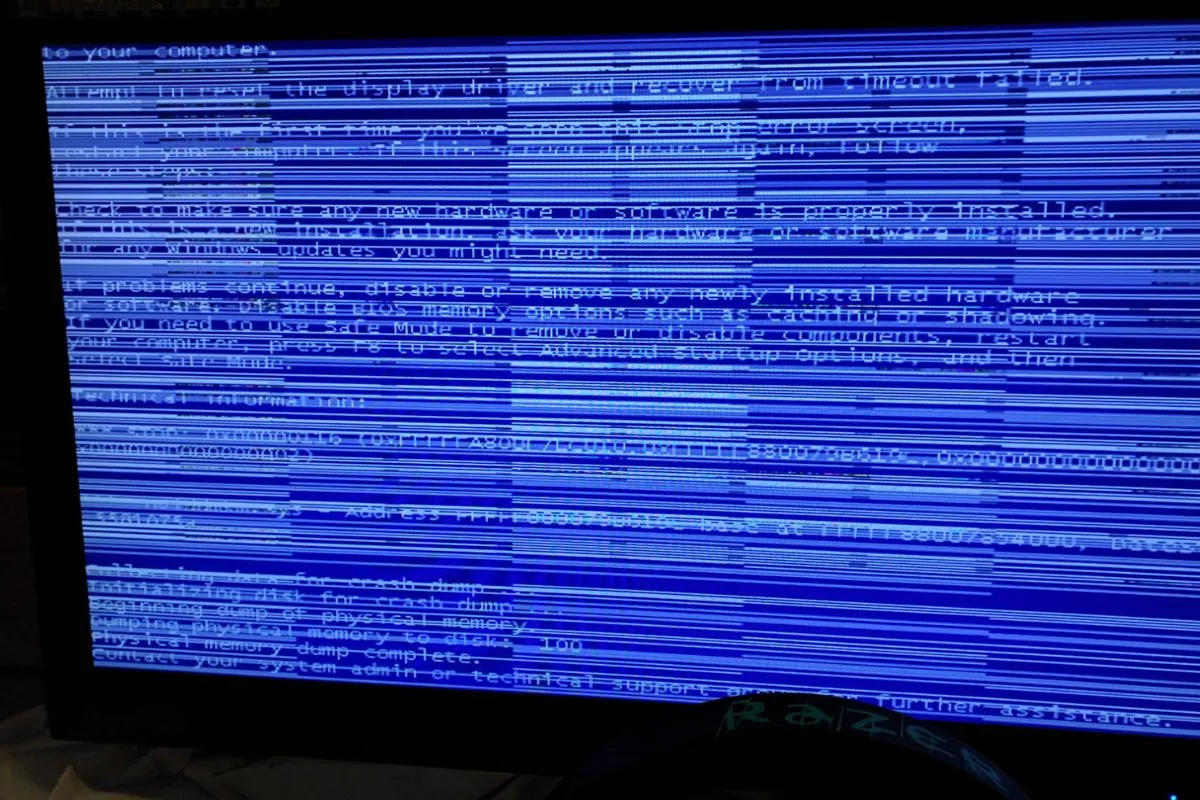
Khi card màn hình bị lỗi artifact, hệ thống sẽ xuất hiện các nhiễu loạn hình ảnh bất thường do VGA xử lý và xuất dữ liệu bị sai lệch.
Các dấu hiệu nhận biết phổ biến gồm:
-
Ô vuông bàn cờ (Checkerboard): Màn hình hiển thị các ô nhỏ màu xanh, đỏ, tím hoặc đen trắng xếp chéo nhau.
-
Sọc ngang, sọc dọc đứt đoạn: Các đường sọc màu liên tục nhấp nháy khắp màn hình, xuất hiện ngay cả khi vừa bật máy ở màn hình BIOS.
-
Biến dạng mô hình 3D trong game: Nhân vật hoặc vật thể bị kéo vệt dài bất thường (Texture Stretching), mất chi tiết bề mặt hoặc chớp tắt liên tục do card màn hình bị lỗi artifact.
-
Văng game & Crash Win: Game đang chơi bị văng đột ngột kèm thông báo “Direct3D Device Lost”, “Display Driver Unresponsive” hoặc đơ toàn bộ hệ thống.
Nguyên Nhân Khiến Card Màn Hình Bị Lỗi Artifact
Để đưa ra phương án xử lý hiệu quả khi card màn hình bị lỗi artifact, bạn cần xác định đúng nguyên nhân:
-
Chip nhớ VRAM bị quá nhiệt / bong chân chip: VRAM vận hành ở nhiệt độ trên 95°C – 105°C liên tục (do miếng tản nhiệt Thermal Pad bị chai cứng, khô keo) là nguyên nhân chính khiến card màn hình bị lỗi artifact.
-
Ép xung (Overclock) quá đà: Đẩy xung nhịp Core Clock hoặc Memory Clock trên phần mềm (như MSI Afterburner) vượt quá giới hạn chịu đựng của linh kiện.
-
Lỗi Driver đồ họa: Driver NVIDIA / AMD bị xung đột hoặc lỗi file sau các bản cập nhật Windows Update ngầm.
-
Nguồn PC (PSU) bị sụt áp: Bộ nguồn quá yếu hoặc không đạt chuẩn 80 Plus khiến dòng điện cấp cho VGA trồi sụt khi chạy tải nặng.
-
Chân PCIe hoặc cáp tín hiệu lỏng/bẩn: Chân mạ vàng PCIe trên VGA bị oxy hóa hoặc cáp DisplayPort/HDMI bị rò rỉ tín hiệu làm card màn hình bị lỗi artifact chập chờn.
Quy Trình 5 Bước Khắc Phục Card Màn Hình Bị Lỗi Artifact
Nếu chiếc máy tính của bạn mới xuất hiện tình trạng rác hình, hãy thực hiện lần lượt 5 bước cứu hộ card màn hình bị lỗi artifact dưới đây:
Bước 1: Reset nhanh Driver GPU bằng phím tắt Win + Ctrl + Shift + B
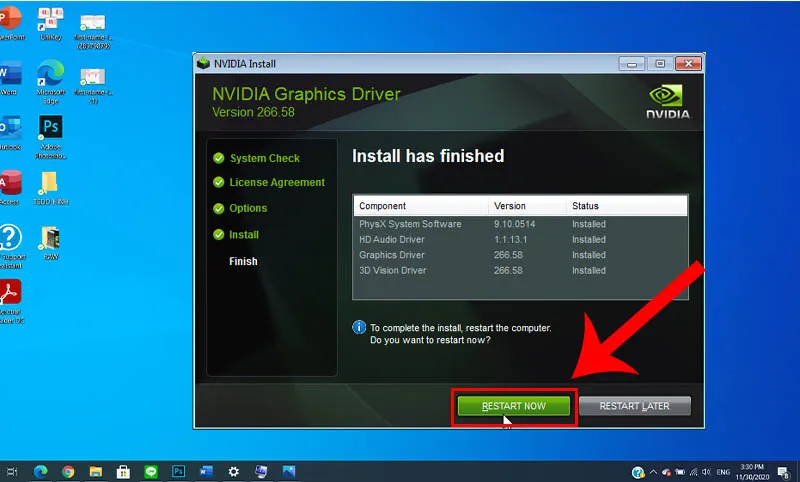
Khi màn hình bị đơ hoặc xuất hiện vệt nhiễu nhẹ do card màn hình bị lỗi artifact, hãy nhấn đồng thời Windows + Ctrl + Shift + B. Màn hình sẽ chớp đen khoảng 1 giây và phát ra tiếng “bíp”. Lệnh này buộc Windows khởi động lại driver đồ họa tức thì mà không cần restart máy.
Bước 2: Trả xung nhịp VGA về mặc định (Reset Overclock)
Mở phần mềm MSI Afterburner (hoặc phần mềm quản lý VGA tương đương). Nhấp vào nút Reset (biểu tượng mũi tên xoay tròn) để đưa thông số Core Clock và Memory Clock về mặc định.
Mẹo kỹ thuật: Bạn có thể thử hạ nhẹ thông số Memory Clock xuống -100MHz đến -200MHz để giảm tải cho chip nhớ VRAM khi card màn hình bị lỗi artifact.
Bước 3: Gỡ sạch Driver cũ bằng DDU & Cài bản Driver mới chuẩn
-
Tải phần mềm DDU (Display Driver Uninstaller).
-
Khởi động Windows vào chế độ Safe Mode, sau đó chạy DDU để xóa sạch toàn bộ tệp driver cũ.
-
Khởi động lại máy, truy cập trang chủ NVIDIA/AMD để tải bản Driver Game Ready hoặc Driver Studio chính thức mới nhất.
Bước 4: Kiểm tra nhiệt độ VRAM & Stress Test bằng OCCT
-
Tải phần mềm OCCT -> chọn mục VRAM Test và cho chạy test trong 10 – 15 phút. Nếu OCCT báo có Errors (lỗi > 0), chắc chắn một hoặc nhiều chip VRAM gây ra tình trạng card màn hình bị lỗi artifact đã hỏng phần cứng.
-
Kiểm tra thông số GPU Memory Temperature trên HWMonitor: Nếu nhiệt độ vượt mốc 95°C, hệ thống tản nhiệt của VGA đang gặp vấn đề nghiêm trọng.
Bước 5: Bảo trì hệ thống tản nhiệt (Tra keo PTM7950 & Thay Pad)
Tiến hành tháo tản nhiệt, lau sạch lớp keo cũ, tra keo tản nhiệt biến đổi pha Honeywell PTM7950 cho nhân GPU và thay thế toàn bộ Thermal Pad mới cho dàn VRAM và MOSFET để xử lý triệt để nguyên nhân card màn hình bị lỗi artifact do quá nhiệt.
Bảng Chẩn Đoán Tỷ Lệ Khắc Phục Lỗi Artifact
| Triệu chứng rác hình | Nguyên nhân chính | Tỷ lệ khắc phục | Giải pháp đề xuất |
| Card màn hình bị lỗi artifact khi vào game nặng | Lỗi Driver hoặc VRAM quá nhiệt | 80% | Dùng DDU cài lại Driver, tra keo PTM7950, hạ nhẹ xung Memory. |
| Bị sọc / rác hình ngay từ logo BIOS khởi động | Chip VRAM chết hẳn hoặc hở chân GPU | 20% – 30% | Cần mang tới thợ chuyên sâu để hấp/đóng lại chân GPU hoặc thay VRAM. |
| Màn hình hiện ô bàn cờ màu nhấp nháy | Lỗi nhân Tensor / VRAM phần cứng nặng | 10% | Chi phí đóng chip cao, hiệu quả không bền lâu. Nên cân nhắc nâng cấp. |
Dịch Vụ Kiểm Tra & Nâng Cấp Card Màn Hình Tại Gia Phong Computer
Trường hợp card màn hình bị lỗi artifact do hư hỏng phần cứng nặng, việc đóng lại chân chip GPU thường không mang lại độ bền lâu dài. Phương án tối ưu và tiết kiệm chi phí nhất là thanh lý card cũ và nâng cấp lên dòng VGA mới bảo hành chính hãng.
Đến ngay Gia Phong Computer để nhận sự hỗ trợ tốt nhất:
-
Kiểm tra & Chẩn đoán miễn phí: Kỹ thuật viên đo đạc điện áp, test VRAM chi tiết cho khách hàng có card màn hình bị lỗi artifact.
-
Thu cũ đổi mới – Tặng thêm ưu đãi: Hỗ trợ thu mua linh kiện cũ, trợ giá nâng cấp lên các dòng NVIDIA RTX 30 Series / 40 Series chính hãng.
-
Dịch vụ uy tín tại TP.HCM: Tham khảo thêm dịch vụ [Thu mua PC/VGA cũ TP.HCM] và [Dịch vụ Cài Win, bảo trì máy tính TP.HCM] trực tiếp tại cửa hàng.
Thông tin liên hệ GiaPhong Computer:
Hotline: 0706.992.233
Zalo: 0336.557.935
Email: giaphongcomputer990976@gmail.com
Địa chỉ: 153/24 Lê Văn Thọ, Phường Thông Tây Hội, TP.HCM – Xem đường đi
Fanpage: Gia Phong Computer
Website: giaphongpc.vn
]]>Một chiếc case máy tính quá nhỏ sẽ khiến card đồ họa bị đụng vách, tản nhiệt CPU không đóng được nắp kính, hoặc làm linh kiện bị “om nhiệt” gây tụt xung fps khi chơi game. Dưới đây là cẩm nang hướng dẫn cách chọn case máy tính chuẩn kỹ thuật từ đội ngũ chuyên gia Gia Phong Computer.
Phân Biệt Kích Thước Case Máy Tính Phổ Biến (ATX, mATX, ITX)
Kích thước của vỏ case máy tính được quy định dựa theo chuẩn bo mạch chủ (Mainboard) mà nó hỗ trợ:
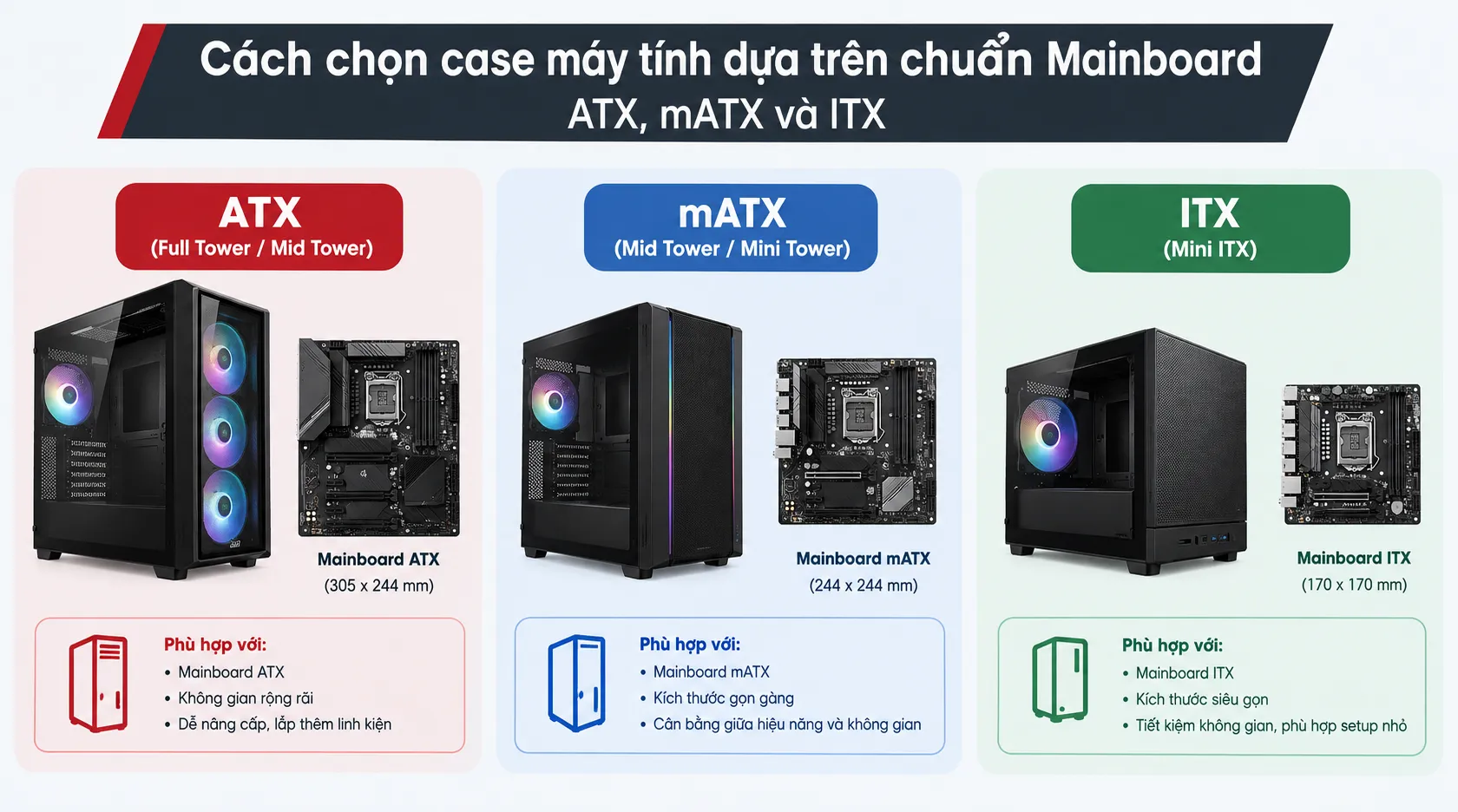
Case Mid Tower / Full Tower (Chuẩn Mainboard ATX & E-ATX)
-
Đặc điểm: Đây là chuẩn case phổ biến nhất trên thị trường với kích thước rộng rãi, trang bị từ 7 – 8 khe PCIe phía sau.
-
Ưu điểm: Không gian thoáng đãng, dễ đi dây cáp, lắp vừa hầu hết các dòng Card màn hình hầm hố (3 quạt) và hỗ trợ tản nhiệt nước AIO 360mm.
-
Đối tượng phù hợp: Game thủ build dàn PC cao cấp, dân đồ họa 3D/Render cần gắn nhiều ổ cứng và linh kiện lớn.
Case Micro-ATX / mATX (“Điểm Ngọt” Quốc Dân)
-
Đặc điểm: Kích thước nhỏ gọn hơn Mid Tower khoảng 20% – 30%, trang bị 4 khe PCIe.
-
Ưu điểm: Giá thành hợp lý, kích thước gọn gàng không chiếm nhiều diện tích bàn làm việc nhưng vẫn cân tốt các linh kiện gaming tầm trung.
-
Đối tượng phù hợp: Học sinh, sinh viên, dân văn phòng và game thủ phổ thông build dàn PC trong tầm giá 10 – 20 triệu.
Case Mini-ITX / ITX (Nhỏ Gọn, Độc Đáo)
-
Đặc điểm: Kích thước siêu nhỏ, chỉ hỗ trợ bo mạch chủ chuẩn Mini-ITX (17x17cm) với 2 khe PCIe.
-
Ưu điểm: Tính di động cao, thiết kế tinh xảo như một đồ vật trang trí cao cấp trên bàn làm việc.
-
Thách thức: Giá linh kiện ITX đắt đỏ, không gian đi dây rất hẹp và yêu cầu tính toán luồng gió tản nhiệt cực kỳ cẩn thận.
Kiểm Tra Chiều Dài VGA & Độ Cao Tản Nhiệt CPU
Lỗi phổ biến nhất khi tự mua case về ráp máy là linh kiện bị cạ hoặc không nhét vừa vào bên trong. Khi thực hiện cách chọn case máy tính, bạn bắt buộc phải kiểm tra 3 thông số này trong bảng Spec của case:
-
Chiều dài tối đa Card màn hình (Max VGA Length):
Các dòng card đồ họa 3 quạt đời mới (như RTX 4070, RTX 5070) thường có chiều dài từ 300mm đến 350mm. Hãy chọn case hỗ trợ chiều dài VGA lớn hơn kích thước thực tế của card ít nhất 20mm – 30mm để không bị cạ vào quạt tản nhiệt mặt trước.
-
Chiều cao tối đa tản nhiệt khí CPU (Max CPU Height):
Các mẫu tản nhiệt khí tháp đôi (như Peerless Assassin, ID-Cooling) có chiều cao từ 155mm – 165mm. Hãy đảm bảo thông số Max CPU Height của case rộng hơn chiều cao tản nhiệt để đóng được mặt kính hông.
-
Khả năng gắn tản nhiệt nước AIO (Radiator Support):
Kiểm tra xem nóc case hoặc mặt trước case hỗ trợ Két nước tản nhiệt cỡ nào: 240mm (2 quạt 12cm) hay 360mm (3 quạt 12cm).
Tối Ưu Luồng Gió (Airflow) – Mặt Lưới Hay Bể Cá?
Nhiệt độ bên trong vỏ case ảnh hưởng trực tiếp đến tuổi thọ của CPU và GPU. Hiện nay thị trường chia làm 2 trường phái thiết kế case chính:
-
Case mặt lưới (Mesh Front Panel – Tối ưu Airflow): Mặt trước được đục lỗ lưới tổ ong hoặc lưới kim loại mịn, giúp quạt hút trực tiếp không khí mát từ bên ngoài vào. Nhiệt độ CPU/GPU mát hơn từ 5°C – 10°C so với case kín, thích hợp cho các dàn máy cày game nặng liên tục.
-
Case bể cá (Aquarium Case / Panoramic Glass): Mặt trước và mặt hông làm bằng kính cường lực trong suốt vát góc, khoe trọn bộ linh kiện LED RGB bên trong. Tính thẩm mỹ cực cao nhưng luồng gió phải hút từ đáy case hoặc mặt hông, cần trang bị từ 6 – 9 quạt tản nhiệt để đảm bảo thông thoáng.
Checklist Chọn Case Máy Tính Chuẩn 100% Không Lệch Size
| Tiêu chí kiểm tra | Thông số kỹ thuật cần đối chiếu | Yêu cầu khớp chuẩn |
| Mainboard | ATX / Micro-ATX / Mini-ITX | Case phải hỗ trợ chuẩn Kích thước Mainboard bạn chọn. |
| Card màn hình (VGA) | Chiều dài VGA (mm) | Max VGA Length của Case > Chiều dài VGA + 20mm. |
| Tản nhiệt CPU | Chiều cao tản khí (mm) hoặc Size AIO | Max CPU Height của Case > Chiều cao tản khí. |
| Nguồn (PSU) | Chuẩn nguồn ATX / SFX | Case mATX/ATX chọn nguồn ATX; Case ITX chọn nguồn SFX. |
| Cổng kết nối mặt trước | USB 3.0, Type-C, Audio Jack | Chọn case có cổng Type-C nếu Mainboard hỗ trợ chân cắm Type-C. |
Mua Case Máy Tính Đa Dạng Mẫu Mã, Giá Tốt Tại Gia Phong Computer
Nếu bạn đang tìm kiếm một chiếc vỏ case máy tính vừa đẹp mắt, thoáng mát lại vừa nhét vừa vặn bộ linh kiện của mình, hãy ghé ngay Gia Phong Computer:
-
Đa dạng mẫu mã case hot trend: Cung cấp đầy đủ các dòng case mặt lưới Airflow, case bể cá LED RGB, case Mini-ITX cao cấp từ các thương hiệu Mik, Jonsbo, Xigmatek, Montech, Corsair, NZXT.
-
Hỗ trợ tư vấn tương thích 100%: Đội ngũ kỹ thuật viên sẵn sàng kiểm tra kích thước VGA, tản nhiệt và tư vấn phương án đi dây cẩn thận cho khách hàng.
-
Hệ sinh thái linh kiện phong phú: Khám phá ngay danh mục Case máy tính giá tốt, Tản nhiệt PC chính hãng và Card màn hình VGA tại Gia Phong PC.
Thông tin liên hệ GiaPhong Computer:
Hotline: 0706.992.233
Zalo: 0336.557.935
Email: giaphongcomputer990976@gmail.com
Địa chỉ: 153/24 Lê Văn Thọ, Phường Thông Tây Hội, TP.HCM – Xem đường đi
Fanpage: Gia Phong Computer
Website: giaphongpc.vn
]]>Trong năm 2026, có hai cách dễ dùng nhất:
- Media Creation Tool: đơn giản, chính chủ Microsoft.
- Rufus: nhiều tùy chọn hơn, phù hợp khi cần tự chọn GPT/UEFI hoặc xử lý máy không đáp ứng đầy đủ yêu cầu Windows 11.
Nếu chỉ cần một USB cài Windows chuẩn cho máy đời mới, hãy ưu tiên Media Creation Tool. Nếu cần kiểm soát sâu hơn, dùng Rufus.
Chuẩn bị trước khi tạo USB Boot Windows 11
Bạn cần:
- USB trống tối thiểu 8GB.
- Internet ổn định.
- Máy Windows đang hoạt động.
- Sao lưu dữ liệu trong USB.
Microsoft xác nhận USB tạo installation media cần ít nhất 8GB và toàn bộ dữ liệu trên USB sẽ bị xóa. Microsoft Support
Riêng máy chuẩn bị cài Windows 11, yêu cầu chính thức gồm:
- CPU 64-bit tương thích;
- RAM từ 4GB;
- storage từ 64GB;
- UEFI;
- Secure Boot capable;
- TPM 2.0. Microsoft Support
Không nên dùng kiểu “Intel Gen 8 trở lên chắc chắn được” làm tiêu chuẩn duy nhất, vì danh sách CPU hỗ trợ còn phụ thuộc model cụ thể. Nếu chưa chắc, hãy kiểm tra bằng PC Health Check.
Cách tạo USB bằng Media Creation Tool
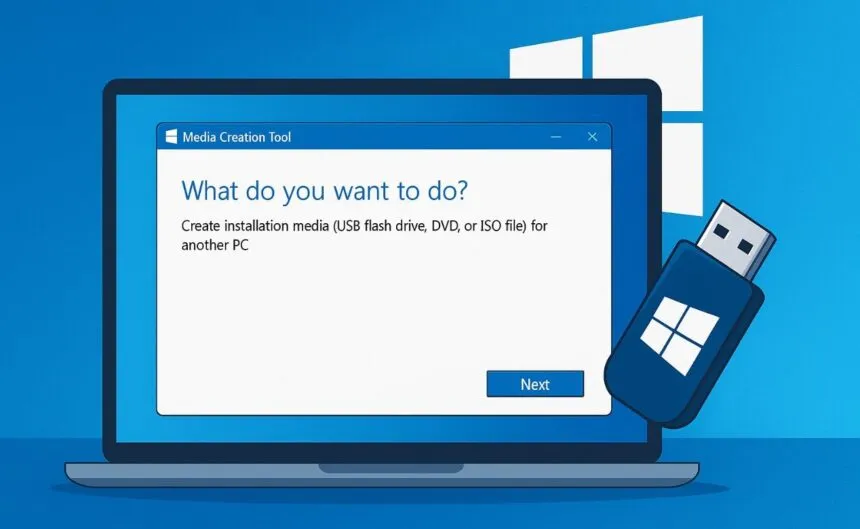
Đây là lựa chọn phù hợp nhất nếu máy đáp ứng chuẩn Windows 11.
Bước 1: Tải Media Creation Tool
Vào trang Download Windows 11 chính thức của Microsoft.
Tại:
Create Windows 11 Installation Media
chọn:
Download Now
Microsoft hiện vẫn cung cấp Media Creation Tool chính thức để tạo installation media Windows 11. Microsoft Support
Bước 2: Cắm USB
Cắm USB từ 8GB trở lên.
Mở:
MediaCreationTool.exe
→ Accept
→ chọn ngôn ngữ/phiên bản theo nhu cầu.
Bước 3: Chọn USB Flash Drive
Chọn:
USB flash drive
→ Next
→ chọn đúng USB.
Kiểm tra kỹ ký tự ổ đĩa trước khi tiếp tục vì USB sẽ bị format.
Bước 4: Chờ hoàn tất
Tool sẽ tự tải bộ cài Windows hiện hành từ Microsoft và tạo USB Boot.
Khi xuất hiện thông báo hoàn tất, chọn:
Finish
Vậy là USB đã sẵn sàng.
Khi nào nên dùng Rufus?
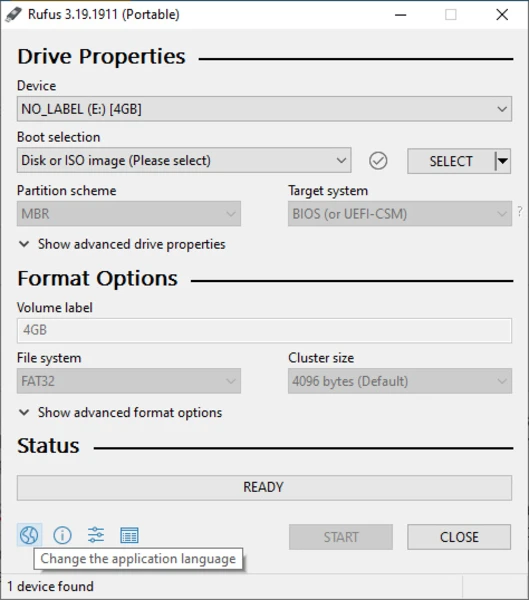
Rufus phù hợp nếu bạn muốn:
- tự chọn GPT/UEFI;
- sử dụng file ISO có sẵn;
- tạo USB nhanh;
- cài trên một số máy không đạt chuẩn Windows 11;
- sử dụng tùy chọn local account mà Rufus hỗ trợ.
Nếu máy hoàn toàn đạt chuẩn Windows 11 thì không bắt buộc phải bypass bất kỳ thứ gì.
Cách tạo USB Windows 11 bằng Rufus
Chuẩn bị:
- ISO Windows 11 chính thức;
- Rufus bản mới;
- USB 8GB+.
Mở Rufus.
Device
Chọn đúng USB.
Ví dụ:
Kingston 32GB
Boot selection
Chọn:
Disk or ISO image
→ SELECT
→ chọn ISO Windows 11.
Partition scheme
Với PC Windows 11 hiện đại, nên dùng:
GPT
Target system
Chọn:
UEFI (non CSM)
Đây là cấu hình hợp lý nhất cho Windows 11 vì tiêu chuẩn chính thức của Microsoft yêu cầu firmware UEFI và Secure Boot capable. Microsoft Learn
Không nên hướng người dùng phổ thông chọn MBR + Legacy BIOS chỉ vì máy cũ. Nếu máy chỉ hỗ trợ Legacy/CSM thì bản thân máy đã nằm ngoài cấu hình Windows 11 chính thức.
Các tùy chọn Windows User Experience của Rufus
Sau khi bấm:
START
Rufus có thể hiện cửa sổ Windows User Experience.
Tùy phiên bản Rufus và ISO đang sử dụng, bạn có thể thấy những tùy chọn liên quan đến:
- bỏ kiểm tra TPM 2.0;
- Secure Boot;
- RAM;
- bỏ yêu cầu Microsoft Account;
- tạo local account.
Không cần tích tất cả.
Máy đạt chuẩn Windows 11
Cứ để Windows cài theo yêu cầu chính thức.
Máy không đạt TPM/Secure Boot
Rufus có thể hỗ trợ bỏ một số kiểm tra.
Nhưng phải hiểu:
Cài được không có nghĩa máy trở thành thiết bị được Microsoft hỗ trợ chính thức.
Microsoft cảnh báo Windows 11 chạy trên phần cứng không đạt yêu cầu không được hỗ trợ và không được đảm bảo nhận các bản cập nhật, kể cả cập nhật bảo mật. Microsoft Support
Vì vậy không nên quảng cáo Rufus là cách “bypass 100% mọi máy”.
Media Creation Tool hay Rufus?
| Tiêu chí | Media Creation Tool | Rufus |
|---|---|---|
| Chính chủ Microsoft |  |
 bên thứ ba bên thứ ba |
| Dễ dùng | Rất dễ | Dễ |
| Tự tải bộ cài | |
Tùy cách sử dụng |
| ISO riêng | Có thể tạo | Rất tiện |
| Chọn GPT/UEFI | Tự xử lý | Tùy chỉnh được |
| Tùy chọn TPM/Secure Boot | Không | Có thể hỗ trợ |
| Local Account | Theo Windows Setup | Có tùy chọn hỗ trợ |
| Phù hợp máy chuẩn | Rất tốt | Rất tốt |
| Máy cũ không đạt chuẩn | Không khuyến nghị | Có thể xử lý nhưng có rủi ro |
Nếu cài máy khách hàng đời mới tại cửa hàng, mình nghiêng về:
Media Creation Tool hoặc Rufus GPT + UEFI, không bypass.
Boot vào USB để cài Windows
Sau khi tạo xong USB:
- Giữ USB cắm vào máy.
- Restart.
- Mở Boot Menu.
- Chọn USB ở chế độ UEFI.
Các phím thường gặp:
| Hãng | Boot Menu |
|---|---|
| Dell | F12 |
| HP | F9 |
| Lenovo | F12 |
| ASUS | Esc / F8 |
| MSI | F11 |
| Acer | F12 |
Phím có thể khác tùy model.
Trong Boot Menu, ưu tiên chọn mục dạng:
UEFI: <Tên USB>
Sau đó Windows Setup sẽ khởi động.
Trước khi bấm Install Windows 11
Đây mới là bước dễ mất dữ liệu nhất.
Trước khi xóa partition hoặc format ổ:
- backup Desktop/Documents;
- kiểm tra đúng SSD;
- xác định đúng ổ C;
- backup BitLocker Recovery Key nếu đang mã hóa;
- không xóa nhầm ổ chứa dữ liệu.
Nếu chỉ muốn reinstall Windows, đừng thao tác theo video một cách máy móc khi layout partition của máy bạn khác họ.
Dịch vụ cài Windows tại Gia Phong Computer
Nếu không muốn tự xử lý partition hoặc đang có dữ liệu quan trọng, Gia Phong Computer hỗ trợ kiểm tra và cài đặt Windows cho PC/Laptop.
laptop-cu-gia-re/">Laptop Cũ
Thông tin liên hệ GiaPhong Computer:
Hotline: 0706.992.233
Zalo: 0336.557.935
Email: giaphongcomputer990976@gmail.com
Địa chỉ: 153/24 Lê Văn Thọ, Phường Thông Tây Hội, TP.HCM – Xem đường đi
Fanpage: Gia Phong Computer
Website: giaphongpc.vn
]]>Máy tính không nhận màn hình thứ 2 thường không phải do màn hình đã hỏng. Phần lớn trường hợp nằm ở cổng xuất hình, Input của màn hình, thiết lập Windows, dây HDMI/DisplayPort hoặc driver GPU.
Nếu màn phụ đang báo No Signal, hãy kiểm tra theo đúng thứ tự dưới đây. Đừng vội gỡ driver hay mua dây mới ngay từ đầu.
Kiểm tra màn hình có đang chọn đúng Input không
Đây là lỗi đơn giản nhưng rất dễ bỏ qua.
Ví dụ bạn đang cắm bằng DisplayPort nhưng màn hình lại để:
HDMI 1
thì màn vẫn báo No Signal dù dây đã cắm đúng.
Vào menu OSD của màn hình và kiểm tra:
- HDMI 1 / HDMI 2
- DisplayPort
- USB-C nếu có
Hãy chọn đúng cổng đang sử dụng.
Nếu có thể, tắt màn hình khoảng 10 giây rồi bật lại sau khi đổi Input.
Kiểm tra bạn đang cắm dây vào VGA hay Mainboard
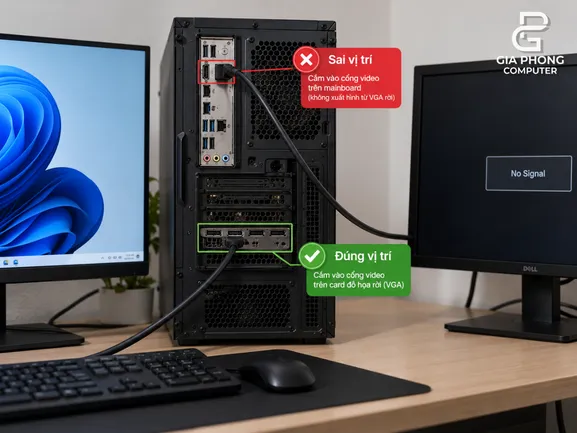
Nếu PC có card đồ họa rời NVIDIA/AMD, cách đơn giản nhất là cắm cả hai màn hình vào các cổng trên VGA.
Ví dụ:
Màn 1 → DisplayPort trên RTX
Màn 2 → HDMI trên RTX
Nếu CPU không có iGPU, chẳng hạn một số CPU Intel đuôi F hoặc Ryzen 7500F, cổng HDMI/DP trên Mainboard sẽ không xuất hình.
Nếu CPU có iGPU thì vẫn có thể dùng đồng thời Mainboard + VGA trên một số hệ thống, nhưng iGPU có thể cần được bật trong BIOS dưới tên như:
iGPU Multi-Monitor
Integrated Graphics
IGD Multi-Monitor
Intel cũng lưu ý rằng trên một số hệ thống, lắp GPU rời có thể khiến graphics onboard bị vô hiệu hóa mặc định. Intel
Với người dùng phổ thông, cắm cả hai màn vào VGA rời vẫn là phương án dễ xử lý nhất.
Nhấn Win + P và chọn Extend
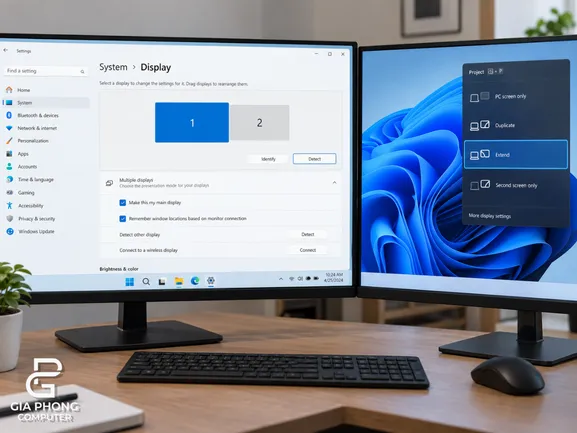
Nếu Windows đã nhận màn hình nhưng chưa kích hoạt nó:
Nhấn:
Windows + P
sau đó chọn:
Extend
Nếu muốn hai màn hiển thị giống nhau thì chọn:
Duplicate
Microsoft xác nhận Win + P là cách chuyển giữa PC screen only, Duplicate, Extend và Second screen only trên Windows. Microsoft Support
Nếu vẫn không thấy màn hình thứ hai:
Settings → System → Display → Multiple displays → Detect
Nhấn Detect để Windows quét lại màn hình kết nối. Microsoft Support
Windows nhận màn hình nhưng màn vẫn đen: reset driver trước
Trước khi gỡ driver, thử tổ hợp:
Win + Ctrl + Shift + B
Windows sẽ reset graphics driver.
Màn hình có thể chớp đen một lần và phát tiếng báo.
Sau đó kiểm tra lại:
Settings → System → Display
Nếu màn thứ hai đã xuất hiện, chưa cần làm gì thêm.
Nếu dùng NVIDIA, bạn cũng có thể mở:
NVIDIA Control Panel → Set up multiple displays
để xem GPU có nhận cả hai màn hay không. NVIDIA cho phép kiểm tra những display đang kết nối với GPU và bật/tắt từng màn từ đây. NVIDIA
Đổi dây và đổi cổng HDMI/DisplayPort
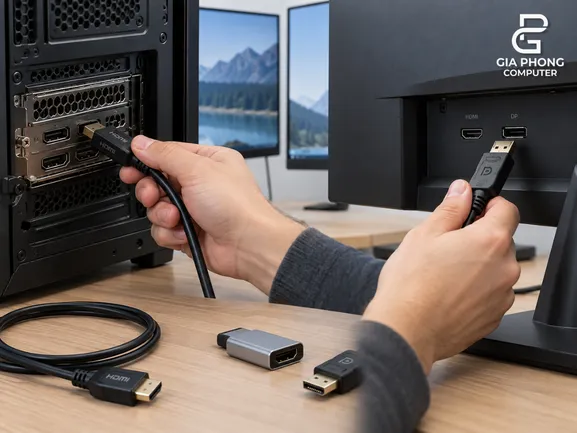
Nếu Windows hoàn toàn không phát hiện màn thứ hai, bắt đầu test phần cứng.
Cách nhanh nhất:
Màn hình đang hoạt động + dây đang hoạt động → cắm thử vào cổng nghi lỗi.
Sau đó làm ngược lại:
Màn hình phụ → dùng dây của màn hình chính.
Bạn sẽ nhanh chóng xác định được lỗi nằm ở:
- màn hình;
- dây;
- HDMI;
- DisplayPort;
- VGA.
Nếu đang dùng adapter như:
DP → HDMI
USB-C → HDMI
HDMI → VGA
hãy thử cắm trực tiếp không qua adapter nếu có thể.
Active hay Passive Adapter cần chọn tùy theo chuẩn kết nối và chiều chuyển đổi; không nên mặc định cứ adapter rẻ là nguyên nhân.
Hai màn 180Hz và 60Hz dùng chung có sao không?
Hoàn toàn có thể.
Ví dụ:
- Màn chính: 2560×1440 180Hz
- Màn phụ: 1920×1080 60Hz
Windows và GPU hiện đại có thể chạy hai màn với refresh rate khác nhau.
Vì vậy câu kiểu:
“180Hz + 60Hz khiến Windows bị ngợp”
là không chính xác.
Tuy nhiên, nếu màn phụ chỉ mất tín hiệu khi đặt Hz cao, hãy thử:
Settings → System → Display → chọn màn 2 → Advanced display
sau đó hạ xuống:
60Hz
Nếu lên hình trở lại, vấn đề có thể nằm ở:
- dây không đủ bandwidth;
- adapter;
- giới hạn cổng HDMI/DP;
- độ phân giải + refresh rate đang vượt khả năng kết nối;
- thiết lập màn hình.
Sau khi đã có hình, tăng Hz dần lên mức màn hỗ trợ.
Driver GPU lỗi thì cài lại từ nguồn chính thức
Nếu phần cứng đã test tốt nhưng Windows vẫn không nhận màn hình, lúc này mới xử lý driver.
Không cần ưu tiên Device Manager → Update Driver vì Windows chưa chắc đưa cho bạn driver GPU mới nhất.
Với NVIDIA, dùng driver chính thức/NVIDIA App.
Với AMD, dùng AMD Software: Adrenalin Edition.
Nếu lỗi bắt đầu xuất hiện ngay sau một bản cập nhật driver, có thể cân nhắc:
- clean install;
- rollback driver;
- cài lại phiên bản ổn định trước đó.
Sau khi cài, restart máy rồi kiểm tra lại màn hình.
Checklist 5 phút khi màn hình thứ 2 báo No Signal
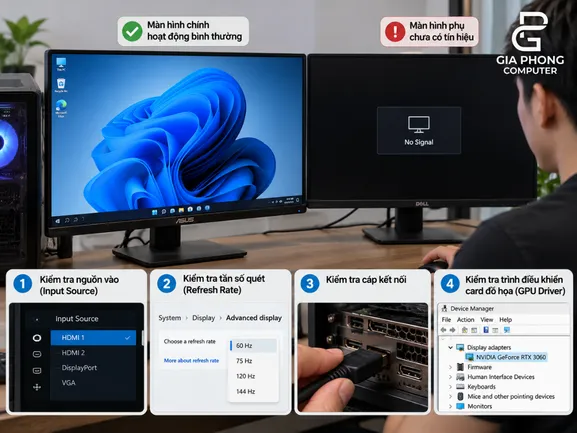
| Hiện tượng | Kiểm tra đầu tiên |
|---|---|
| Màn báo No Signal | Input HDMI/DP |
| Windows không thấy màn 2 | Detect + đổi cáp/cổng |
| CPU đuôi F/không iGPU | Không cắm vào Mainboard |
| Windows thấy màn nhưng màn đen | Win + Ctrl + Shift + B |
| DP không lên nhưng HDMI lên | Đổi cáp DP/cổng DP |
| Chỉ lỗi khi bật Hz cao | Hạ về 60Hz test |
| Qua adapter mới không nhận | Bỏ adapter, test trực tiếp |
| Cả hai màn đều từng hoạt động | Kiểm tra driver/config trước |
Nếu chỉ có vài phút, hãy làm theo thứ tự:
Input → cổng VGA → Win + P → Detect → đổi dây/cổng → 60Hz → driver.
Khi nào mới nghi VGA hoặc màn hình bị hỏng?
Nếu đã thử:
- dây khác;
- cổng khác;
- màn khác;
- driver khác;
- restart/reset driver;
mà một cổng cụ thể trên VGA vẫn không xuất tín hiệu, lúc đó mới đáng nghi cổng HDMI/DisplayPort hoặc phần cứng VGA.
Tương tự, nếu màn phụ không nhận tín hiệu từ bất kỳ máy tính nào, khả năng lỗi board tín hiệu của màn hình sẽ cao hơn.
Đừng kết luận ngay VGA hỏng chỉ vì một lần thấy No Signal.
Sửa lỗi Dual Monitor tại Gia Phong Computer
Nếu đã kiểm tra theo các bước trên nhưng PC vẫn không nhận màn hình thứ hai, Gia Phong Computer có thể hỗ trợ kiểm tra:
- cổng HDMI/DisplayPort;
- dây tín hiệu;
- GPU;
- driver;
- thiết lập Dual Monitor;
- màn hình và adapter.
Tham khảo:
Thông tin liên hệ GiaPhong Computer:
Hotline: 0706.992.233
Zalo: 0336.557.935
Email: giaphongcomputer990976@gmail.com
Địa chỉ: 153/24 Lê Văn Thọ, Phường Thông Tây Hội, TP.HCM – Xem đường đi
Fanpage: Gia Phong Computer
Website: giaphongpc.vn
]]>Điều này đặc biệt quan trọng khi mua:
- màn hình gaming cũ;
- màn hình trưng bày;
- màn hình mới nhưng vừa mở box;
- màn hình 2K/4K có mật độ pixel cao.
Đừng chỉ nhìn màn hình Desktop rồi kết luận “không thấy lỗi”. Hãy test theo đúng trình tự dưới đây.
Phân biệt Dead Pixel, Stuck Pixel và hở sáng
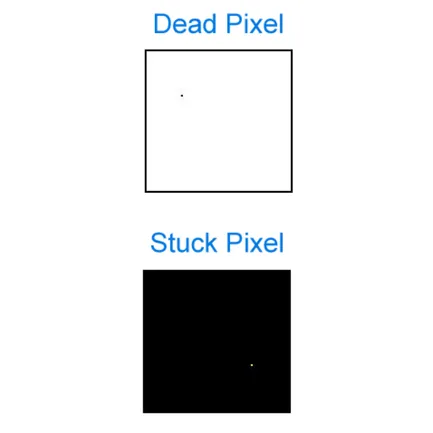
Dead Pixel
Dead Pixel thường là pixel hoặc sub-pixel không còn hoạt động đúng, dễ nhìn thấy dưới dạng chấm tối cố định khi hiển thị nền sáng.
Nó sẽ nằm nguyên một vị trí dù bạn đổi:
Trắng → Đỏ → Xanh lá → Xanh dương
Stuck Pixel
Stuck Pixel thường sáng cố định ở một màu như:
- đỏ;
- xanh lá;
- xanh dương;
- trắng.
Loại này dễ phát hiện nhất trên nền đen.
Một số công cụ nhấp nháy màu nhanh có thể giúp một số stuck pixel hoạt động lại, nhưng không có gì đảm bảo sửa được. Dead pixel phần cứng thực sự gần như không thể “chữa” bằng phần mềm.
Backlight Bleed
Hở sáng xảy ra trên các màn LCD có đèn nền, thường thấy ở mép hoặc góc khi màn hình hiển thị nền đen.
Nó trông giống vùng sáng trắng/vàng cố định lan từ viền vào trong.
OLED không sử dụng đèn nền, nên không có backlight bleed theo cơ chế này.
Cách test điểm chết màn hình trong 2 phút
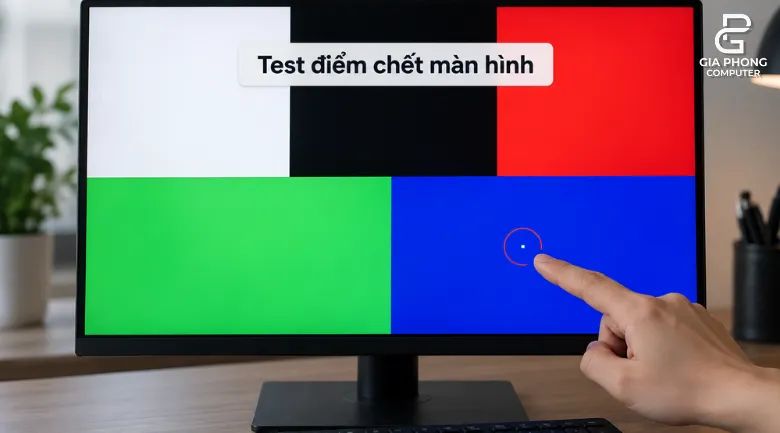
Trước tiên hãy lau sạch màn hình bằng khăn microfiber.
Một hạt bụi rất nhỏ trên panel có thể khiến bạn tưởng nhầm là dead pixel.
Sau đó mở trình kiểm tra màn hình toàn màn hình và lần lượt chuyển qua:
Trắng → Đen → Đỏ → Xanh lá → Xanh dương
Bạn có thể dùng các công cụ test màn hình online hoặc bộ Monitor Test của EIZO.
Nền trắng
Tìm:
- chấm đen;
- chấm tối;
- vùng màu bất thường.
Nền đen
Tìm:
- điểm đỏ;
- xanh;
- trắng;
- pixel sáng cố định.
Nền RGB
Dùng đỏ, xanh lá và xanh dương để phát hiện sub-pixel bị lỗi mà nền trắng/đen có thể khó thấy.
Mẹo đơn giản:
Quan sát từ trái sang phải theo từng vùng thay vì nhìn cả màn hình cùng lúc.
Với màn 27–32 inch 2K/4K, một điểm chết rất nhỏ rất dễ bị bỏ qua nếu chỉ nhìn tổng thể.
Test hở sáng màn hình đúng cách
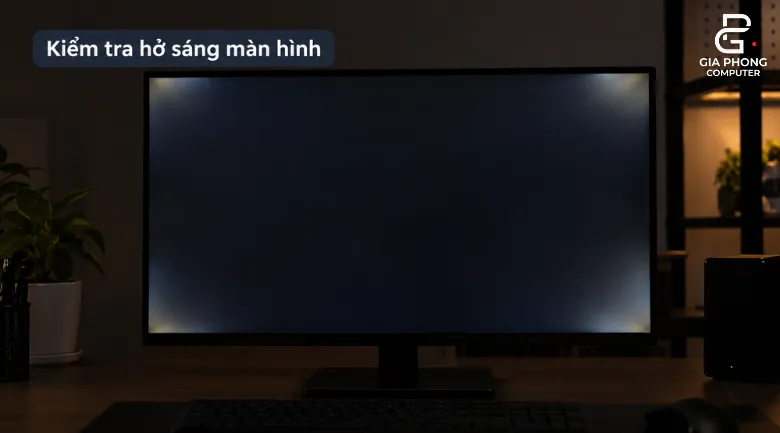
Tắt bớt đèn phòng và mở một ảnh đen hoàn toàn ở chế độ fullscreen.
Không cần bắt đầu ngay ở brightness 100%.
Hãy test trước tại mức bạn thực sự sử dụng, ví dụ:
30–50% brightness
sau đó có thể nâng lên:
80–100%
để xem tình trạng ở mức cực đại.
Hở sáng nhẹ
Một chút ánh sáng ở mép/góc trên LCD IPS có thể không ảnh hưởng thực tế nếu:
- chỉ thấy trong phòng tối;
- không thấy khi sử dụng bình thường;
- không lan sâu vào vùng hình ảnh.
Hở sáng nặng
Nên cân nhắc đổi màn nếu:
- có mảng sáng lớn;
- vệt sáng đâm sâu vào giữa màn hình;
- thấy rõ khi chơi game/xem phim cảnh tối;
- một góc sáng mạnh bất thường so với các góc khác.
Quan trọng nhất là:
Đừng đánh giá hở sáng chỉ bằng ảnh chụp điện thoại.
Camera điện thoại thường tăng exposure và làm hiện tượng trông nặng hơn rất nhiều so với mắt thật.
Phân biệt IPS Glow với hở sáng
Đây là chỗ nhiều người nhầm nhất.
IPS Glow
Khi bạn:
- đổi góc nhìn;
- nghiêng đầu;
- đứng lên;
- lùi xa màn hình;
vùng sáng sẽ thay đổi vị trí hoặc cường độ.
Đó thường là IPS Glow, một đặc tính quang học của panel IPS.
Backlight Bleed
Vùng sáng:
- nằm cố định;
- xuất phát từ mép panel;
- ít thay đổi khi bạn đổi góc nhìn.
Đây mới đáng nghi là hở sáng.
Vì vậy trước khi kết luận màn IPS bị lỗi, hãy ngồi chính diện và thay đổi khoảng cách/góc nhìn một lần.
Đừng quên test tần số quét
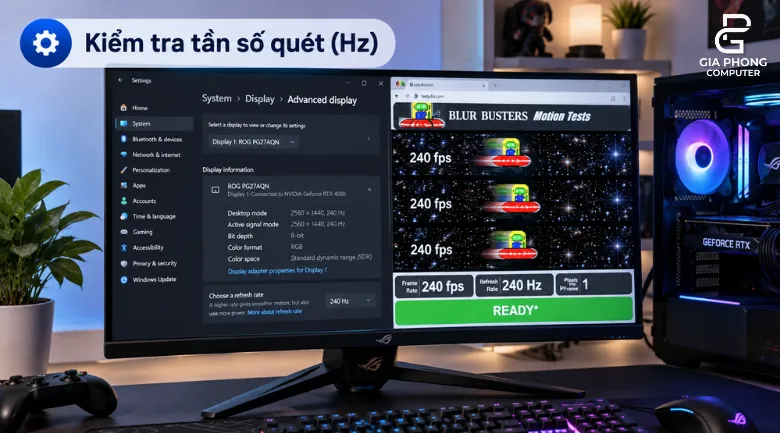
Một chiếc màn 144Hz/180Hz/240Hz nhưng Windows chỉ đang chạy 60Hz thì chưa thể kiểm tra đúng trải nghiệm.
Vào:
Settings → System → Display → Advanced display
và xác nhận đúng:
144Hz / 165Hz / 180Hz / 240Hz
Sau đó có thể mở:
testufo.com
để quan sát chuyển động.
Nếu đang mua màn gaming cũ, hãy để ý:
- chớp đen;
- mất tín hiệu;
- artifact;
- nháy sáng;
- màu bất thường khi chạy tần số cao.
Nếu 60Hz hoạt động bình thường nhưng 180Hz liên tục mất tín hiệu, đừng bỏ qua.
Test HDMI và DisplayPort
Nếu màn có cả HDMI và DisplayPort, lý tưởng nhất là thử đúng cổng bạn sẽ dùng.
Kiểm tra:
- cắm vào có nhận ngay không;
- có chớp đen không;
- có mất tín hiệu khi lay nhẹ cáp không;
- có chạy đúng độ phân giải/tần số quét không.
Với màn gaming 2K/4K high refresh, đặc biệt nên test DisplayPort nếu đó là kết nối bạn dùng ở nhà.
Checklist test màn hình trong 5 phút
| Hạng mục | Cách test | Dấu hiệu cần chú ý |
|---|---|---|
| Dead Pixel | Nền trắng/RGB | Chấm đen cố định |
| Stuck Pixel | Nền đen/RGB | Chấm màu sáng cố định |
| Hở sáng | Nền đen, phòng tối | Vệt sáng lớn từ mép |
| IPS Glow | Đổi góc nhìn | Vùng sáng thay đổi theo góc |
| Tần số quét | Windows + TestUFO | Không đạt Hz, chớp hình |
| HDMI/DP | Cắm thử | Mất tín hiệu/chập chờn |
| Panel | Nền đơn sắc | Loang màu, sọc, artifact |
| Ngoại hình | Quan sát | Nứt panel, móp viền, xước |
Nếu chỉ có 5 phút tại cửa hàng, ưu tiên theo thứ tự:
Dead Pixel → Hở sáng → Hz → DisplayPort/HDMI → ngoại hình.
Có 1 điểm chết thì có được bảo hành không?
Không có một con số chung áp dụng cho tất cả màn hình.
Chính sách có thể khác theo:
- hãng;
- model;
- bright pixel hay dark pixel;
- khu vực;
- thời gian từ ngày mua;
- chương trình Zero Bright Dot/Premium Panel.
Ví dụ, một số dòng ASUS có chính sách Zero Bright Dot riêng trong khi các model thông thường áp dụng ngưỡng bright/dark dot khác. Dell cũng có chương trình Premium Panel Exchange dành cho một số màn hình với điều kiện riêng. ASUS Global
Vì vậy, trước khi mua hãy hỏi cửa hàng một câu rất cụ thể:
“Nếu màn có 1 bright pixel hoặc 1 dead pixel thì bên mình xử lý thế nào?”
Câu trả lời đó có giá trị hơn việc mặc định “3 hay 5 điểm mới được bảo hành”.
Mua màn hình tại Gia Phong Computer
Khi mua màn hình mới hoặc màn hình cũ, tốt nhất nên test trực tiếp trước khi nhận sản phẩm.
Tại Gia Phong Computer, khách hàng có thể kiểm tra các yếu tố quan trọng như:
- dead/stuck pixel;
- hở sáng;
- tần số quét;
- HDMI/DisplayPort;
- ngoại hình panel.
Tham khảo:
Thông tin liên hệ GiaPhong Computer:
Hotline: 0706.992.233
Zalo: 0336.557.935
Email: giaphongcomputer990976@gmail.com
Địa chỉ: 153/24 Lê Văn Thọ, Phường Thông Tây Hội, TP.HCM – Xem đường đi
Fanpage: Gia Phong Computer
Website: giaphongpc.vn
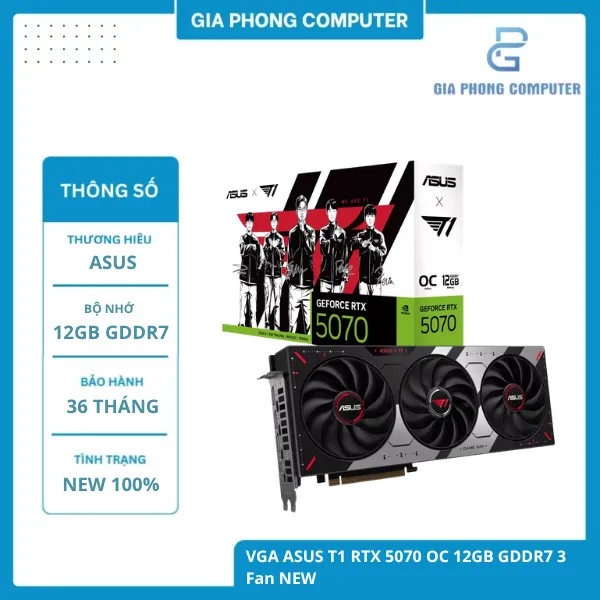
]]>Một bên là ASUS T1 RTX 5070 OC 12GB GDDR7 đời mới, sử dụng kiến trúc Blackwell, hỗ trợ DLSS 4 Multi Frame Generation và DisplayPort 2.1b.
Bên còn lại là RTX 4070 Ti Super 16GB GDDR6X, ra mắt sớm hơn nhưng sở hữu GPU mạnh hơn cùng dung lượng VRAM lớn hơn.
Vấn đề người mua thực sự cần quan tâm không phải “GDDR7 có mới hơn GDDR6X không?”, mà là:
RTX 5070 đời mới có đáng chọn hơn RTX 4070 Ti Super 16GB hay không?
Câu trả lời phụ thuộc khá nhiều vào việc bạn ưu tiên FPS thuần, VRAM hay công nghệ DLSS mới.
RTX 5070 mới hơn nhưng RTX 4070 Ti Super vẫn có phần cứng mạnh
ASUS T1 RTX 5070 OC sử dụng:
- 6144 CUDA Cores
- 12GB GDDR7
- Bus 192-bit
- Memory Speed 28Gbps
- OC Mode khoảng 2595MHz
- Kiến trúc NVIDIA Blackwell
Trong khi đó RTX 4070 Ti Super có:
- 8448 CUDA Cores
- 16GB GDDR6X
- Bus 256-bit
- Memory Speed 21Gbps
- Kiến trúc Ada Lovelace
Điều khá thú vị là cả hai đều đạt băng thông bộ nhớ lý thuyết khoảng 672GB/s.
Vì vậy, việc RTX 5070 sử dụng GDDR7 không có nghĩa card tự động nhanh hơn RTX 4070 Ti Super.
RTX 4070 Ti Super vẫn có lợi thế lớn về số CUDA Core, bus bộ nhớ và dung lượng VRAM.
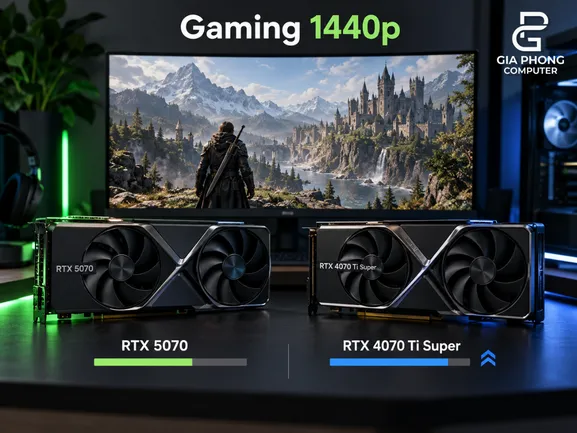
Gaming 1440p: RTX 4070 Ti Super vẫn mạnh hơn về FPS thuần
RTX 5070 là một card rất tốt cho gaming 2K.
Ở độ phân giải 2560×1440, card phù hợp với:
- game AAA High/Ultra;
- Ray Tracing;
- màn hình 144Hz – 180Hz;
- game eSports FPS cao.
Tuy nhiên, nếu không tính Frame Generation và chỉ so hiệu năng render thực tế, RTX 4070 Ti Super vẫn nằm trên RTX 5070.
Điều này rất quan trọng vì FPS từ Frame Generation không nên được dùng để kết luận GPU nào có sức mạnh xử lý thuần cao hơn.
Nếu mục tiêu của bạn đơn giản là:
“Card nào cho FPS native cao hơn?”
thì RTX 4070 Ti Super thắng.
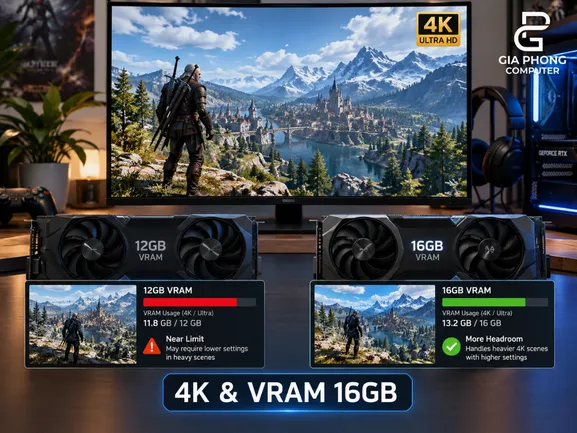
Gaming 4K: 16GB VRAM bắt đầu có giá trị rõ ràng
Ở 4K, lợi thế của RTX 4070 Ti Super càng dễ thấy hơn.
Card có:
16GB GDDR6X
so với:
12GB GDDR7 trên RTX 5070
12GB vẫn đủ cho phần lớn game hiện nay, nhưng với các trường hợp như:
- texture Ultra;
- Ray Tracing;
- Path Tracing;
- mod texture độ phân giải cao;
- gaming 4K lâu dài;
16GB VRAM cho dư địa tốt hơn.
Nếu mục tiêu là mua một card để giữ lâu và ưu tiên 4K, RTX 4070 Ti Super vẫn là lựa chọn an tâm hơn về VRAM.
RTX 5070 có lợi thế lớn ở DLSS 4 Multi Frame Generation
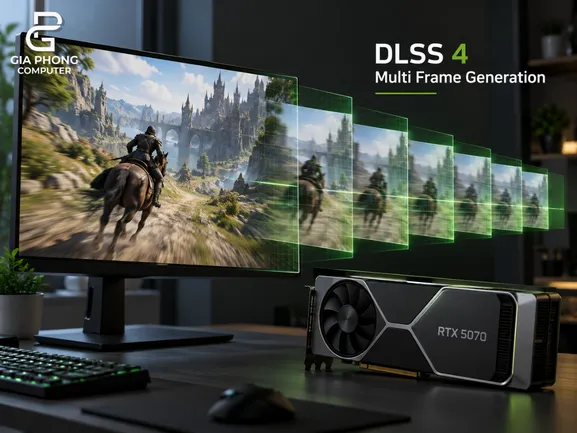
Đây mới là điểm mạnh thực sự của RTX 5070.
RTX 50 Series hỗ trợ DLSS 4 Multi Frame Generation, có khả năng tạo thêm nhiều frame trung gian bằng AI.
Điều này đặc biệt hữu ích với:
- màn hình 165Hz;
- 180Hz;
- 240Hz;
- game AAA nặng;
- Ray Tracing / Path Tracing.
RTX 4070 Ti Super vẫn hỗ trợ DLSS, Ray Reconstruction và Frame Generation, nhưng không có Multi Frame Generation như RTX 50 Series.
Vì vậy trong những game hỗ trợ đầy đủ DLSS 4, RTX 5070 có thể tạo ra mức FPS hiển thị rất cao.
Nhưng cần hiểu đúng:
FPS cao hơn nhờ Multi Frame Generation không đồng nghĩa RTX 5070 có GPU mạnh hơn RTX 4070 Ti Super.
Làm AI Local: Tensor mới hay VRAM 16GB?
Nếu sử dụng GPU cho:
- Stable Diffusion;
- ComfyUI;
- Ollama;
- LLM local;
- CUDA;
- AI inference;
thì cuộc so sánh trở nên thú vị hơn.
RTX 5070 có Tensor Core thế hệ mới và kiến trúc Blackwell nên có lợi thế về những workload được tối ưu tốt cho RTX 50 Series.
Tuy nhiên, AI local thường có một giới hạn rất thực tế:
VRAM.
Nếu model cần hơn 12GB VRAM thì sức mạnh Tensor Core cao hơn cũng không giải quyết được việc model không nằm vừa trong bộ nhớ GPU.
Vì vậy:
Model nhỏ/vừa, ưu tiên kiến trúc mới → RTX 5070 đáng cân nhắc.
LLM lớn, Stable Diffusion workflow nặng, project cần nhiều VRAM → RTX 4070 Ti Super 16GB hợp lý hơn.
Render 3D và dựng video: không nên chỉ nhìn GDDR7
Một sai lầm khá phổ biến là nghĩ:
GDDR7 mới hơn → render chắc chắn nhanh hơn GDDR6X.
Thực tế không đơn giản như vậy.
Hiệu năng trong Blender, Premiere, DaVinci Resolve hay các phần mềm CUDA còn phụ thuộc vào:
- số CUDA Core;
- dung lượng VRAM;
- encoder;
- driver;
- phiên bản phần mềm;
- workload cụ thể.
RTX 4070 Ti Super có nhiều CUDA Core và 16GB VRAM, trong khi RTX 5070 có kiến trúc và bộ encoder đời mới hơn.
Vì vậy không nên chọn card làm việc chỉ dựa trên loại VRAM.
Điện năng: RTX 5070 dễ chịu hơn
RTX 5070 có mức công suất GPU khoảng:
250W
Trong khi RTX 4070 Ti Super khoảng:
285W
Chênh lệch không quá lớn, nhưng RTX 5070 vẫn có lợi thế về điện năng.
Riêng ASUS T1 RTX 5070 OC, nhà sản xuất khuyến nghị nguồn 750W.
Nếu build PC mới, nên ưu tiên:
- PSU chất lượng tốt;
- ATX 3.1;
- cáp 12V-2×6 native;
- công suất phù hợp với toàn hệ thống.
Không nên chọn nguồn chỉ dựa vào công suất ghi trên tem.
Bảng so sánh RTX 5070 vs RTX 4070 Ti Super
| Tiêu chí | ASUS T1 RTX 5070 OC | RTX 4070 Ti Super |
|---|---|---|
| Kiến trúc | Blackwell | Ada Lovelace |
| CUDA Cores | 6144 | 8448 |
| VRAM | 12GB GDDR7 | 16GB GDDR6X |
| Memory Bus | 192-bit | 256-bit |
| Memory Speed | 28Gbps | 21Gbps |
| Băng thông | ~672GB/s | ~672GB/s |
| FPS thuần | Thấp hơn | Mạnh hơn |
| Gaming 1440p | Rất tốt | Mạnh hơn |
| Gaming 4K | Tốt | Tốt hơn |
| Multi Frame Generation | Có | Không |
| VRAM cho AI/Render | 12GB | 16GB |
| DisplayPort | 2.1b | 1.4a |
| TGP | ~250W | ~285W |
| Kiến trúc mới | Có | Cũ hơn |
Nên chọn RTX 5070 hay RTX 4070 Ti Super năm 2026?
Chọn ASUS T1 RTX 5070 nếu bạn:
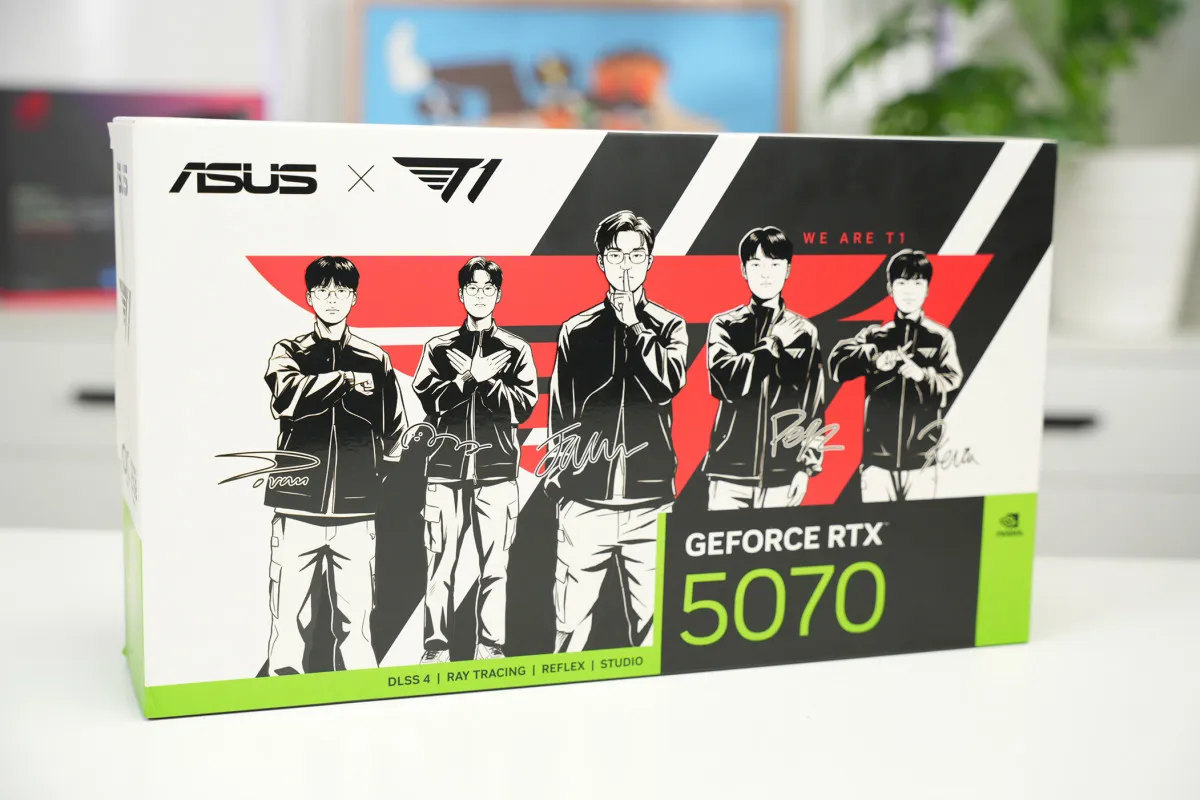
- build PC mới;
- muốn RTX 50 Series;
- chơi game 1440p;
- muốn DLSS 4 Multi Frame Generation;
- dùng màn hình high refresh rate;
- cần DisplayPort 2.1b;
- ưu tiên mức tiêu thụ điện thấp hơn;
- muốn mua VGA NEW có bảo hành dài.
Chọn RTX 4070 Ti Super nếu bạn:
- ưu tiên FPS thuần;
- chơi game 4K;
- cần 16GB VRAM;
- làm Blender/AI workload nặng;
- chạy LLM hoặc Stable Diffusion cần nhiều VRAM;
- tìm được card với mức giá tốt.
Đặc biệt, nếu bạn đang sở hữu RTX 4070 Ti Super, gần như không có lý do hợp lý để đổi xuống RTX 5070.
Đó không phải một bước nâng cấp hiệu năng.
Bạn sẽ đổi:
16GB → 12GB VRAM
và trong nhiều workload:
FPS thuần cũng thấp hơn.
RTX 5070 vs RTX 4070 Ti Super: lựa chọn nào hợp lý hơn?
Nếu giá hai card ngang nhau và chỉ xét hiệu năng, RTX 4070 Ti Super 16GB hấp dẫn hơn.
RTX 5070 đáng chọn khi giá tốt hơn hoặc bạn thực sự muốn:
Blackwell + DLSS 4 Multi Frame Generation + DP 2.1b + card NEW đời mới.
Còn nếu ưu tiên:
FPS thuần + gaming 4K + VRAM + AI/Render
thì RTX 4070 Ti Super vẫn rất mạnh trong năm 2026.
Tham khảo sản phẩm:
VGA ASUS T1 RTX 5070 OC 12GB GDDR7 3 Fan NEW
Xem thêm:
Card màn hình tại Gia Phong Computer
Thông tin liên hệ GiaPhong Computer:
Hotline: 0706.992.233
Zalo: 0336.557.935
Email: giaphongcomputer990976@gmail.com
Địa chỉ: 153/24 Lê Văn Thọ, Phường Thông Tây Hội, TP.HCM – Xem đường đi
Fanpage: Gia Phong Computer
Website: giaphongpc.vn
]]>Phần dễ sai nhất không phải tải Ubuntu hay tạo USB, mà là:
- chọn nhầm ổ đĩa;
- chia sai phân vùng;
- xóa nhầm Windows;
- máy không boot được USB;
- Dual Boot gặp BitLocker.
Nếu làm đúng thứ tự dưới đây, quá trình cài đặt thường chỉ mất khoảng 20–40 phút.
Ubuntu 26.04 LTS hiện được Canonical hỗ trợ cập nhật bảo mật tiêu chuẩn đến tháng 4/2031. Ubuntu Documentation
Chuẩn bị trước khi cài Ubuntu
Với Ubuntu Desktop 26.04 LTS, Canonical hiện khuyến nghị:
- CPU: dual-core 2GHz trở lên
- RAM: từ 6GB
- Ổ cứng trống: ít nhất 25GB
- USB: từ 8GB
- Internet: không bắt buộc nhưng nên có Ubuntu Documentation
Nếu dùng để:
- VS Code;
- Docker;
- Android Studio;
- chạy nhiều tab;
- máy ảo;
thì nên có 16GB RAM trở lên để thoải mái hơn.
Trước khi tiếp tục
Hãy backup:
- Documents;
- Desktop;
- project code;
- ảnh/video;
- file trong ổ C quan trọng.
Nếu định Dual Boot với Windows, đây là bước không nên bỏ qua.
Tải Ubuntu 26.04 LTS và tạo USB Boot
Tải file ISO Ubuntu Desktop chính thức.
Tên file thường có dạng:
ubuntu-26.04-desktop-amd64.iso
Ubuntu cũng xác nhận USB cài đặt cần tối thiểu khoảng 8GB. Ubuntu
Tạo USB bằng Rufus trên Windows
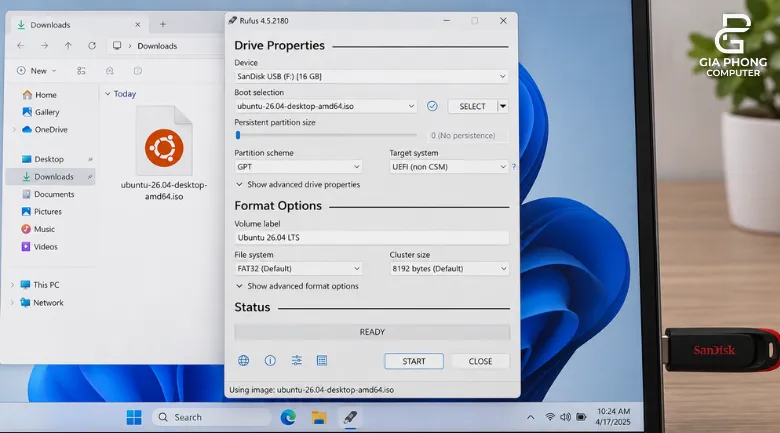
Mở Rufus và:
- Device: chọn đúng USB.
- Boot selection: chọn file ISO Ubuntu.
- Nhấn START.
- Nếu Rufus hỏi ISOHybrid → chọn ISO Image mode.
- Xác nhận xóa dữ liệu USB.
Ubuntu cho biết phần lớn tùy chọn mặc định của Rufus có thể giữ nguyên. Nếu máy hiện đại không boot được USB, lúc đó mới thử:
Partition scheme → GPT
Target system → UEFI (non CSM) Ubuntu
Quá trình thường mất khoảng 5–10 phút.
Boot máy từ USB Ubuntu
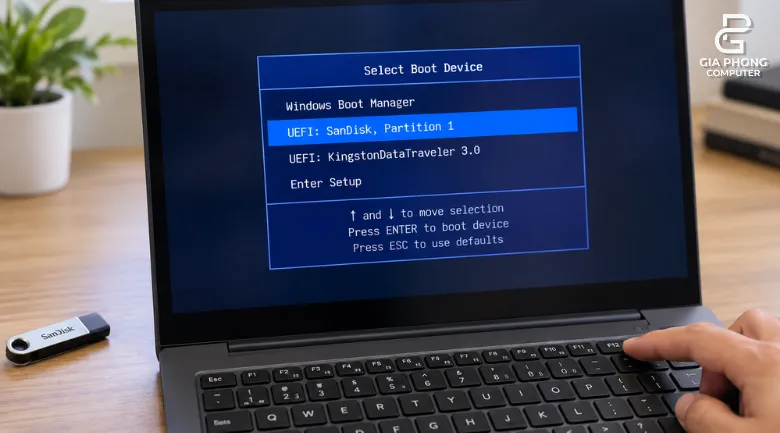
Cắm USB vào PC/Laptop cần cài.
Restart máy và mở Boot Menu.
Các phím thường gặp:
| Hãng | Boot Menu thường gặp |
|---|---|
| Dell | F12 |
| Lenovo | F12 |
| HP | F9 / F10 |
| ASUS | Esc / F8 |
| MSI | F11 |
| Acer | F12 |
Phím có thể khác tùy model.
Trong Boot Menu, chọn:
UEFI: tên USBx
Sau đó chọn:
Try or Install Ubuntu
Nếu chưa chắc phần cứng có tương thích không, bạn có thể chọn Try Ubuntu trước.
Ubuntu cho phép chạy thử trực tiếp từ USB mà chưa thay đổi ổ cứng. Ubuntu
Chọn kiểu cài Ubuntu
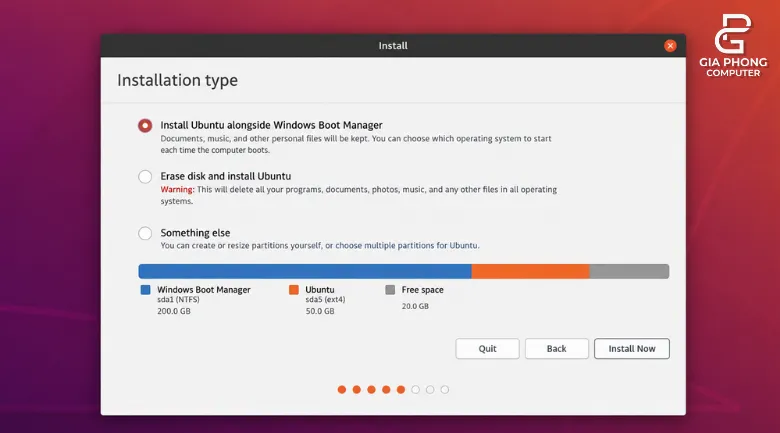
Đây là phần cần cẩn thận nhất.
Cách 1: Xóa toàn bộ ổ và chỉ dùng Ubuntu
Chọn:
Erase disk and install Ubuntu
Dùng khi:
- không cần Windows nữa;
- máy chỉ dùng Linux;
- đã backup toàn bộ dữ liệu.
Lưu ý: tùy chọn này có thể xóa toàn bộ dữ liệu trên ổ được chọn.
Cách 2: Dual Boot Ubuntu + Windows
Nếu installer nhận Windows, bạn có thể thấy tùy chọn kiểu:
Install Ubuntu alongside Windows
Ubuntu sẽ sử dụng phần dung lượng trống để tạo phân vùng Linux.
Đây là lựa chọn dễ nhất cho:
- sinh viên IT;
- developer;
- người vẫn cần Windows để chơi game hoặc dùng phần mềm riêng.
Trước khi Dual Boot
Nên kiểm tra:
- đã backup dữ liệu;
- ổ đĩa còn đủ dung lượng;
- BitLocker / Device Encryption;
- Windows đang boot bằng UEFI;
- không chia nhầm phân vùng Recovery.
Nếu BitLocker đang bật, hãy lưu Recovery Key trước khi chỉnh partition.
Có cần tự chia /, /home, swap không?
Với người mới:
Không cần.
Installer Ubuntu hiện có thể tự xử lý phân vùng cho hầu hết trường hợp.
Chỉ nên phân vùng thủ công khi bạn thực sự muốn:
/riêng;/homeriêng;- nhiều ổ SSD;
- custom filesystem;
- môi trường workstation đặc biệt.
Không cần tạo swap partition riêng chỉ vì các bài hướng dẫn Linux cũ yêu cầu.
Ubuntu hiện có thể sử dụng swap file; Ubuntu 26.04 cũng có thay đổi về cơ chế tạo swap file trên desktop image. Ubuntu Documentation
Hoàn tất cài đặt Ubuntu
Installer sẽ yêu cầu:
- ngôn ngữ;
- keyboard layout;
- mạng;
- timezone;
- tên máy;
- username;
- password.
Nếu có lựa chọn cài third-party software/driver, người dùng laptop NVIDIA hoặc một số Wi-Fi chipset nên bật để giảm công sức cài driver sau đó.
Sau khi xác nhận partition:
→ Install
→ chờ copy file
→ Restart.
Khi máy yêu cầu:
rút USB ra rồi nhấn Enter.
Nếu Dual Boot thành công, khi bật máy bạn sẽ thấy menu GRUB để chọn:
Ubuntu
hoặc:
Windows Boot Manager
Việc đầu tiên nên làm sau khi vào Ubuntu
Mở Terminal bằng:
Ctrl + Alt + T
Chạy:
sudo apt update
sudo apt upgrade -y
Sau đó reboot:
sudo rebootNếu dùng NVIDIA, mở:
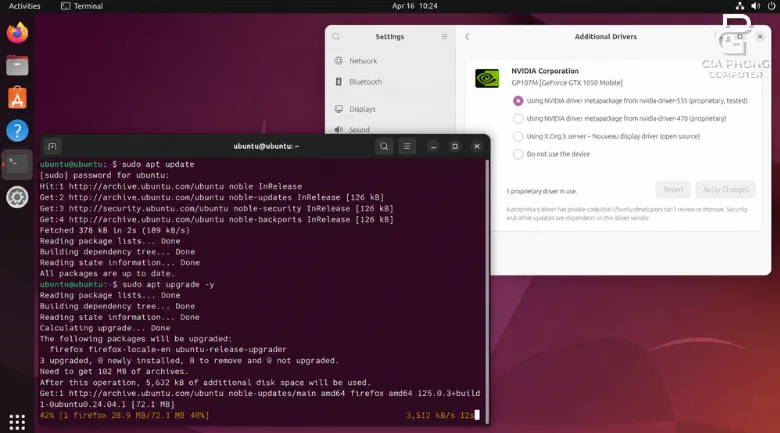
Software & Updates → Additional Drivers
rồi chọn driver được đánh dấu:
Recommended
Không nên tự tải file .run từ website NVIDIA nếu bạn chưa có lý do cụ thể; dùng driver được Ubuntu quản lý thường dễ cập nhật và ít lỗi hơn.
Nếu cài Ubuntu xong nhưng không boot được thì kiểm tra gì?
USB không hiện trong Boot Menu
Thử:
- cắm cổng USB khác;
- tạo lại USB bằng Rufus;
- kiểm tra UEFI;
- dùng GPT + UEFI nếu máy không boot cấu hình mặc định.
Cài xong chỉ vào Windows
Vào BIOS → Boot Priority và kiểm tra:
ubuntu
có nằm trước:
Windows Boot Manager
hay không.
Không thấy Windows trong GRUB
Đừng format lại ngay.
Windows thường vẫn còn nguyên, chỉ là GRUB chưa hiển thị entry phù hợp.
Wi-Fi không hoạt động
Thử:
- cập nhật hệ thống;
- dùng Ethernet/tethering tạm thời;
- kiểm tra Additional Drivers.
Cài mới hay Dual Boot: chọn cách nào?
| Nhu cầu | Khuyến nghị |
|---|---|
| Học Linux | Dual Boot |
| Lập trình | Dual Boot hoặc Ubuntu chính |
| Docker / DevOps | Ubuntu rất phù hợp |
| Chơi nhiều game Windows | Dual Boot |
| Máy chỉ dùng code | Ubuntu-only |
| Chưa từng dùng Linux | Try Ubuntu trước |
Nếu mới bắt đầu, cách an toàn nhất thường là:
Try Ubuntu → Dual Boot → dùng quen rồi mới cân nhắc bỏ Windows.
Dịch vụ cài Ubuntu tại Gia Phong Computer
Nếu bạn không muốn tự chia ổ hoặc đang có dữ liệu quan trọng trên Windows, Gia Phong Computer có thể hỗ trợ:
- cài Ubuntu;
- Dual Boot Windows + Ubuntu;
- kiểm tra BIOS/UEFI;
- nâng cấp SSD;
- hỗ trợ driver;
- kiểm tra tương thích phần cứng.
Tham khảo:
Checklist trước khi bấm Install
Backup dữ liệu → tạo USB → boot UEFI → chọn đúng ổ → kiểm tra BitLocker → xác nhận kiểu cài → Install.
Chỉ cần cẩn thận ở phần chọn ổ và partition, còn lại quá trình cài Ubuntu 26.04 LTS năm 2026 đã khá đơn giản.
Thông tin liên hệ GiaPhong Computer:
Hotline: 0706.992.233
Zalo: 0336.557.935
Email: giaphongcomputer990976@gmail.com
Địa chỉ: 153/24 Lê Văn Thọ, Phường Thông Tây Hội, TP.HCM – Xem đường đi
Fanpage: Gia Phong Computer
Website: giaphongpc.vn
]]>Ngoại hình đẹp không đồng nghĩa switch, PCB và cảm biến bên trong vẫn hoạt động tốt. Nếu đang kiểm tra Gear trực tiếp tại cửa hàng, hãy làm theo thứ tự dưới đây để quyết định nhanh món đồ đó có đáng mua hay không.
Test bàn phím cơ trong khoảng 2 phút
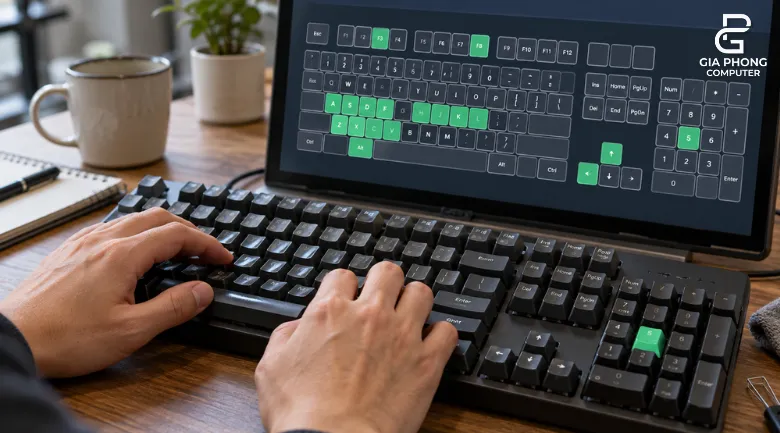
Mở Key-Test.com hoặc một trình test bàn phím tương tự.
Sau đó:
- Nhấn toàn bộ phím một lượt.
- Giữ
W,A,S,D,Shift,Spacekhoảng 3–5 giây. - Bấm nhanh mỗi phím thường dùng khoảng 20–30 lần.
- Thử tổ hợp
W + Shift + Space + A/D.
Bàn phím đạt khi
- Tất cả phím đều nhận.
- Giữ phím không bị tự nhả.
- Một lần bấm chỉ tạo một input.
- Tổ hợp phím thường dùng trong game không bị mất tín hiệu.
Không nên mua nếu
- Có phím lúc nhận lúc không.
- Nhấn một lần nhưng xuất hiện hai ký tự.
- Giữ phím nhưng tín hiệu tự ngắt.
- Một cụm hoặc một hàng phím cùng bị lỗi.
Nếu nhiều phím trong cùng khu vực cùng lỗi, vấn đề có thể nằm ở PCB hoặc socket chứ không chỉ là switch.
Kiểm tra lỗi Key Chattering
Key Chattering là lỗi khá khó nhận ra nếu chỉ bấm mỗi phím một lần.
Tập trung vào:
W A S D Space Enter Backspace Ctrl Shift
Nhấn mỗi phím khoảng 20–30 lần, thử cả lực nhẹ và lực bình thường.
Ví dụ bạn chủ động gõ:
aaaaaaaaaa
nhưng trình test thỉnh thoảng ghi nhận nhiều ký tự hơn số lần thực tế, switch có khả năng bị chattering.
Không cần quá bận tâm một ngưỡng thời gian cố định như 30ms hay 50ms.
Điều cần biết đơn giản là:
Một lần nhấn vật lý phải tạo đúng một input.
Nếu không, hãy tính luôn chi phí thay switch hoặc bỏ qua sản phẩm.
Test NKRO và tổ hợp phím Gaming
Thử giữ đồng thời:
W + Shift + Space + A
sau đó đổi sang:
W + Shift + Space + D
Nếu tất cả phím đều được nhận, bàn phím đáp ứng tốt tổ hợp đó.
Không nhất thiết bàn phím Gaming phải full NKRO.
Với người dùng thực tế, quan trọng hơn là:
những tổ hợp bạn dùng trong game có hoạt động đầy đủ hay không.
Test chuột: ưu tiên Double-Click và Scroll
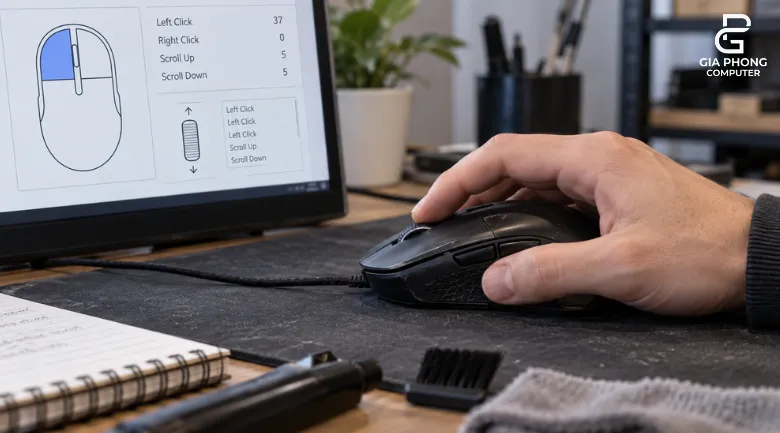
Đây là hai lỗi nên kiểm tra đầu tiên.
Test Double-Click
Mở một trang click counter.
Nhấn:
- chuột trái khoảng 50 lần;
- chuột phải khoảng 50 lần.
Thử cả:
- bấm nhẹ;
- bấm bình thường;
- bấm gần mép switch.
Nếu một lần bấm thường xuyên bị ghi thành hai lần, switch đã có dấu hiệu double-click.
Đừng quên test thêm:
- Middle Click
- Side Button
- DPI Button
Test Scroll
Cuộn chậm khoảng:
- 20 nấc lên;
- 20 nấc xuống.
Nếu đang cuộn xuống nhưng trang tự nhảy lên một nấc hoặc ngược lại, encoder có thể đã xuống cấp.
Lỗi scroll thường dễ bị bỏ qua nếu chỉ test click.
Test sensor chuột bằng thao tác Flick
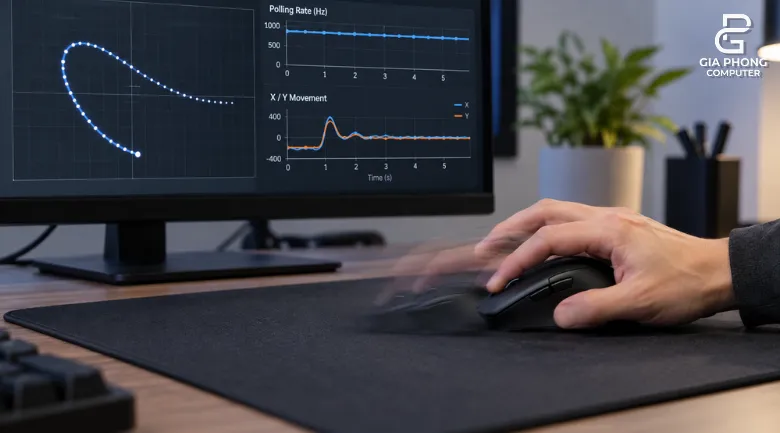
Nếu mua chuột FPS, đây là bước rất quan trọng.
Đặt DPI ở mức quen thuộc rồi:
- rê chuột chậm;
- rê thành vòng tròn;
- flick mạnh từ trái sang phải;
- flick mạnh từ phải sang trái.
Sensor hoạt động tốt khi
- Con trỏ đi đúng hướng tay.
- Không bị nhảy vị trí bất thường.
- Không mất tracking khi flick nhanh.
- Không rung dù tay đang rê đều.
Dấu hiệu đáng nghi
- Cursor hoặc tâm ngắm tự nhảy.
- Mất tracking giữa cú flick.
- Xuất hiện jitter rõ rệt.
- Con trỏ văng sang hướng khác.
Nếu gặp lỗi, chưa nên kết luận sensor hỏng ngay.
Hãy đổi:
- mousepad;
- cổng USB;
- DPI;
- USB hub nếu đang dùng.
Nếu lỗi vẫn lặp lại thì mới đáng lo.
Polling Rate: kiểm tra có gần đúng mức thiết lập không
Các mức phổ biến hiện nay gồm:
- 500Hz
- 1000Hz
- 2000Hz
- 4000Hz
- 8000Hz
Nếu chuột đang đặt 1000Hz, khi rê nhanh thì kết quả nên dao động quanh mức đó.
Không cần đòi hỏi nó luôn đứng chính xác 1000Hz.
Polling rate còn chịu ảnh hưởng bởi:
- tốc độ tay;
- CPU;
- USB;
- kết nối wireless;
- công cụ test.
Điều đáng nghi là:
Chuột được đặt 1000Hz nhưng liên tục chỉ đạt 100–200Hz hoặc có nhiều khoảng mất tín hiệu.
Khi đó hãy đổi cổng USB và test lại.
Khi nào cần dùng MouseTester?
Không nhất thiết mọi con chuột đều phải mở MouseTester.
Chỉ nên dùng khi:
- mua chuột Gaming giá trị cao;
- nghi sensor có vấn đề;
- polling rate không ổn định;
- con trỏ bị jitter hoặc spin-out.
Khi test, chỉ cần xem:
- dữ liệu có bị đứt đoạn không;
- có spike bất thường lặp lại không;
- tracking khi flick có ổn định không.
Nếu một lỗi xuất hiện nhiều lần trên nhiều bề mặt và nhiều cổng USB khác nhau thì mới đáng nghi về phần cứng.
Checklist Test Bàn Phím Chuột Cũ Trong 5 Phút
| Hạng mục | Cách test | Không nên mua khi |
|---|---|---|
| Toàn bộ phím | Key-Test | Có phím không nhận |
| Chattering | Bấm 20–30 lần | 1 lần thành 2 input |
| Giữ phím | Giữ WASD/Space | Tự mất tín hiệu |
| Tổ hợp Gaming | Giữ nhiều phím | Mất phím thường dùng |
| Click chuột | Bấm 50 lần | Double-click |
| Scroll | Cuộn lên/xuống | Nhảy ngược |
| Sensor | Flick nhanh | Nhảy tâm, mất tracking |
| Polling Rate | Rê nhanh | Tụt bất thường liên tục |
| Dây/USB | Lay nhẹ dây | Mất kết nối |
Nếu chỉ có 5 phút, hãy ưu tiên đúng thứ tự:
Key-Test → Double-Click → Scroll → Flick Sensor → Dây/USB.
Phần mềm pass vẫn phải kiểm tra vật lý
Phần mềm không phát hiện được mọi lỗi.
Với bàn phím
Nên nhìn thêm:
- keycap có nứt không;
- switch có lỏng không;
- Space/Enter có rattle quá nặng không;
- dây USB có chập chờn không;
- LED có chết không.
Với chuột
Kiểm tra:
- feet có mòn lệch không;
- shell có ọp ẹp không;
- nút trái/phải có lực lệch nhiều không;
- scroll có lỏng không;
- lens sensor có bụi hoặc xước không.
Nếu là chuột wireless, kiểm tra thêm:
- receiver;
- pin;
- kết nối có bị ngắt không.
Mua Gear cũ: đừng chỉ nhìn ngoại hình
Một món Gear cũ đáng mua không phải chỉ vì “98%” hay “đẹp như mới”.
Điều quan trọng hơn là:
Input ổn định → không double-input → không mất tracking → dây/kết nối không chập chờn.
Nếu món đồ qua được các bài test trên thì rủi ro sẽ giảm đi khá nhiều.
Khi cần test bàn phím chuột cũ trực tiếp, bạn cũng nên yêu cầu cửa hàng cho thử đủ các thao tác quan trọng trước khi thanh toán.
Tham khảo thêm Linh kiện & Gear cũ tại Gia Phong Computer.
Thông tin liên hệ GiaPhong Computer:
Hotline: 0706.992.233
Zalo: 0336.557.935
Email: giaphongcomputer990976@gmail.com
Địa chỉ: 153/24 Lê Văn Thọ, Phường Thông Tây Hội, TP.HCM – Xem đường đi
Fanpage: Gia Phong Computer
Website: giaphongpc.vn
]]>
Tuy nhiên, có một điều cần hiểu ngay từ đầu:
Paging File không biến SSD thành RAM và cũng không làm SSD nhanh ngang RAM.
SSD NVMe nhanh hơn HDD rất nhiều, nhưng độ trễ và băng thông vẫn thua RAM vật lý một khoảng rất lớn.
Vai trò của pagefile.sys chủ yếu là mở rộng giới hạn committed memory của Windows, giúp hệ thống có thêm “không gian thở” khi RAM vật lý không đủ. Microsoft cũng mô tả page file là nơi Windows có thể chuyển các memory page ít được truy cập ra khỏi RAM để dành chỗ cho dữ liệu cần thiết hơn. Microsoft Learn
Virtual Memory / Paging File là gì?
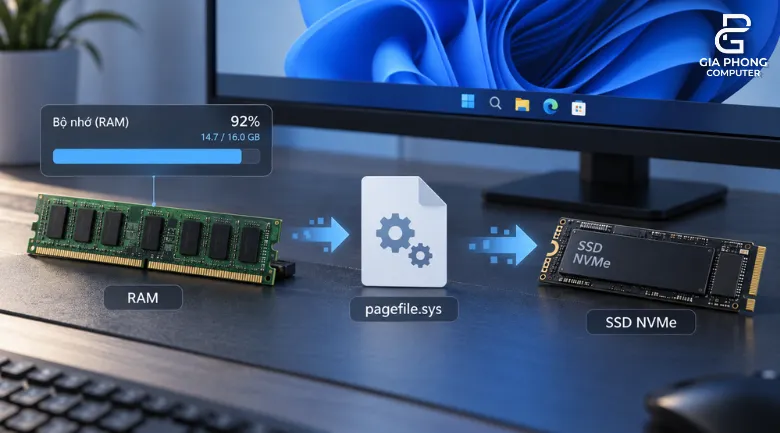
Windows sử dụng RAM vật lý để giữ dữ liệu mà CPU cần truy cập nhanh.
Khi hệ thống cần nhiều committed memory hơn lượng RAM hiện có, Windows có thể sử dụng file:
pagefile.sys
trên ổ lưu trữ.
Hiểu đơn giản:
RAM = rất nhanh nhưng dung lượng giới hạn
Paging File = chậm hơn nhiều nhưng giúp hệ thống tránh hết memory
Microsoft cho biết commit limit về cơ bản được hình thành từ RAM vật lý cộng với page file. Nếu lượng committed memory chạm giới hạn này, ứng dụng có thể không cấp phát thêm bộ nhớ, từ đó dẫn tới lỗi, treo hoặc crash. Microsoft Learn
Vì vậy, tắt page file chỉ vì máy dùng SSD hoặc có nhiều RAM không phải lúc nào cũng là ý hay.
SSD NVMe có giúp Paging File nhanh hơn không?
Có.
Nếu Windows phải đọc dữ liệu từ page file, SSD NVMe rõ ràng nhanh hơn HDD truyền thống.
Nhưng không nên hiểu rằng NVMe có thể:
“triệt tiêu hoàn toàn độ trễ khi thiếu RAM.”
Không thể.
Nếu một game hoặc ứng dụng đang liên tục phải swap dữ liệu giữa RAM và SSD, bạn vẫn có thể gặp:
- stuttering;
- app phản hồi chậm;
- alt-tab lâu;
- disk activity tăng cao;
- frame time không ổn định.
Paging File nên được xem như lưới an toàn, không phải bản nâng cấp thay thế RAM.
Nếu công việc của bạn thường xuyên dùng hơn 16GB RAM, nâng RAM lên 32GB vẫn là giải pháp tốt hơn.
Nên để System Managed hay tự nhập dung lượng?
Với đa số người dùng Windows 11:
Nên để: System managed size
Đây cũng là cấu hình mặc định của Windows.
Microsoft cho biết page file hệ thống quản lý sẽ tăng/giảm dựa trên nhiều yếu tố như:
- RAM vật lý;
- system commit charge;
- lịch sử sử dụng page file;
- yêu cầu tạo crash dump. Microsoft Learn
Khi committed memory vượt khoảng 90% commit limit, Windows có thể tăng page file nếu ổ đĩa còn đủ dung lượng. Microsoft Learn
Vì vậy, với một PC bình thường:
Đừng bỏ dấu “Automatically manage paging file size for all drives” chỉ vì thấy một hướng dẫn trên mạng bảo phải đặt 1.5x RAM.
Công thức 1.5x RAM và 3x RAM có còn đúng không?
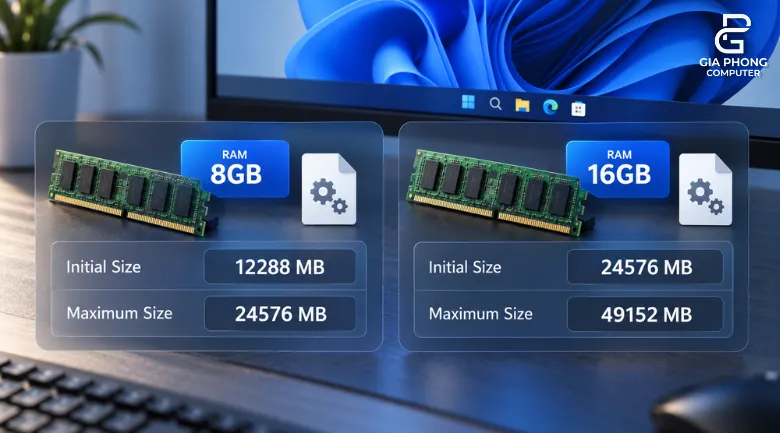
Không nên xem nó là “công thức chuẩn bắt buộc”.
Microsoft từng dùng 1.5× RAM như một điểm bắt đầu trong một số trường hợp khắc phục lỗi cấp phát bộ nhớ, nhưng tài liệu hiện tại cũng nói rõ kích thước phù hợp không thể tổng quát hóa cho mọi hệ thống. Microsoft Learn
Con số 3× RAM cũng dễ bị hiểu sai.
Windows có thể cho system-managed page file tăng tới khoảng 3× RAM hoặc 4GB, tùy mức nào lớn hơn, nhưng đó là giới hạn tăng trưởng, không có nghĩa bạn nên tự tay đặt Maximum Size = 3× RAM cho mọi máy. Microsoft Learn
Gợi ý thực tế
| RAM | Khuyến nghị |
|---|---|
| 8GB | Giữ System managed; nâng RAM nếu thường xuyên full |
| 16GB | Giữ System managed cho gaming/văn phòng |
| 32GB | Vẫn nên giữ page file trừ khi có lý do chuyên biệt |
| 64GB+ | System managed vẫn là lựa chọn an toàn |
Nếu bạn đang gặp lỗi cụ thể kiểu “out of memory” dù ổ còn nhiều dung lượng, lúc đó mới nên xem xét Custom Size.
Cách kiểm tra bạn có thực sự thiếu Virtual Memory không
Trước khi chỉnh, mở:
Task Manager → Performance → Memory
Tìm mục:
Committed
Ví dụ:
21.5 / 25.8 GB
Số đầu tiên là committed memory đang dùng.
Số thứ hai là commit limit.
Nếu số đầu thường xuyên sát số sau, hệ thống đang thiếu committed memory.
Đây là chỉ số hữu ích hơn việc chỉ nhìn RAM 90–100%.
Microsoft cũng khuyến nghị đánh giá page file dựa trên peak commit charge thay vì dùng một công thức RAM cố định. Microsoft Learn
Cách thiết lập Virtual Memory trên Windows 11
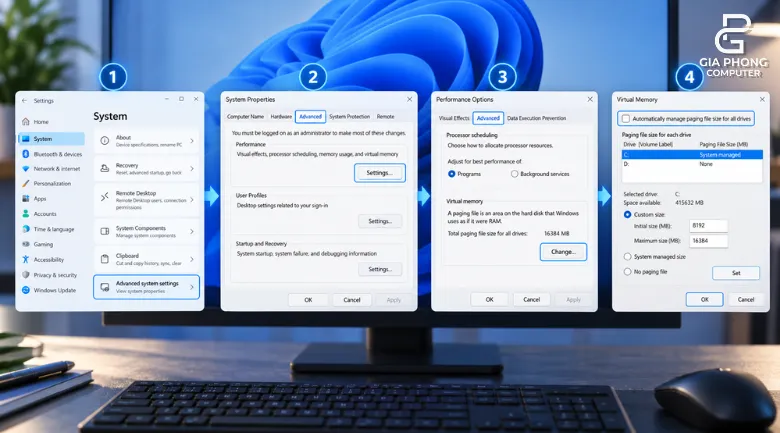
Nếu máy đang hoạt động bình thường, mình khuyên giữ tự động.
Cách kiểm tra
- Nhấn
Windows - Tìm Advanced system settings
- Chọn Advanced
- Phần Performance → Settings
- Chọn tab Advanced
- Phần Virtual memory → Change
Với đa số người dùng
Giữ tích:
Automatically manage paging file size for all drives
hoặc chọn:
System managed size
→ Set
→ OK
→ Restart nếu Windows yêu cầu.
Khi nào mới nên dùng Custom Size?
Có thể cân nhắc khi:
- ứng dụng chuyên dụng yêu cầu page file cụ thể;
- bạn thường xuyên gặp lỗi allocation / out-of-memory;
- muốn kiểm soát dung lượng ổ C;
- workstation có workload rất đặc thù;
- đang xử lý một lỗi page file growth cụ thể.
Microsoft từng ghi nhận trường hợp page file tăng quá chậm gây lỗi memory allocation và đề xuất manual Initial Size khoảng 1.5× RAM như một workaround cho lỗi đó. Nhưng đây là trường hợp xử lý sự cố, không phải setting mặc định tối ưu cho mọi PC. Microsoft Learn
Paging File có làm SSD nhanh hỏng không?
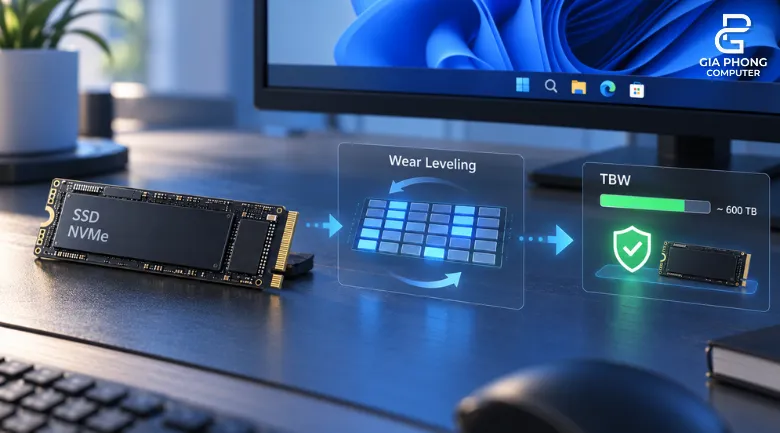
Page file chắc chắn tạo thêm hoạt động đọc/ghi, nhưng không nên vì vậy mà tắt nó.
SSD hiện đại có:
- wear leveling;
- controller quản lý NAND;
- chỉ số endurance/TBW khá cao.
Quan trọng hơn, Windows không phải chỉ dùng page file khi RAM đạt đúng 100%; hệ điều hành có thể đưa các modified page ít dùng ra page file để quản lý RAM hiệu quả hơn. Microsoft Learn
Nếu SSD của bạn đang có tình trạng ghi cực lớn mỗi ngày thì nên kiểm tra workload thực tế, chứ không nên mặc định đổ lỗi cho pagefile.sys.
Khi nào nên nâng RAM thay vì chỉnh Virtual Memory?
Nếu bạn thường xuyên:
- mở hàng chục tab Chrome;
- chạy game AAA + Discord + trình duyệt;
- dựng Premiere;
- chạy máy ảo;
- Photoshop file lớn;
- làm Android Studio;
- dùng AI workload;
và Task Manager thường xuyên báo RAM gần đầy thì:
nâng RAM vẫn là giải pháp đúng nhất.
Paging File chủ yếu giúp:
tránh hết memory và crash
chứ không biến hệ thống 8GB thành máy có hiệu năng như 16GB.
Nâng RAM & SSD tại Gia Phong Computer
Nếu PC/Laptop thường xuyên full RAM hoặc SSD quá nhỏ để Windows tự mở rộng page file, Gia Phong Computer có thể hỗ trợ kiểm tra:
- RAM hiện tại;
- mức committed memory;
- SSD health;
- khả năng nâng RAM;
- khe SSD còn trống;
- cấu hình page file phù hợp.
Tham khảo SSD NVMe M.2 và các linh kiện nâng cấp tại Gia Phong PC.
Checklist ngắn
Nếu máy thiếu RAM:
RAM gần đầy → xem Committed → giữ System Managed → đảm bảo SSD còn trống → chỉ dùng Custom Size khi có lý do → nâng RAM nếu thiếu thường xuyên.
Đây là cách mình khuyên dùng hơn hẳn việc áp dụng máy móc công thức 1.5× / 3× RAM.
Thông tin liên hệ GiaPhong Computer:
Hotline: 0706.992.233
Zalo: 0336.557.935
Email: giaphongcomputer990976@gmail.com
Địa chỉ: 153/24 Lê Văn Thọ, Phường Thông Tây Hội, TP.HCM – Xem đường đi
Fanpage: Gia Phong Computer
Website: giaphongpc.vn
]]>